


ปลั๊กอิน Black Studio TinyMCE Widget ช่วยให้คุณสามารถออกแบบวิดเจ็ตโดยใช้ Visual Editor เริ่มต้นของ WordPress ในบทช่วยสอนนี้ เราจะอธิบายวิธีการแปลวิดเจ็ตที่สร้างขึ้นโดยใช้ปลั๊กอิน Black Studio TinyMCE Widget
เริ่มต้นใช้งาน
หากคุณเป็นนักพัฒนา:- ตรวจสอบให้แน่ใจว่าได้ติดตั้งและเปิดใช้งานปลั๊กอิน Black Studio TinyMCE Widget แล้ว
- ตรวจสอบให้แน่ใจว่าได้เปิดใช้งาน WPML Multilingual CMS 3.8.0 หรือเวอร์ชันที่ใหม่กว่าแล้ว
เครื่องมือการแปลของ WPML
WPML มีตัวแก้ไขการแปลสองแบบที่คุณสามารถใช้สำหรับแปลเนื้อหาบนเว็บไซต์ของคุณ:- ตัวแก้ไขการแปลแบบคลาสสิกของ WPML (CTE)
- ตัวแก้ไขการแปลขั้นสูงของ WPML (ATE) นำเสนอการแปลอัตโนมัติในราคาที่เอื้อมถึง อภิธานศัพท์ เครื่องมือตรวจตัวสะกด และอื่นๆ อีกมากมาย
- ส่งเนื้อหาของคุณไปแปลกับบริการการแปลระดับมืออาชีพ
- สร้างทีมนักแปลท้องถิ่นของคุณเองจากแท็บ บทบาทการแปล ใน แดชบอร์ดการแปล และมอบหมายงานแปลให้พวกเขา
การแปลวิดเจ็ตที่สร้างโดยใช้ Black Studio TinyMCE Widget
-
- ไปที่หน้า รูปแบบเว็บ → วิดเจ็ต หากต้องการเพิ่มวิดเจ็ตใหม่ ให้ลากและวางวิดเจ็ต Visual Editor ลงในแถบด้านข้างที่คุณต้องการ
- เพิ่มเนื้อหาภาษาเริ่มต้นของคุณลงในวิดเจ็ต และตั้งค่าภาษาให้เป็นภาษาเริ่มต้นของคุณ ในตัวอย่างนี้ ฉันตั้งค่าภาษาของวิดเจ็ตเป็นภาษาอังกฤษ
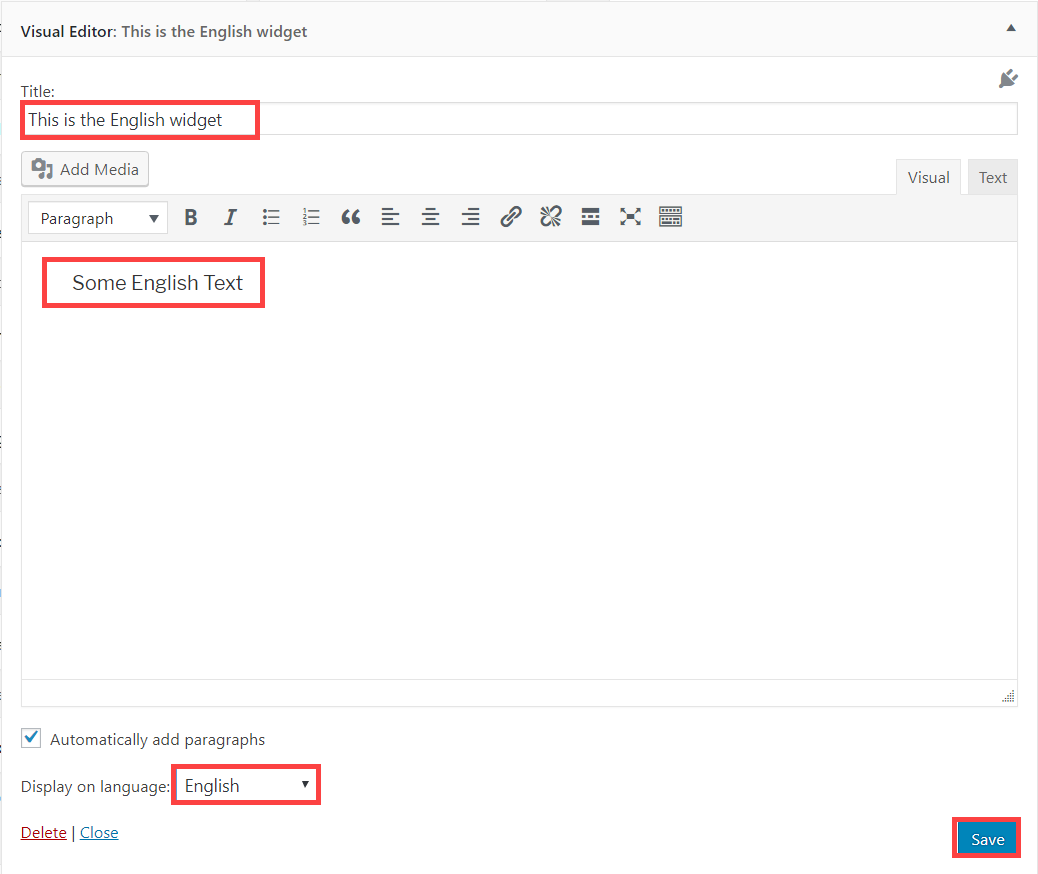
-
- เพิ่มวิดเจ็ต Visual Editor อีกอันลงในแถบด้านข้าง คราวนี้ให้เพิ่มเนื้อหาภาษารองของคุณลงไป และกำหนดให้กับภาษารองของคุณ ในตัวอย่างนี้คือภาษาสเปน
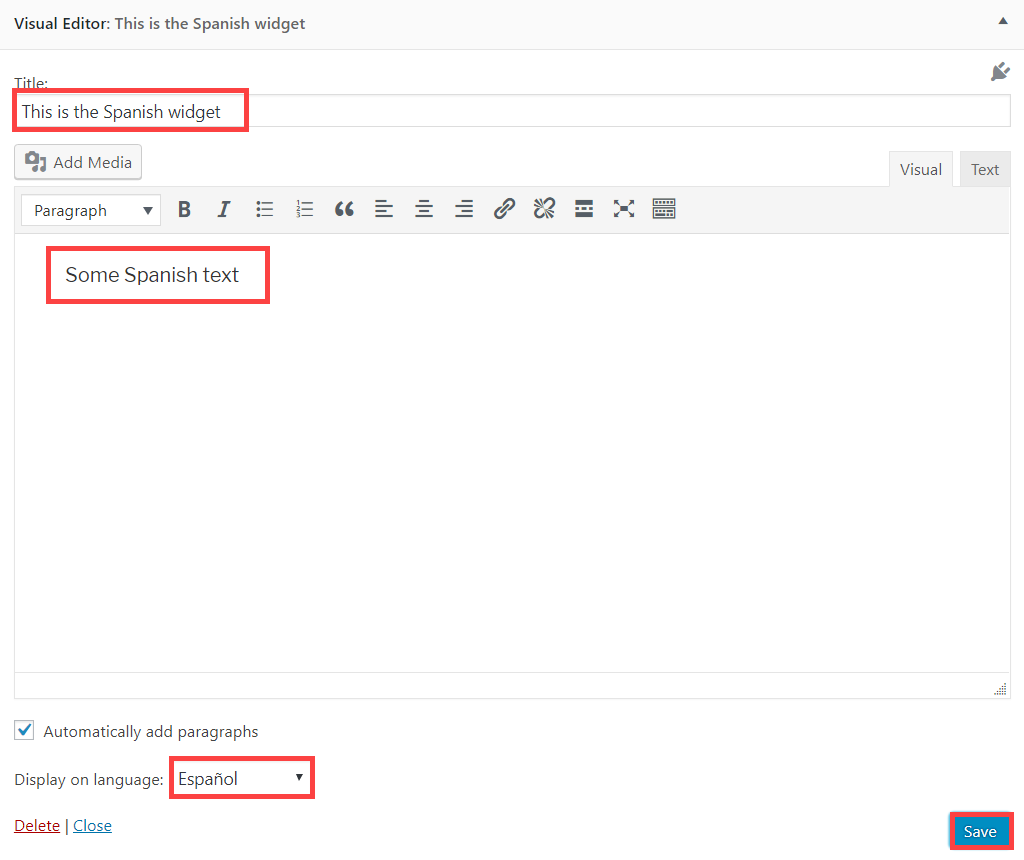
นี่คือลักษณะของวิดเจ็ตที่แปลแล้วบนส่วนหน้าเว็บไซต์
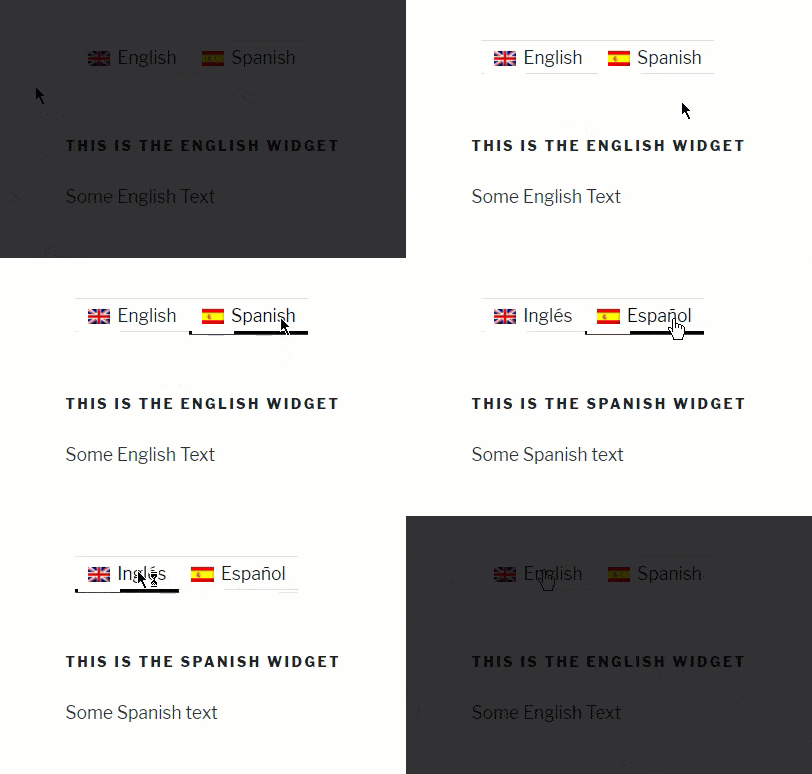
คุณสามารถทำตามขั้นตอนเดียวกันนี้เพื่อแปลวิดเจ็ตประเภทใดก็ได้ในแถบด้านข้างของคุณ
การขอรับความช่วยเหลือ
ในกรณีที่คุณต้องการความช่วยเหลือในการแปลเว็บไซต์ที่สร้างขึ้นโดยใช้ Black Studio TinyMCE Widget และ WPML โปรดไปที่ฝ่ายสนับสนุนของ WPML