


تتيح لك إضافة TinyPNG – JPEG, PNG & webP Image Compression تحسين أي صور ترفعها إلى موقع WordPress متعدد اللغات الخاص بك. كما تتميز بخيار التحسين المجمّع الذي يمكنك استخدامه لتحسين الصور الموجودة في مكتبة الوسائط لديك.
شاهد هذا الدليل التعليمي القصير لمعرفة كيفية استخدام إضافة TinyPNG – JPEG, PNG & webP images compression لتحسين الصور. يوضح لك الفيديو أيضًا كيفية تحسين الصور المترجمة باستخدام ملحق ترجمة الوسائط في WPML.
البدء
ابدأ بتثبيت وتفعيل ما يلي:
- إضافة النواة لـ WPML، وملحقي WPML ترجمة النصوص وترجمة الوسائط في WPML
- إضافة TinyPNG – JPEG, PNG & webP image compression
إذا كنت مستخدمًا جديدًا لـ WPML، فاطلع على دليل البدء الخاص بنا. حيث يرشدك سريعًا عبر خيارات الترجمة المختلفة التي يمكنك استخدامها.
خيارات وضع الترجمة في WPML
يتيح لك WPML ترجمة محتوى موقعك بطريقتين مختلفتين:
- يقوم وضع ترجم كل شيء تلقائيًا بترجمة محتوى موقعك تلقائيًا عند إضافته أو تعديله.
- يتيح لك وضع ترجم جزءًا من المحتوى التحكم في المحتوى الذي تترجمه، بالإضافة إلى من سيقوم بترجمته.
ترجمة الصور والوسائط الأخرى
يتيح لك WPML ترجمة البيانات الوصفية للصور. يشمل ذلك عناوين الصور، والتعليقات التوضيحية، والنصوص البديلة، والأوصاف. بالإضافة إلى ذلك، يمكنك اختيار عرض صور مختلفة للمحتوى بلغات مختلفة. يمكنك معرفة المزيد من خلال الاطلاع على دليلنا حول ترجمة الصور باستخدام ترجمة الوسائط.
تحسين الصور
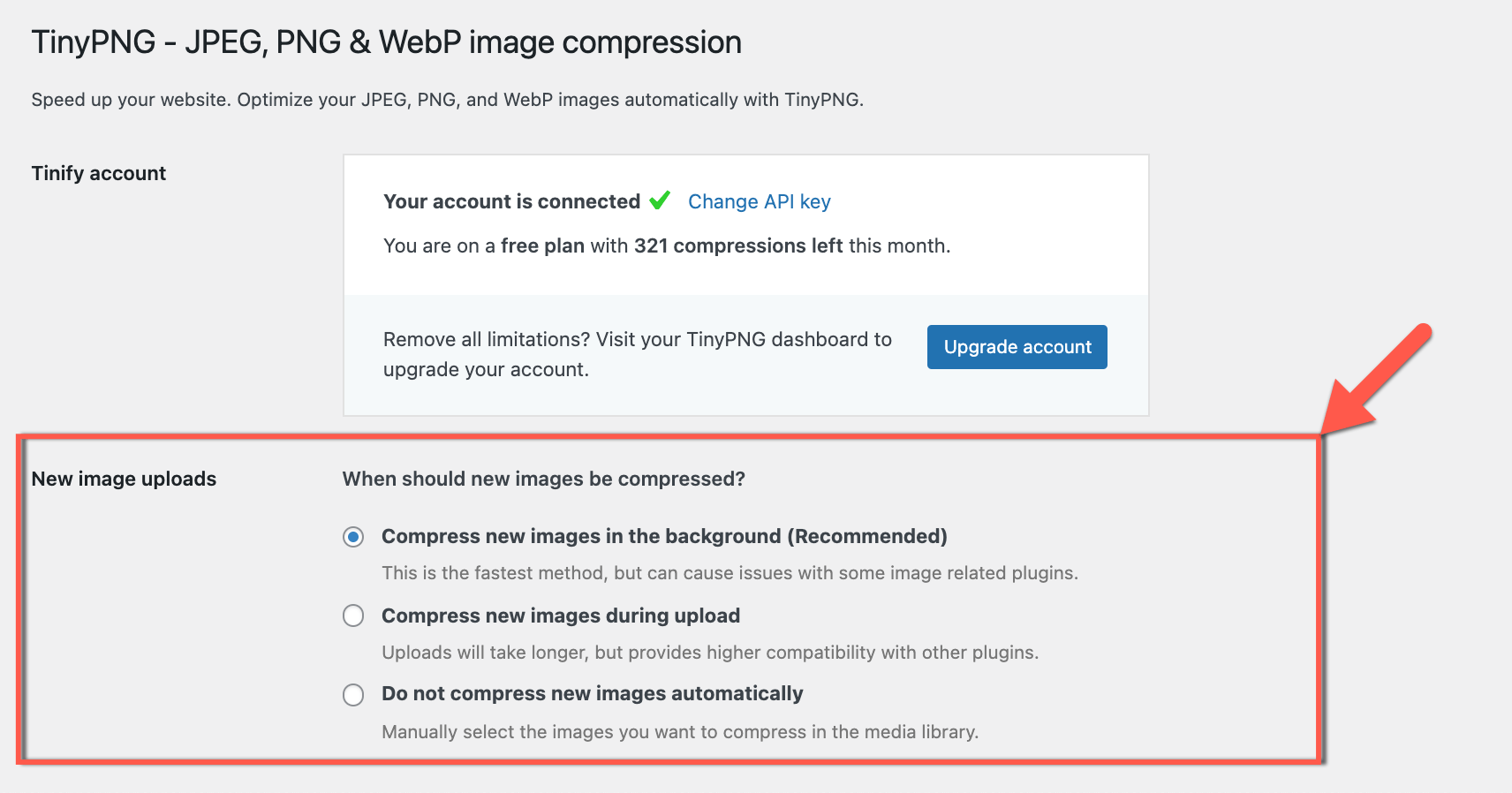
من قائمة تصفح لوحة التحكم الرئيسية، اذهب إلى إعدادات → TinyPNG – JPEG, PNG & WebP image compression وقم بمصادقة حساب Tinify الخاص بك. بعد ذلك، اختر طريقتك المفضلة لضغط الصور في New image uploads. إذا اخترت Compress new images in the background (Recommended) أو Compress new images during upload، فستقوم إضافة TinyPNG تلقائيًا بتحسين أي صور ترفعها إلى مكتبة وسائط WordPress الخاصة بك.
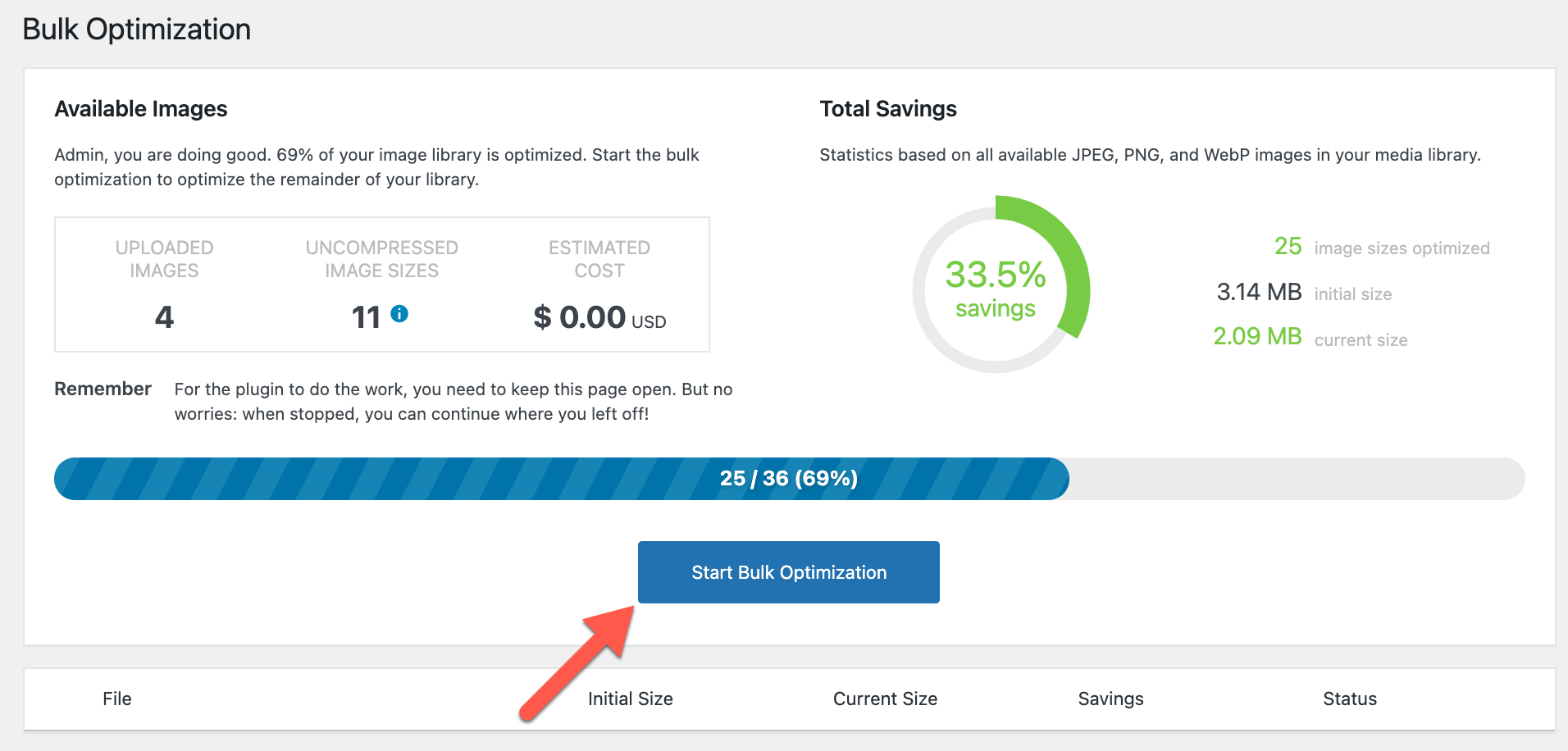
لتحسين مكتبة الوسائط الحالية بشكل مجمّع، اذهب إلى الوسائط → Bulk Optimization وانقر على Start Bulk Optimization.
مشكلات معروفة
لا توجد مشكلات توافق غير محلولة بين هذه الإضافة وWPML. ابحث في جميع المشكلات المعروفة.الحصول على المساعدة
في حال كنت بحاجة إلى مساعدة في ترجمة موقعك المبني باستخدام صور TinyPNG JPEG & PNG وWPML، تفضل بزيارة دعم WPML.