


TinyPNG – JPEG, PNG & webP Image Compression 插件允许您优化上传到您的多语言 WordPress 网站的任何图像。它还具有批量优化选项,您可以使用该选项优化媒体库中的现有图像。
观看此简短教程,了解如何使用 TinyPNG – JPEG, PNG & webP images compression 插件优化图像。视频还向您展示了如何优化使用 WPML 的媒体翻译附加组件翻译的图像。
开始使用
首先安装并激活以下内容:
- WPML 核心插件、WPML 字符串翻译和 WPML 媒体翻译附加组件
- TinyPNG – JPEG, PNG & webP image compression 插件
如果您是 WPML 的新用户,请查看我们的入门指南。它将带您快速了解可以使用的不同翻译选项。
WPML 翻译模式选项
WPML 允许您通过两种不同的方式翻译网站内容:
- 自动翻译所有内容模式会在您添加或编辑网站内容时自动进行翻译。
- 翻译部分内容模式允许您控制要翻译的内容以及由谁来翻译。
翻译图像和其他媒体
WPML 允许您翻译图像的元数据。这包括图像标题、说明、替代文本和描述。此外,您可以选择为不同语言的内容显示不同的图像。您可以查看我们的使用媒体翻译翻译图像指南,了解更多信息。
优化图像
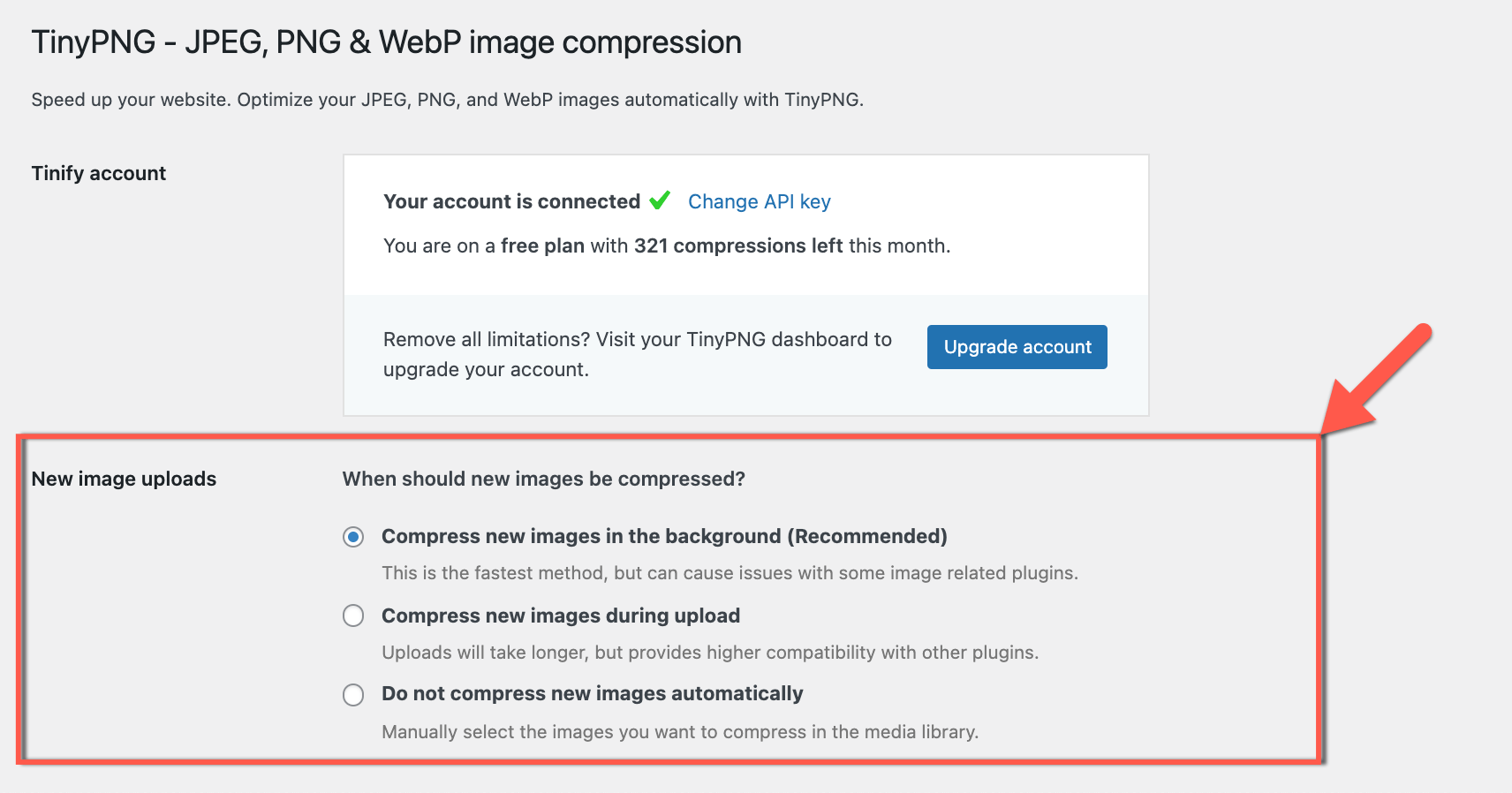
从主管理后台导航菜单中,前往 设置 → TinyPNG – JPEG, PNG & WebP image compression 并验证您的 Tinify 帐户。然后,在 New image uploads 中选择您首选的图像压缩方法。如果您选择 Compress new images in the background (Recommended) 或 Compress new images during upload,TinyPNG 将自动优化您上传到 WordPress 媒体库的任何图像。
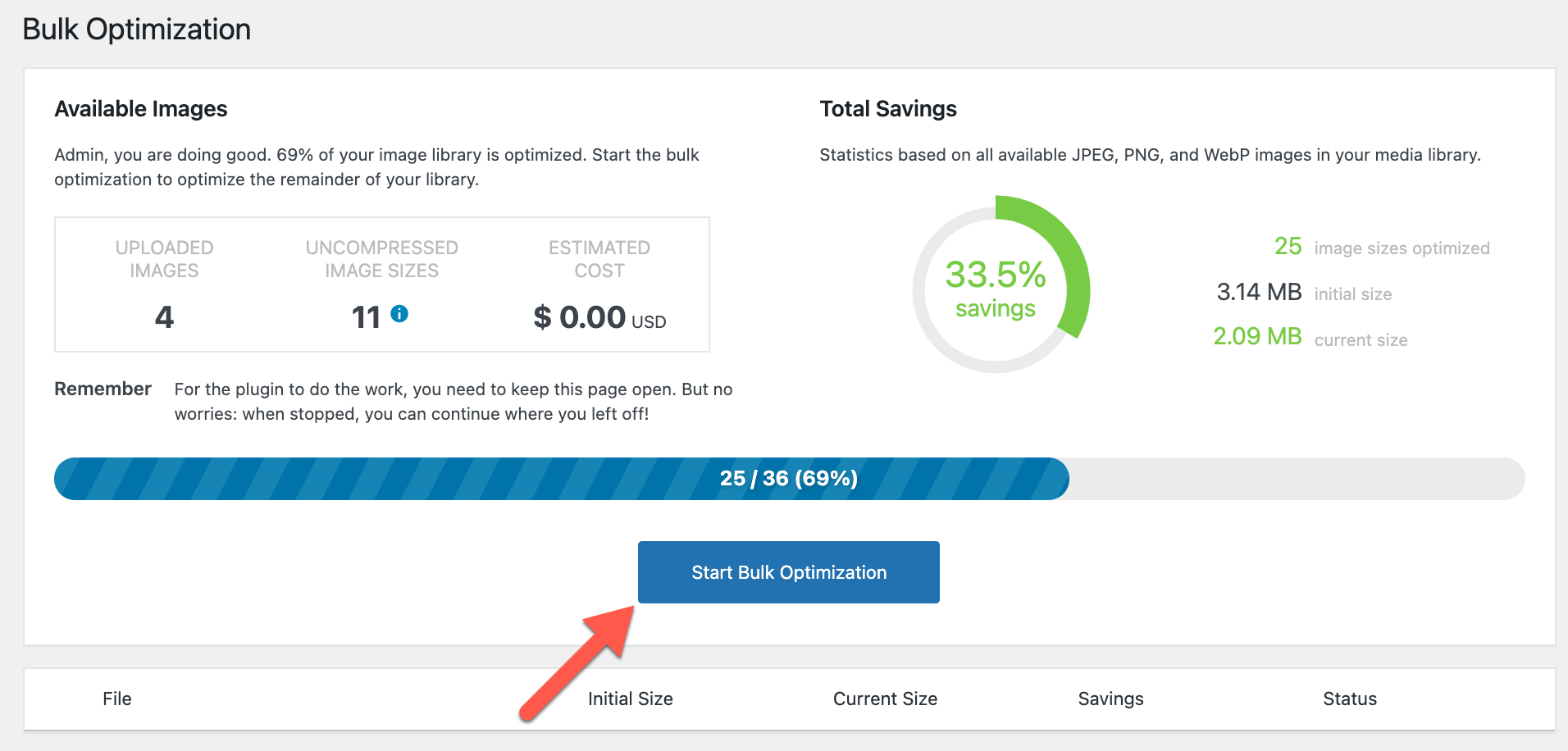
要批量优化现有的媒体库,请前往 媒体 → Bulk Optimization,然后单击 Start Bulk Optimization。
已知问题
此插件与 WPML 之间没有未解决的兼容性问题。搜索所有已知问题。获取帮助
如果您在翻译使用 TinyPNG JPEG & PNG images 和 WPML 构建的网站时需要帮助,请访问 WPML 支持。