


L’extension TinyPNG – JPEG, PNG & webP Image Compression vous permet d’optimiser toutes les images que vous ajoutez à votre site WordPress multilingue. Elle propose également une option d’optimisation en masse que vous pouvez utiliser pour optimiser les images existantes dans votre médiathèque.
Regardez ce court tutoriel pour apprendre à utiliser l’extension TinyPNG – JPEG, PNG & webP Image Compression pour optimiser les images. La vidéo vous montre également comment optimiser les images traduites à l’aide du module complémentaire Traduction des médias de WPML.
Premiers pas
Commencez par installer et activer les éléments suivants :
- L’extension noyau de WPML, et les modules complémentaires WPML Traduction de chaînes et Traduction des médias de WPML
- L’extension TinyPNG – JPEG, PNG & webP image compression
Si vous découvrez WPML, consultez notre guide de démarrage. Il vous présente rapidement les différentes options de traduction que vous pouvez utiliser.
Options du mode de traduction de WPML
WPML vous permet de traduire le contenu de votre site de deux manières différentes :
- Le mode Tout traduire automatiquement traduit automatiquement le contenu de votre site à mesure que vous l’ajoutez ou le modifiez.
- Le mode Traduire une partie vous permet de contrôler le contenu que vous traduisez, ainsi que la personne qui s’en chargera.
Traduire des images et d’autres médias
WPML vous permet de traduire les métadonnées des images. Cela inclut les titres des images, les légendes, les textes alternatifs et les descriptions. De plus, vous pouvez choisir d’afficher des images différentes pour le contenu dans différentes langues. Vous pouvez en savoir plus en consultant notre guide sur la traduction d’images à l’aide de la Traduction des médias.
Optimiser les images
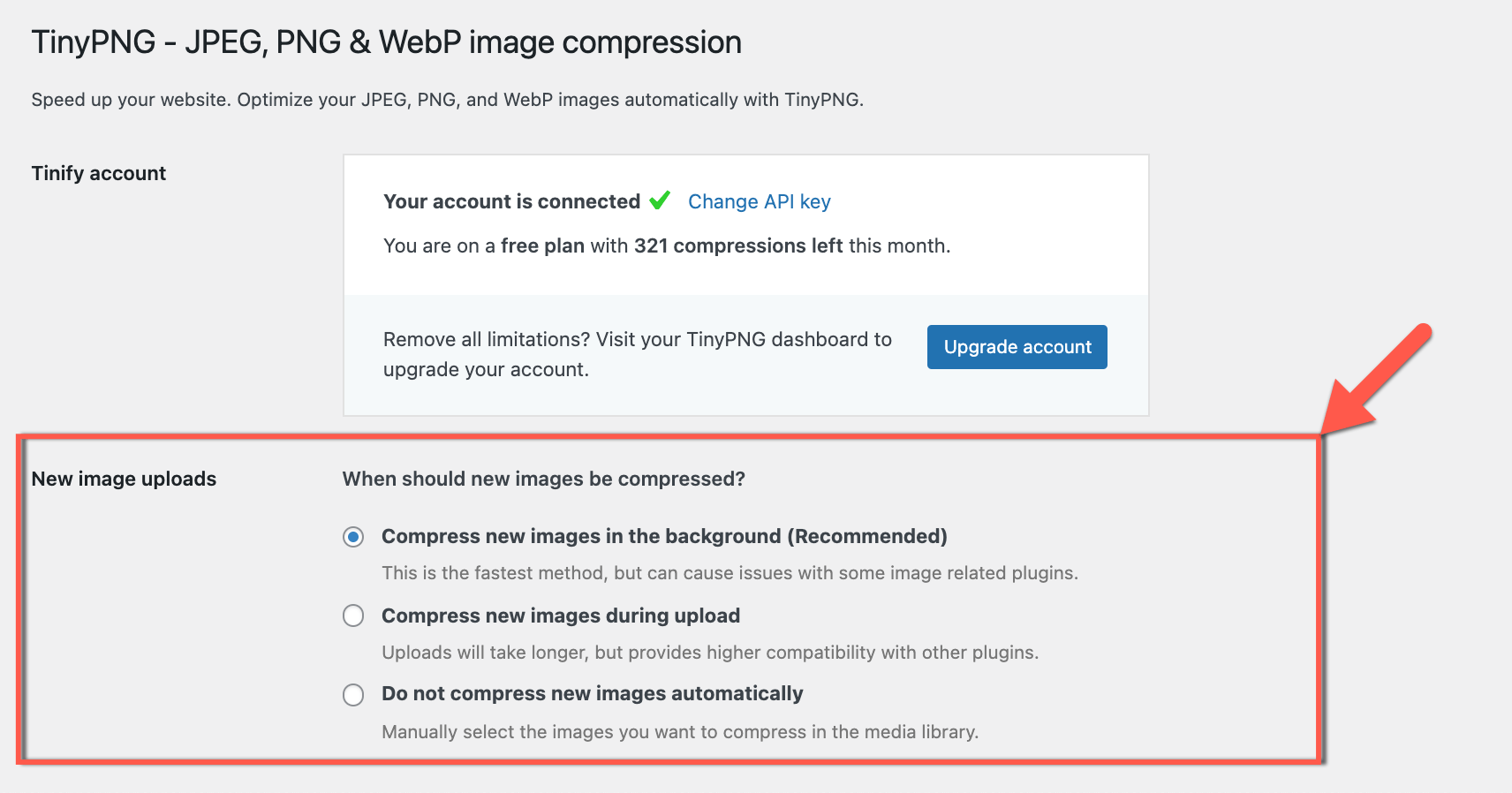
Dans le menu de navigation principal de votre interface d’administration, accédez à Paramètres → TinyPNG – JPEG, PNG & WebP image compression et authentifiez votre compte Tinify. Ensuite, choisissez votre méthode préférée pour compresser les images dans New image uploads. Si vous choisissez Compress new images in the background (Recommended) ou Compress new images during upload, TinyPNG optimisera automatiquement toutes les images que vous ajoutez à votre médiathèque WordPress.
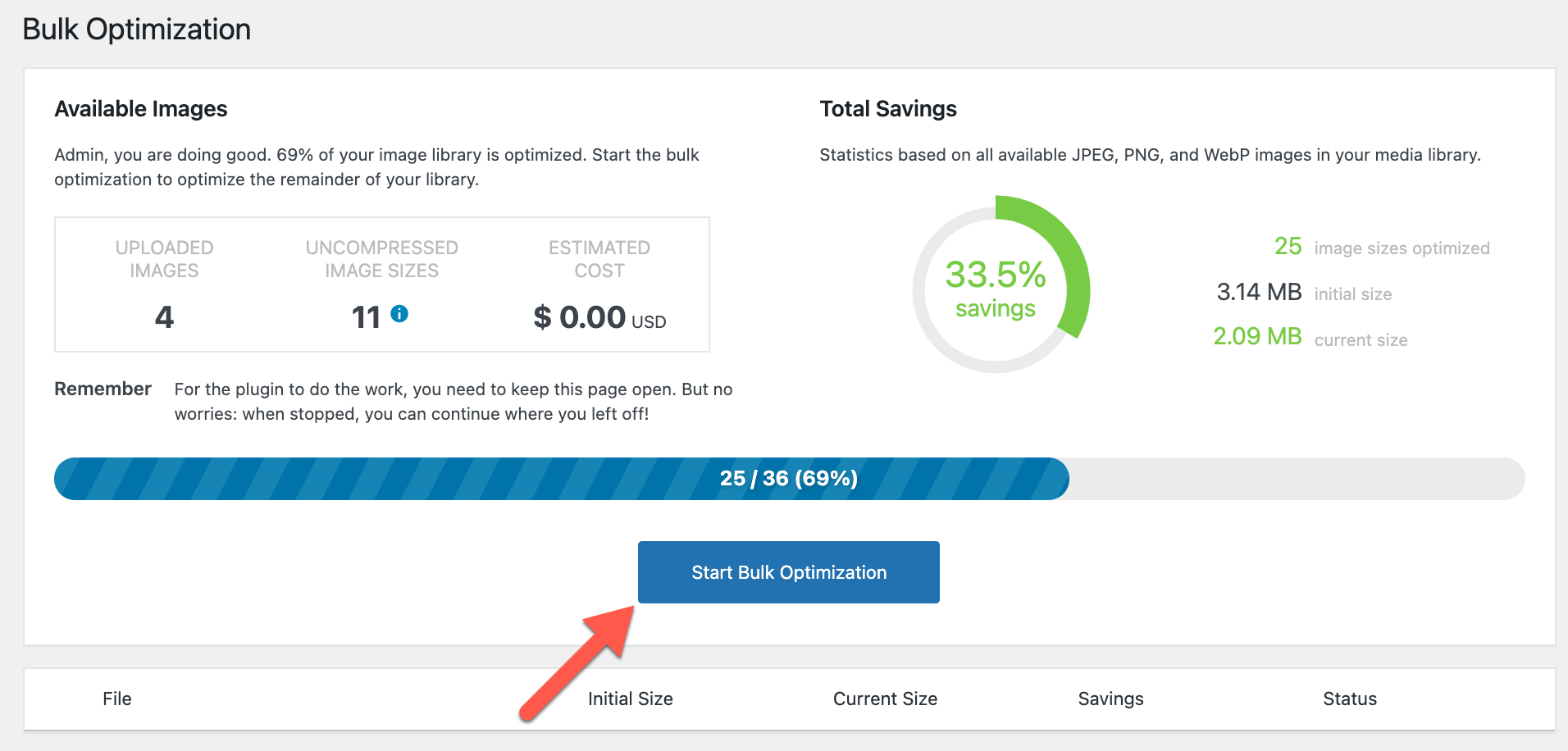
Pour optimiser votre médiathèque existante en masse, accédez à Média → Bulk Optimization et cliquez sur Start Bulk Optimization.
Anomalies connues
Il n’y a aucun problème de compatibilité non résolu entre cette extension et WPML. Recherchez toutes les anomalies connues.Obtenir de l’aide
Si vous avez besoin d’aide pour traduire votre site créé à l’aide de TinyPNG JPEG & PNG images et de WPML, visitez le Support de WPML.