


Plugin TinyPNG – JPEG, PNG & webP Image Compression cho phép bạn tối ưu hóa mọi hình ảnh mà bạn tải lên trang web WordPress đa ngôn ngữ của mình. Nó cũng có tùy chọn tối ưu hóa hàng loạt mà bạn có thể sử dụng để tối ưu hóa các hình ảnh hiện có trong thư viện phương tiện của mình.
Hãy xem hướng dẫn ngắn này để tìm hiểu cách sử dụng plugin TinyPNG – JPEG, PNG & webP images compression để tối ưu hóa hình ảnh. Video cũng chỉ cho bạn cách tối ưu hóa các hình ảnh được dịch bằng tiện ích bổ sung Dịch phương tiện của WPML.
Bắt đầu
Bắt đầu bằng cách cài đặt và kích hoạt các thành phần sau:
- Plugin lõi WPML, cùng các tiện ích bổ sung WPML Dịch Chuỗi và Dịch phương tiện của WPML
- Plugin TinyPNG – JPEG, PNG & webP image compression
Nếu bạn mới sử dụng WPML, hãy xem Hướng dẫn bắt đầu của chúng tôi. Hướng dẫn này sẽ nhanh chóng giúp bạn nắm bắt các tùy chọn dịch thuật khác nhau mà bạn có thể sử dụng.
Các tùy chọn chế độ dịch của WPML
WPML cho phép bạn dịch nội dung trang web của mình theo hai cách khác nhau:
- Chế độ Dịch mọi thứ tự động sẽ tự động dịch nội dung trang web của bạn khi bạn thêm hoặc chỉnh sửa nội dung đó.
- Chế độ Dịch một phần cho phép bạn kiểm soát nội dung bạn dịch, cũng như người sẽ dịch nội dung đó.
Dịch hình ảnh và các phương tiện khác
WPML cho phép bạn dịch siêu dữ liệu của hình ảnh. Bao gồm tiêu đề hình ảnh, chú thích, văn bản thay thế và miêu tả. Ngoài ra, bạn có thể chọn hiển thị các hình ảnh khác nhau cho nội dung bằng các ngôn ngữ khác nhau. Bạn có thể tìm hiểu thêm bằng cách xem hướng dẫn của chúng tôi về cách dịch hình ảnh bằng Dịch phương tiện.
Tối ưu hóa hình ảnh
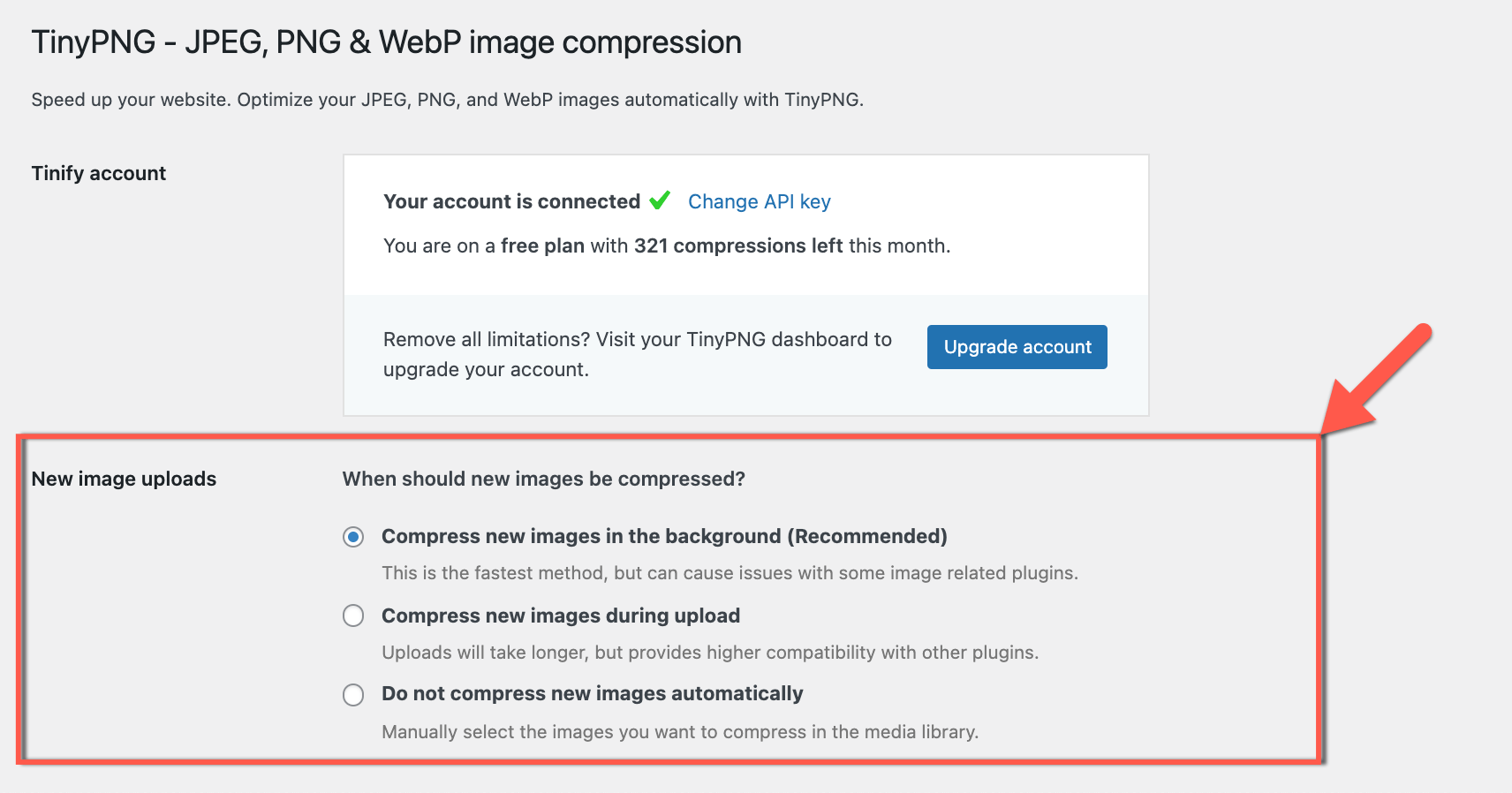
Từ menu điều hướng chính trong trang quản trị của bạn, hãy truy cập Cài đặt → TinyPNG – JPEG, PNG & WebP image compression và xác thực tài khoản Tinify của bạn. Sau đó, chọn phương pháp nén hình ảnh bạn muốn trong phần New image uploads. Nếu bạn chọn Compress new images in the background (Recommended) hoặc Compress new images during upload, TinyPNG sẽ tự động tối ưu hóa mọi hình ảnh bạn tải lên thư viện phương tiện WordPress của mình.
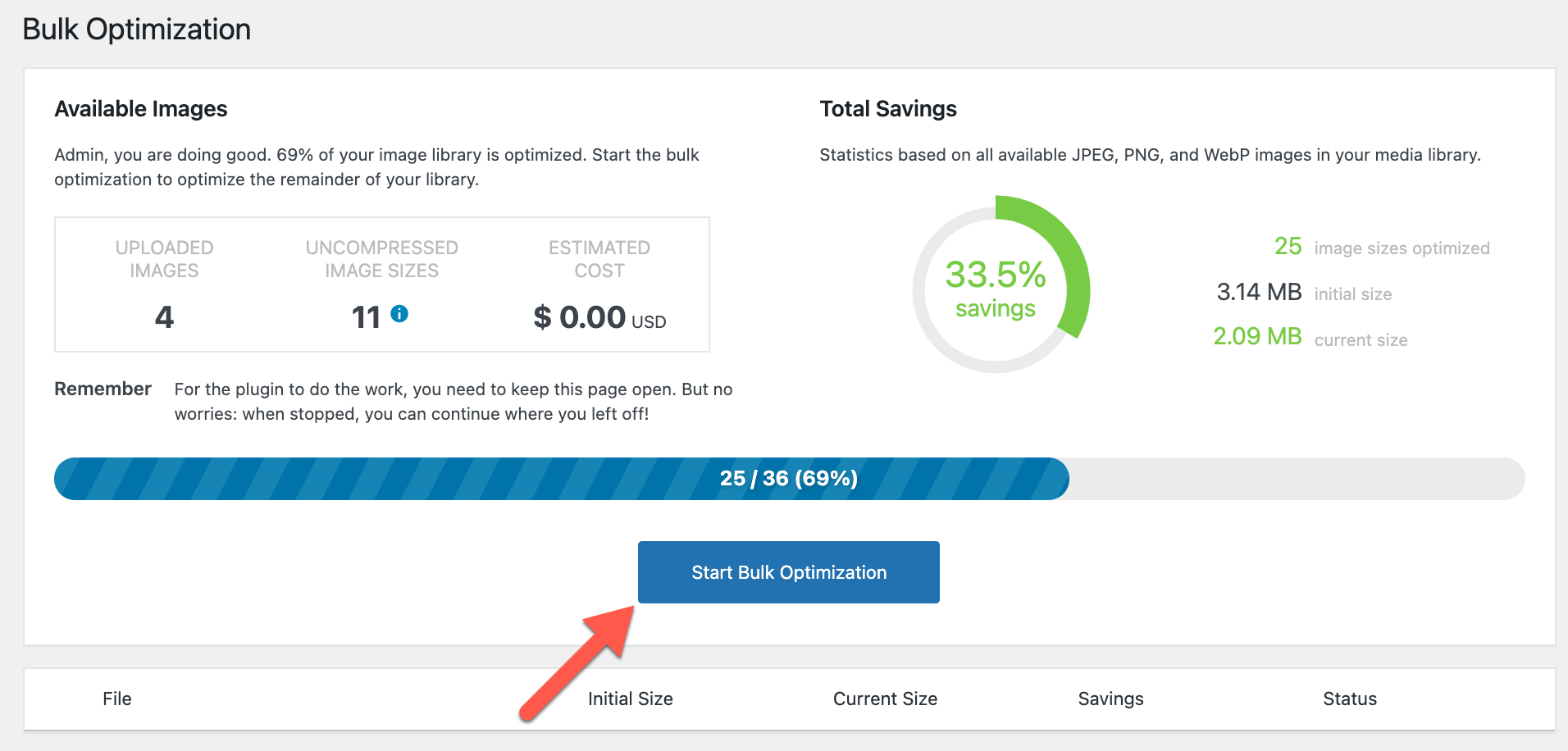
Để tối ưu hóa hàng loạt thư viện phương tiện hiện có của bạn, hãy truy cập Phương tiện → Bulk Optimization và nhấp vào Start Bulk Optimization.
Các lỗi đã ghi nhận
Hiện không có lỗi tương thích nào chưa được giải quyết giữa plugin này và WPML. Tìm kiếm tất cả các lỗi đã ghi nhận.Nhận trợ giúp
Trong trường hợp bạn cần trợ giúp dịch trang web được xây dựng bằng TinyPNG JPEG & PNG images và WPML, hãy truy cập bộ phận hỗ trợ của WPML.