


TinyPNG – JPEG, PNG & webP Image Compressionプラグインを使用すると、多言語WordPressサイトにアップロードするすべての画像を最適化できます。また、メディアライブラリ内の既存の画像を最適化できる一括最適化オプションも備えています。
TinyPNG – JPEG, PNG & webP images compressionプラグインを使用して画像を最適化する方法については、この短いチュートリアルをご覧ください。この動画では、WPMLのメディア翻訳アドオンを使用して翻訳された画像を最適化する方法も紹介しています。
はじめに
まず、以下をインストールして有効化します。
- WPMLコアプラグイン、WPML 文字列翻訳およびWPML メディア翻訳アドオン
- TinyPNG – JPEG, PNG & webP image compressionプラグイン
WPMLを初めて使用する場合は、スタートガイドをご覧ください。利用可能なさまざまな翻訳オプションについて簡単に説明しています。
WPMLの翻訳モードオプション
WPMLでは、サイトのコンテンツを2つの異なる方法で翻訳できます。
- すべてを自動翻訳するモードは、コンテンツを追加または編集する際にサイトのコンテンツを自動翻訳します。
- 一部を翻訳するモードでは、翻訳するコンテンツと翻訳者を制御できます。
画像やその他のメディアの翻訳
WPMLでは、画像のメタデータを翻訳できます。これには、画像のタイトル、キャプション、代替テキスト、説明が含まれます。さらに、異なる言語のコンテンツに対して異なる画像を表示するように選択することもできます。詳細については、メディア翻訳を使用した画像の翻訳に関するガイドをご覧ください。
画像の最適化
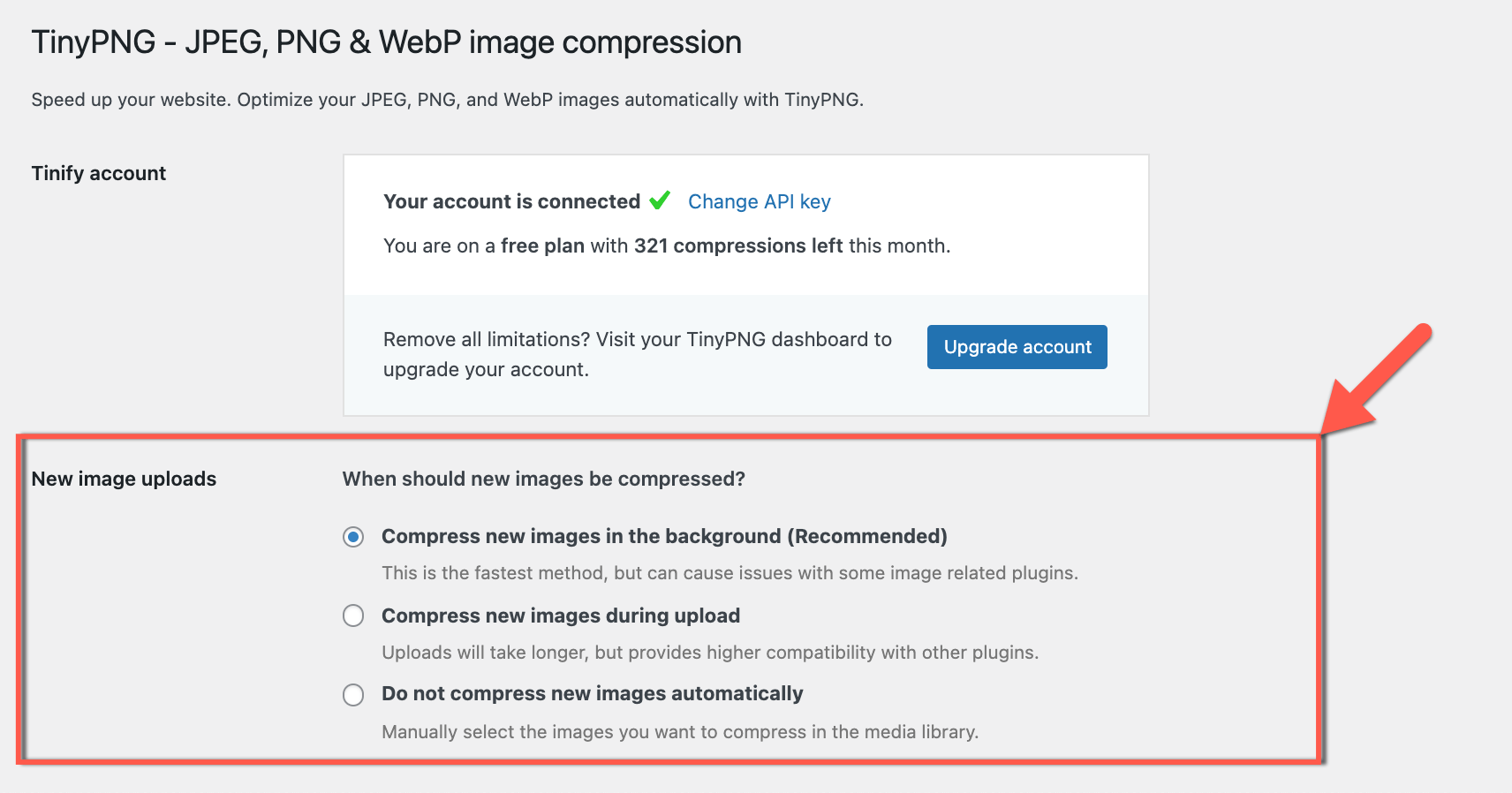
メインの管理ナビゲーションメニューから、設定 → TinyPNG – JPEG, PNG & WebP image compressionに移動し、Tinifyアカウントを認証します。次に、New image uploadsで画像を圧縮するための好みの方法を選択します。Compress new images in the background (Recommended)またはCompress new images during uploadを選択すると、TinyPNGはWordPressメディアライブラリにアップロードするすべての画像を自動的に最適化します。
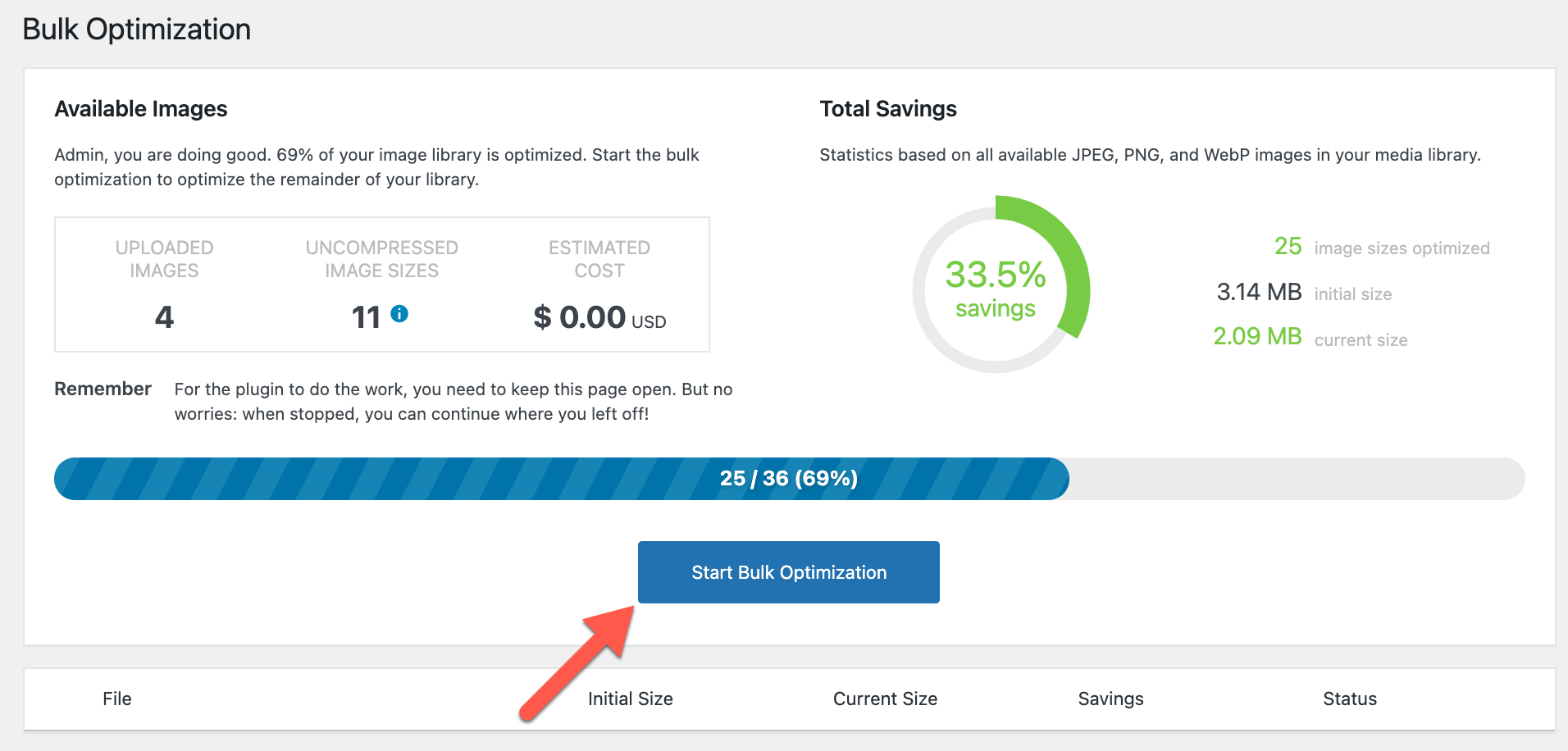
既存のメディアライブラリを一括で最適化するには、メディア → Bulk Optimizationに移動し、Start Bulk Optimizationをクリックします。
既知の問題
このプラグインとWPMLの間に未解決の互換性の問題はありません。すべての既知の問題を検索してください。ヘルプ
TinyPNG JPEG & PNG imagesとWPMLを使用して構築されたサイトの翻訳でサポートが必要な場合は、WPMLサポートにアクセスしてください。