


Das Plugin TinyPNG – JPEG, PNG & webP Image Compression ermöglicht es Ihnen, alle Bilder zu optimieren, die Sie auf Ihre mehrsprachige WordPress-Website hochladen. Es bietet auch eine Option zur Massenoptimierung, mit der Sie die vorhandenen Bilder in Ihrer Mediathek optimieren können.
Sehen Sie sich dieses kurze Tutorial an, um zu erfahren, wie Sie das Plugin TinyPNG – JPEG, PNG & webP Image Compression verwenden, um Bilder zu optimieren. Das Video zeigt Ihnen auch, wie Sie Bilder optimieren, die mit dem Add-on Medienübersetzung von WPML übersetzt wurden.
Erste Schritte
Beginnen Sie mit der Installation und Aktivierung der folgenden Komponenten:
- WPML Core-Plugin sowie die Add-ons WPML String-Übersetzung und WPML Medienübersetzung
- Das Plugin TinyPNG – JPEG, PNG & webP image compression
Wenn WPML neu für Sie ist, lesen Sie unsere Erste-Schritte-Anleitung. Sie führt Sie schnell durch die verschiedenen Übersetzungsoptionen, die Sie nutzen können.
Optionen für den WPML-Übersetzungsmodus
WPML ermöglicht es Ihnen, die Inhalte Ihrer Website auf zwei verschiedene Arten zu übersetzen:
- Der Modus Alles automatisch übersetzen übersetzt die Inhalte Ihrer Website automatisch, während Sie diese hinzufügen oder bearbeiten.
- Der Modus Einiges übersetzen ermöglicht es Ihnen, zu kontrollieren, welche Inhalte Sie übersetzen und wer diese übersetzen wird.
Bilder und andere Medien übersetzen
WPML ermöglicht es Ihnen, die Metadaten von Bildern zu übersetzen. Dazu gehören Bildtitel, Beschriftungen, Alt-Texte und Beschreibungen. Zusätzlich können Sie festlegen, dass für Inhalte in verschiedenen Sprachen unterschiedliche Bilder angezeigt werden. Weitere Informationen finden Sie in unserem Leitfaden zum Übersetzen von Bildern mit der Medienübersetzung.
Bilder optimieren
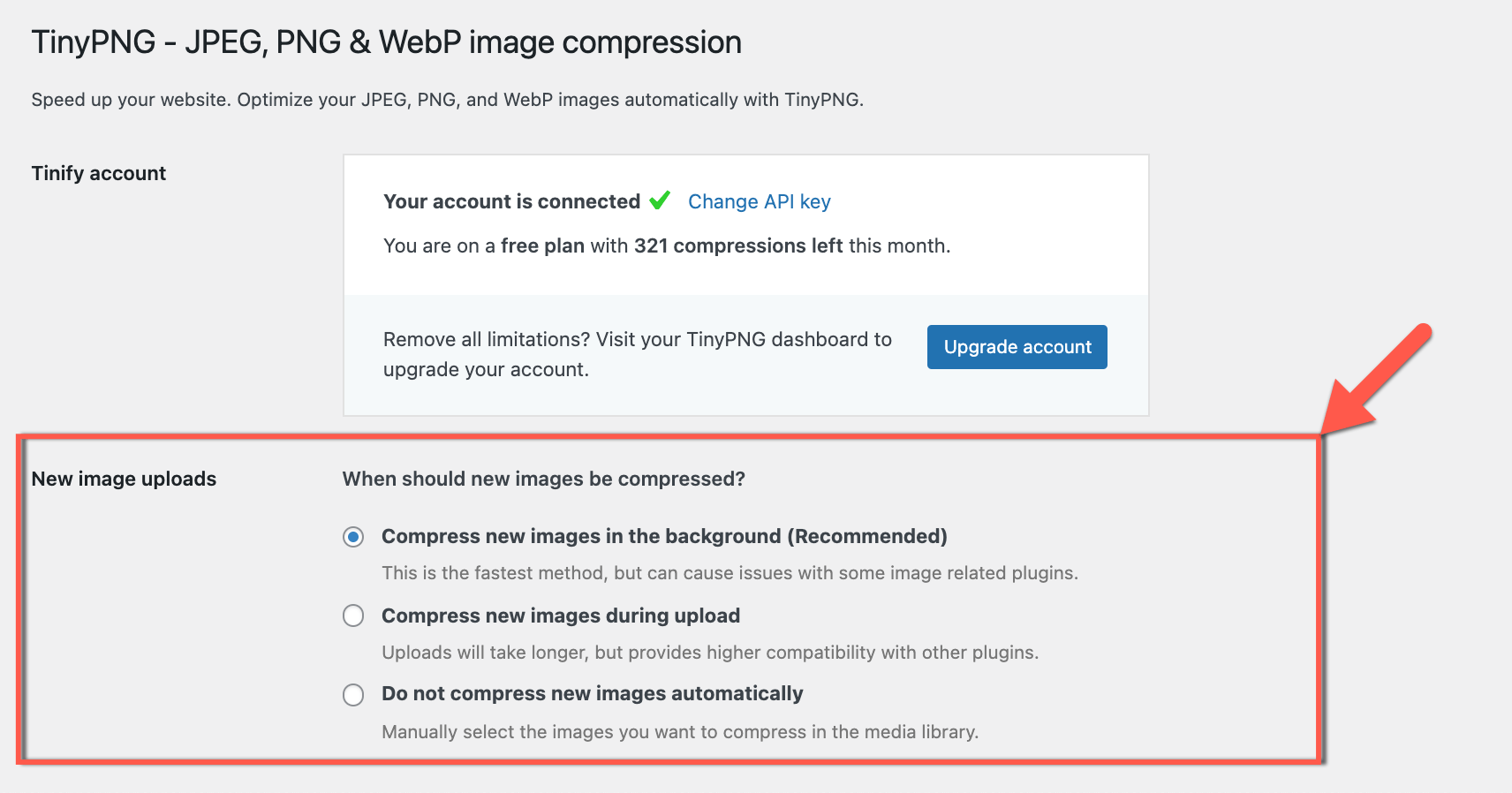
Gehen Sie in Ihrem Haupt-Admin-Navigationsmenü zu Einstellungen → TinyPNG – JPEG, PNG & WebP image compression und authentifizieren Sie Ihr Tinify-Konto. Wählen Sie dann unter New image uploads Ihre bevorzugte Methode zum Komprimieren von Bildern aus. Wenn Sie Compress new images in the background (Recommended) oder Compress new images during upload wählen, optimiert TinyPNG automatisch alle Bilder, die Sie in Ihre WordPress-Mediathek hochladen.
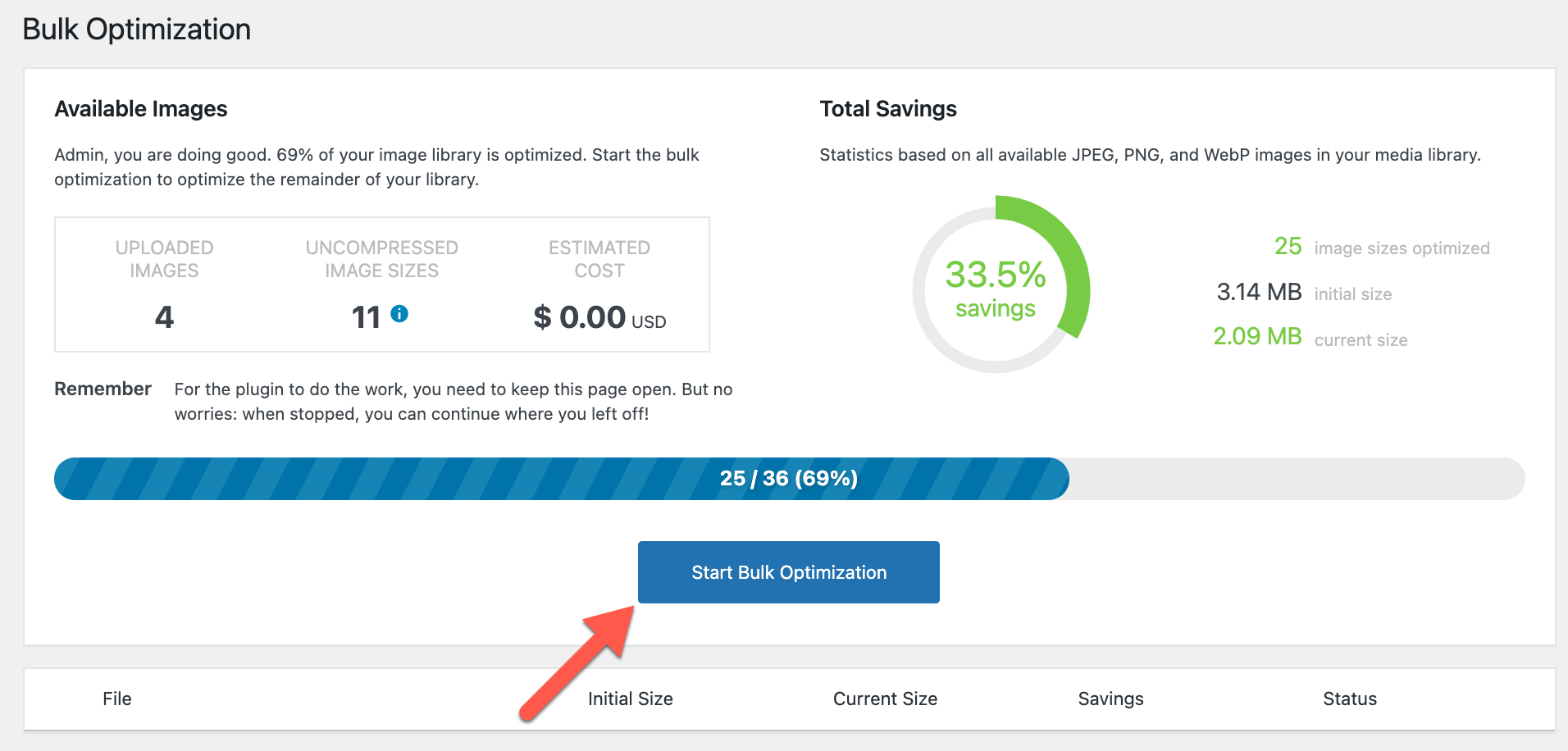
Um Ihre bestehende Mediathek in großen Mengen zu optimieren, gehen Sie zu Medien → Bulk Optimization und klicken Sie auf Start Bulk Optimization.
Bekannte Probleme
Es gibt keine ungelösten Kompatibilitätsprobleme zwischen diesem Plugin und WPML. Durchsuchen Sie alle bekannten Probleme.Hilfe erhalten
Falls Sie Hilfe bei der Übersetzung Ihrer Website benötigen, die mit TinyPNG JPEG & PNG images und WPML erstellt wurde, besuchen Sie den WPML-Support.