FacetWP ermöglicht es Ihnen, den Auflistungen auf Ihrer Website erweiterte Filter hinzuzufügen. Wir zeigen Ihnen, wie Sie mit WPML mehrsprachige Filter erstellen.
Erste Schritte
Beginnen Sie mit der Installation und Aktivierung der folgenden Plugins:
- WPML Core-Plugin und das Add-on WPML String-Übersetzung
- FacetWP-Plugin und das Multilingual-Add-on.
Einrichten Ihrer Facet-Filter
Mit FacetWP können Sie über den integrierten Listing Builder benutzerdefinierte Auflistungs-Templates erstellen. Sie können dann den Template-Shortcode zu einer beliebigen Seite hinzufügen, um die benutzerdefinierte Auflistung anzuzeigen.
In unserem Beispiel haben wir eine Blog-Seite, die Beiträge zu Reisezielen auflistet. Die Seite verfügt über eine Facet-Auflistung und einen Facet-Filter, die beide mithilfe von Shortcodes eingefügt wurden.
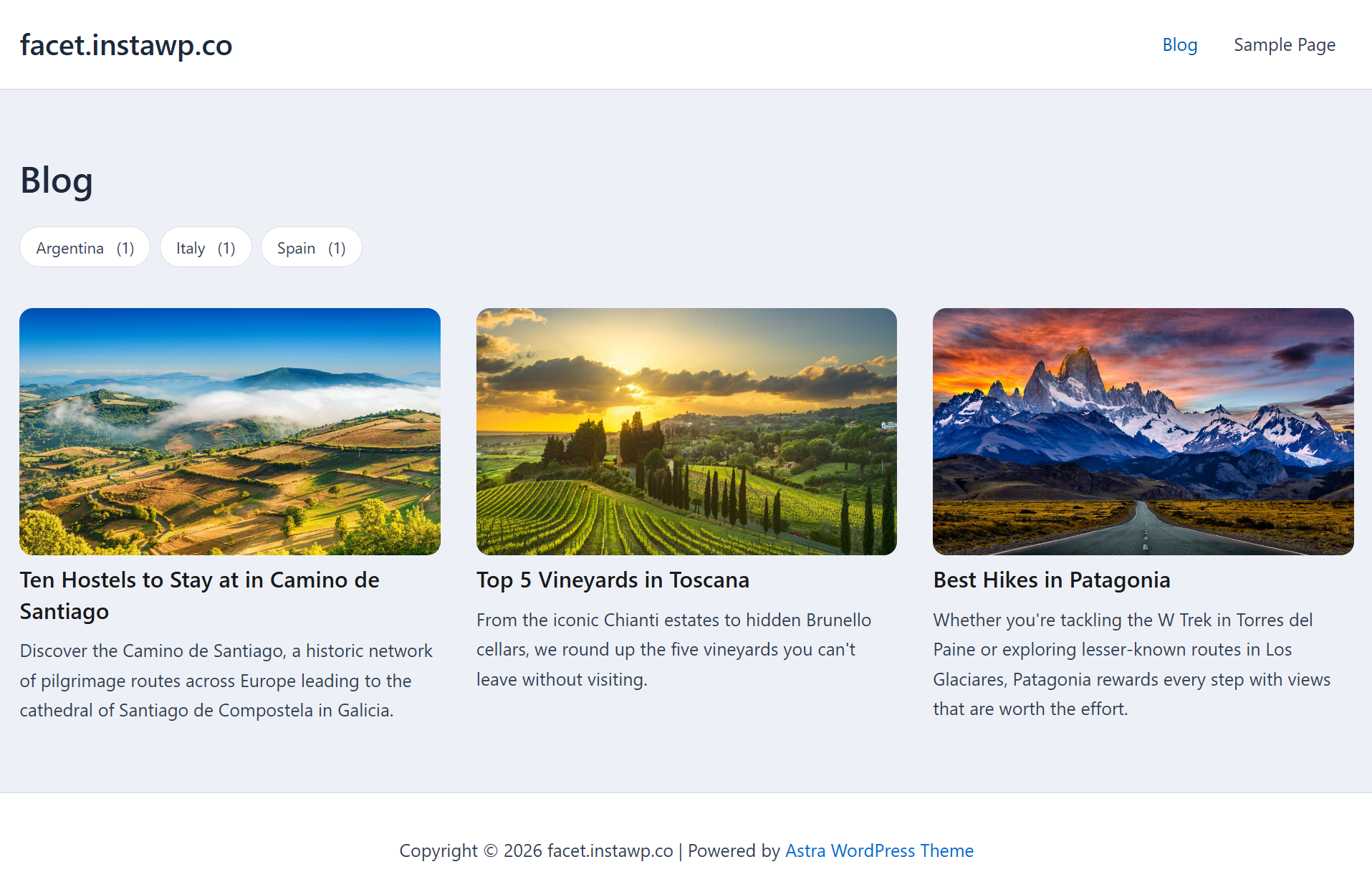
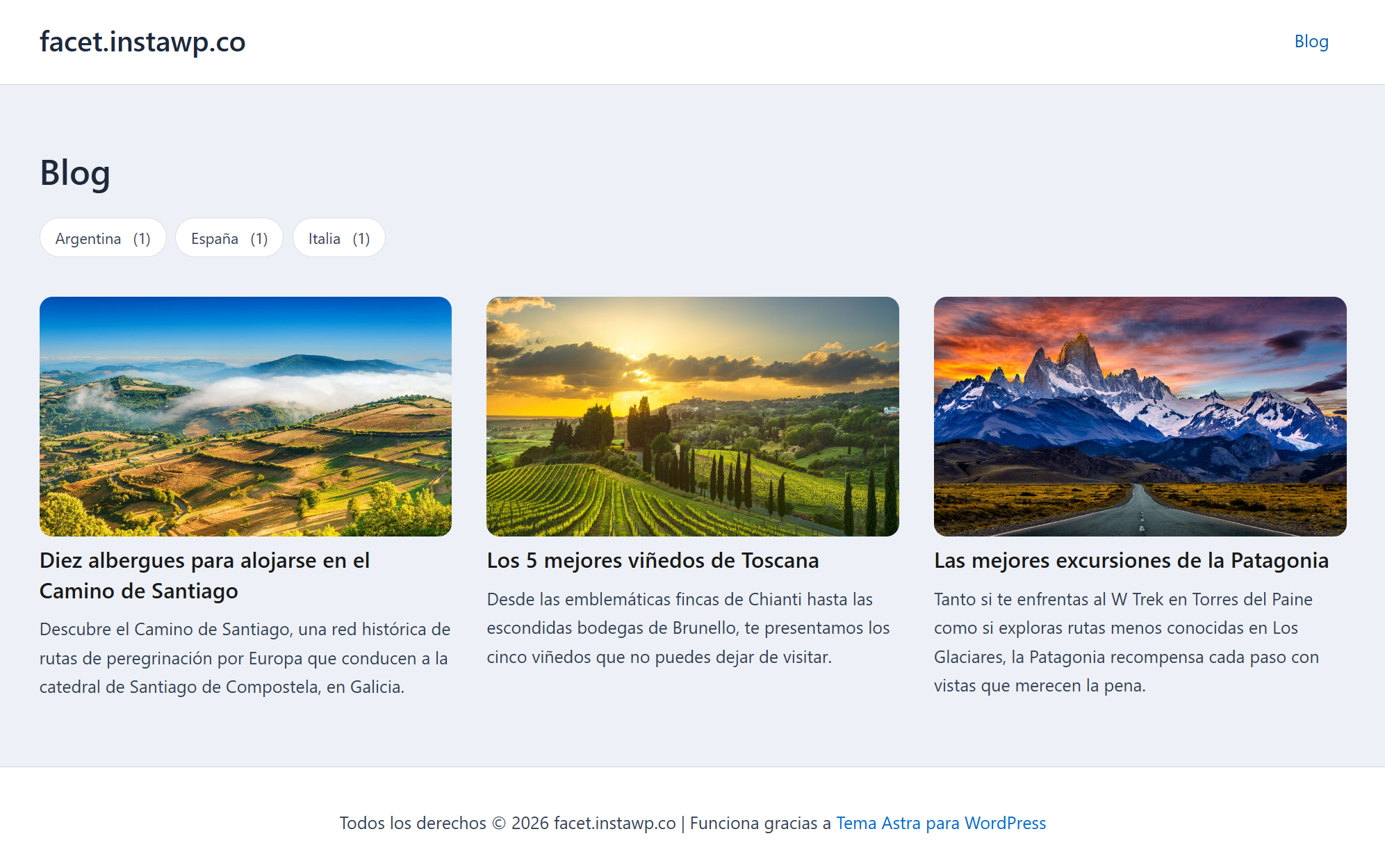
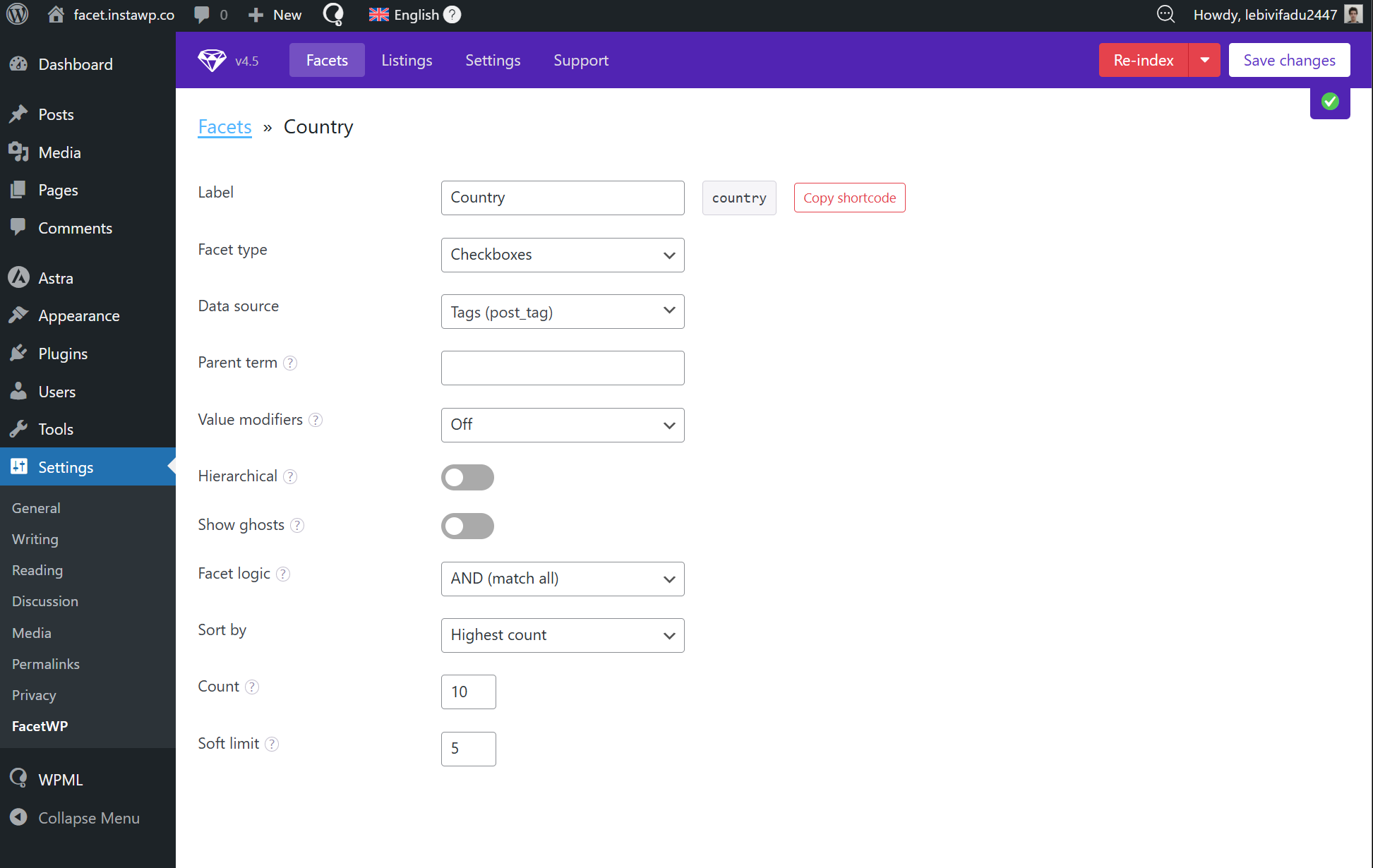
Der Facet-Filter verwendet Beitrags-Schlagwörter als Datenquelle, sodass Besucher Reiseführer nach Zielland filtern können.
Übersetzen von Facet-Filtern
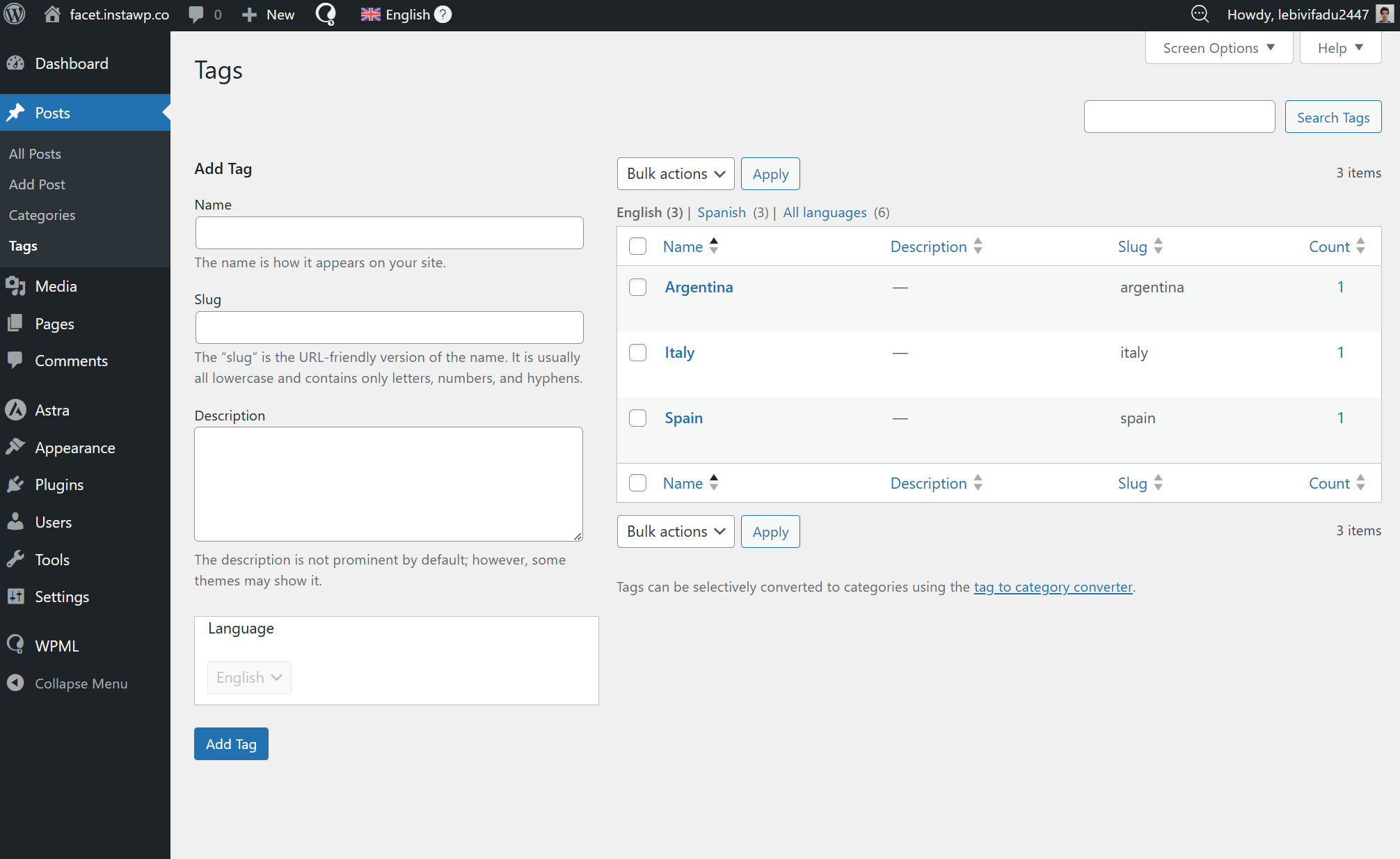
FacetWP erstellt seine Filter aus Ihren Inhaltsdaten. Das bedeutet, um Ihre Filter zu übersetzen, müssen Sie die Inhalte übersetzen, mit denen sie verbunden sind. In unserem Beispiel verwendet der Facet-Filter Beitrags-Schlagwörter als Datenquelle, also müssen wir unsere Beiträge übersetzen:
- Gehen Sie zu WPML → Übersetzungs-Dashboard.
- Wählen Sie die Beiträge aus, die unsere Facet-Filter-Schlagwörter enthalten.
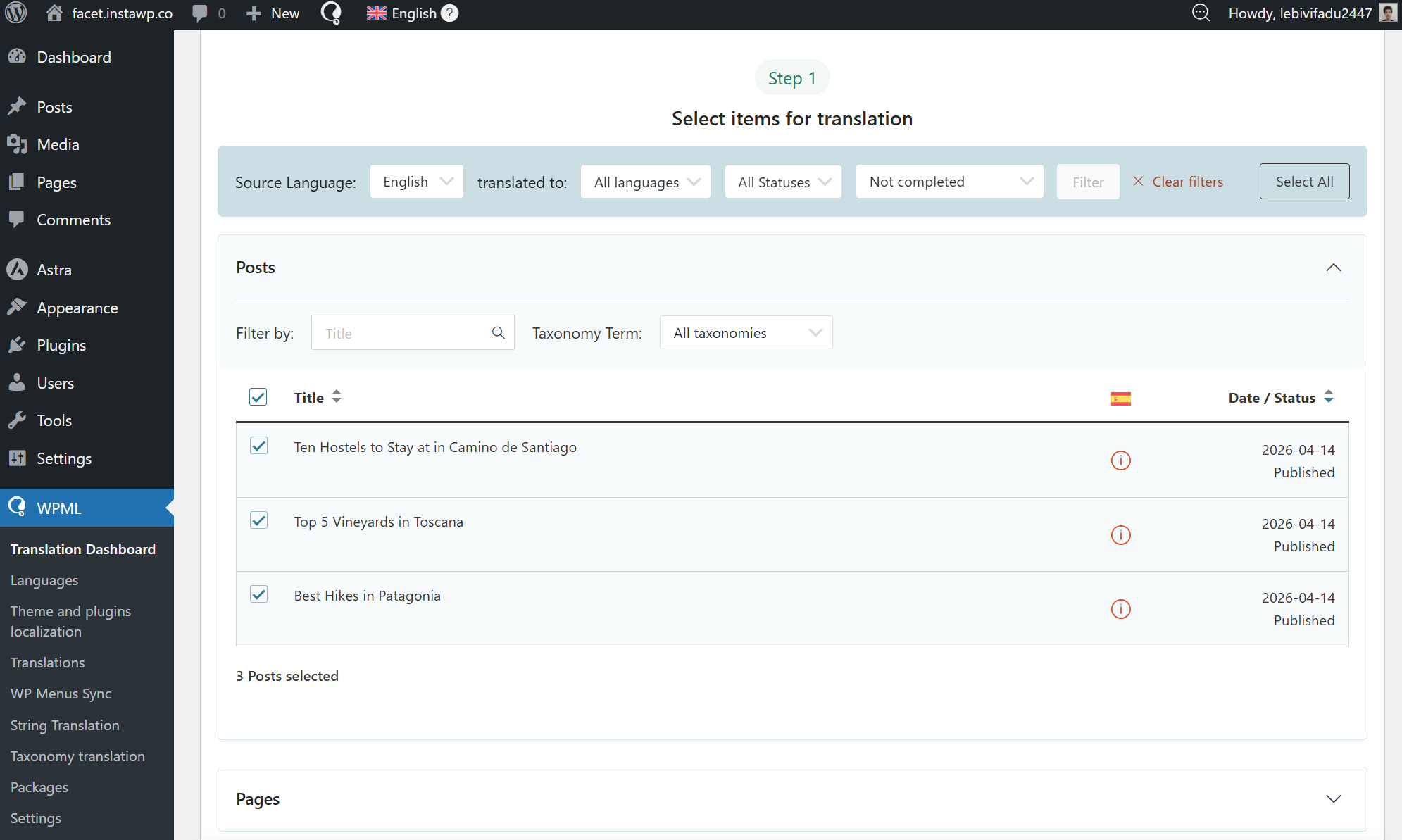
- Wählen Sie eine Übersetzungsmethode und klicken Sie auf Übersetzen.
Sobald die Übersetzung abgeschlossen ist, werden unsere Facet-Filter übersetzt angezeigt, passend zu den Übersetzungen unserer Beitrags-Schlagwörter.