FacetWP vous permet d’ajouter un filtrage avancé aux listes de votre site. Nous allons vous montrer comment créer des filtres multilingues à l’aide de WPML.
Premiers pas
Commencez par installer et activer les extensions suivantes :
- L’extension noyau de WPML et le module complémentaire WPML Traduction de chaînes
- L’extension FacetWP et le module complémentaire Multilingual.
Configuration de vos filtres Facet
FacetWP vous permet de créer des modèles de listes personnalisés via son Listing Builder intégré. Vous pouvez ensuite ajouter le shortcode du modèle à n’importe quelle page pour afficher la liste personnalisée.
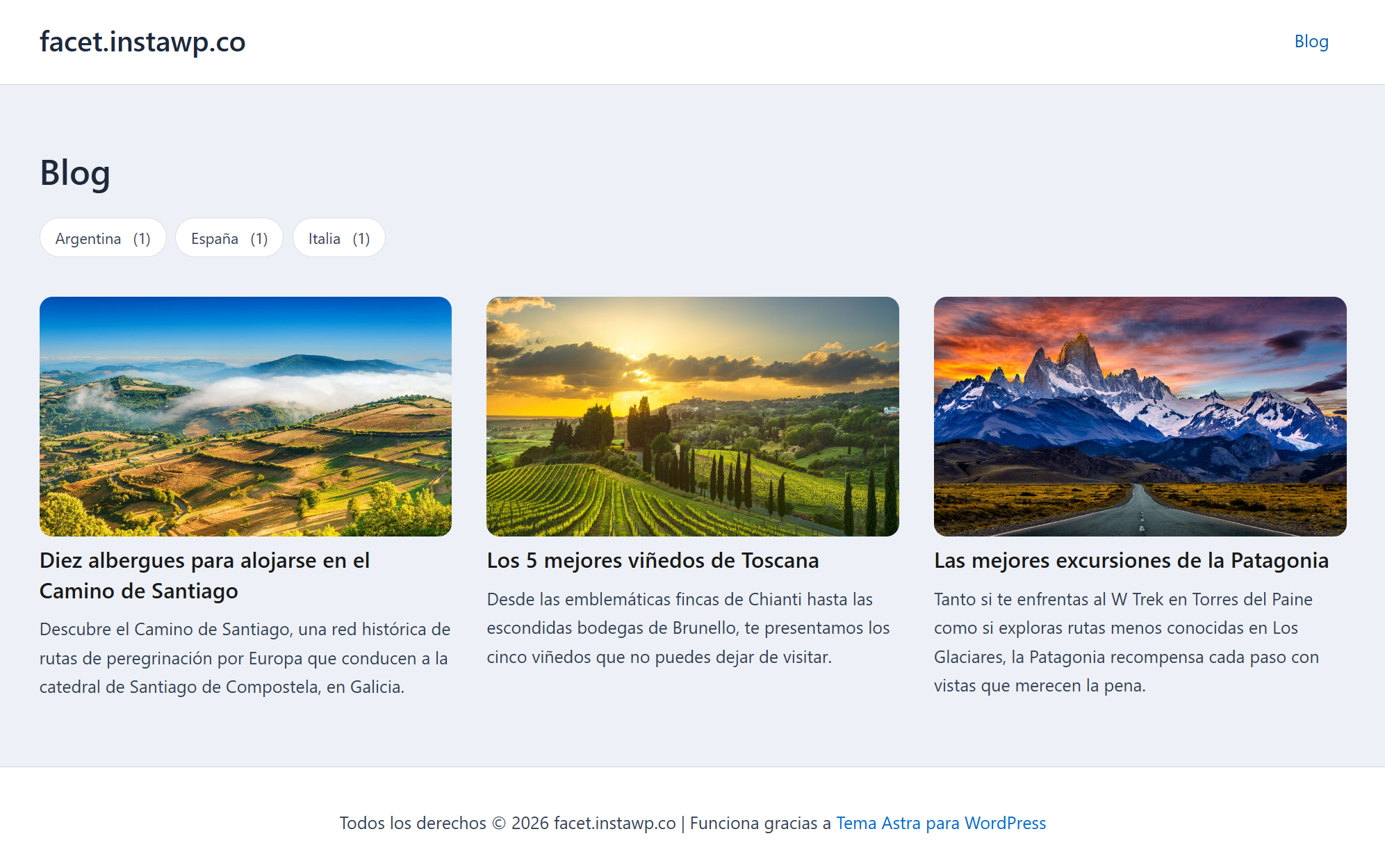
Dans notre exemple, nous avons une page Blog qui liste des articles de destinations de voyage. La page contient une liste Facet et un filtre Facet, tous deux insérés à l’aide de shortcodes.
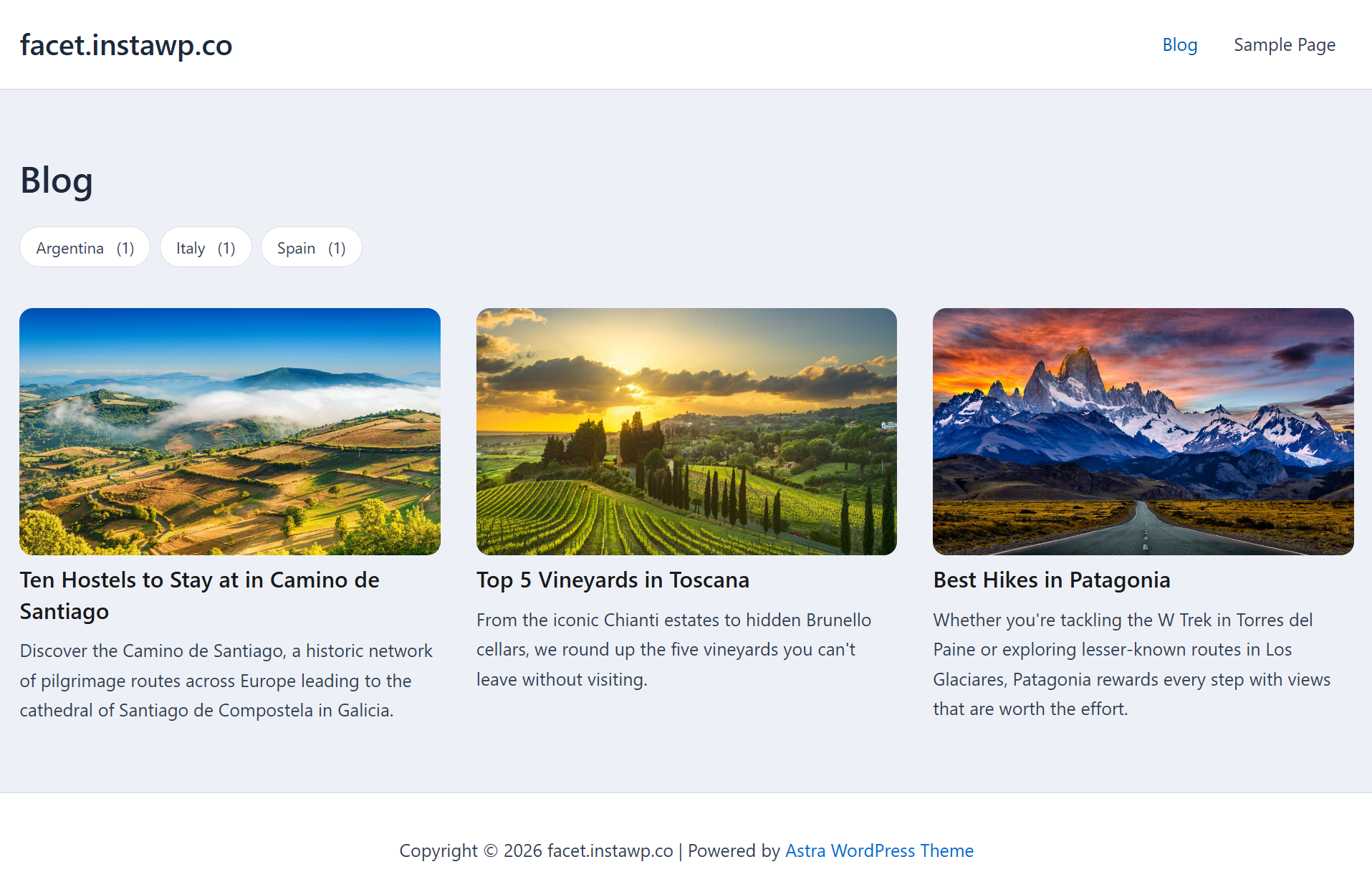
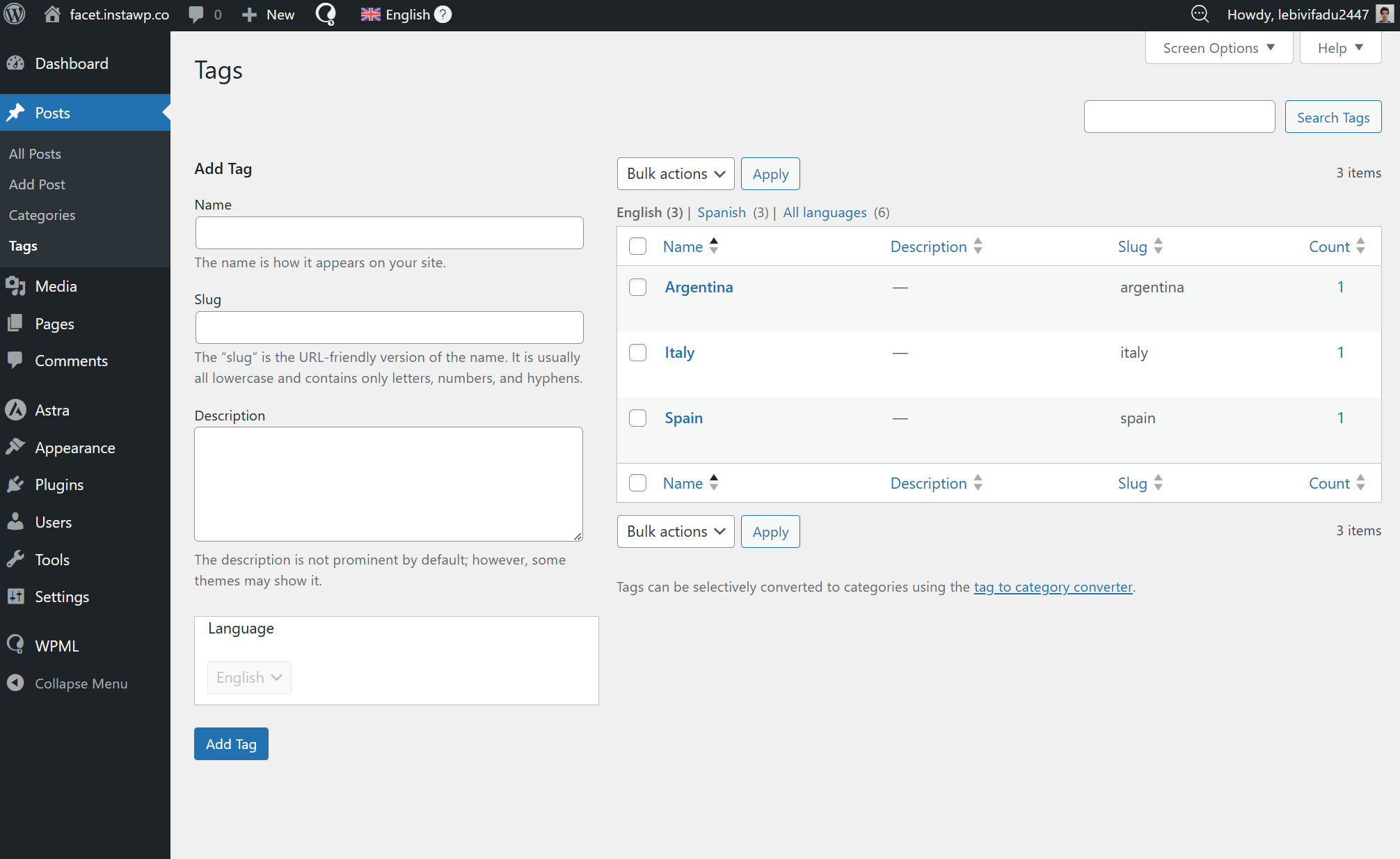
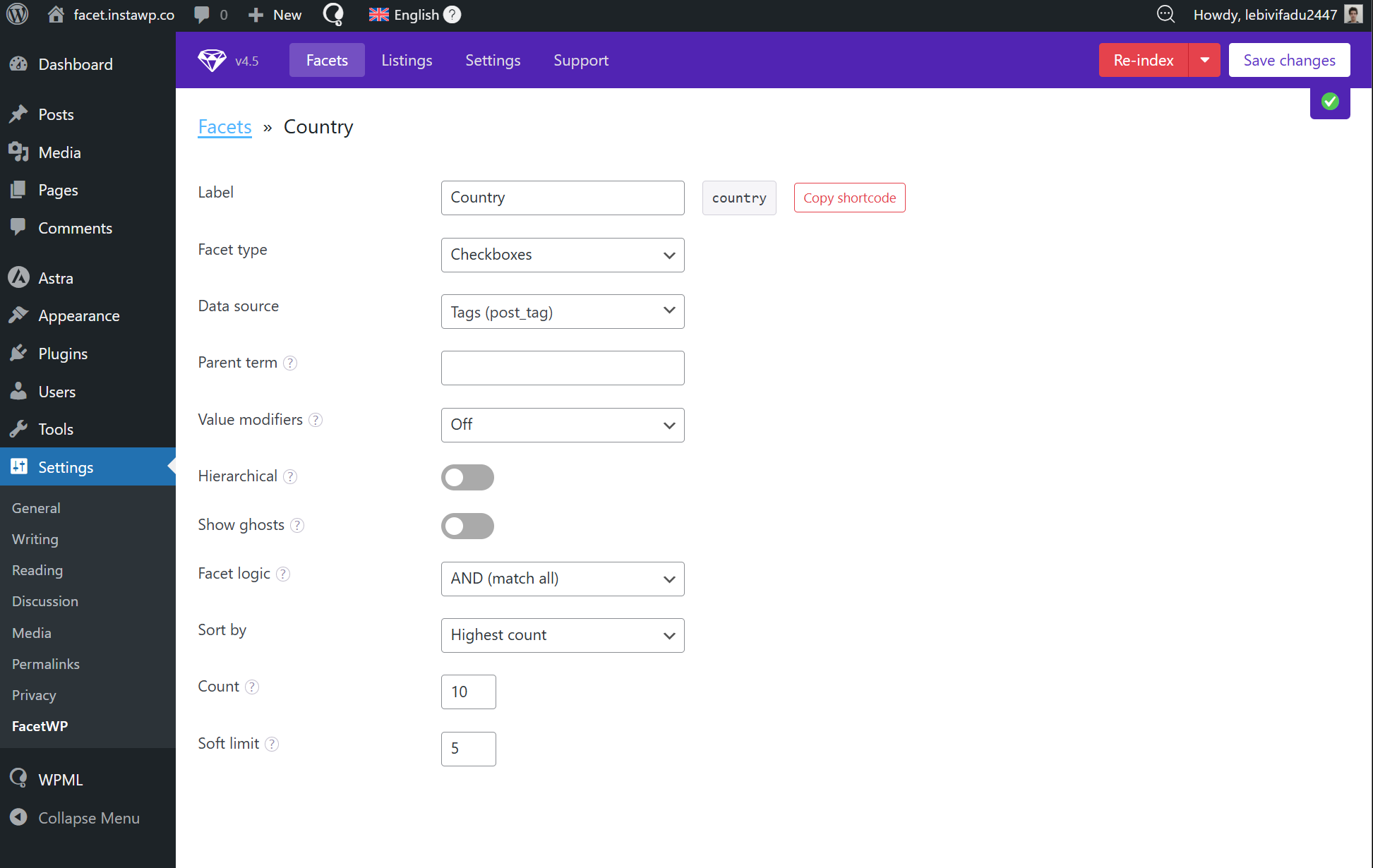
Le filtre Facet utilise les étiquettes d’articles comme source de données, ce qui permet aux visiteurs de filtrer les guides par pays de destination.
Traduction des filtres Facet
FacetWP construit ses filtres à partir des données de votre contenu. Cela signifie que pour traduire vos filtres, vous devez traduire le contenu auquel ils sont connectés. Dans notre exemple, le filtre Facet utilise les étiquettes d’articles comme source de données, nous devons donc traduire nos articles :
- Accédez à WPML → Tableau de bord de traduction.
- Sélectionnez les articles qui contiennent nos étiquettes de filtre Facet.
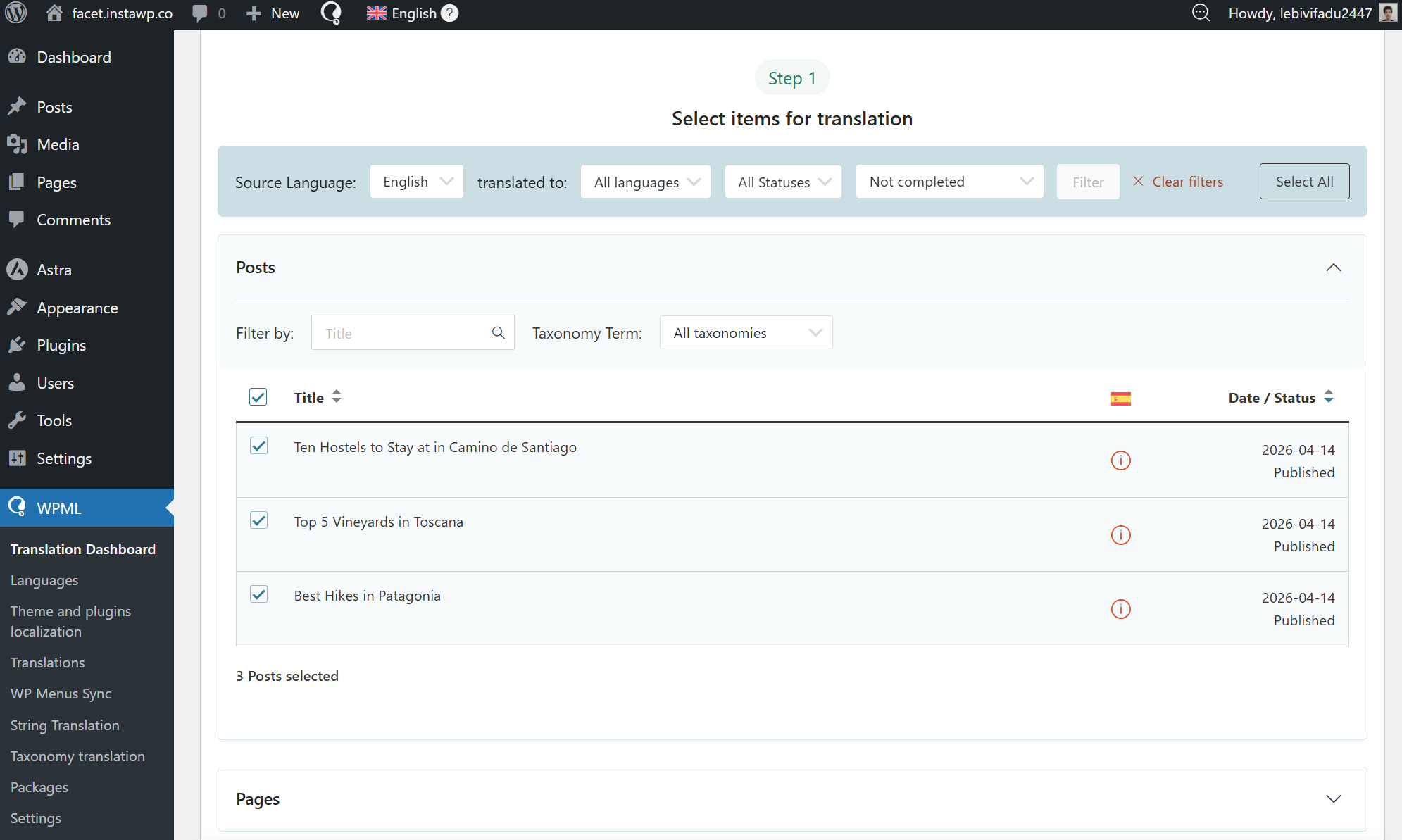
- Choisissez une méthode de traduction et cliquez sur Traduire.
Une fois la traduction terminée, nos filtres Facet apparaîtront traduits, correspondant aux mêmes traductions de nos étiquettes d’articles.