


WP Job Manager ist ein schlankes Plugin, das Ihrer WordPress-Website eine Jobbörsen-Funktion hinzufügt. Mit WPML können Sie Ihre Jobs, Jobtypen und Stellenangebote in mehrere Sprachen übersetzen.
WP Job Manager ist derzeit nicht mit WPML kompatibel
Wir haben unser Bestes getan, um den Autor dieses Plugins zu erreichen, um einige bekannte Probleme zu lösen, erhalten jedoch derzeit keine Kooperation. Wir haben bereits eine Reihe von Berichten erstellt, die nie beantwortet oder gelöst wurden. Wenn Sie möchten, dass die Probleme gelöst werden, ermutigen Sie bitte den Autor, uns über unser Kompatibilitätsprogramm Go Global zu kontaktieren.
Erste Schritte
Beginnen Sie mit der Installation und Aktivierung der folgenden Plugins:
- WP Job Manager
- WPML-Core-Plugin, WPML String-Übersetzung und WPML Media-Add-ons
Wenn WPML neu für Sie ist, lesen Sie unsere Kurzanleitung für die ersten Schritte. Sie führt Sie schnell durch alle Übersetzungsoptionen, die Sie nutzen können.
Beiträge und Seiten übersetzen
Mit WPML können Sie aus zwei Übersetzungsmodi wählen:
- Der Modus Alles automatisch übersetzen übersetzt die Inhalte Ihrer Website, während Sie diese hinzufügen oder bearbeiten.
- Der Modus Einiges übersetzen ermöglicht es Ihnen, zu entscheiden, was übersetzt wird und wer es übersetzt. Wählen Sie, ob Sie die Inhalte selbst übersetzen, sie einzelnen Übersetzern zuweisen oder eine Übersetzungsagentur beauftragen möchten.
WP Job Manager enthält drei Seiten: Jobs, Jobs Dashboard und Post a Job. Um den Titel und den Text dieser Seiten zu übersetzen, lesen Sie unsere Anleitung zum Übersetzen von Beiträgen und Seiten. Um zu erfahren, wie Sie die Buttons und andere Textelemente auf diesen Seiten übersetzen, springen Sie zu dem Abschnitt dieses Artikels über die String-Übersetzung.
Stellenangebote übersetzen
Sie können Job Listings auf die gleiche Weise übersetzen, wie Sie benutzerdefinierte Beitragstypen übersetzen würden.
Bevor Sie mit dem Übersetzen beginnen, gehen Sie zu WPML → Einstellungen und scrollen Sie nach unten zum Abschnitt Beitragstypen-Übersetzung. Wählen Sie eine der beiden Übersetzbar-Optionen.
So übersetzen Sie Job Listings:
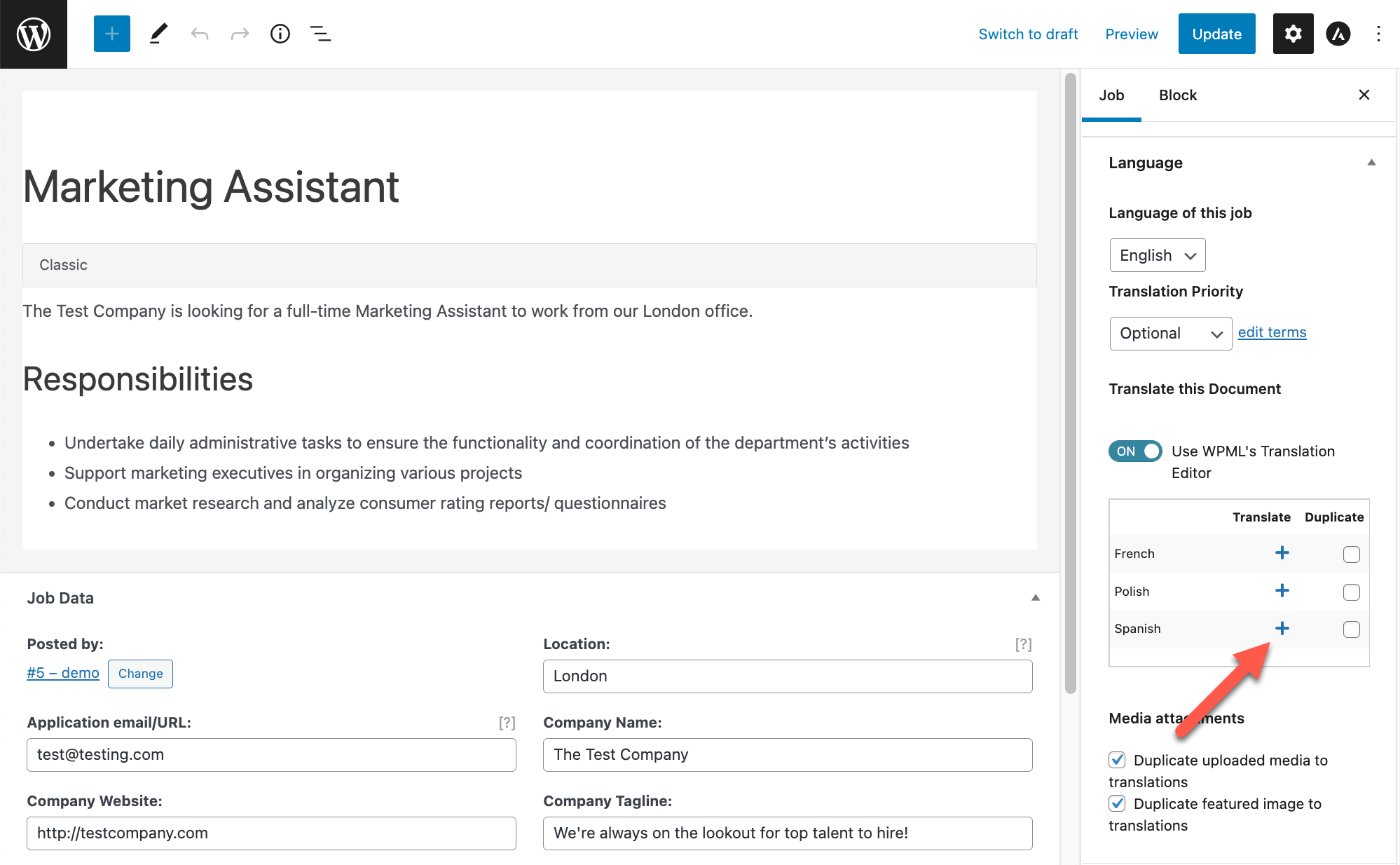
- Gehen Sie zu dem Stellenangebot, das Sie übersetzen möchten. Suchen Sie die Box Sprache in der rechten Seitenleiste und klicken Sie auf das Plus-Symbol neben der Sprache, in die Sie Ihr Stellenangebot übersetzen möchten.
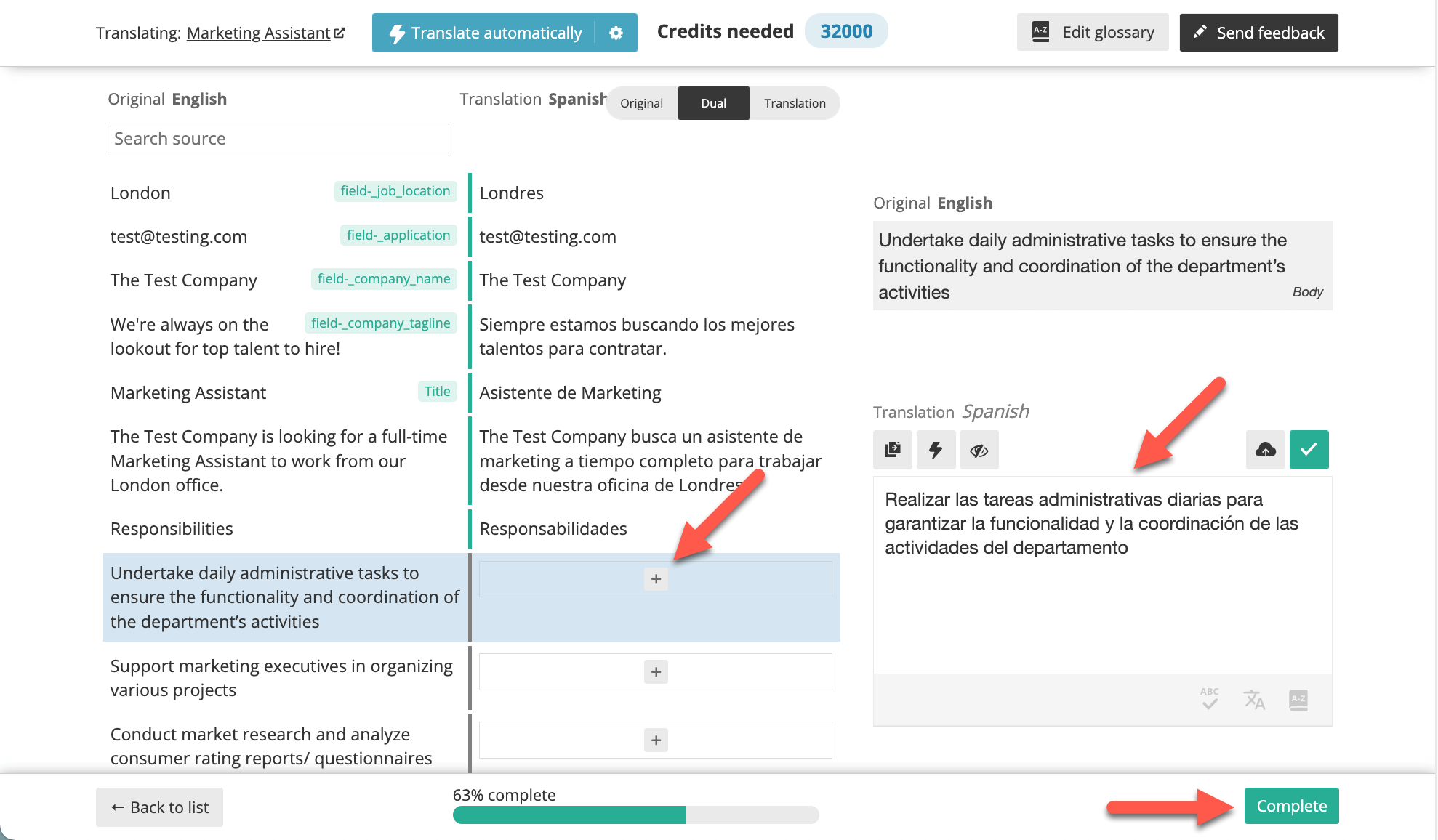
- Sie werden zum Erweiterten Übersetzungs-Editor weitergeleitet. Wenn Sie Übersetzungs-Credits haben, können Sie die Inhalte automatisch übersetzen und die Übersetzungen überprüfen. Wenn nicht, fügen Sie die Übersetzungen für jede Zeile hinzu und klicken Sie auf Abgeschlossen, wenn Sie fertig sind.
Sie können Ihre Stellenangebote auch in großen Mengen über das Übersetzungs-Dashboard übersetzen.
Jobtypen übersetzen
Job Types sind eine benutzerdefinierte Taxonomie. Mit WPML können Sie Kategorien, Schlagwörter und benutzerdefinierte Taxonomien auf verschiedene Arten übersetzen. Um Ihre bevorzugte Methode zu finden, lesen Sie unsere Anleitung zum Übersetzen von Beitragskategorien und benutzerdefinierten Taxonomien.
Im folgenden Beispiel zeigen wir Ihnen, wie Sie Job Types über ein zentrales Taxonomie-Menü übersetzen:
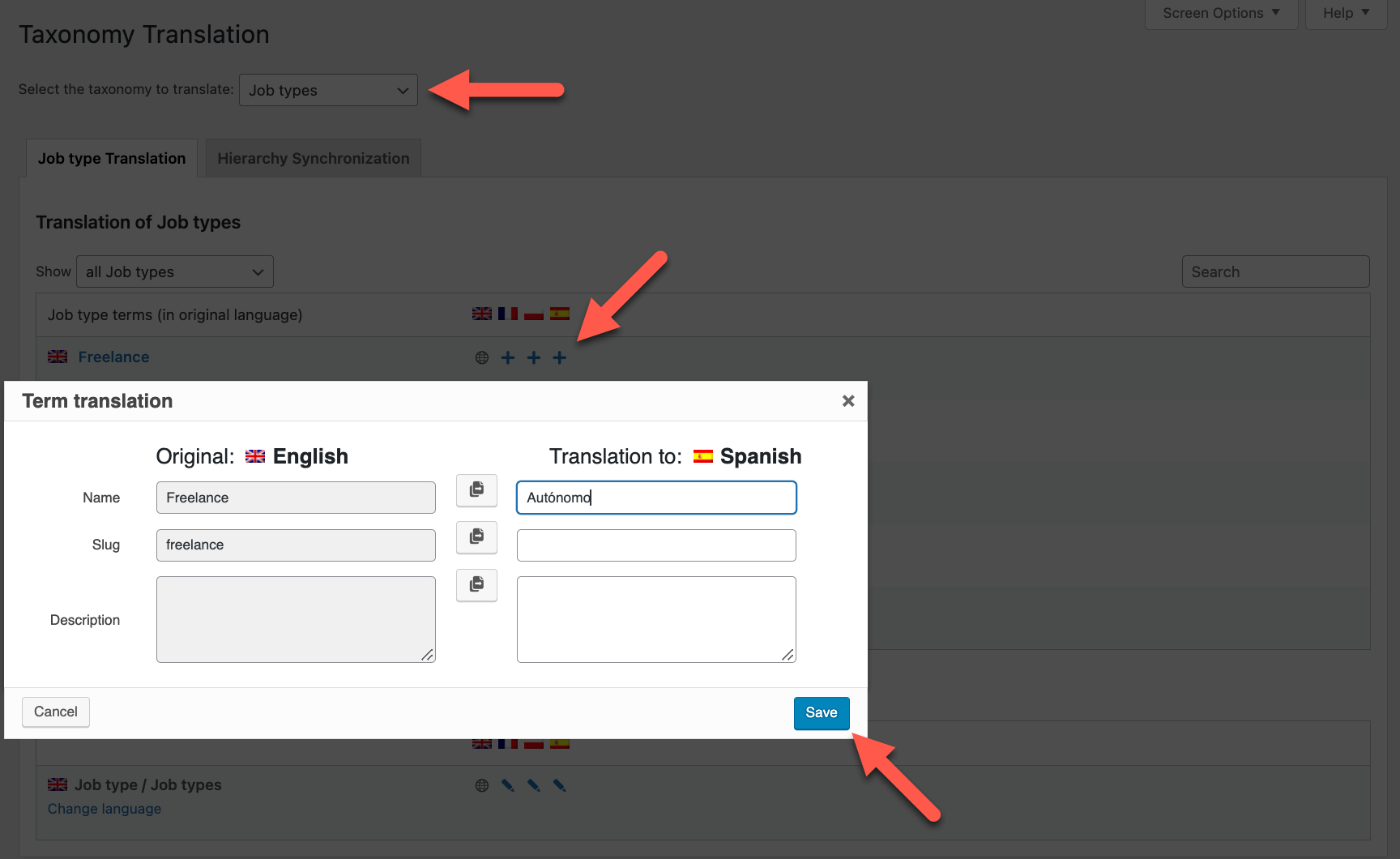
- Gehen Sie zu WPML → Taxonomie-Übersetzung und wählen Sie Job types aus dem Dropdown-Menü.
- Klicken Sie auf das Plus-Symbol neben dem Jobtyp-Begriff, den Sie übersetzen möchten, und klicken Sie dann auf Speichern für Ihre Übersetzung.
Andere Texte aus Ihrem Theme oder Ihren Plugins übersetzen
Neben den Inhalten aus Ihren Beiträgen und Seiten gibt es noch andere Texte, die Sie möglicherweise übersetzen möchten. Ein Beispiel dafür ist der Button Apply for job. Sie können diesen Button und andere zusätzliche Texte aus Ihrem Theme oder Ihren Plugins mit der String-Übersetzung übersetzen.
Im folgenden Beispiel zeigen wir Ihnen, wie Sie den Button Apply for job übersetzen.
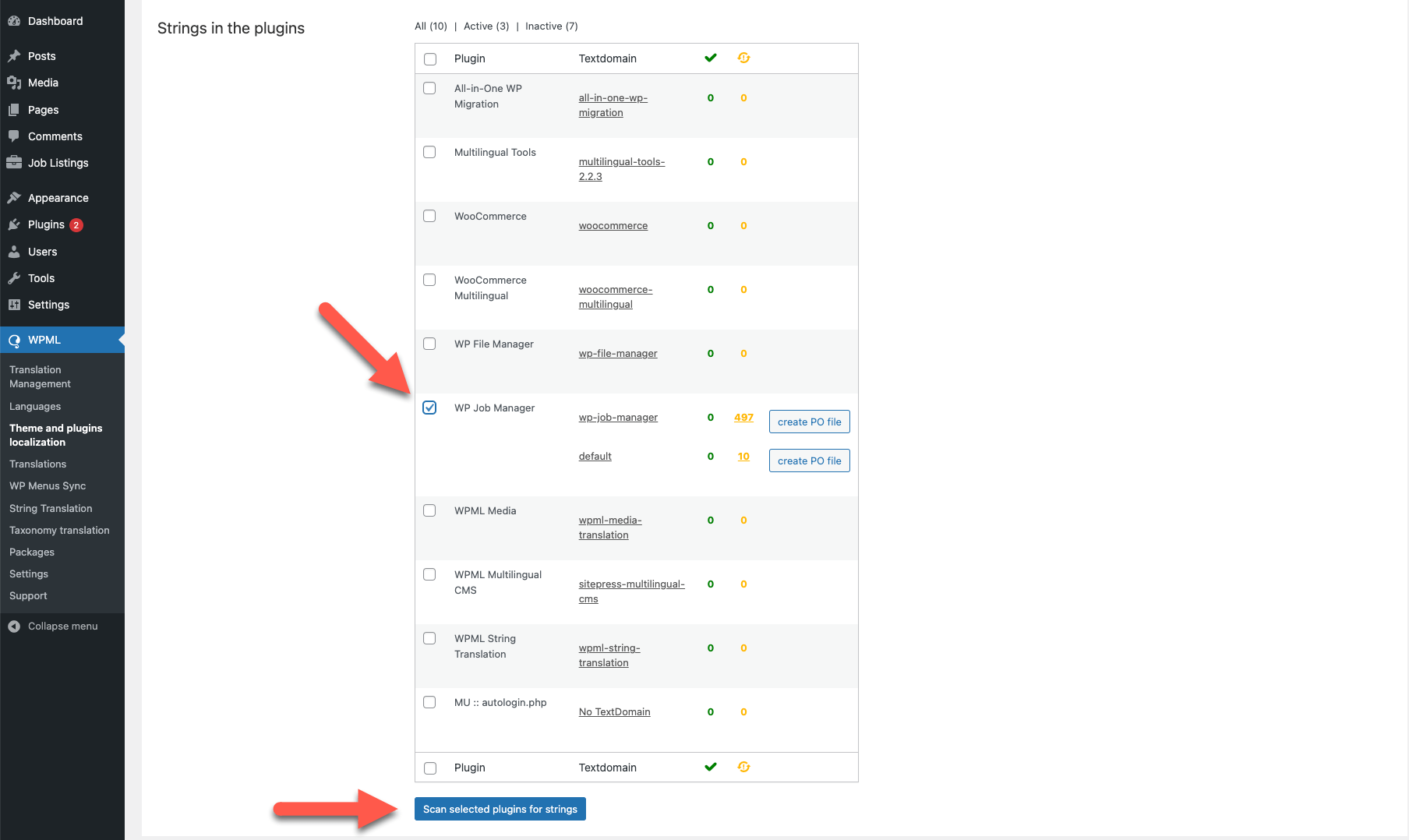
- Gehen Sie zu WPML → Theme- und Plugin-Lokalisierung und scrollen Sie nach unten zum Abschnitt Strings in den Plugins . Aktivieren Sie das Kontrollkästchen neben WP Job Manager und klicken Sie dann auf Ausgewählte Plugins nach Strings durchsuchen.
- Sobald der Suchlauf abgeschlossen ist, gehen Sie zu WPML → String-Übersetzung und suchen Sie nach dem Text, den Sie übersetzen möchten. In diesem Fall suchen wir nach Apply for job.
- Klicken Sie auf das Plus-Symbol neben der Sprache, in die Sie den String übersetzen möchten, und drücken Sie dann die Eingabetaste, um ihn zu speichern.
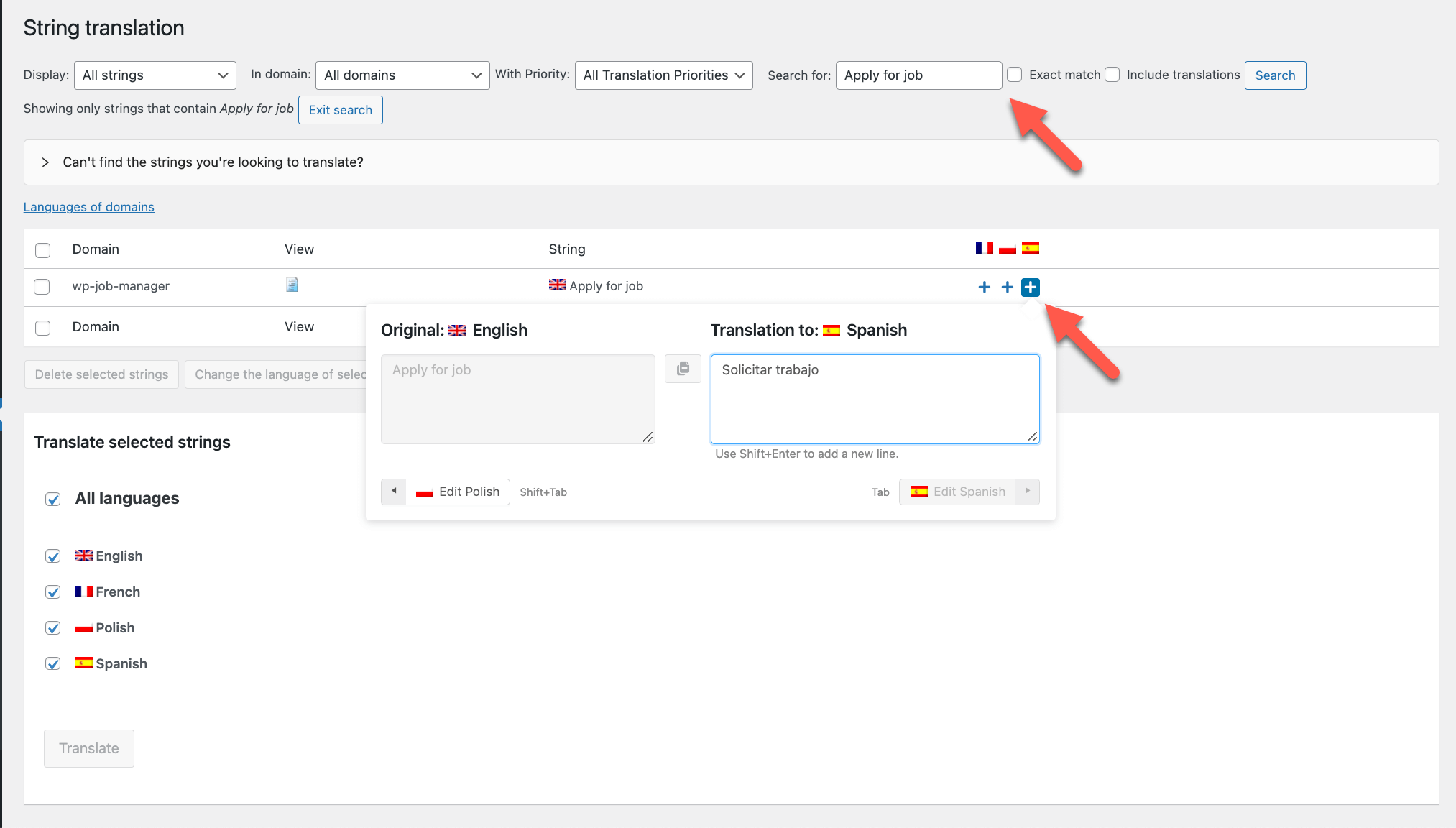
Befolgen Sie die gleichen Schritte, um andere Texte zu übersetzen. Dazu gehören auch die Texte aus Frontend-Formularen, die es Gästen und registrierten Benutzern ermöglichen, Stellenangebote einzureichen und zu verwalten.
Bekannte Probleme
WPML funktioniert gut mit diesem Plugin, aber manchmal kann es kleinere Probleme geben, an denen wir arbeiten. Dies ist zu erwarten, da beide Plugins regelmäßig Updates bereitstellen.
Aktuelle ungelöste Probleme:
- WP Job Manager – Applications – Lebenslauf wird bei Verwendung des Bewerbungsformulars in allen Sprachen angezeigt
- WP Job Manager – Resume Manager – Lebenslauf wird bei Verwendung des Bewerbungsformulars in allen Sprachen angezeigt
- WP Job Manager – Resume Manager – Dropdown-Liste zeigt alle Sprachversionen von Lebensläufen an
- WP Job Manager – Applications – Job-Dashboard zeigt Bewerbungsformulare aus allen Sprachen an
- WP Job Manager – Resume Manager – Übersetzte Lebenslauf-Beiträge zeigen 404-Fehler
- WP Job Manager – Das Löschen eines Beitrags im Frontend entfernt die Übersetzungen nicht
- WP Job Manager Job – Falsche Slug-Übersetzung für Stellenangebote
Sie können auch alle bekannten Probleme durchsuchen, einschließlich bereits behobener Probleme für dieses Plugin.
Hilfe erhalten
Wenn Sie Hilfe bei der Übersetzung Ihrer mit WP Job Manager und WPML erstellten Website benötigen, besuchen Sie den WPML-Support.