


Slider Revolution 7 s’intègre à WPML. Enregistrez un module, et WPML traduit automatiquement chaque calque dans les langues de votre site.
Slider Revolution 7 est livré avec un module complémentaire AI Translate Addon qui envoie les chaînes de texte de chaque module à WPML pour les traduire. Les modules apparaissent dans le tableau de bord de traduction de WPML aux côtés de vos articles et pages, et se traduisent selon le même processus que le reste de votre site.
Ce dont vous avez besoin
- WPML Multilingual CMS
- WPML Traduction de chaînes
- Slider Revolution 7 (version 7.0.16 ou ultérieure)
- Slider Revolution AI Translate Addon – inclus avec la licence premium de Slider Revolution
Lorsque les trois extensions sont actives, le tableau de bord de l’extension Slider Revolution confirme l’intégration avec une notification « WPML compatible ». À partir de ce moment, chaque module que vous créez ou modifiez est traduisible par le biais de WPML.
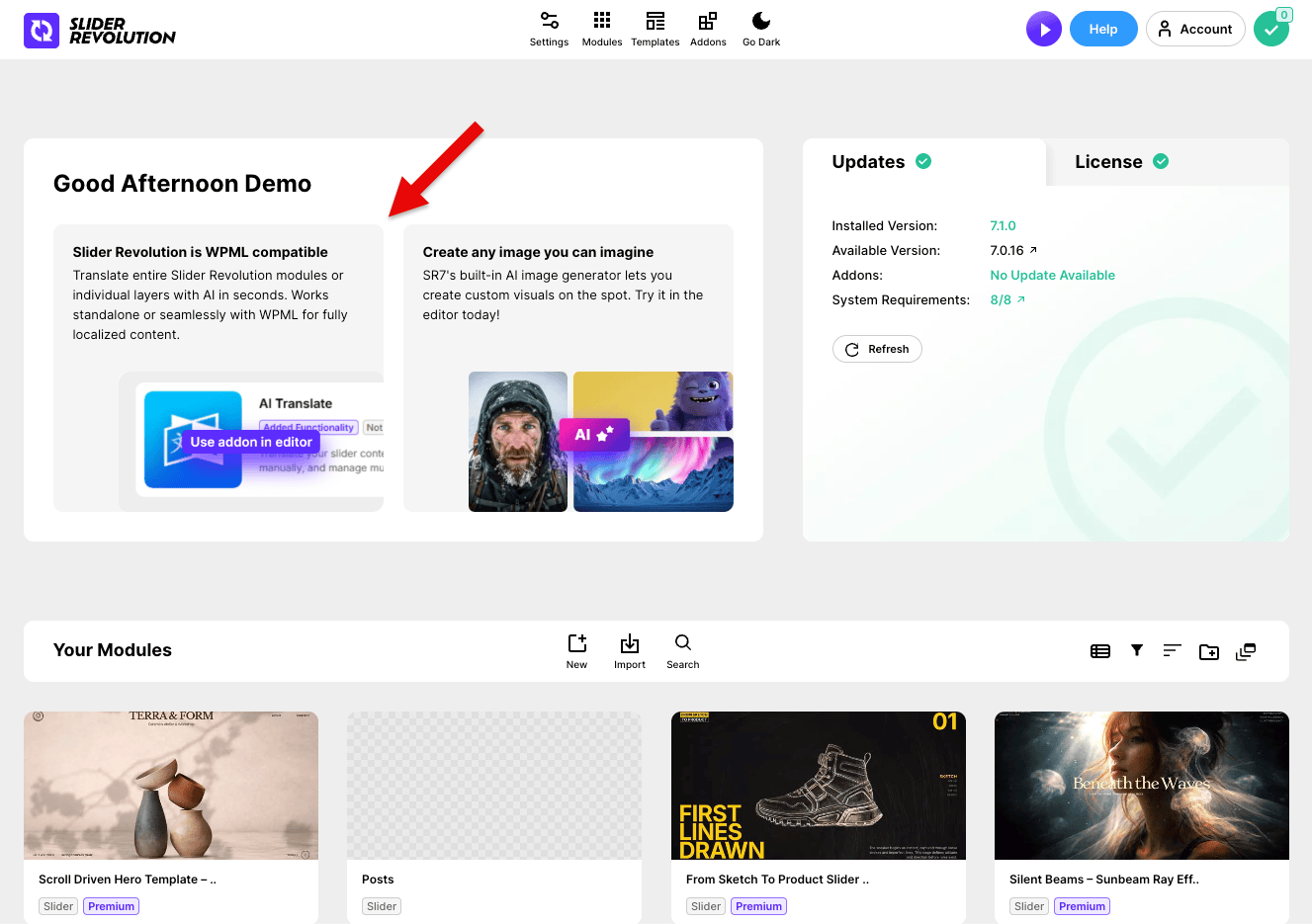
Avec l’option Tout traduire automatiquement activée
Si vous utilisez Tout traduire automatiquement, les modules se traduisent sans aucune étape supplémentaire de votre part.
- Créez votre module dans la langue source sous Slider Revolution → Plugin Dashboard et enregistrez-le. WPML extrait chaque chaîne de texte traduisible du module et les traduit en arrière-plan.
- Insérez le module dans une page ou un article à l’aide du bloc Slider Revolution et publiez la page. Le module s’affiche dans la langue de chaque visiteur dès que la page est en ligne.
Vous n’avez pas besoin de dupliquer les diapositives par langue, ni d’attribuer une langue aux diapositives. WPML substitue le texte traduit dans les mêmes diapositives que celles créées dans votre langue source.
Avec l’option Tout traduire automatiquement désactivée
Si vous préférez choisir quel contenu traduire et à quel moment, les modules apparaissent dans le tableau de bord de traduction de la même manière que les pages et les articles.
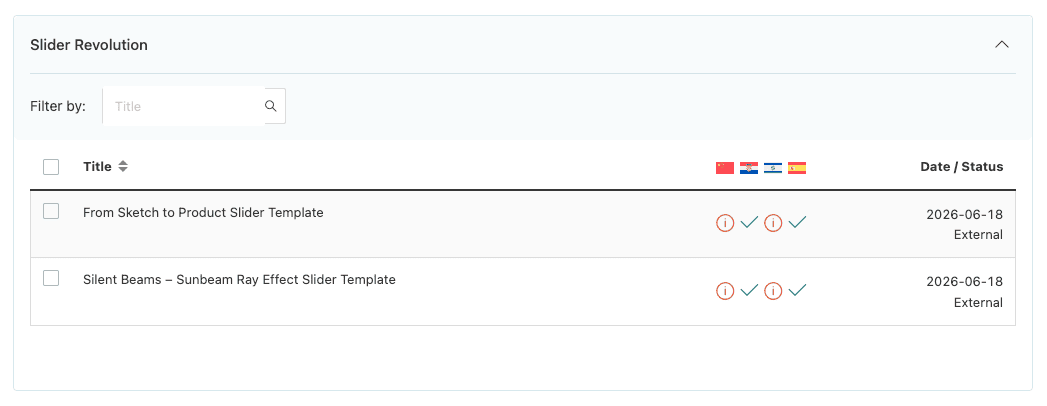
- Accédez à WPML → Tableau de bord de traduction. Les modules apparaissent dans la section Slider Revolution, ce qui vous permet de les trouver et de les sélectionner sans quitter le tableau de bord.
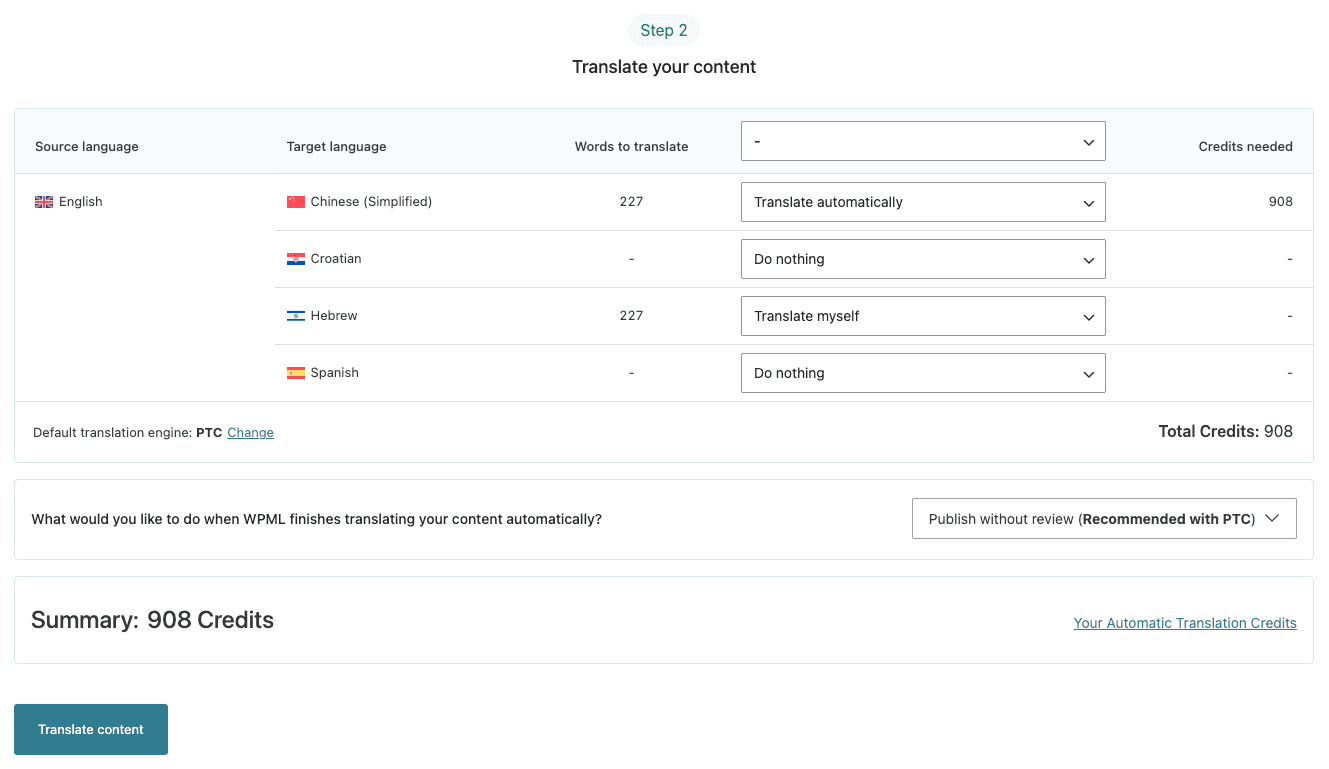
- Sélectionnez le module, choisissez une méthode de traduction par langue et cliquez sur Traduire le contenu. Choisissez Traduire automatiquement pour laisser PTC faire le travail, ou Traduire moi-même pour traduire manuellement.
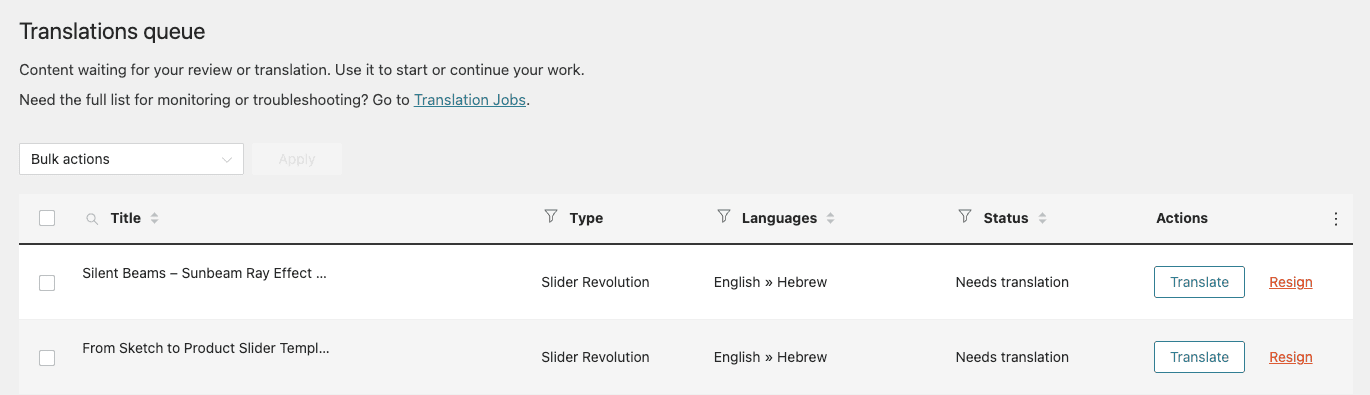
- Si vous avez choisi Traduire moi-même, ouvrez l’onglet Tâches de traduction. Les modules apparaissent avec leur type défini sur Slider Revolution, ce qui vous permet de les distinguer des pages habituelles.
- Cliquez sur Traduire pour ouvrir le module dans l’Éditeur de traduction avancé. Chaque ligne contient une chaîne de texte avec son chemin de contexte dans le module, afin que le traducteur sache toujours sur quel calque il travaille.
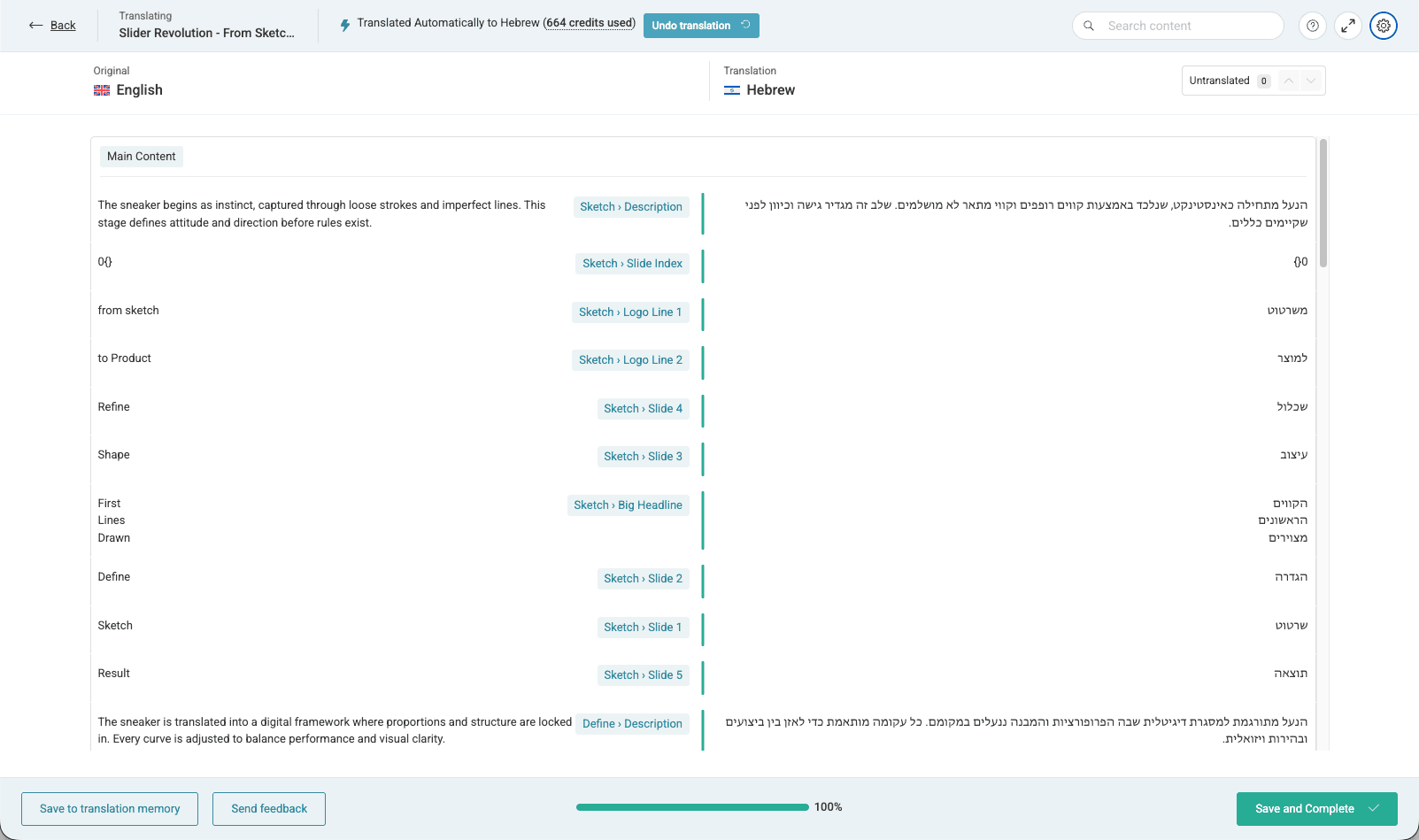
Une fois le module traduit, insérez-le dans une page ou un article avec le bloc Slider Revolution et traduisez la page qui le contient de la même manière.
Sliders basés sur les articles
Les sliders qui intègrent des articles – par exemple, les trois derniers articles de blog – héritent de leurs traductions à partir des articles sous-jacents. Traduisez les articles de la même manière que vous traduisez n’importe quel autre contenu, et chaque visiteur verra le slider dans sa langue sans aucune manipulation au niveau du module. Les images mises en avant par langue sont récupérées automatiquement.
Afficher des images différentes par langue
WPML traduit les chaînes de texte de votre module dès que vous l’enregistrez. Les fichiers d’images restent les mêmes dans toutes les langues. Pour la plupart des images, c’est ce que vous souhaitez. Cependant, certaines images doivent changer selon la langue : une bannière avec du texte intégré à l’image, une photo de produit pour un marché qui utilise un emballage différent, ou une image principale qui doit avoir une touche locale.
Si vous souhaitez des images par langue, installez WPML Traduction des médias. Vous téléversez un fichier alternatif par langue pour chaque image que vous souhaitez modifier, et le slider affiche la bonne image à chaque visiteur.