ブロックベース、レガシー、カスタムウィジェットなど、WPMLを使用してあらゆるWordPressウィジェットを翻訳する方法を説明します。

英語のサイドバーのウィジェット

スペイン語のサイドバーのウィジェット
必須プラグイン
ウィジェットを翻訳するには、以下をインストールして有効化します。
- WPML
- WPML文字列翻訳
ウィジェットの翻訳方法
WPMLはあらゆるタイプのウィジェットを翻訳できます。これには以下が含まれます。
投稿やページに
追加されたウィジェット
クラシックなブロックベースの
ウィジェット
レガシーウィジェット
カスタムウィジェット
個別の投稿やページに追加されたウィジェットの翻訳
投稿やページなど、あらゆるコンテンツ内に挿入できるウィジェットブロックを翻訳するには、以下の手順に従います。
- WPML → 翻訳ダッシュボードに移動します。
- ウィジェットが含まれるコンテンツ(投稿、ページなど)を選択します。
- 翻訳方法を選択して翻訳します。
WPMLは、ページの他のコンテンツとともにウィジェットを翻訳します。
クラシックなブロックベースのウィジェットの翻訳
外観 → ウィジェットページを使用してウィジェットエリアに追加した、クラシックなブロックベースのウィジェットを翻訳するには、以下の手順に従います。
- WPML → 翻訳ダッシュボードに移動します。
- ブロックセクションまで下にスクロールして展開します。
- ウィジェットが含まれるウィジェットエリア(例:「Widgets – Blog Sidebar」)を選択します。
- 翻訳方法を選択して翻訳します。
レガシーウィジェットの翻訳
ブロックベースではない古いレガシーウィジェットを翻訳するには、以下の手順に従います。
- WPML → 翻訳ダッシュボードに移動します。
- その他のテキスト (文字列)セクションまで下にスクロールし、ウィジェットのテキストを選択します。

翻訳ダッシュボードでのウィジェットテキストの選択
- 翻訳方法を選択し、翻訳をクリックします。
翻訳ダッシュボードにウィジェットのテキストが見つからない場合は、以下の手順に従います。
- WPML → 文字列翻訳に移動します。
- 探している文字列が見つからない場合セクションを展開し、管理テキスト翻訳をクリックします。

管理テキスト翻訳のクリック
- 翻訳するウィジェットのテキストを選択し、文字列翻訳に追加をクリックします。
これで、これらのウィジェットのテキストを翻訳ダッシュボードで翻訳できるようになります。
カスタムウィジェットの翻訳
独自に開発したウィジェットを翻訳するには、まずWPMLに登録する必要があります。登録が完了すると、翻訳ダッシュボードのその他のテキスト (文字列)セクションからウィジェットを翻訳できるようになります。
言語ごとに異なるウィジェットの表示
言語ごとに異なるウィジェットを表示するには、以下の手順に従います。
- 外観 → ウィジェットに移動します。
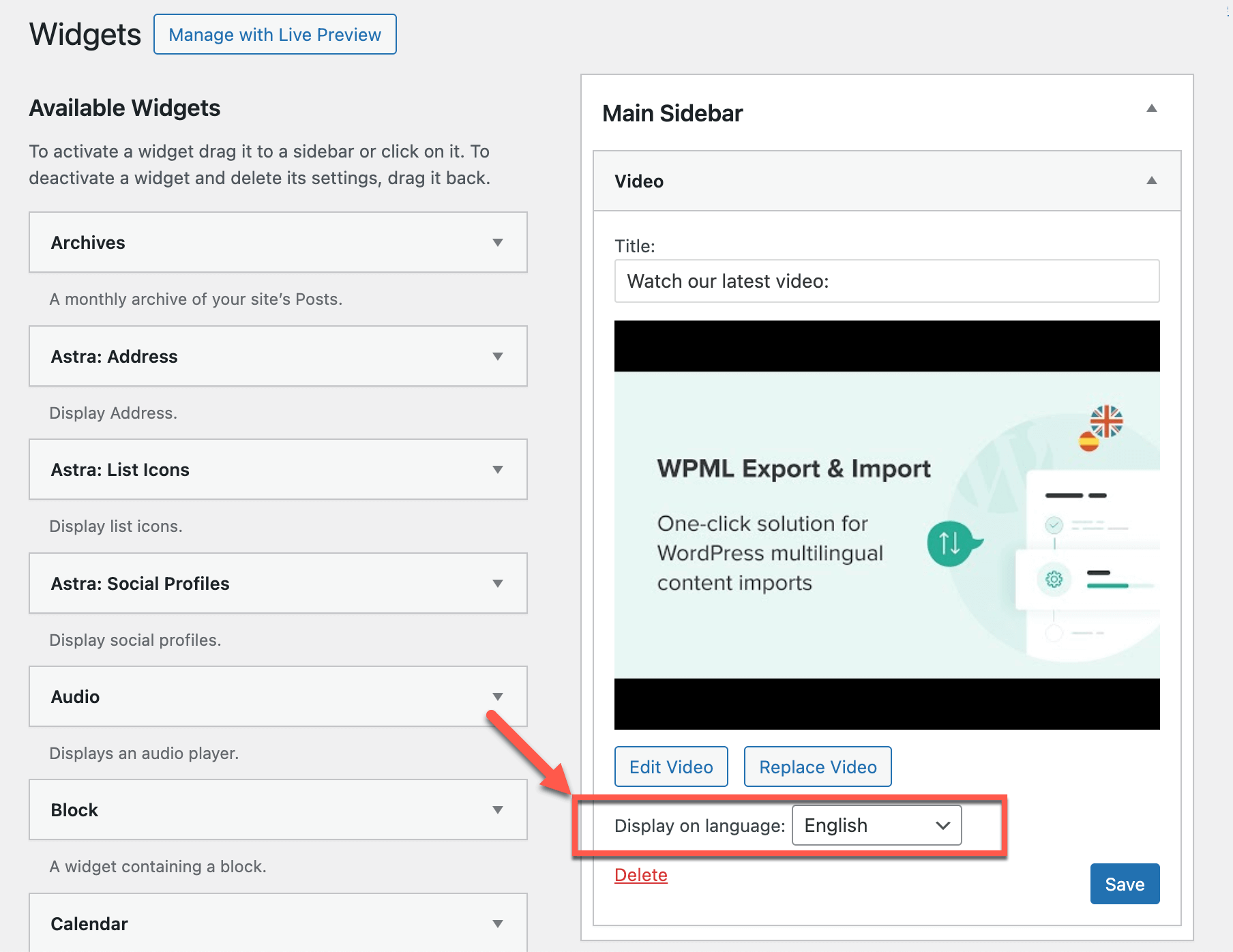
- ウィジェットを編集し、言語のドロップダウンを開きます。
- ウィジェットを表示する言語を選択します。

ブロックベースウィジェットの表示条件の設定