


เรียนรู้วิธีแปลวิดเจ็ต WordPress ทุกประเภทด้วย WPML รวมถึงวิดเจ็ตแบบบล็อก วิดเจ็ตแบบเก่า และวิดเจ็ตที่สร้างขึ้นเอง


ปลั๊กอินที่จำเป็น
ในการแปลวิดเจ็ต ให้ติดตั้งและเปิดใช้งาน:
- WPML
- WPML การแปลสตริง
วิธีแปลวิดเจ็ต
WPML สามารถแปลวิดเจ็ตได้ทุกประเภท ซึ่งรวมถึง:
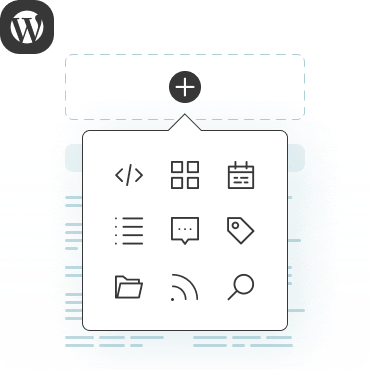
วิดเจ็ตที่เพิ่มลงในโพสต์
และหน้า
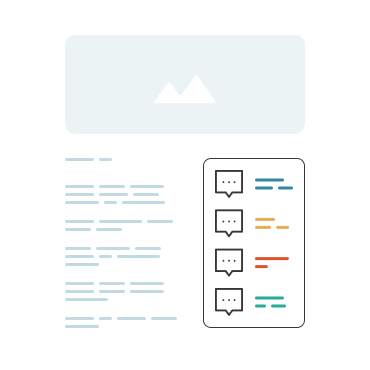
วิดเจ็ตแบบบล็อก
แบบคลาสสิก
วิดเจ็ตแบบเก่า
วิดเจ็ตที่สร้างขึ้นเอง
การแปลวิดเจ็ตที่เพิ่มลงในโพสต์และหน้าแต่ละรายการ
ในการแปลบล็อกวิดเจ็ตที่คุณสามารถแทรกลงในเนื้อหาใด ๆ รวมถึงโพสต์และหน้า:
- ไปที่ WPML → แดชบอร์ดการแปล
- เลือกเนื้อหา (โพสต์ หน้า ฯลฯ) ที่มีวิดเจ็ตของคุณ
- เลือกวิธีการแปลและดำเนินการแปล
WPML จะแปลวิดเจ็ตของคุณไปพร้อมกับเนื้อหาส่วนที่เหลือของหน้า
การแปลวิดเจ็ตแบบบล็อกแบบคลาสสิก
ในการแปลวิดเจ็ตแบบบล็อกแบบคลาสสิกที่คุณเพิ่มลงในพื้นที่วิดเจ็ตโดยใช้หน้า รูปแบบเว็บ → วิดเจ็ต:
- ไปที่ WPML → แดชบอร์ดการแปล
- เลื่อนลงไปที่ส่วน บล็อก และขยายส่วนดังกล่าว
- เลือกพื้นที่วิดเจ็ตที่มีวิดเจ็ตของคุณ (เช่น "Widgets – Blog Sidebar")
- เลือกวิธีการแปลและดำเนินการแปล
การแปลวิดเจ็ตแบบเก่า
ในการแปลวิดเจ็ตแบบเก่าที่ไม่ได้เป็นแบบบล็อก:
- ไปที่ WPML → แดชบอร์ดการแปล
- เลื่อนลงไปที่ส่วน ข้อความอื่น ๆ (สตริง) แล้วเลือกข้อความวิดเจ็ตของคุณ

- เลือกวิธีการแปลแล้วคลิก แปล
หากคุณไม่พบข้อความวิดเจ็ตของคุณใน แดชบอร์ดการแปล:
- ไปที่ WPML → การแปลสตริง
- ขยายส่วน ไม่พบสตริงที่คุณกำลังมองหาใช่ไหม แล้วคลิก การแปลข้อความผู้ดูแลระบบ

- เลือกข้อความวิดเจ็ตที่คุณต้องการแปลแล้วคลิก เพิ่มไปยังการแปลสตริง
ตอนนี้คุณสามารถแปลข้อความวิดเจ็ตเหล่านี้ได้ใน แดชบอร์ดการแปล
การแปลวิดเจ็ตที่สร้างขึ้นเอง
ในการแปลวิดเจ็ตที่คุณพัฒนาขึ้นเอง ขั้นแรกคุณต้องลงทะเบียนวิดเจ็ตใน WPML เมื่อลงทะเบียนแล้ว คุณจะสามารถแปลวิดเจ็ตของคุณได้จากส่วน ข้อความอื่น ๆ (สตริง) ใน แดชบอร์ดการแปล
การแสดงวิดเจ็ตที่แตกต่างกันในแต่ละภาษา
ในการแสดงวิดเจ็ตที่แตกต่างกันในแต่ละภาษา:
- ไปที่ รูปแบบเว็บ → วิดเจ็ต
- แก้ไขวิดเจ็ตของคุณแล้วเปิดเมนูดรอปดาวน์ภาษา
- เลือกภาษาที่คุณต้องการให้แสดงวิดเจ็ต

