


Scopri come tradurre qualsiasi widget di WordPress con WPML, inclusi quelli basati sui blocchi, legacy e personalizzati.


Plugin obbligatori
Per tradurre i widget, installa e attiva:
- WPML
- WPML Traduzione stringhe
Come tradurre i widget
WPML può tradurre qualsiasi tipo di widget. Questo include:
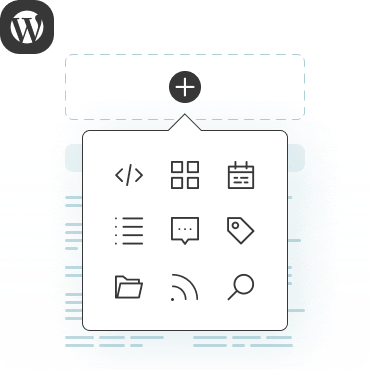
Widget aggiunti agli articoli
e alle pagine
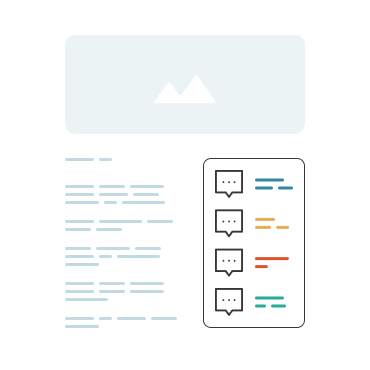
Widget classici basati
sui blocchi
Widget legacy
Widget personalizzati
Tradurre i widget aggiunti ai singoli articoli e pagine
Per tradurre i blocchi widget che puoi inserire all’interno di qualsiasi contenuto, inclusi articoli e pagine:
- Vai su WPML → Dashboard di traduzione.
- Seleziona il contenuto (articoli, pagine, ecc.) che contiene il tuo widget.
- Scegli un metodo di traduzione e traduci.
WPML traduce il tuo widget insieme al resto dei contenuti della pagina.
Tradurre i widget classici basati sui blocchi
Per tradurre i widget classici basati sui blocchi che aggiungi alle aree dei widget utilizzando la pagina Aspetto → Widget:
- Vai su WPML → Dashboard di traduzione.
- Scorri verso il basso fino alla sezione Blocco ed espandila.
- Seleziona l’area dei widget che contiene i tuoi widget (ad es., “Widget – Barra laterale del blog”).
- Scegli un metodo di traduzione e traduci.
Tradurre i widget legacy
Per tradurre i vecchi widget legacy che non sono basati sui blocchi:
- Vai su WPML → Dashboard di traduzione.
- Scorri verso il basso fino alla sezione Altri testi (stringhe) e seleziona i testi del tuo widget.

- Scegli un metodo di traduzione e fai clic su Traduci.
Se non riesci a trovare i testi del tuo widget nella Dashboard di traduzione:
- Vai su WPML → Traduzione stringhe.
- Espandi la sezione Non vedi le stringhe che stai cercando? e fai clic su Traduzione testi admin.

- Seleziona i testi del widget che vuoi tradurre e fai clic su Aggiungi a Traduzione stringhe.
Ora puoi tradurre questi testi del widget nella Dashboard di traduzione.
Tradurre i widget personalizzati
Per tradurre i widget che hai sviluppato tu stesso, devi prima registrarli in WPML. Una volta registrati, puoi tradurre i tuoi widget dalla sezione Altri testi (stringhe) nella Dashboard di traduzione.
Visualizzare widget diversi in ogni lingua
Per visualizzare widget diversi in ogni lingua:
- Vai su Aspetto → Widget.
- Modifica il tuo widget e apri il menu a discesa della lingua.
- Scegli la lingua in cui vuoi visualizzare il widget.

