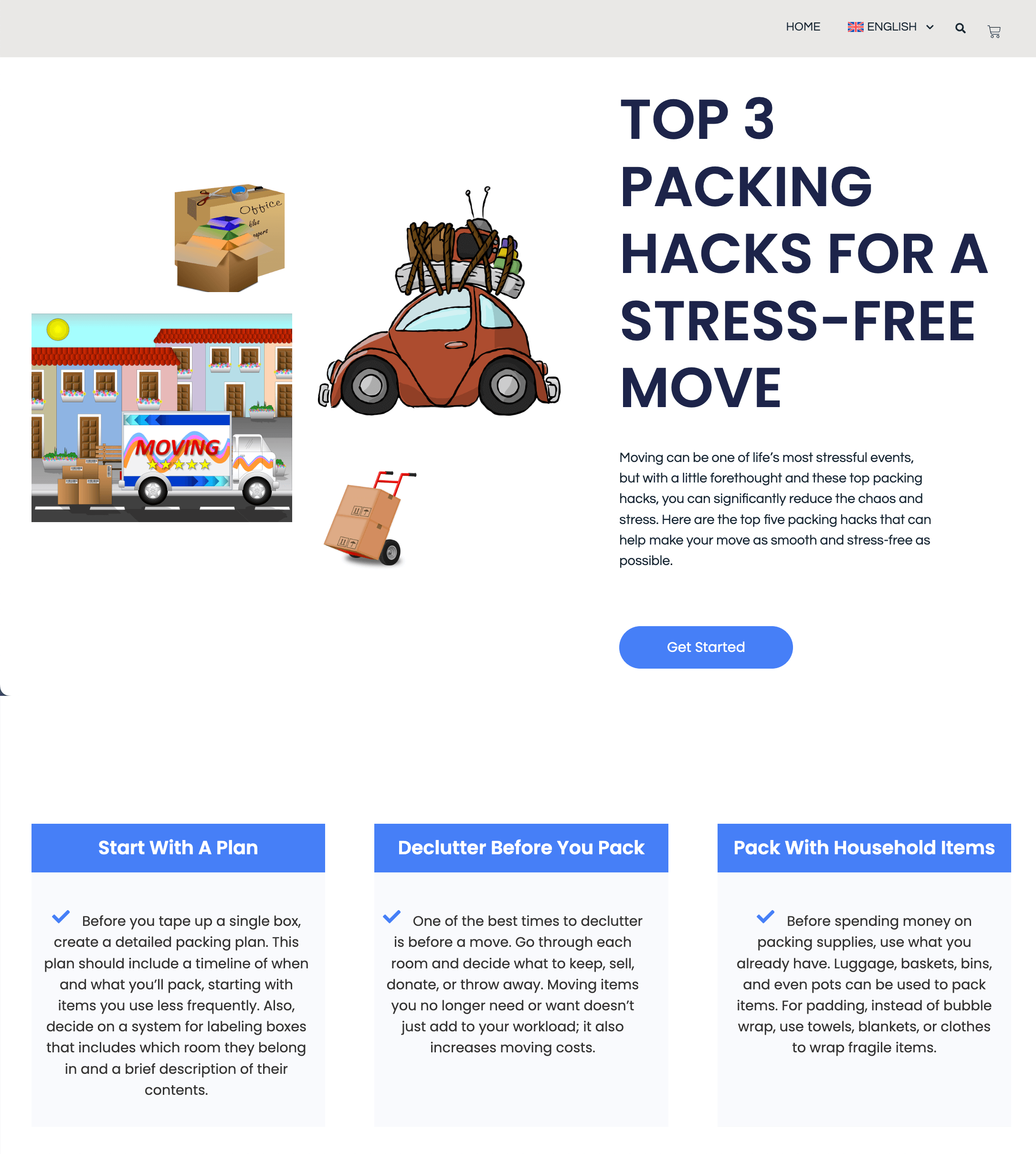
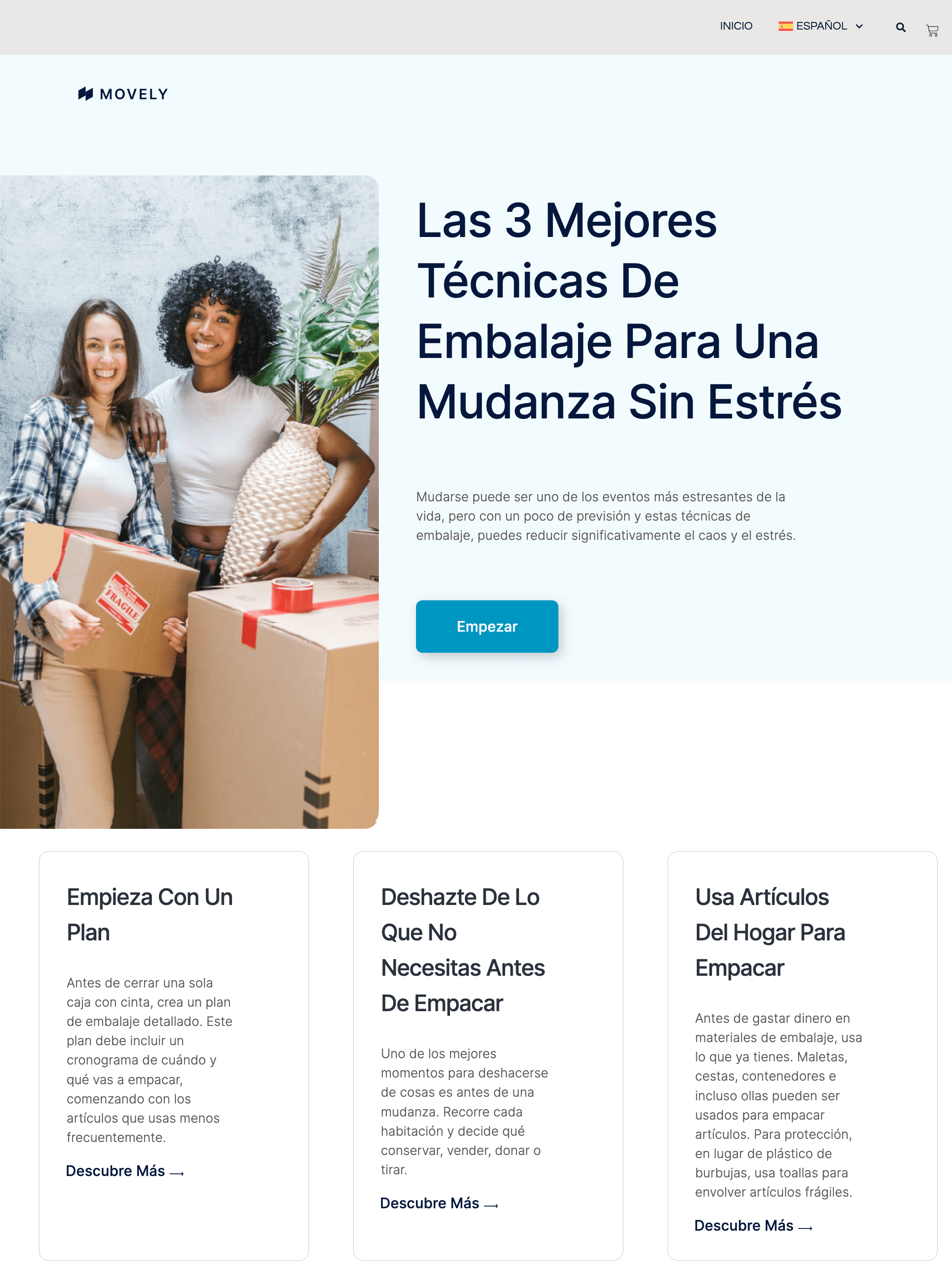
Elementor Pro 및 WPML을 사용하면 Theme Builder를 사용하여 사이트의 각 언어마다 다른 템플릿을 만들 수 있습니다.
각 언어에 맞게 템플릿 디자인을 사용자 정의하면 가독성과 사용자 경험을 개선할 수 있습니다. 예를 들어, 기본 언어에는 텍스트 중심의 템플릿을 만들고 다른 언어에는 더 시각적인 템플릿을 만들 수 있습니다.
시작하려면 Templates → Theme Builder로 이동하여 사이트의 기본 언어로 템플릿을 만드세요.
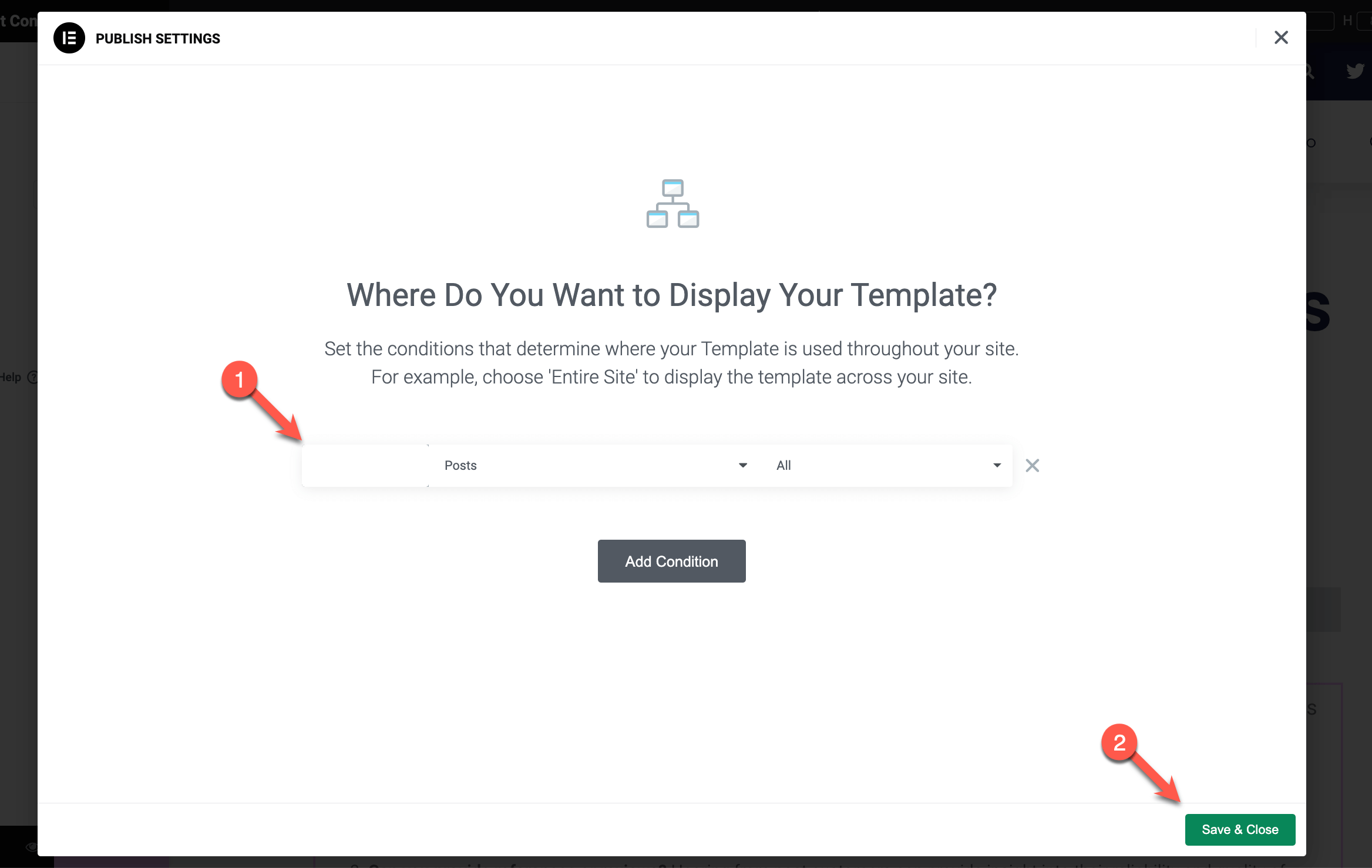
Display Conditions를 사용하여 사이트 전체에 템플릿을 표시하는 방법을 결정하세요. 예를 들어 표시 조건을 모든 글로 설정할 수 있습니다. 완료되면 잊지 말고 Save & Close를 클릭하세요.
다음으로, 사이트의 보조 언어에 사용할 템플릿을 만들 수 있습니다.
- WordPress 대시보드에서 상단 관리자 표시줄의 언어 전환기를 사용하여 사이트의 보조 언어로 전환하세요.

상단 관리자 표시줄에서 보조 언어로 전환
- Templates → Theme Builder로 이동하여 Add New를 클릭하고 사이트의 보조 언어용 템플릿을 만드세요.
- 템플릿을 발행하되 Display Conditions는 설정하지 마세요. 이는 매우 중요합니다. 기본 언어 템플릿에 설정한 표시 조건이 번역된 템플릿에 적용되려면 여기서 조건을 설정하면 안 됩니다.
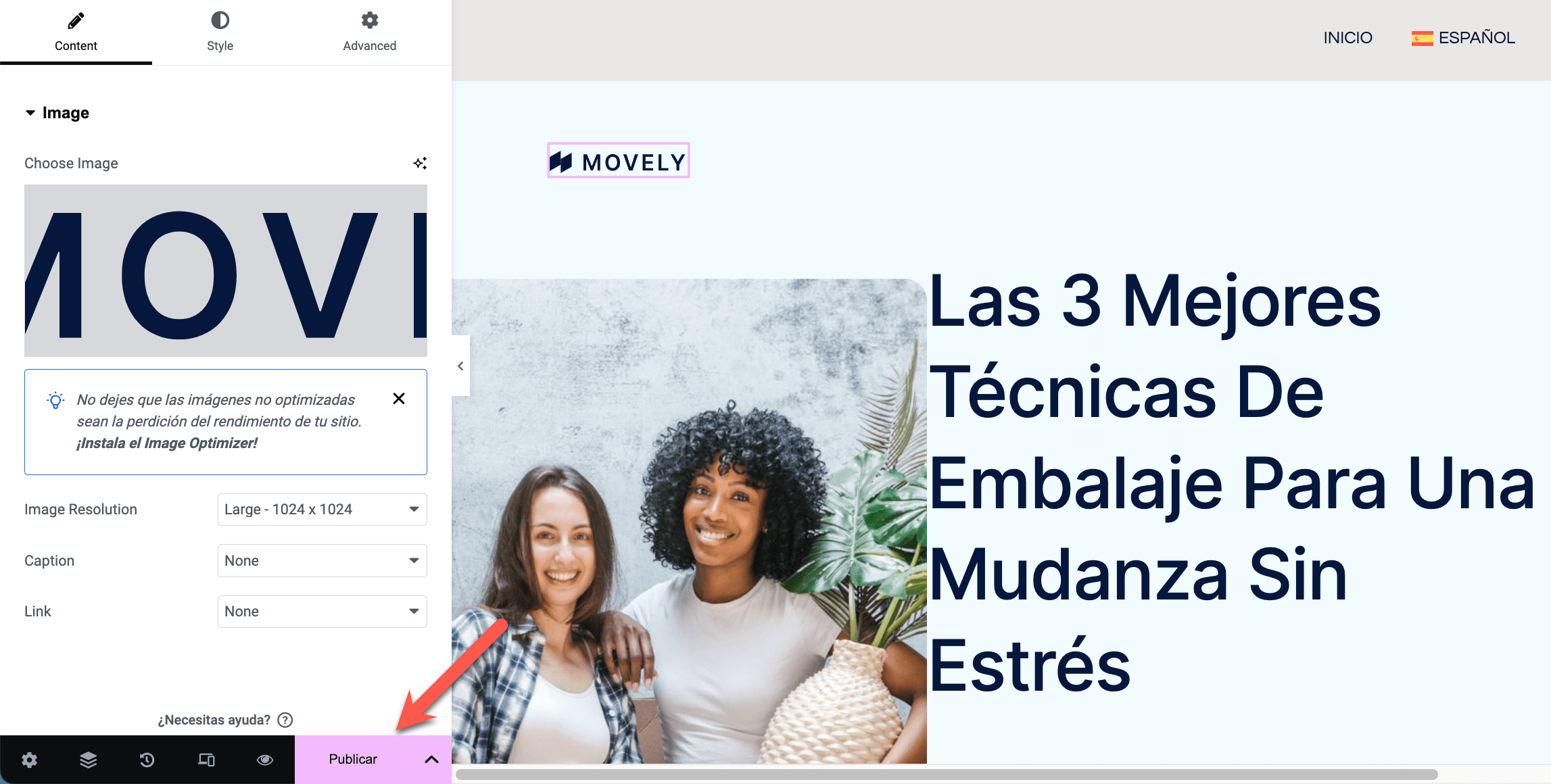
- 사이트의 대시보드로 돌아가서 상단 관리자 표시줄의 언어 전환기를 사용하여 다시 기본 언어로 전환하세요. 그런 다음 Templates로 이동하세요.

기본 언어로 전환하고 Templates로 이동
- 사이트의 기본 언어용으로 만든 템플릿을 편집하세요.
- 오른쪽 사이드바에서 언어 상자를 찾은 다음 번역과 연결하기를 클릭하세요. 나타나는 팝업에 보조 언어 템플릿의 이름을 입력하세요.

템플릿 번역을 기본 언어 템플릿과 연결
- 작업을 확인하는 새 팝업이 나타납니다. 할당 버튼을 클릭하세요.

템플릿 연결 작업 확인
이제 기본 언어와 보조 언어로 글을 볼 수 있습니다. 보조 언어 글은 기본 언어 글과 다른 템플릿을 사용해야 합니다.