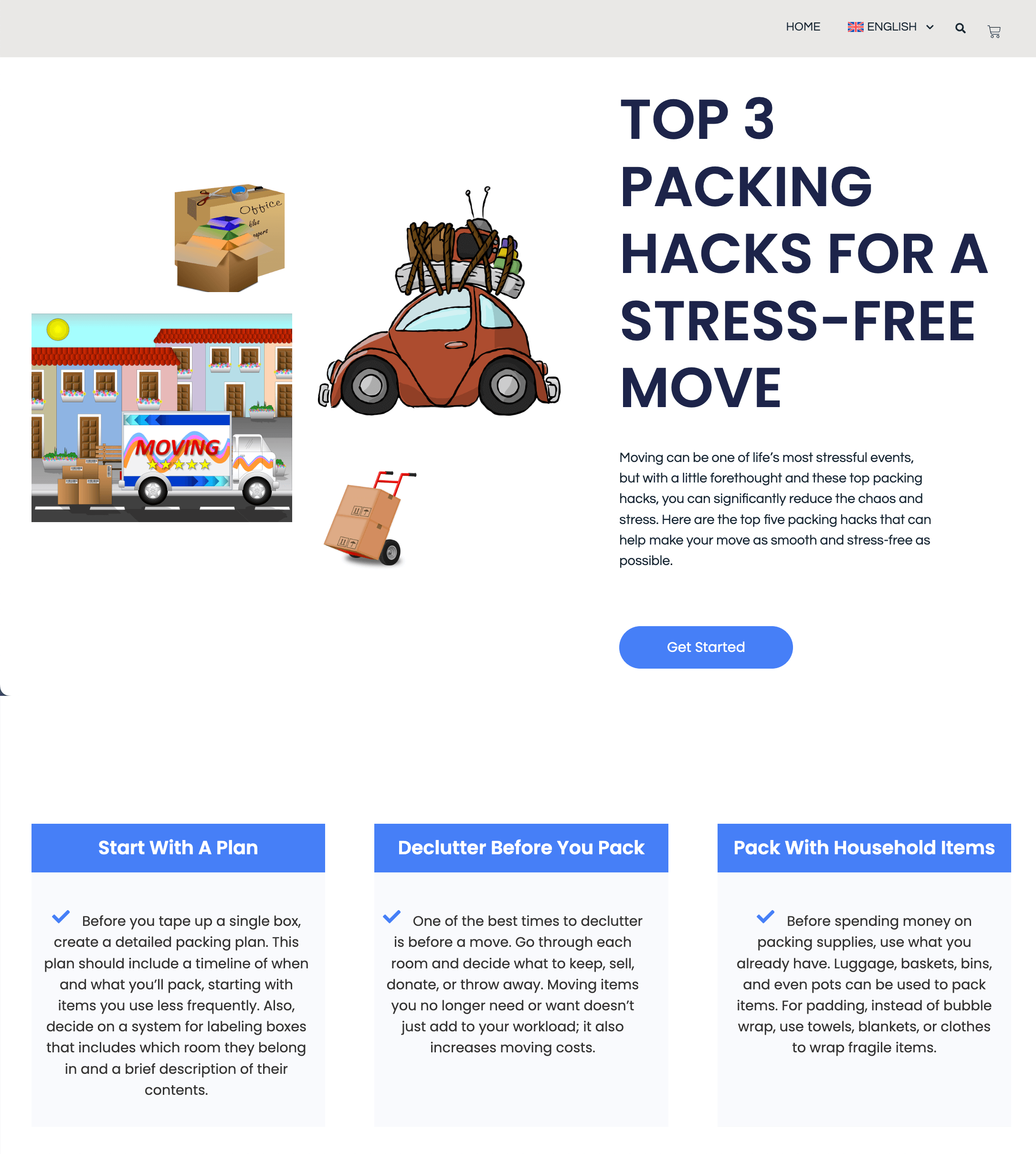
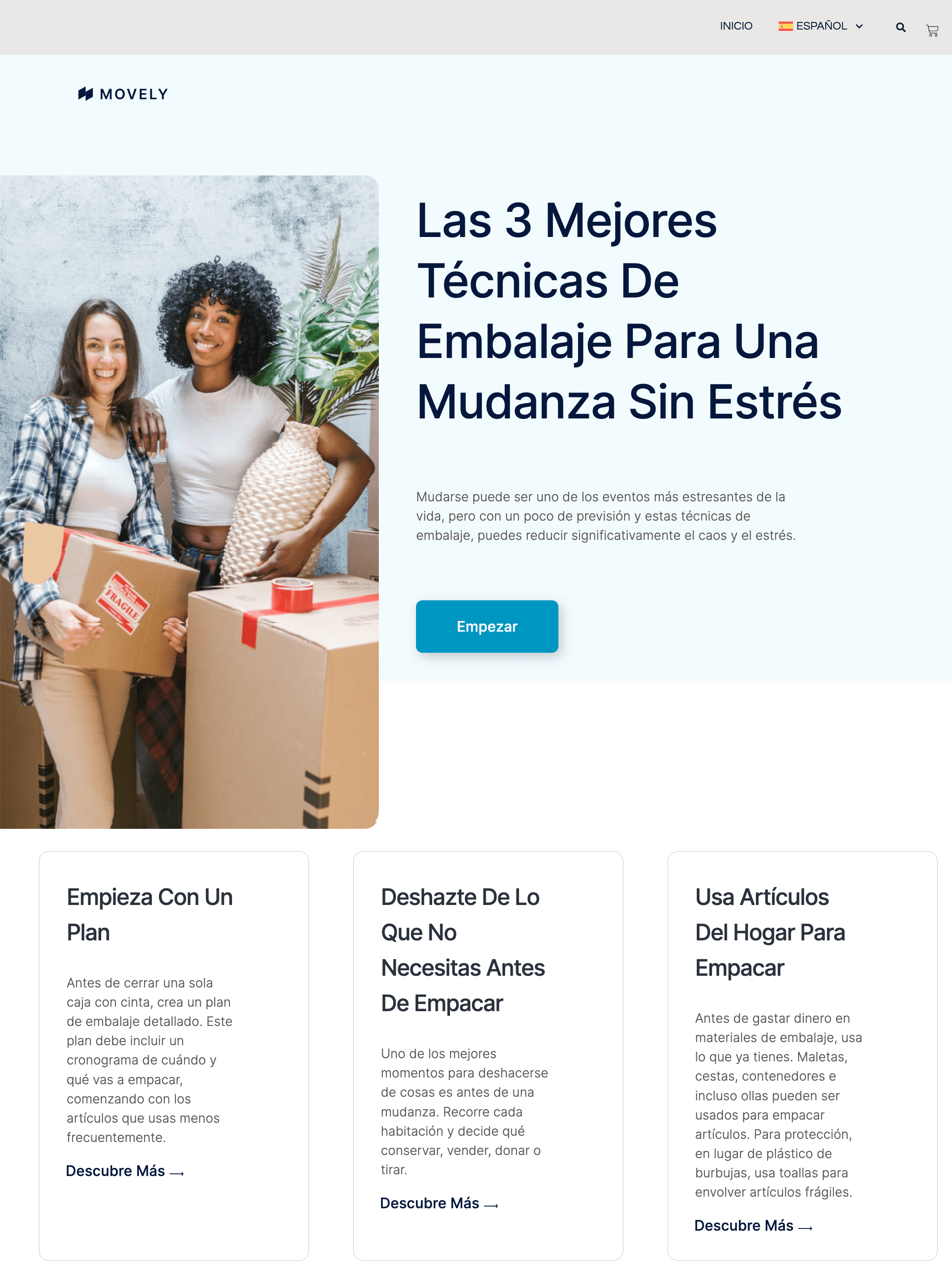
Avec Elementor Pro et WPML, vous pouvez utiliser le Constructeur de thème pour créer des modèles différents pour chacune des langues de votre site.
La personnalisation de la conception du modèle pour chaque langue peut améliorer la lisibilité et l’expérience utilisateur. Par exemple, vous pouvez créer un modèle axé sur le texte pour votre langue par défaut et un modèle plus visuel pour une autre langue.
Pour commencer, accédez à Modèles → Constructeur de thème et créez le modèle dans la langue par défaut de votre site.
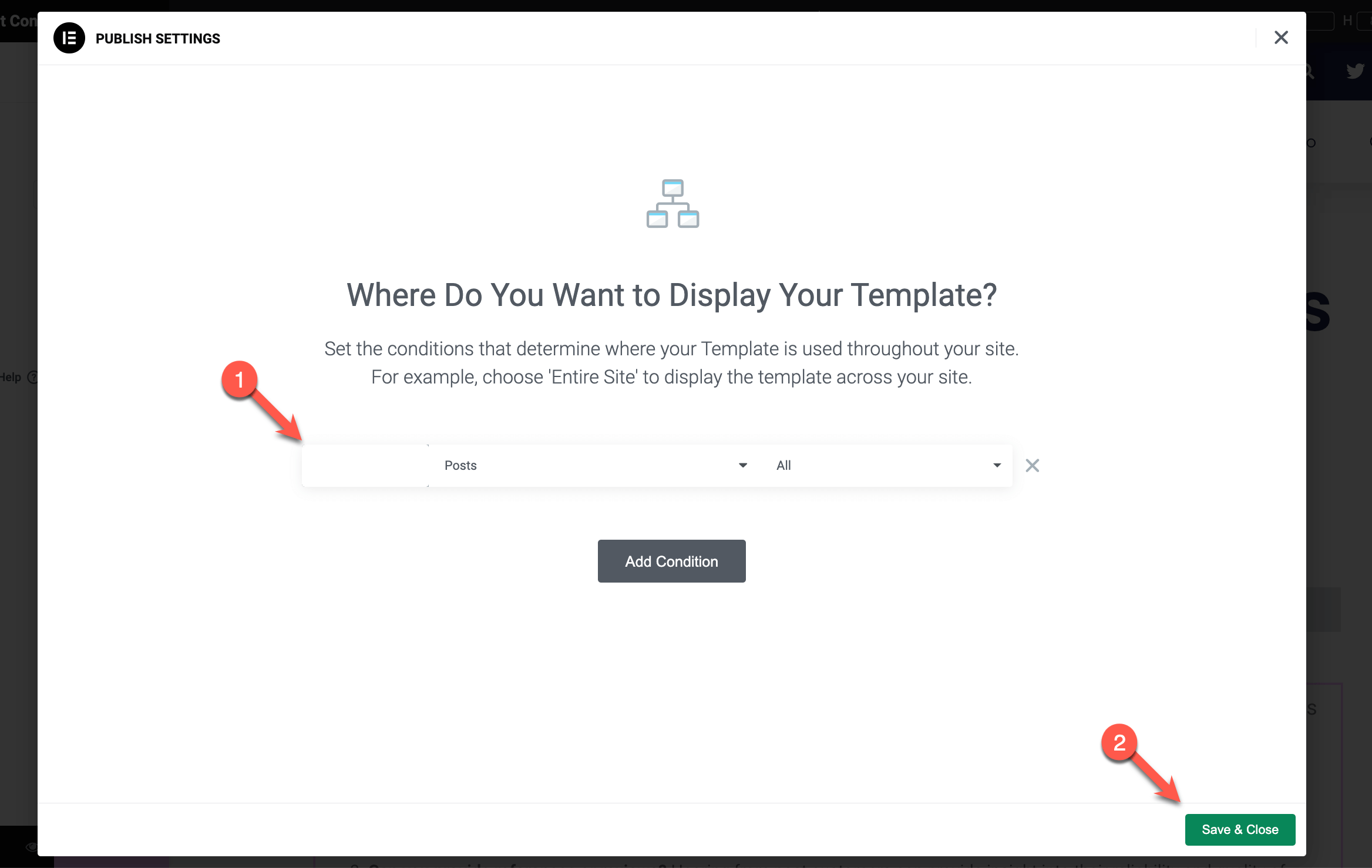
Utilisez les Conditions d’affichage pour déterminer comment afficher le modèle sur votre site. Par exemple, vous pouvez définir les conditions d’affichage sur tous les articles. Lorsque vous avez terminé, n’oubliez pas de cliquer sur Enregistrer & Fermer.
Ensuite, vous pouvez passer à la création du modèle que vous souhaitez utiliser pour la langue secondaire de votre site.
- Depuis le tableau de bord de WordPress, utilisez le sélecteur de langue dans la barre d’administration supérieure pour passer à la langue secondaire de votre site.

- Accédez à Modèles → Constructeur de thème, cliquez sur Ajouter, et créez un modèle pour la langue secondaire de votre site.
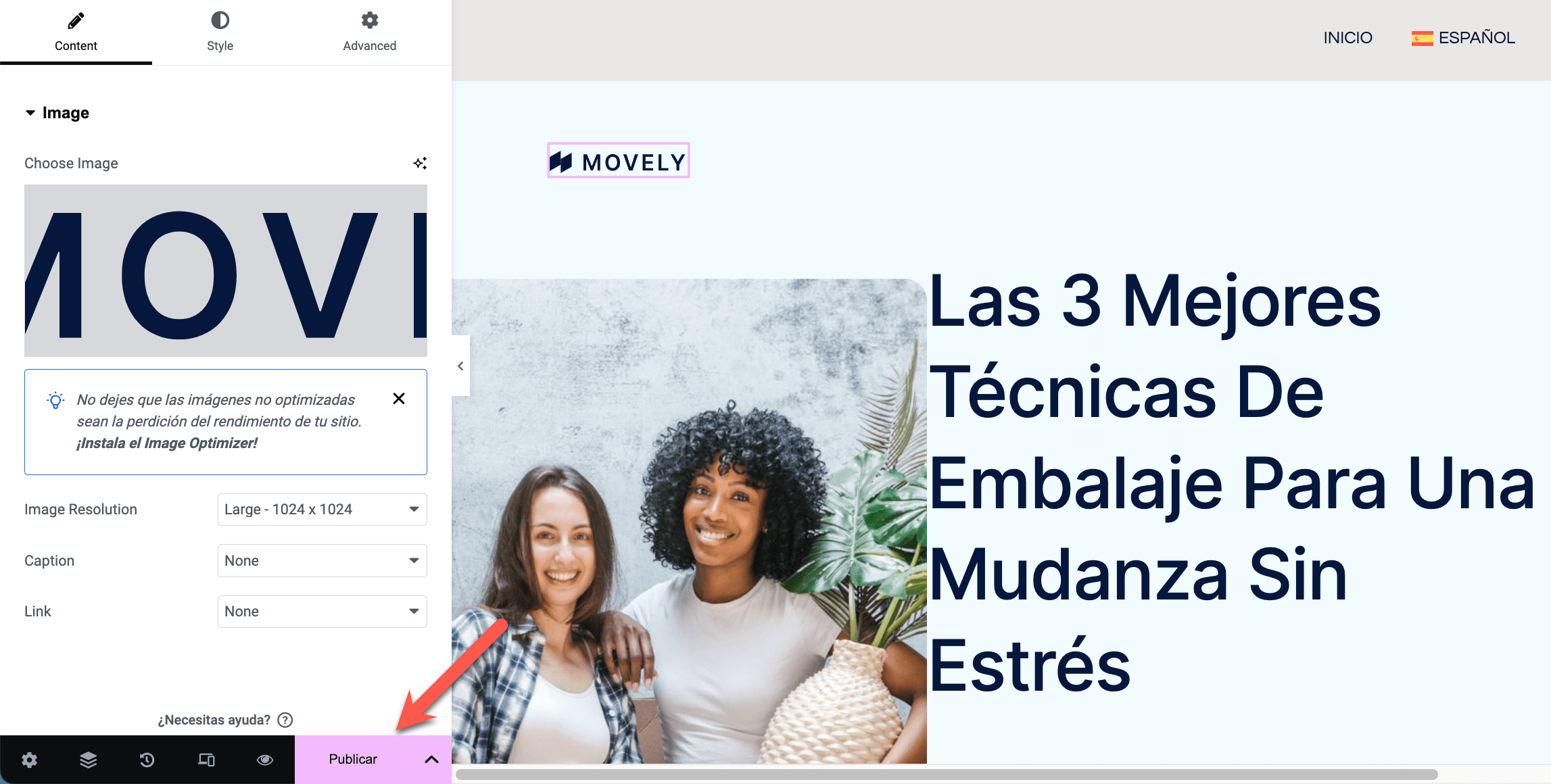
- Publiez le modèle et ne définissez aucune Condition d’affichage. C’est très important : pour que les conditions d’affichage que vous avez définies pour le modèle dans la langue par défaut s’appliquent au modèle traduit, vous ne devez pas les définir ici.
- Retournez au tableau de bord de votre site et utilisez le sélecteur de langue dans la barre d’administration supérieure pour revenir à la langue par défaut. Ensuite, accédez à Modèles.

- Modifiez le modèle que vous avez créé pour la langue par défaut de votre site.
- Repérez la boîte Langue dans la barre latérale droite et cliquez sur Connecter avec les traductions. Dans la fenêtre contextuelle qui s’affiche, saisissez le nom de votre modèle dans la langue secondaire.

- Une nouvelle fenêtre contextuelle vous demandant de confirmer l’action apparaît. Cliquez sur le bouton Attribuer.

Vous pouvez maintenant afficher vos articles dans la langue par défaut et dans la langue secondaire. Vos articles dans la langue secondaire devraient utiliser un modèle différent de celui des articles dans la langue par défaut.