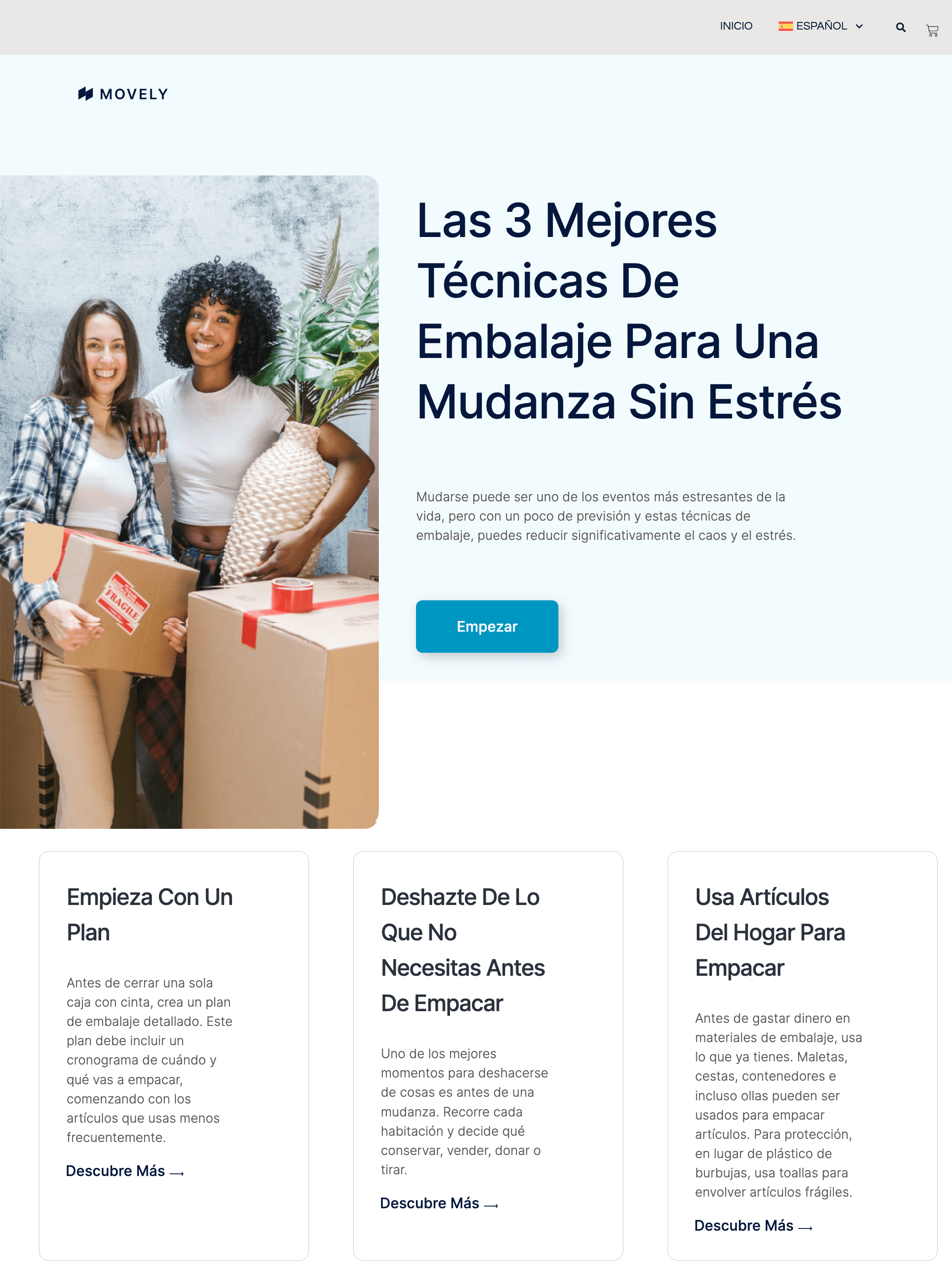
Elementor ProとWPMLを使用すると、テーマビルダーを使用して、サイトの各言語に異なるテンプレートを作成できます。
各言語に合わせてテンプレートのデザインをカスタマイズすることで、可読性とユーザーエクスペリエンスを向上させることができます。たとえば、デフォルト言語にはテキスト中心のテンプレートを作成し、別の言語にはより視覚的なテンプレートを作成できます。
まず、テンプレート → テーマビルダー に移動し、 サイトのデフォルト言語でテンプレートを作成します。
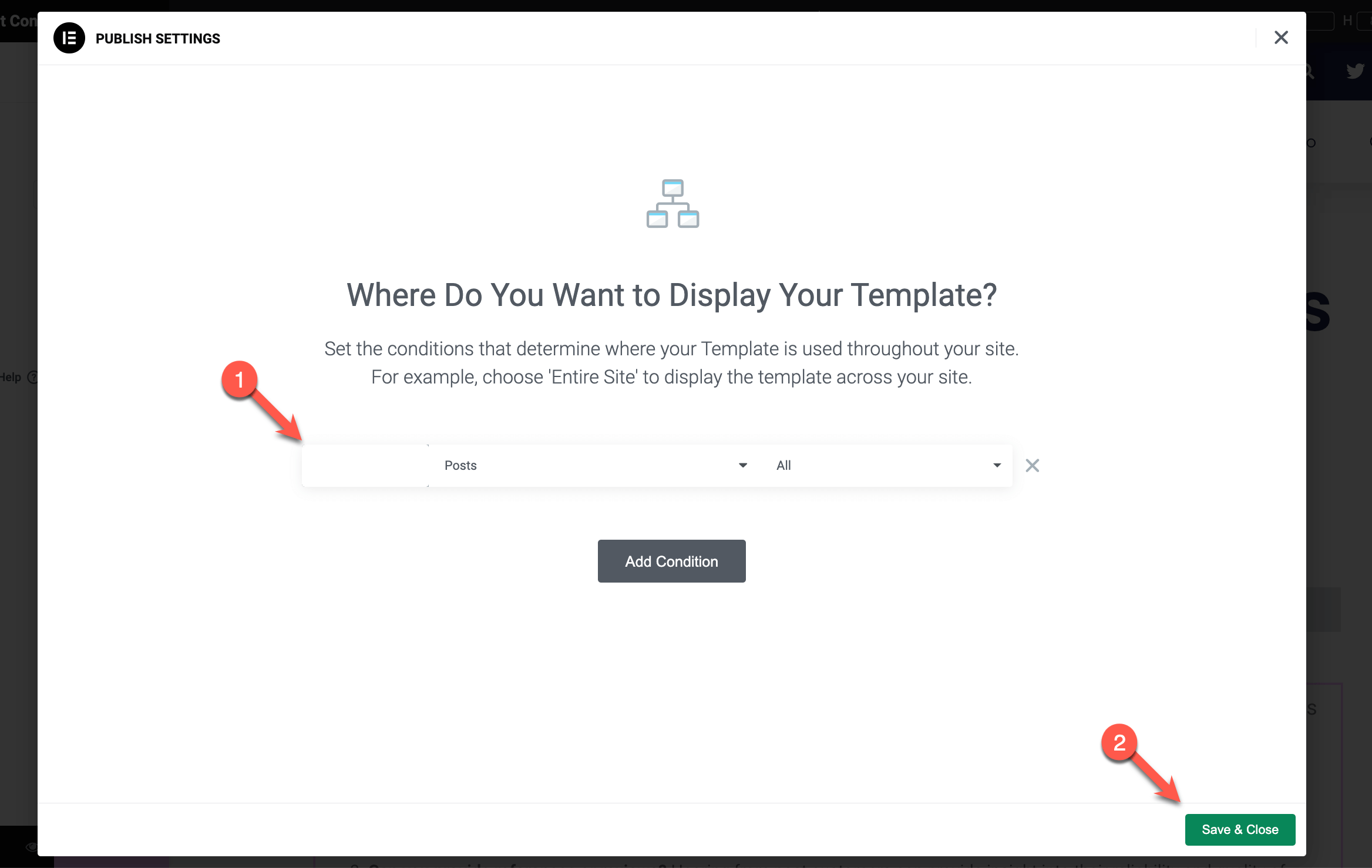
表示条件を使用して、サイト全体でテンプレートをどのように表示するかを決定します。たとえば、すべての投稿に表示条件を設定できます。完了したら、忘れずに保存して閉じるをクリックしてください。
次に、サイトのセカンダリ言語で使用するテンプレートの作成に進みます。
- WordPressダッシュボードのトップ管理バーにある言語スイッチャーを使用して、サイトのセカンダリ言語に切り替えます。

トップ管理バーからのセカンダリ言語への切り替え
- テンプレート → テーマビルダーに移動し、新規追加をクリックして、サイトのセカンダリ言語用のテンプレートを作成します。
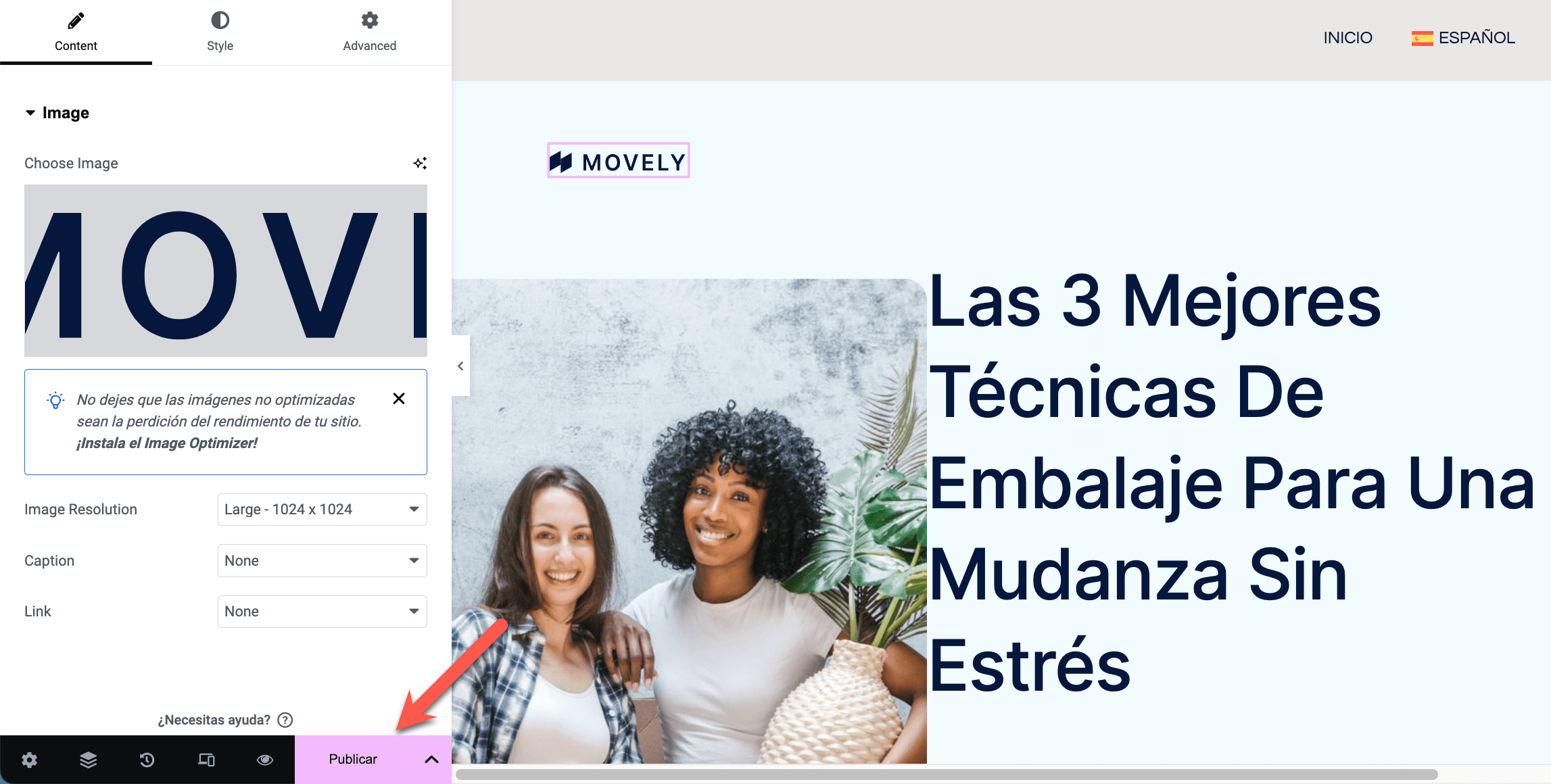
- テンプレートを公開し、表示条件は設定しないでください。これは非常に重要です。デフォルト言語のテンプレートに設定した表示条件を翻訳されたテンプレートに適用するためには、ここで設定することはできません。
- サイトのダッシュボードに戻り、トップ管理バーの言語スイッチャーを使用してデフォルト言語に切り替えます。その後、テンプレートに移動します。

デフォルト言語への切り替えとテンプレートへの移動
- サイトのデフォルト言語で作成したテンプレートを編集します。
- 右側のサイドバーにある言語ボックスを探し、翻訳と接続するをクリックします。表示されるポップアップで、セカンダリ言語テンプレートの名前を入力します。

テンプレートの翻訳とデフォルト言語テンプレートの接続
- アクションの確認を求める新しいポップアップが表示されます。割り当てボタンをクリックします。

テンプレートのリンクアクションの確認
これで、デフォルト言語とセカンダリ言語で投稿を表示できるようになりました。セカンダリ言語の投稿には、デフォルト言語の投稿とは異なるテンプレートが使用されます。