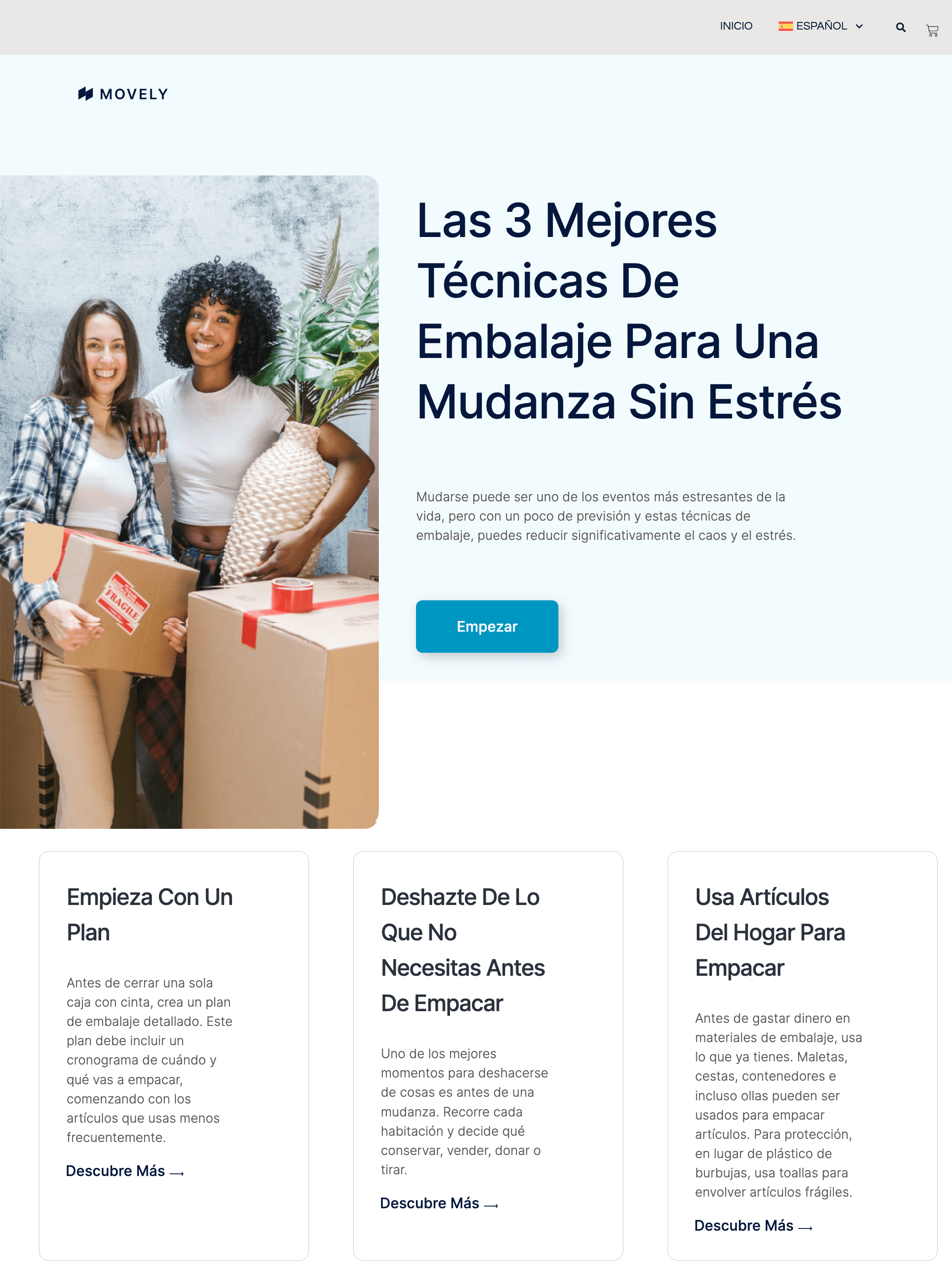
باستخدام Elementor Pro وWPML، يمكنك استخدام Theme Builder لإنشاء قوالب مختلفة لكل لغة من لغات موقعك.
يمكن أن يؤدي تخصيص تصميم القالب لكل لغة إلى تحسين سهولة القراءة وتجربة المستخدم. على سبيل المثال، يمكنك إنشاء قالب يركز على النصوص للغتك الافتراضية وقالب مرئي أكثر للغة أخرى.
للبدء، اذهب إلى قوالب → Theme Builder وأنشئ القالب باللغة الافتراضية لموقعك.
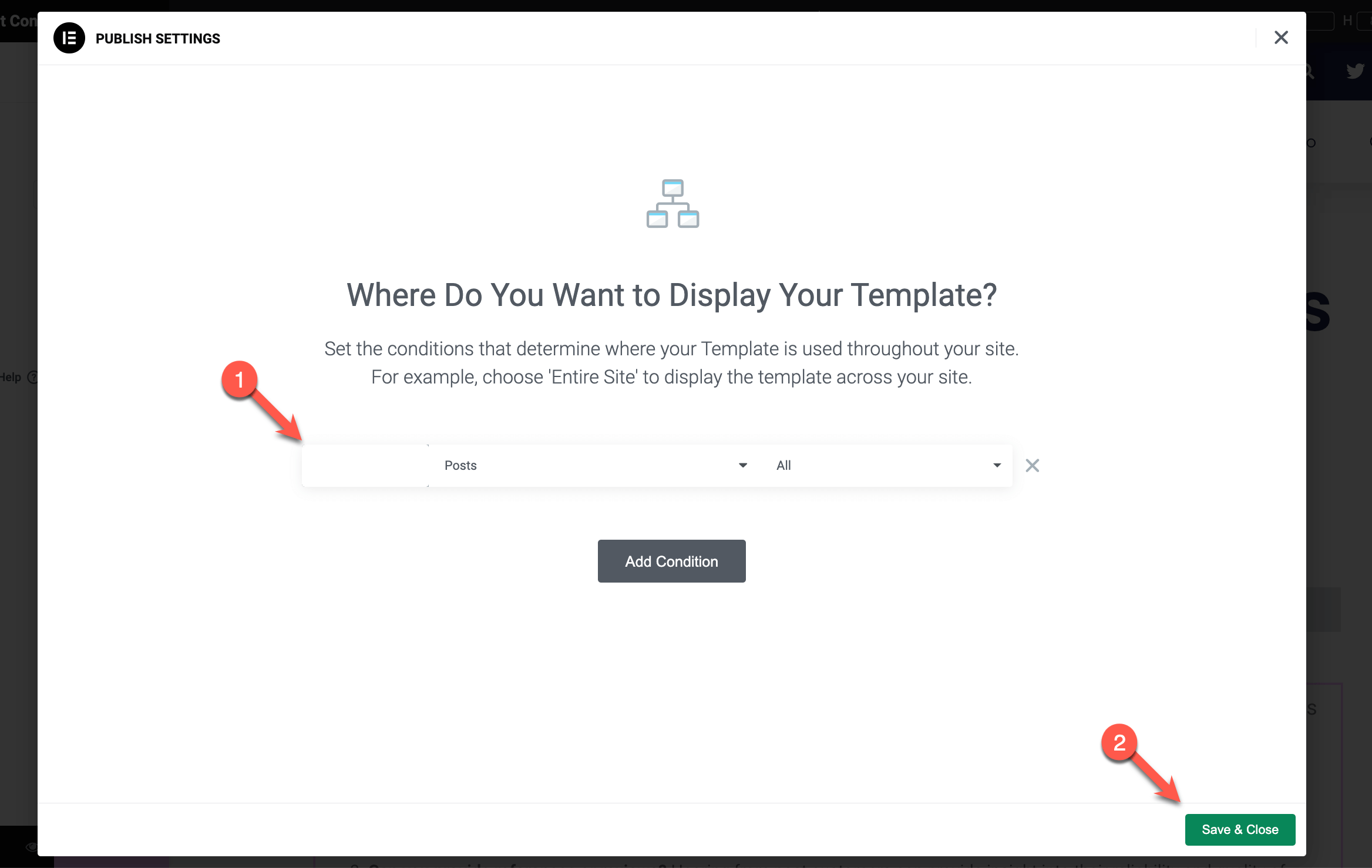
استخدم شروط العرض لتحديد كيفية عرض القالب عبر موقعك. على سبيل المثال، يمكنك تعيين شروط العرض على جميع المقالات. عند الانتهاء، لا تنسَ حفظ وإغلاق.
بعد ذلك، يمكنك الانتقال إلى إنشاء القالب الذي تريد استخدامه للغة الثانوية لموقعك.
- من لوحة تحكم WordPress، استخدم مبدل اللغة في شريط الإدارة العلوي للتبديل إلى اللغة الثانوية لموقعك.

التبديل إلى اللغة الثانوية من شريط الإدارة العلوي
- اذهب إلى قوالب → Theme Builder، وانقر على إضافة جديد، وأنشئ قالباً للغة الثانوية لموقعك.
- انشر القالب ولا تعيّن أياً من شروط العرض. هذا مهم جداً – لكي تُطبّق شروط العرض التي عيّنتها لقالب اللغة الافتراضية على القالب المترجم، لا يمكنك تعيينها هنا.
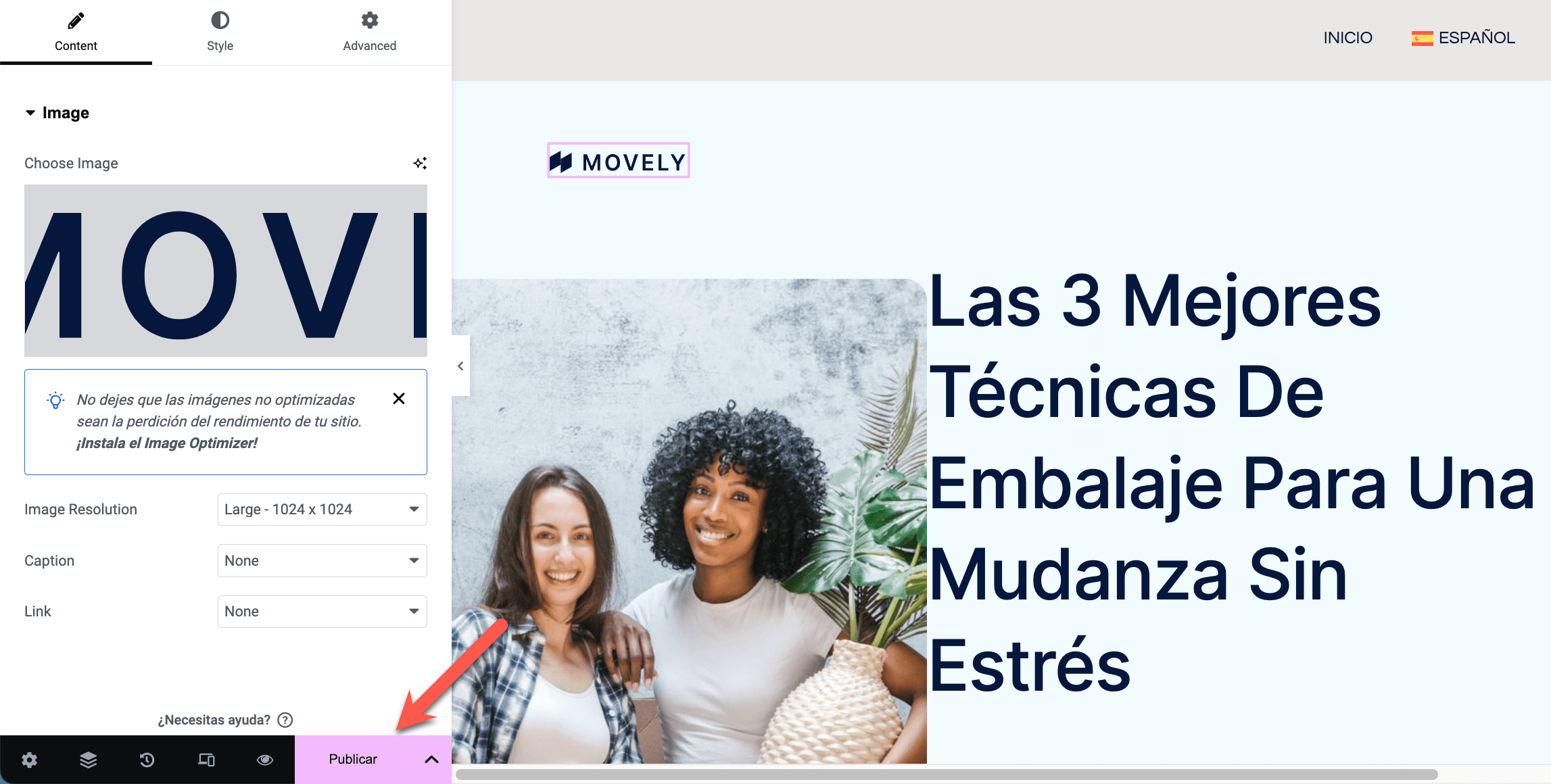
- ارجع إلى لوحة تحكم موقعك واستخدم مبدل اللغة في شريط الإدارة العلوي للتبديل مرة أخرى إلى اللغة الافتراضية. ثم، اذهب إلى قوالب.

التبديل إلى اللغة الافتراضية والذهاب إلى قوالب
- عدّل القالب الذي أنشأته للغة الافتراضية لموقعك.
- حدد موقع مربع اللغة في الشريط الجانبي الأيمن وانقر على الربط مع الترجمات. في النافذة المنبثقة التي تظهر، اكتب اسم قالب لغتك الثانوية.

ربط ترجمة القالب بقالب اللغة الافتراضية
- ستظهر نافذة منبثقة جديدة تطلب منك تأكيد الإجراء. انقر على زر تعيين.

تأكيد إجراء ربط القوالب
يمكنك الآن عرض مقالاتك باللغتين الافتراضية والثانوية. يجب أن تستخدم مقالات لغتك الثانوية قالباً مختلفاً عن مقالات اللغة الافتراضية.