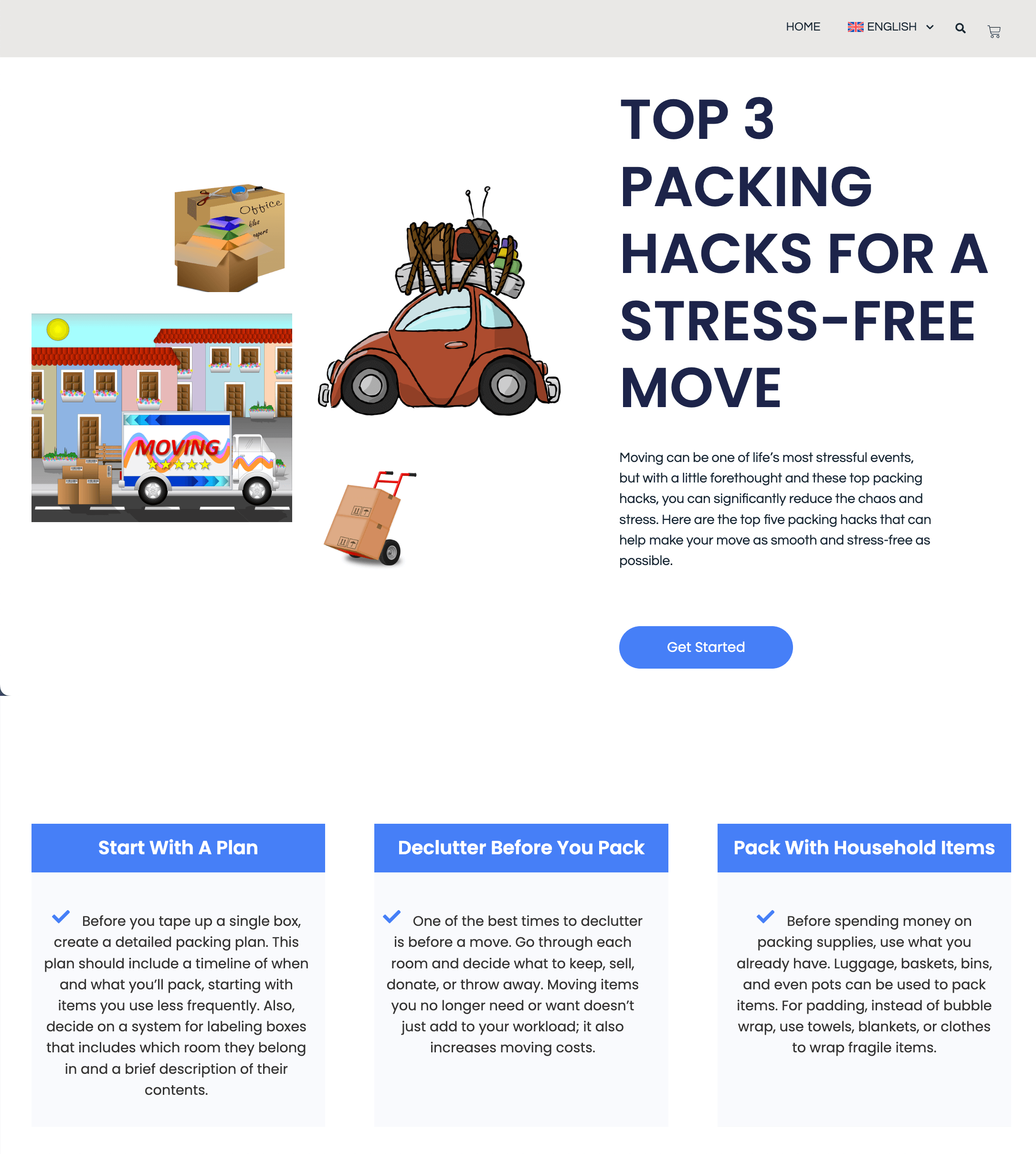
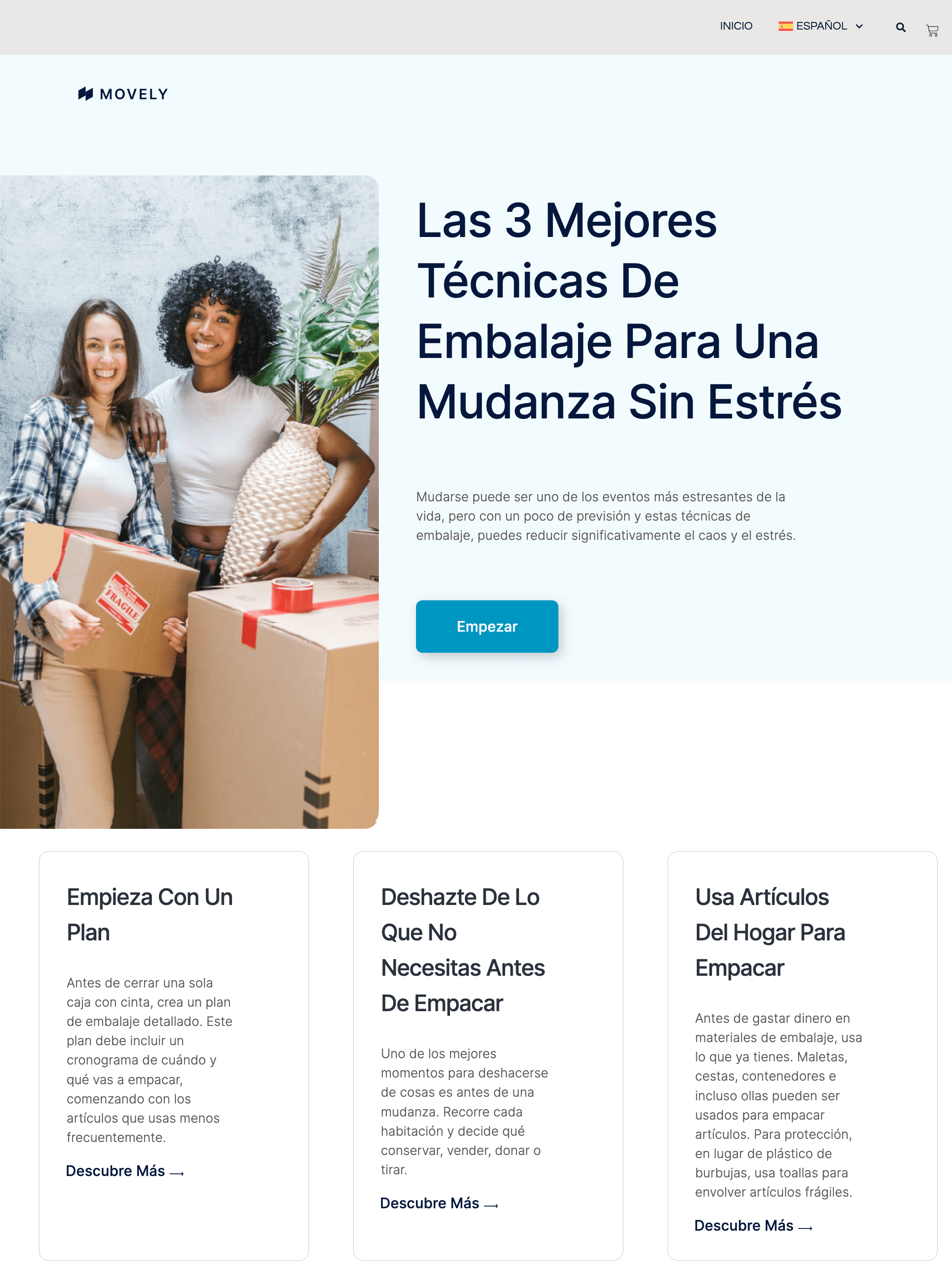
Với Elementor Pro và WPML, bạn có thể sử dụng Theme Builder để tạo các template khác nhau cho mỗi ngôn ngữ trên trang web của bạn.
Tùy chỉnh thiết kế template cho mỗi ngôn ngữ có thể cải thiện khả năng đọc và trải nghiệm người dùng. Ví dụ: bạn có thể tạo một template tập trung vào văn bản cho ngôn ngữ mặc định và một template trực quan hơn cho ngôn ngữ khác.
Để bắt đầu, hãy truy cập Templates → Theme Builder và tạo template bằng ngôn ngữ mặc định của trang web.
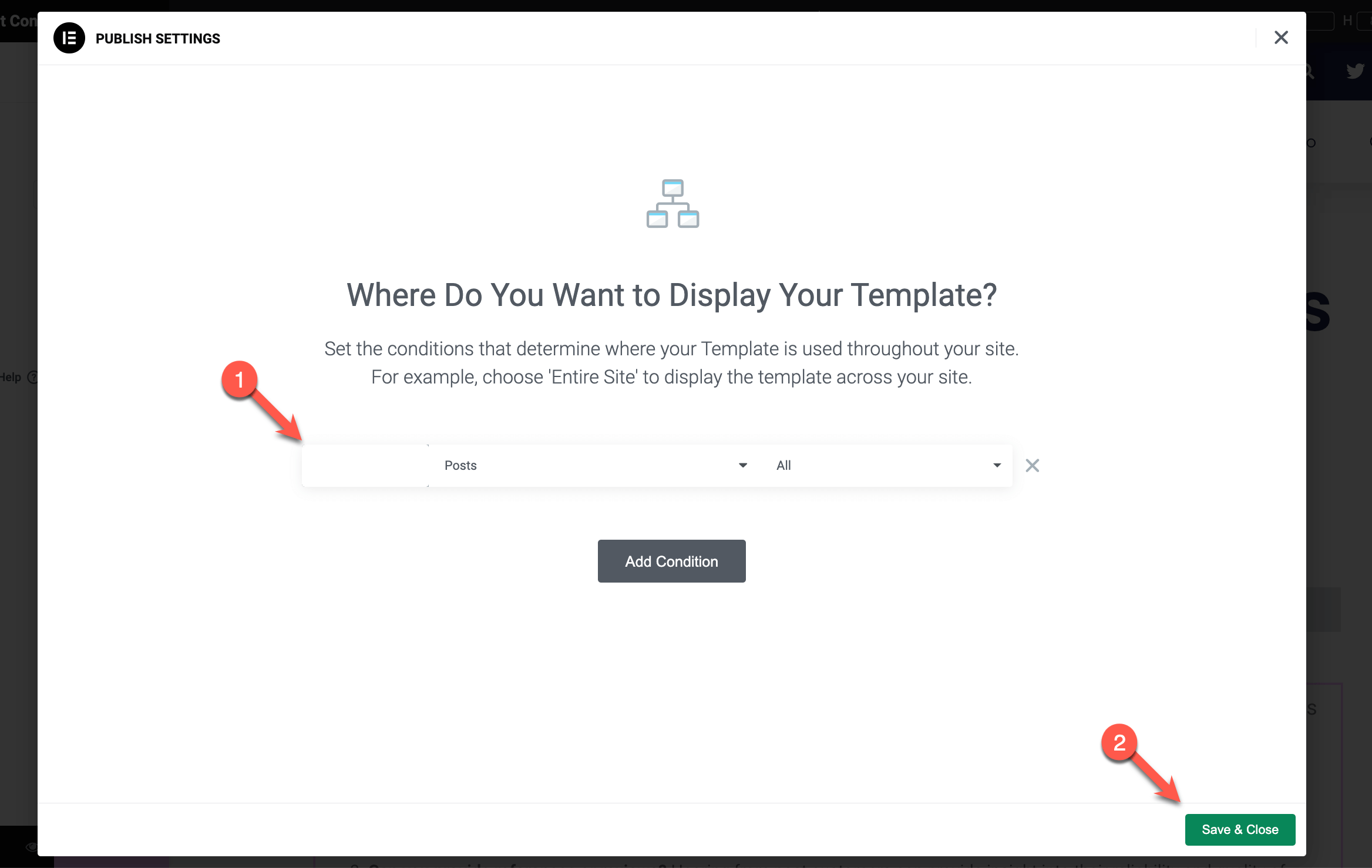
Sử dụng Display Conditions để xác định cách hiển thị template trên toàn bộ trang web của bạn. Ví dụ: bạn có thể đặt điều kiện hiển thị cho tất cả bài viết. Khi bạn hoàn tất, đừng quên nhấp vào Save & Close.
Tiếp theo, bạn có thể chuyển sang tạo template muốn sử dụng cho ngôn ngữ phụ của trang web.
- Từ Bảng điều khiển WordPress, hãy sử dụng bộ chuyển đổi ngôn ngữ ở thanh quản trị trên cùng để chuyển sang ngôn ngữ phụ của trang web.

- Truy cập Templates → Theme Builder, nhấp vào Add New và tạo một template cho ngôn ngữ phụ của trang web.
- Xuất bản template và không thiết lập bất kỳ Display Conditions nào. Điều này rất quan trọng – để các điều kiện hiển thị mà bạn đã thiết lập cho template ngôn ngữ mặc định áp dụng cho template được dịch, bạn không được thiết lập chúng ở đây.
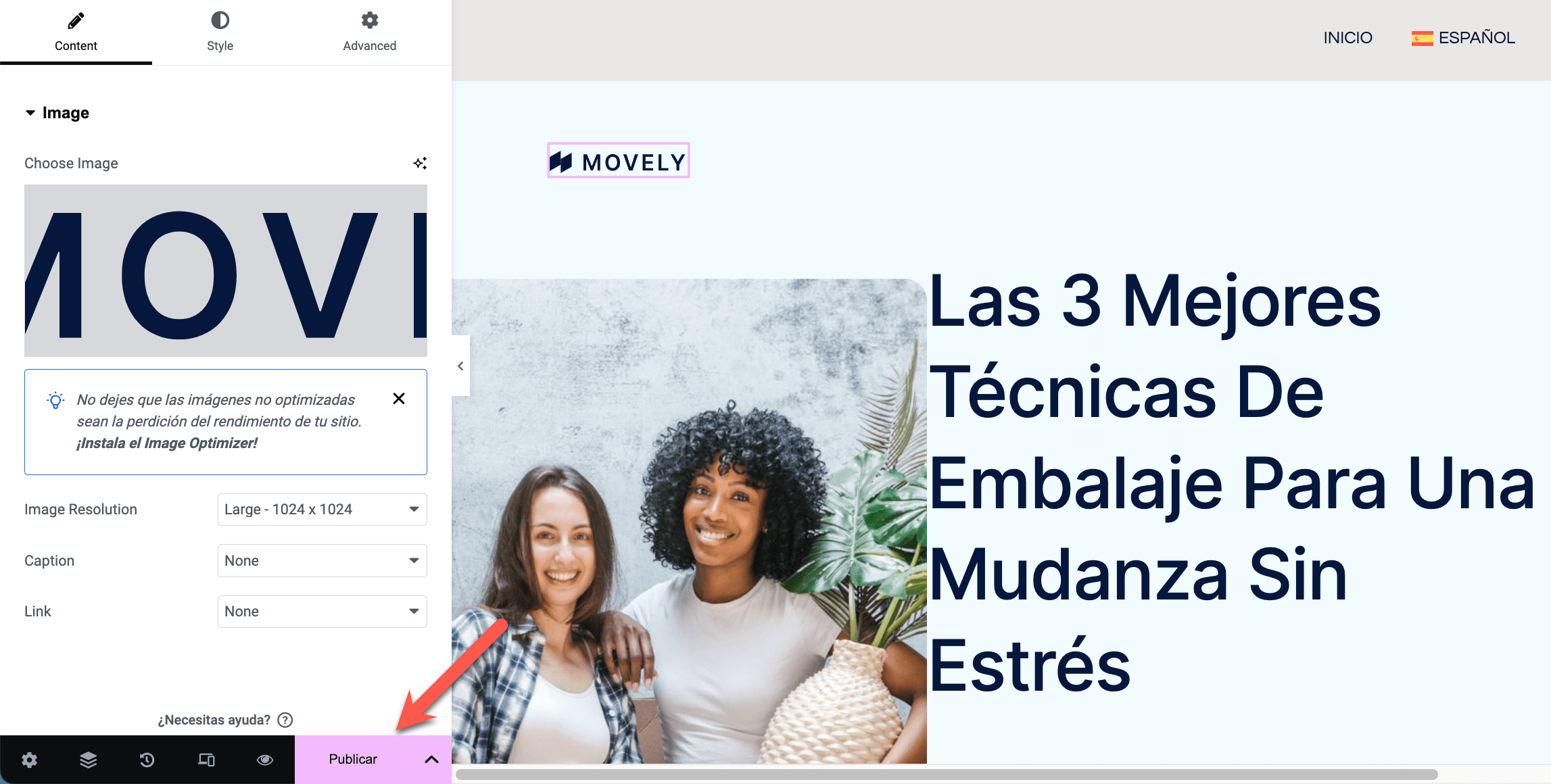
- Quay lại bảng điều khiển của trang web và sử dụng bộ chuyển đổi ngôn ngữ ở thanh quản trị trên cùng để chuyển về ngôn ngữ mặc định. Sau đó, truy cập Templates.

- Chỉnh sửa template bạn đã tạo cho ngôn ngữ mặc định của trang web.
- Tìm hộp Ngôn ngữ ở thanh bên phải và nhấp vào Connect with translations. Trong cửa sổ bật lên xuất hiện, hãy nhập tên template ngôn ngữ phụ của bạn.

- Một cửa sổ bật lên mới yêu cầu bạn xác nhận hành động sẽ xuất hiện. Nhấp vào nút Gán.

Bây giờ bạn có thể xem các bài viết của mình bằng ngôn ngữ mặc định và ngôn ngữ phụ. Các bài viết bằng ngôn ngữ phụ của bạn sẽ sử dụng một template khác với các bài viết bằng ngôn ngữ mặc định.