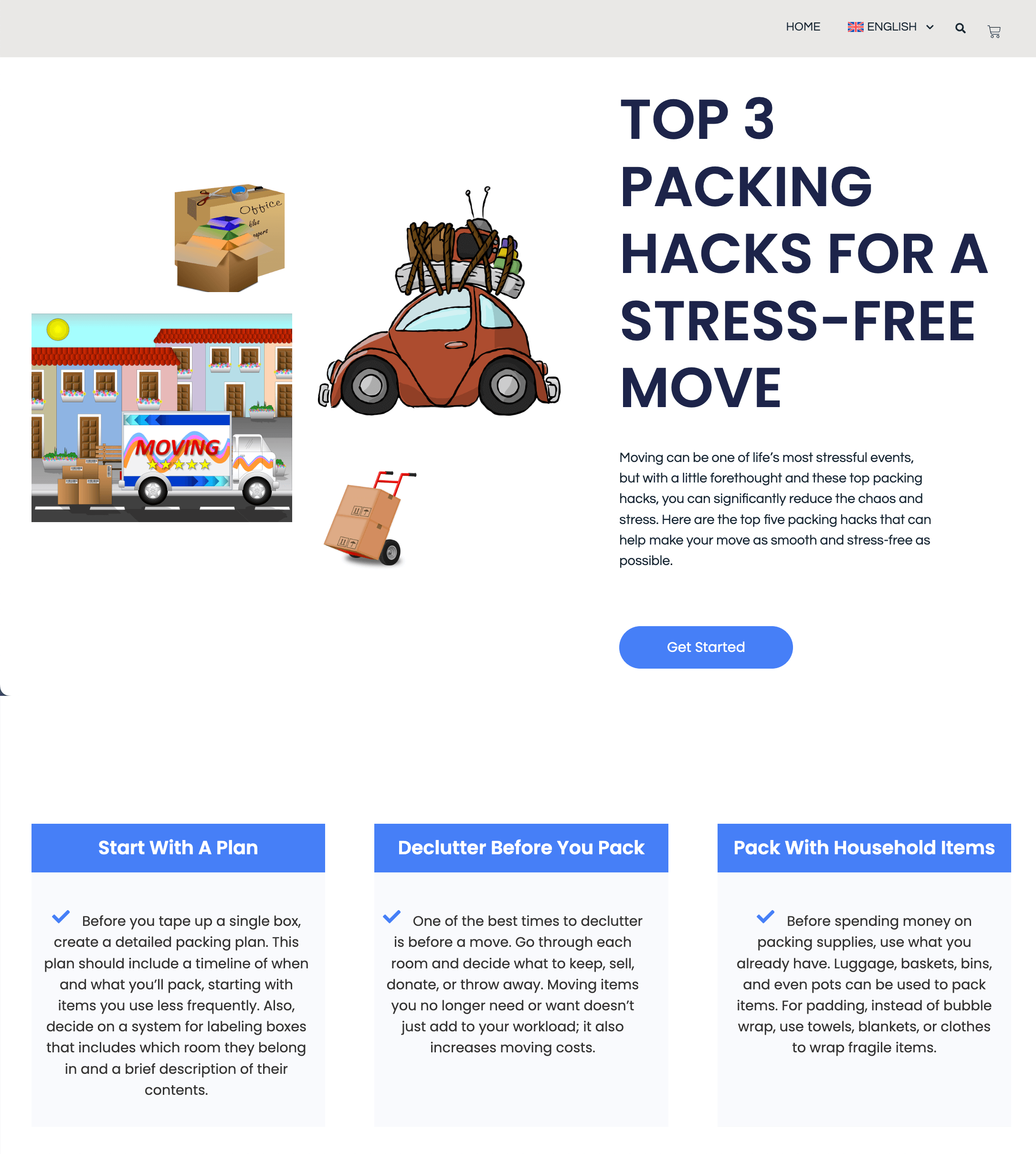
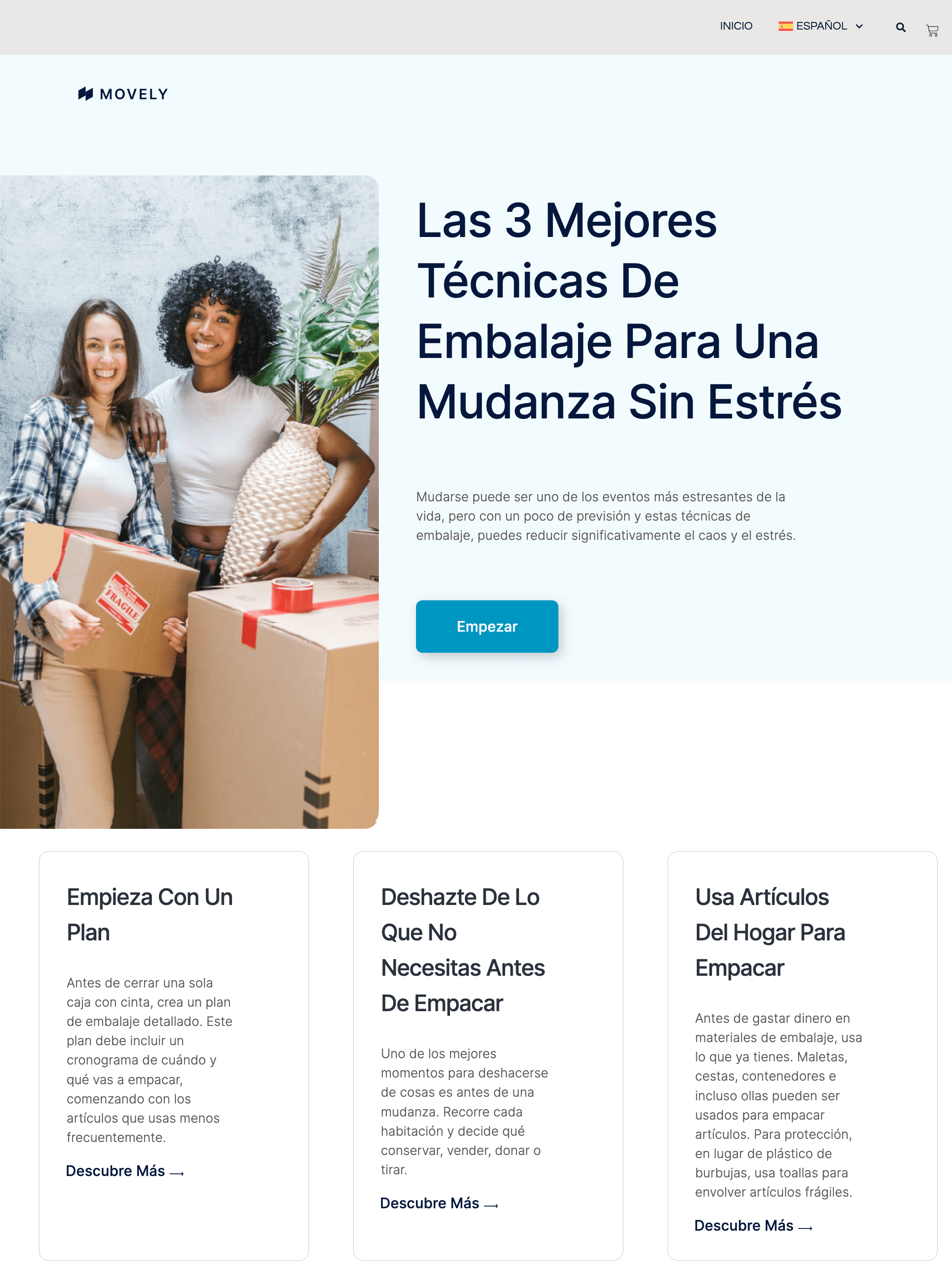
Com o Elementor Pro e o WPML, você pode usar o Theme Builder para criar modelos diferentes para cada um dos idiomas do seu site.
Personalizar o design do modelo para cada idioma pode melhorar a legibilidade e a experiência do usuário. Por exemplo, você pode criar um modelo focado em texto para o seu idioma padrão e um modelo mais visual para outro idioma.
Para começar, vá para Modelos → Theme Builder e crie o modelo no idioma padrão do seu site.
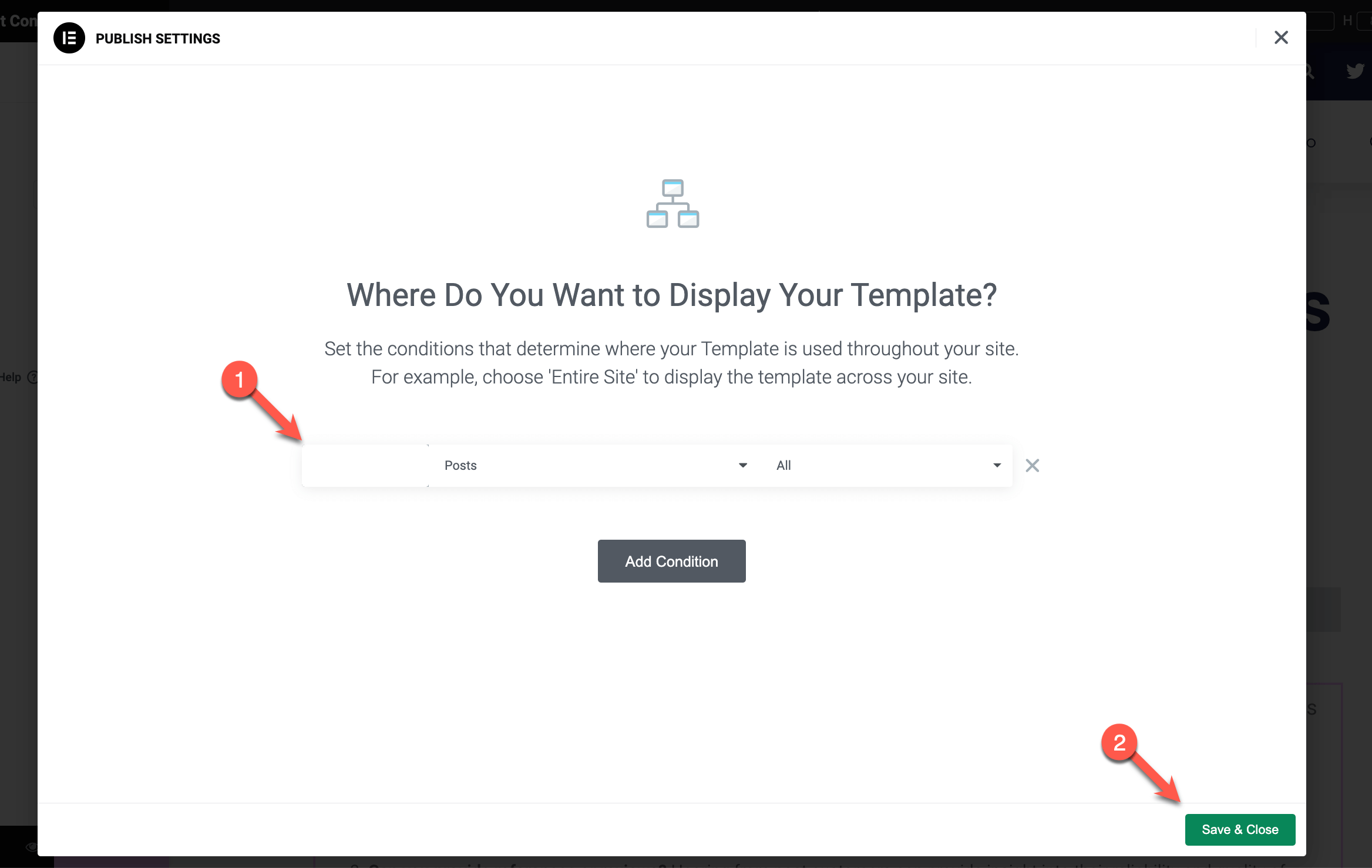
Use as Condições de exibição para determinar como exibir o modelo em todo o seu site. Por exemplo, você pode definir as condições de exibição para todos os posts. Quando terminar, não se esqueça de Salvar e fechar.
Em seguida, você pode passar para a criação do modelo que quer usar para o idioma secundário do seu site.
- No Painel do WordPress, use o seletor de idiomas na barra de administração superior para mudar para o idioma secundário do seu site.

- Vá para Modelos → Theme Builder, clique em Adicionar novo e crie um modelo para o idioma secundário do seu site.
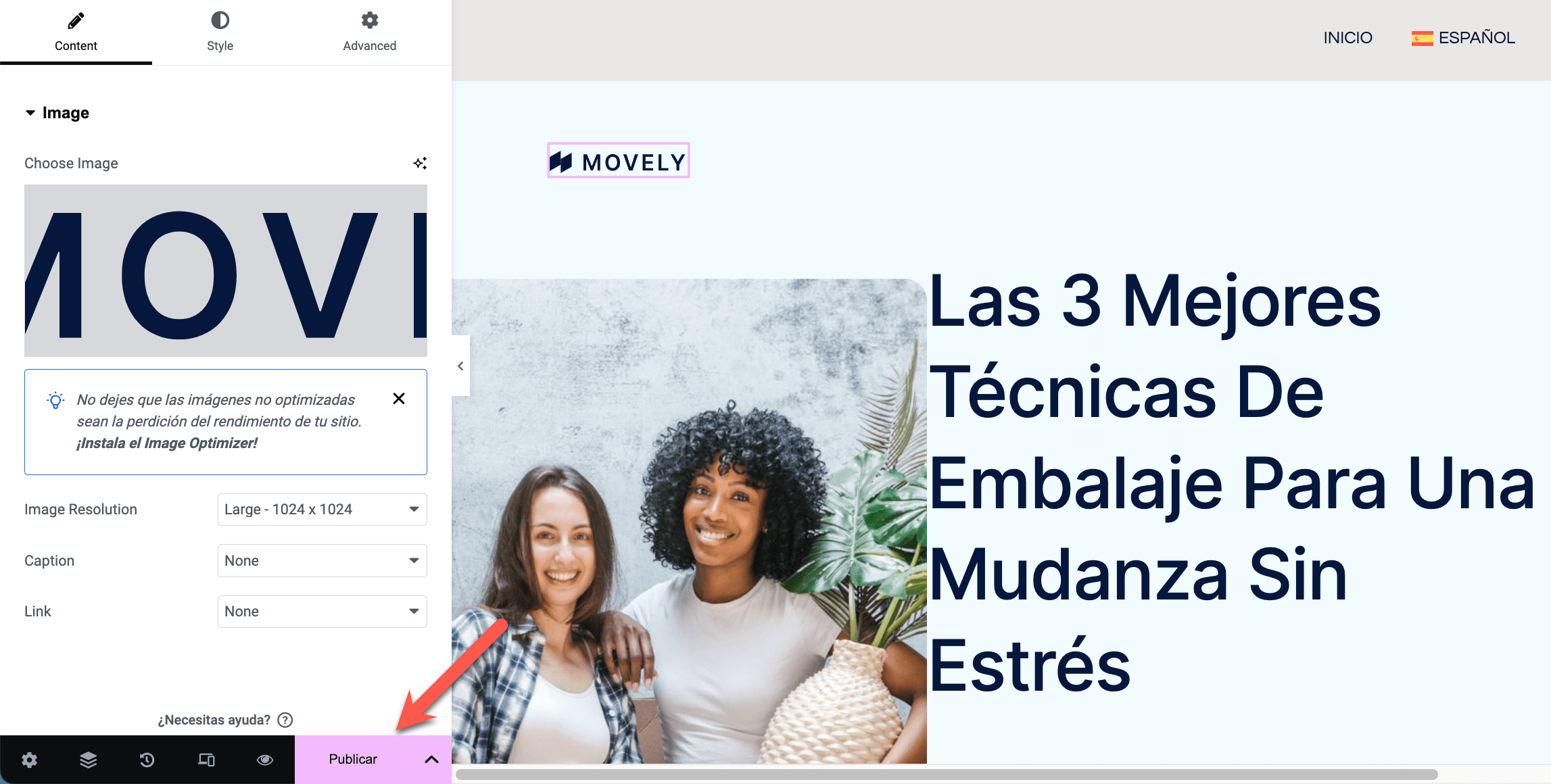
- Publique o modelo e não defina nenhuma Condição de exibição. Isso é muito importante – para que as condições de exibição que você definiu para o modelo do idioma padrão se apliquem ao modelo traduzido, você não pode defini-las aqui.
- Volte ao painel do seu site e use o seletor de idiomas na barra de administração superior para voltar ao idioma padrão. Em seguida, vá para Modelos.

- Edite o modelo que você criou para o idioma padrão do seu site.
- Localize a caixa Idioma na barra lateral direita e clique em Conectar com traduções. No pop-up que aparecer, digite o nome do modelo do seu idioma secundário.

- Aparecerá um novo pop-up pedindo para você confirmar a ação. Clique no botão Atribuir.

Agora você pode visualizar seus posts nos idiomas padrão e secundário. Seus posts no idioma secundário devem usar um modelo diferente dos posts no idioma padrão.