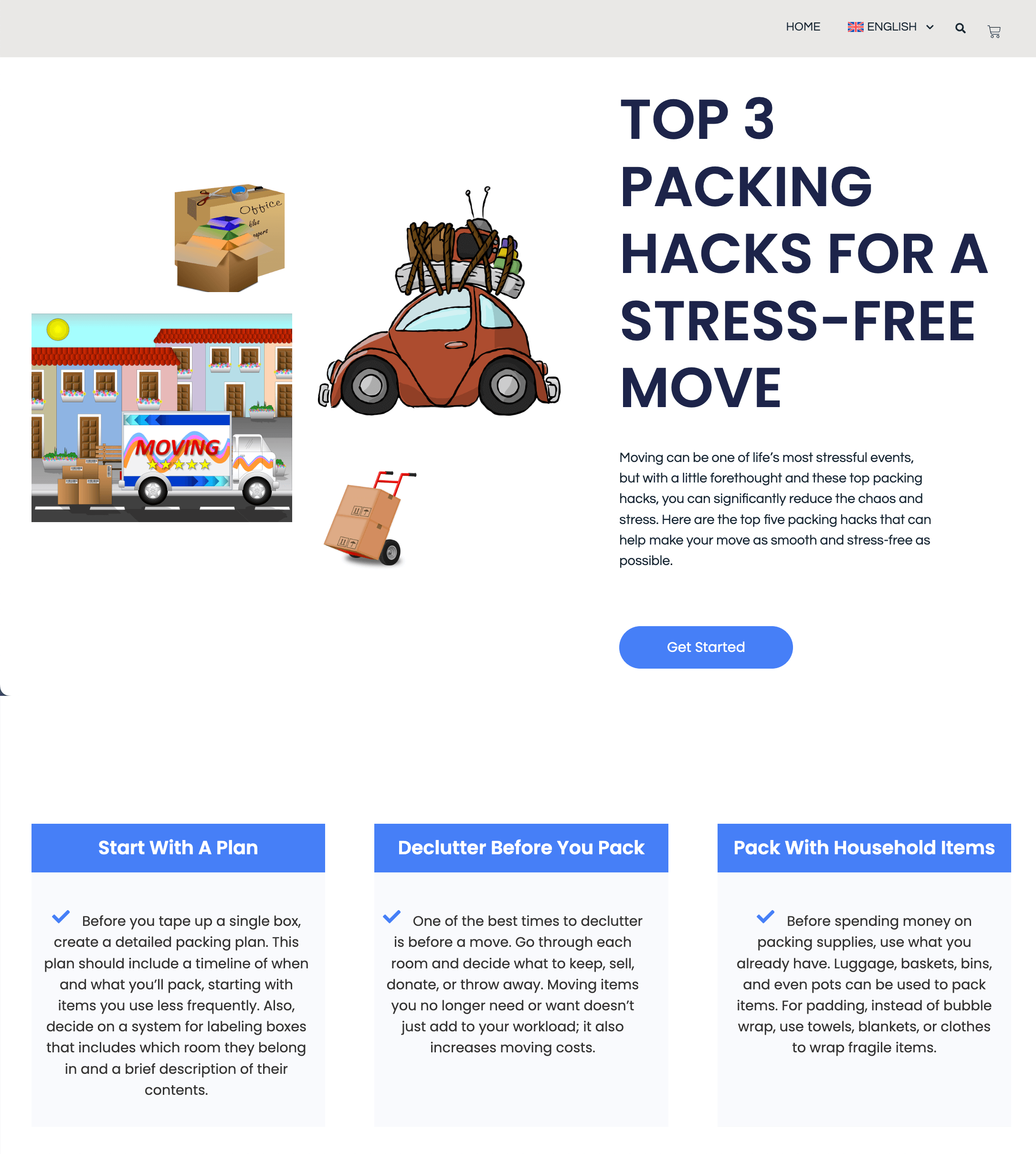
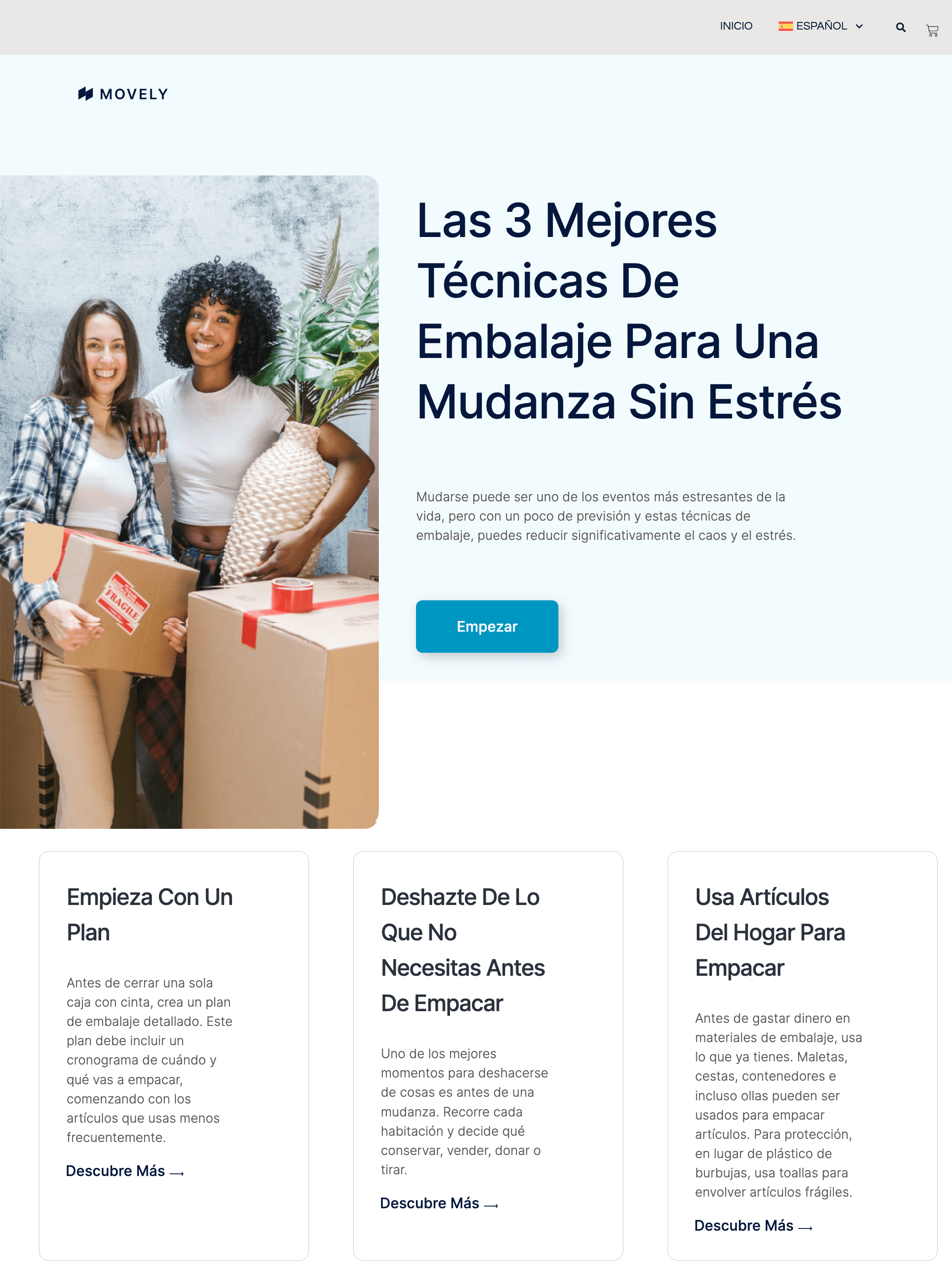
Mit Elementor Pro und WPML können Sie den Theme Builder verwenden, um für jede Sprache Ihrer Website unterschiedliche Templates zu erstellen.
Die Anpassung des Template-Designs für jede Sprache kann die Lesbarkeit und die Benutzererfahrung verbessern. Sie können beispielsweise ein textorientiertes Template für Ihre Standardsprache und ein visuell ansprechenderes Template für eine andere Sprache erstellen.
Gehen Sie zunächst zu Templates → Theme Builder und erstellen Sie das Template in der Standardsprache Ihrer Website.
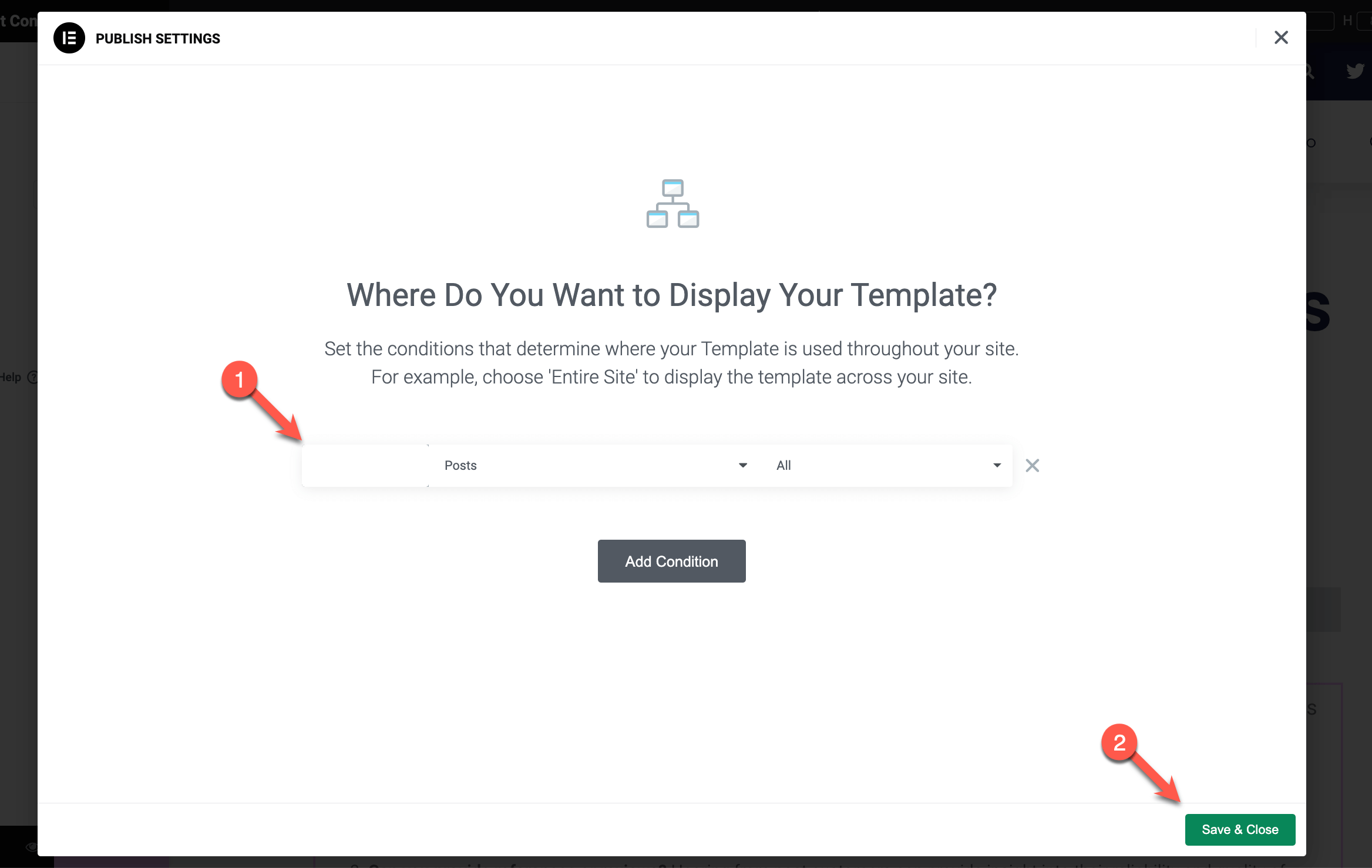
Verwenden Sie die Anzeigebedingungen, um festzulegen, wie das Template auf Ihrer gesamten Website angezeigt werden soll. Sie können die Anzeigebedingungen beispielsweise auf alle Beiträge festlegen. Wenn Sie fertig sind, vergessen Sie nicht, auf Speichern & Schließen zu klicken.
Als Nächstes können Sie mit der Erstellung des Templates fortfahren, das Sie für die Sekundärsprache Ihrer Website verwenden möchten.
- Verwenden Sie im WordPress-Dashboard den Sprachumschalter in der oberen Admin-Leiste, um zur Sekundärsprache Ihrer Website zu wechseln.

- Gehen Sie zu Templates → Theme Builder, klicken Sie auf Neu hinzufügen und erstellen Sie ein Template für die Sekundärsprache Ihrer Website.
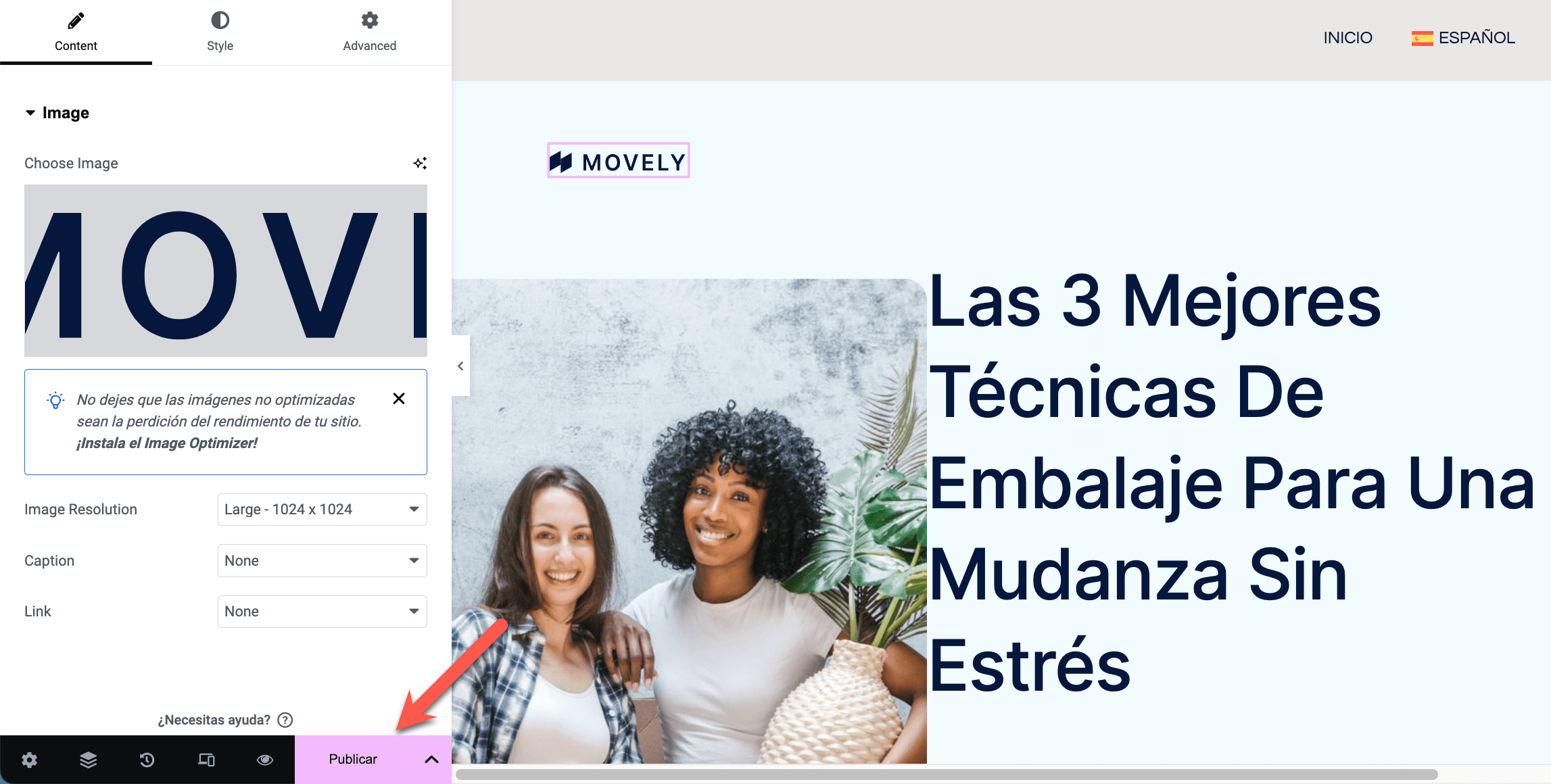
- Veröffentlichen Sie das Template und legen Sie keine Anzeigebedingungen fest. Dies ist sehr wichtig – damit die Anzeigebedingungen, die Sie für das Template der Standardsprache festgelegt haben, auf das übersetzte Template angewendet werden, dürfen Sie diese hier nicht festlegen.
- Gehen Sie zurück zum Dashboard Ihrer Website und verwenden Sie den Sprachumschalter in der oberen Admin-Leiste, um zurück zur Standardsprache zu wechseln. Gehen Sie dann zu Templates.

- Bearbeiten Sie das Template, das Sie für die Standardsprache Ihrer Website erstellt haben.
- Suchen Sie die Box Sprache in der rechten Seitenleiste und klicken Sie auf Mit Übersetzungen verbinden. Geben Sie in dem erscheinenden Pop-up den Namen Ihres Templates der Sekundärsprache ein.

- Ein neues Pop-up zur Bestätigung der Aktion wird angezeigt. Klicken Sie auf den Button Zuweisen.

Sie können Ihre Beiträge nun in der Standard- und Sekundärsprache ansehen. Ihre Beiträge in der Sekundärsprache sollten ein anderes Template verwenden als die Beiträge in der Standardsprache.