Como criar sites imobiliários multilíngues com o Toolset e o WPML
Amir··4 minutos
Compartilhar:
Neste tutorial, ensinamos como criar sites imobiliários multilíngues. Usaremos os plugins do Toolset e começaremos a partir de um site de referência totalmente funcional.
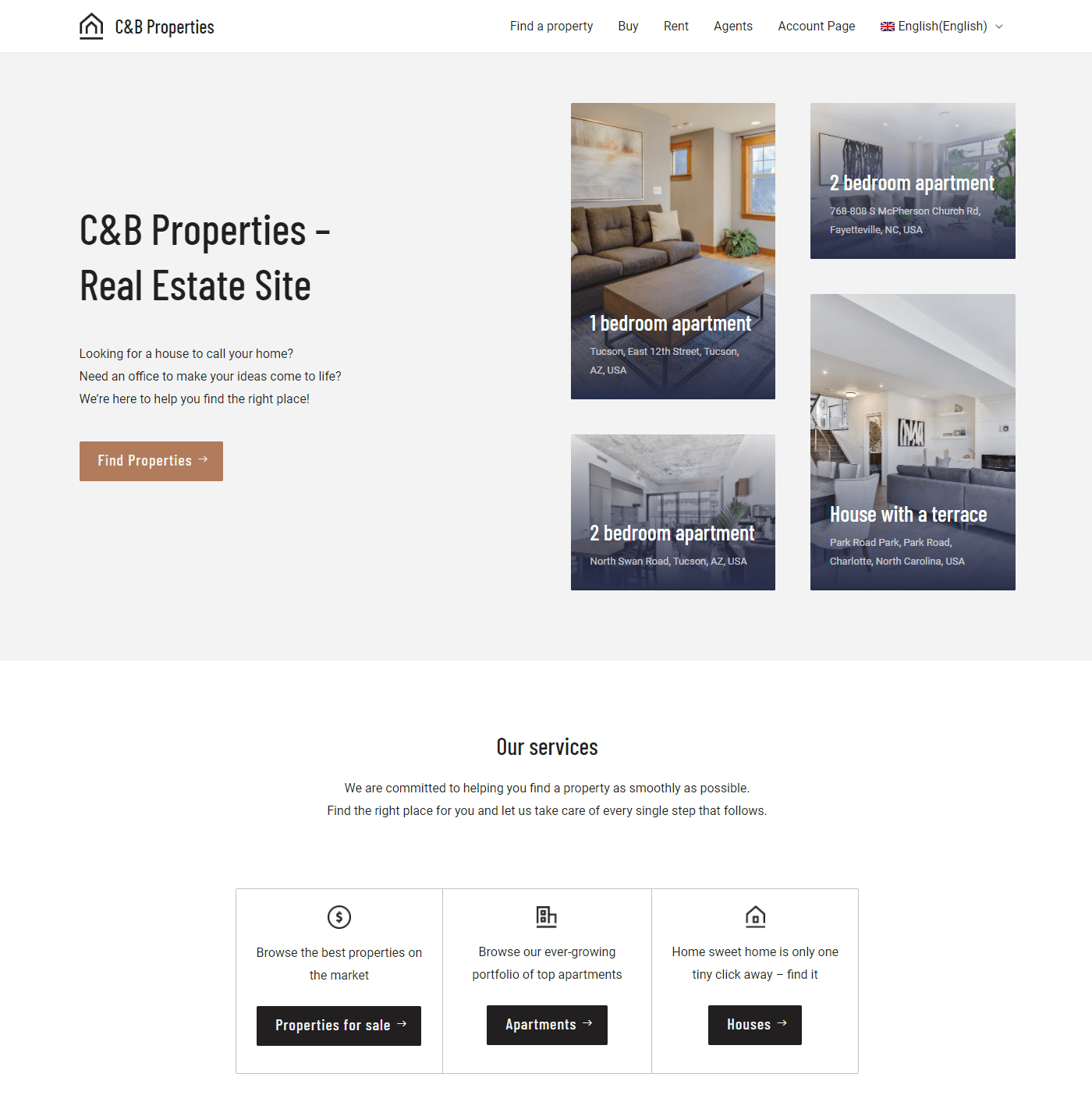
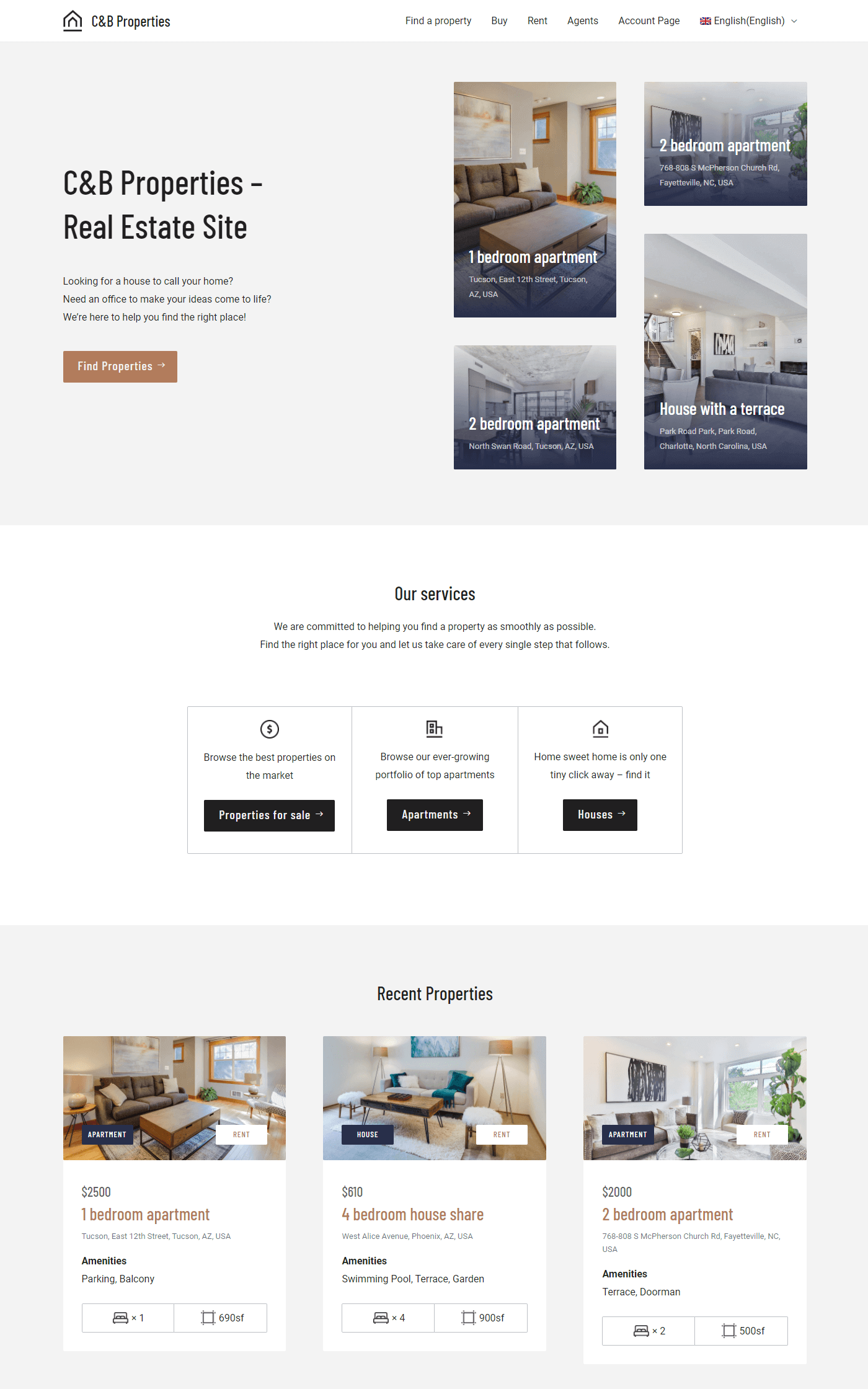
Página inicial do site imobiliário
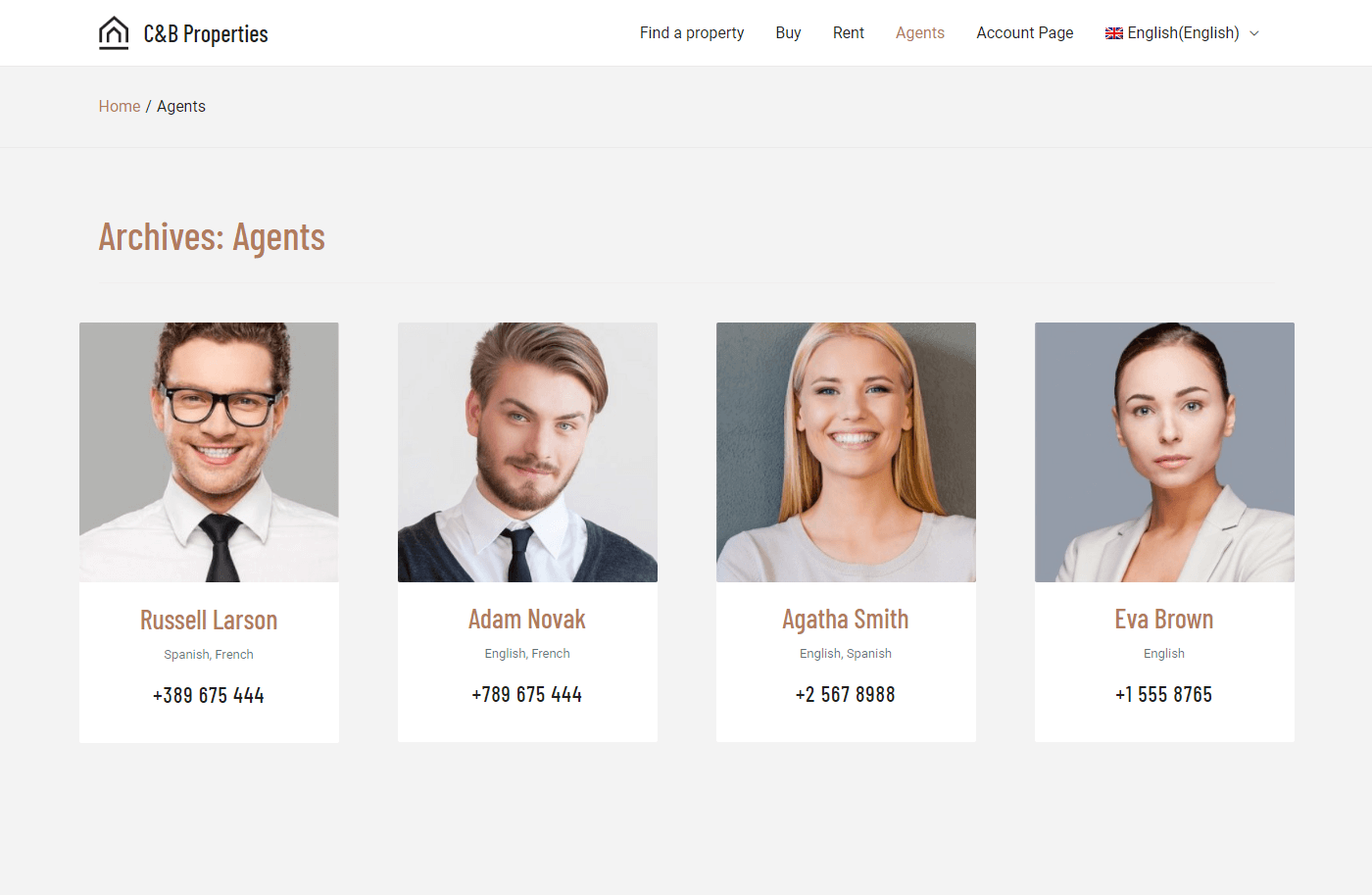
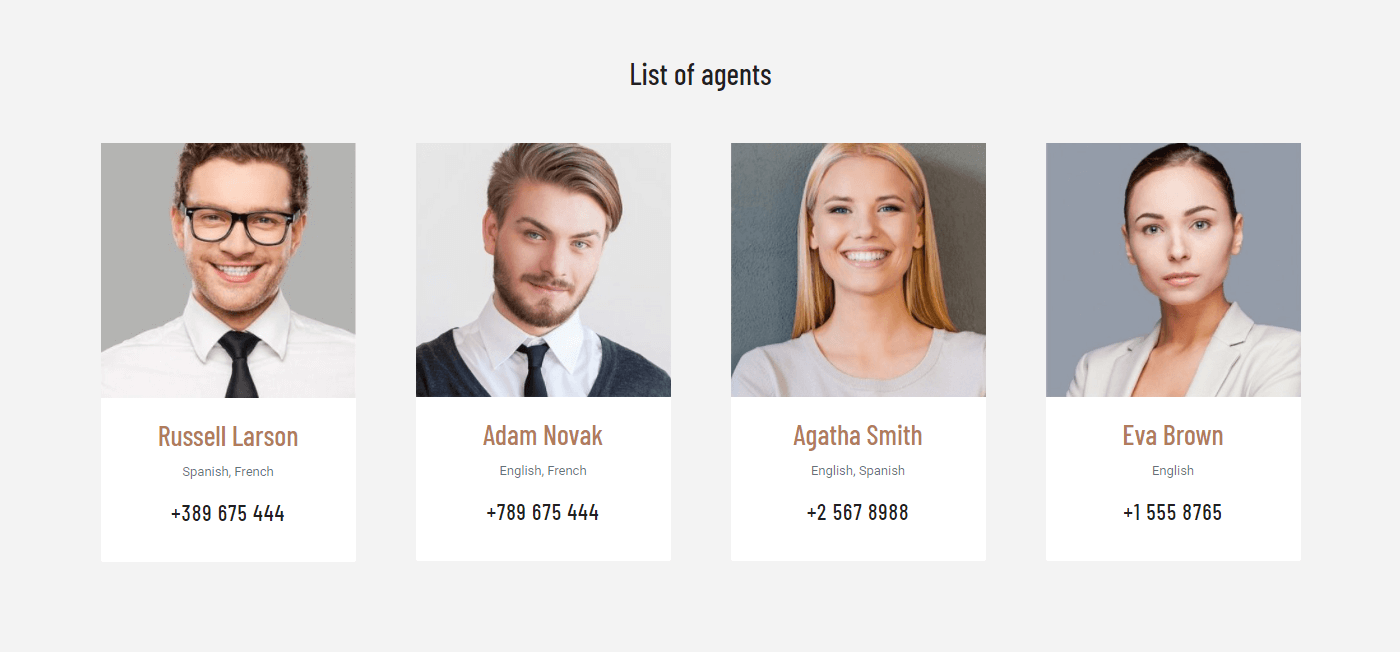
Lista de corretores
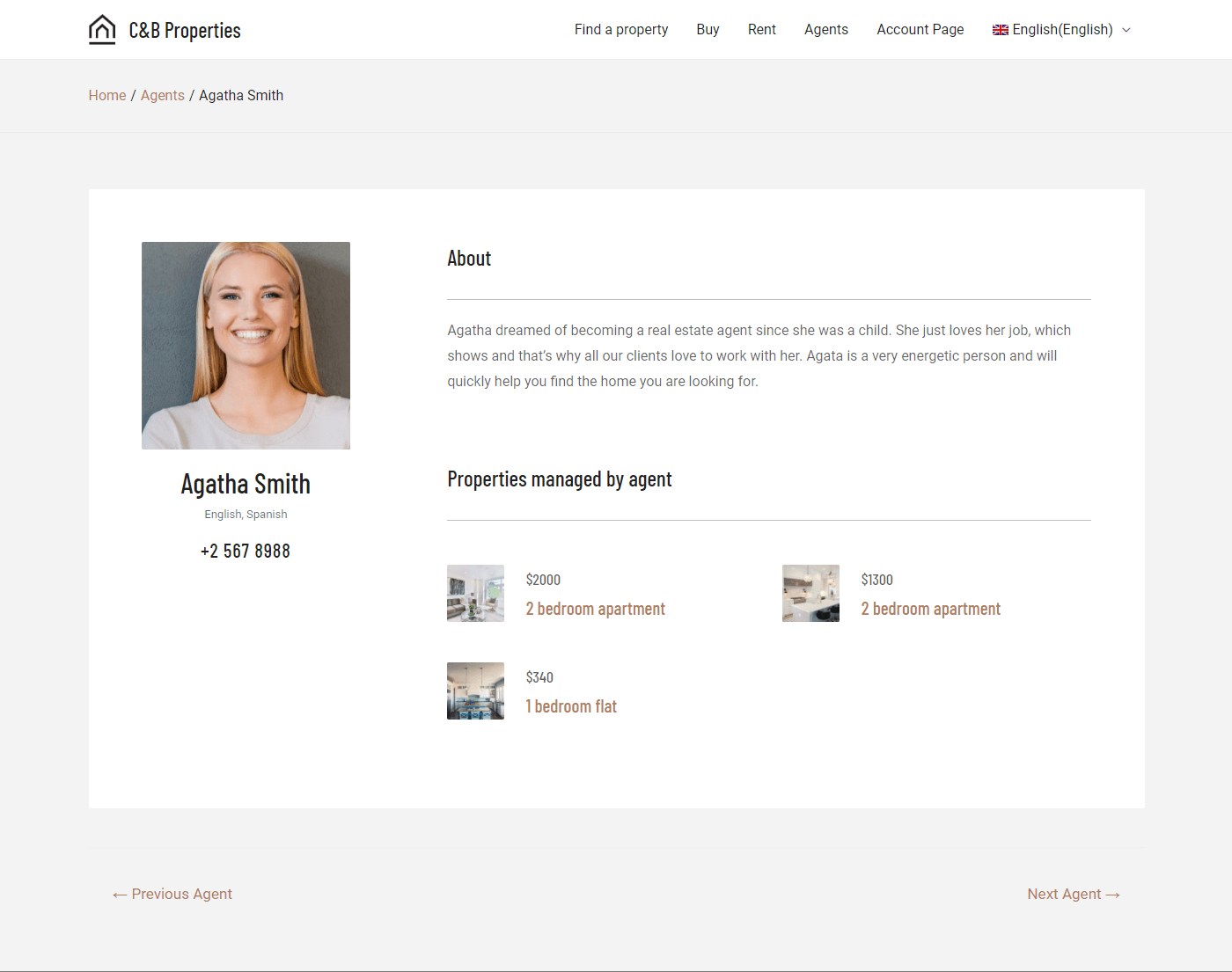
Página do corretor individual
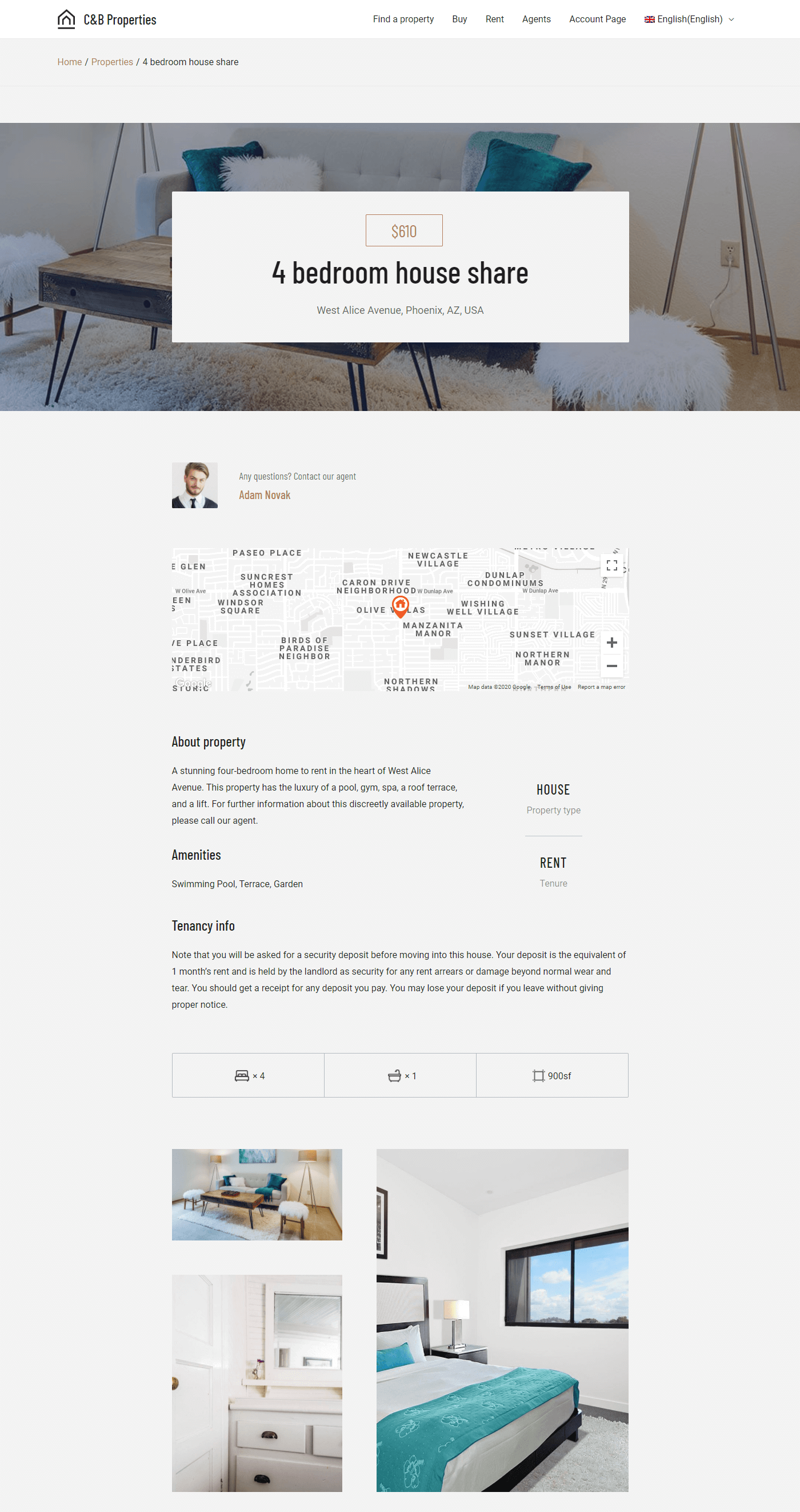
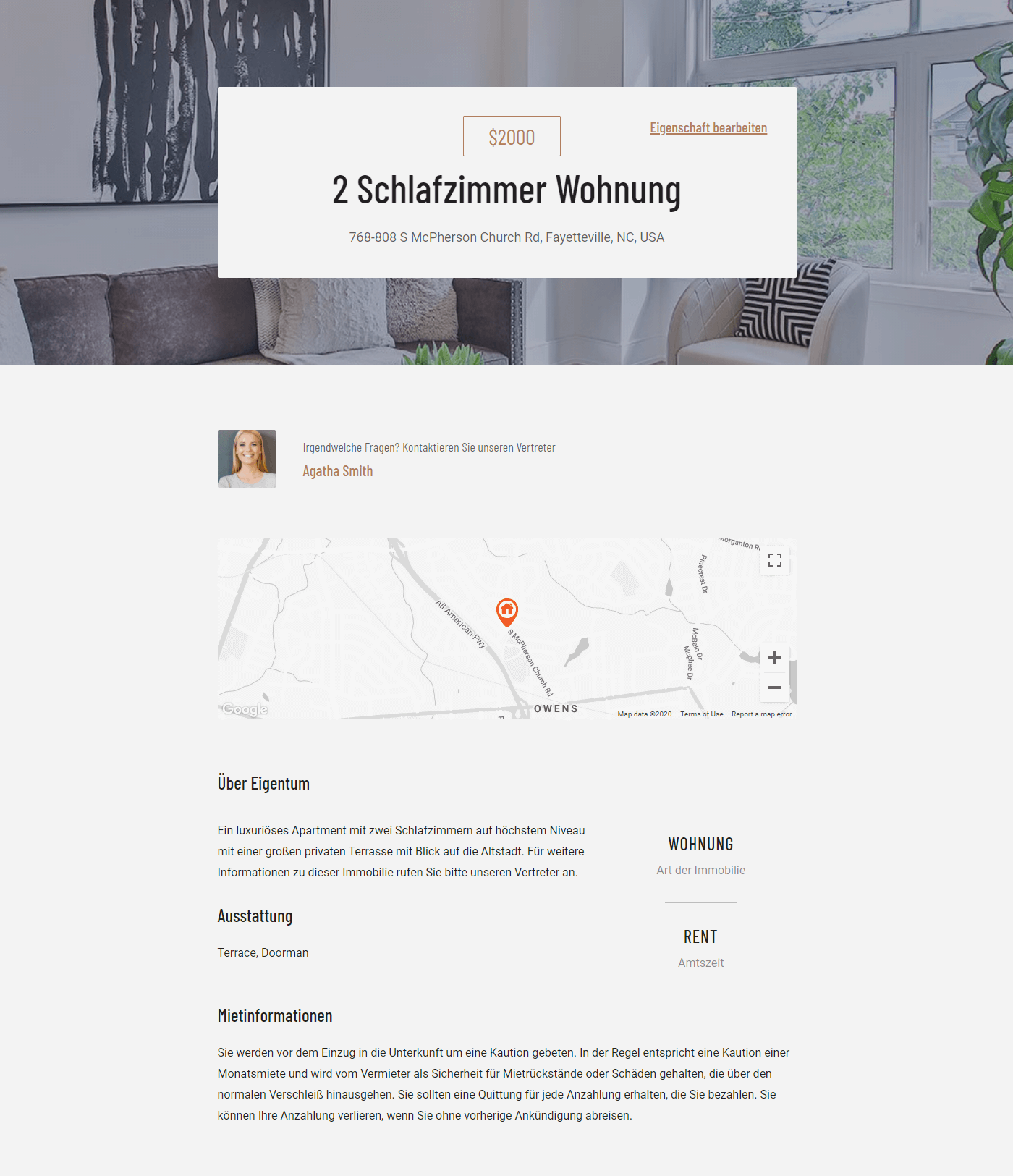
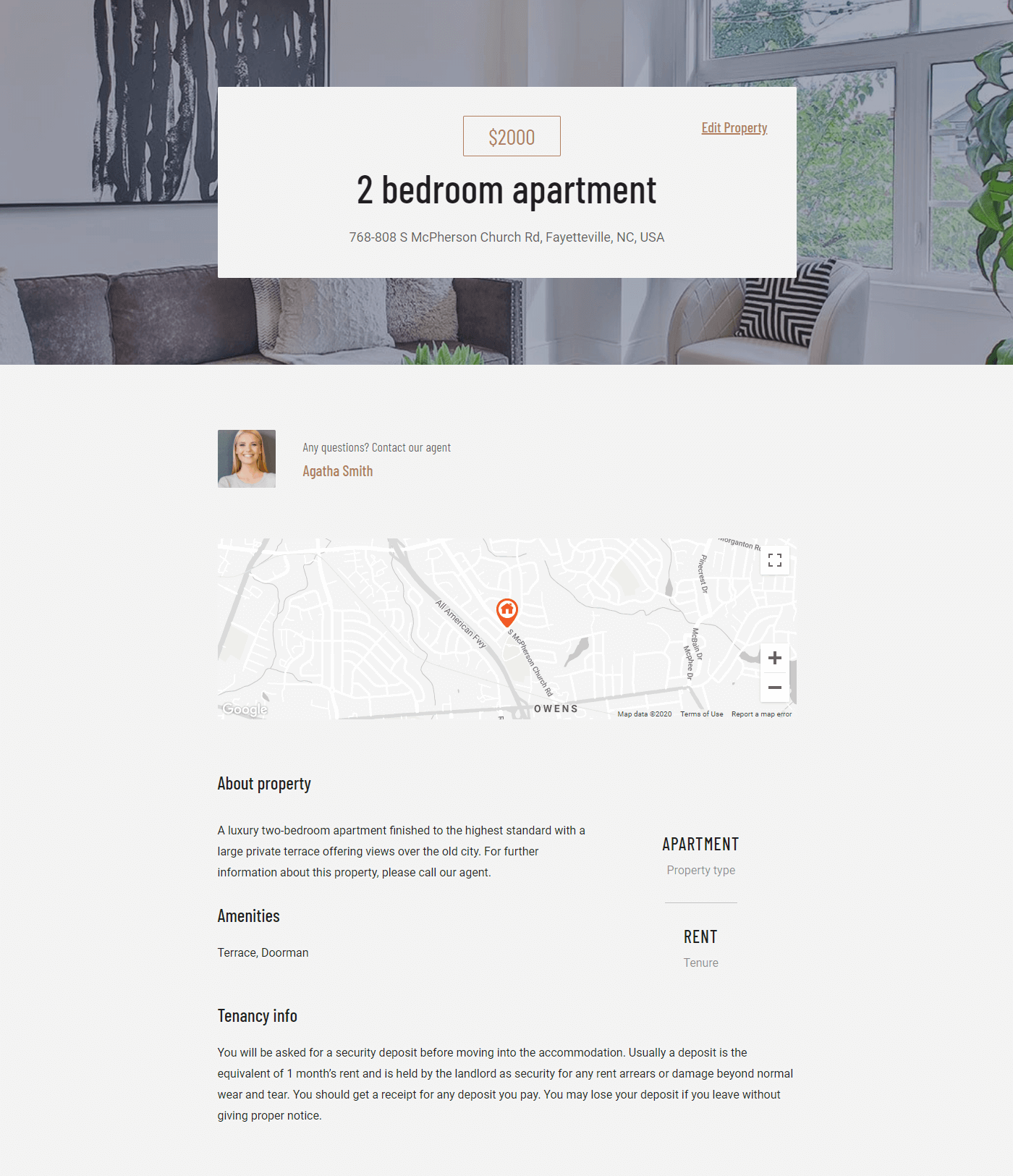
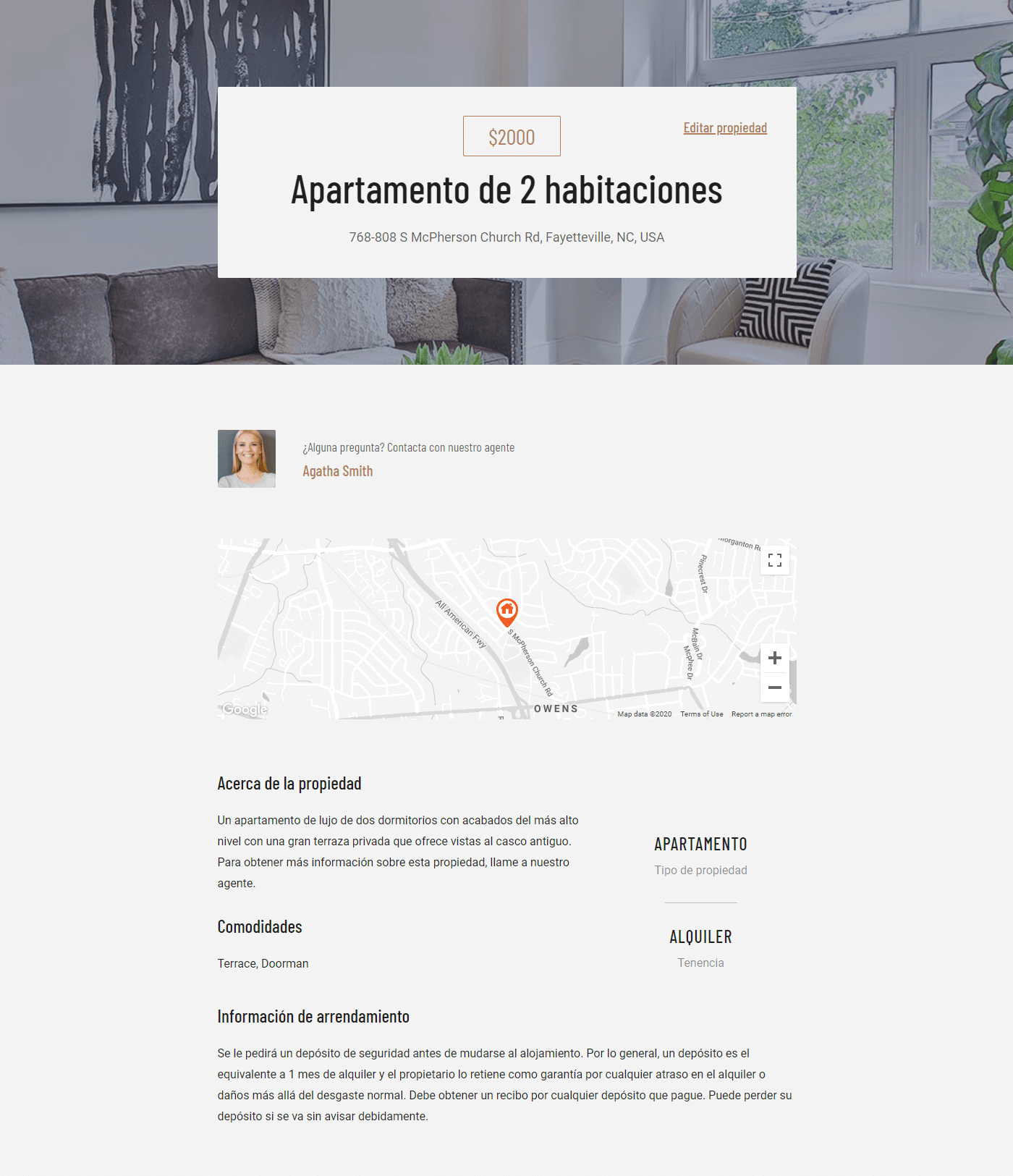
Página do imóvel individual
Tipos de post personalizados, campos e taxonomia para sites imobiliários
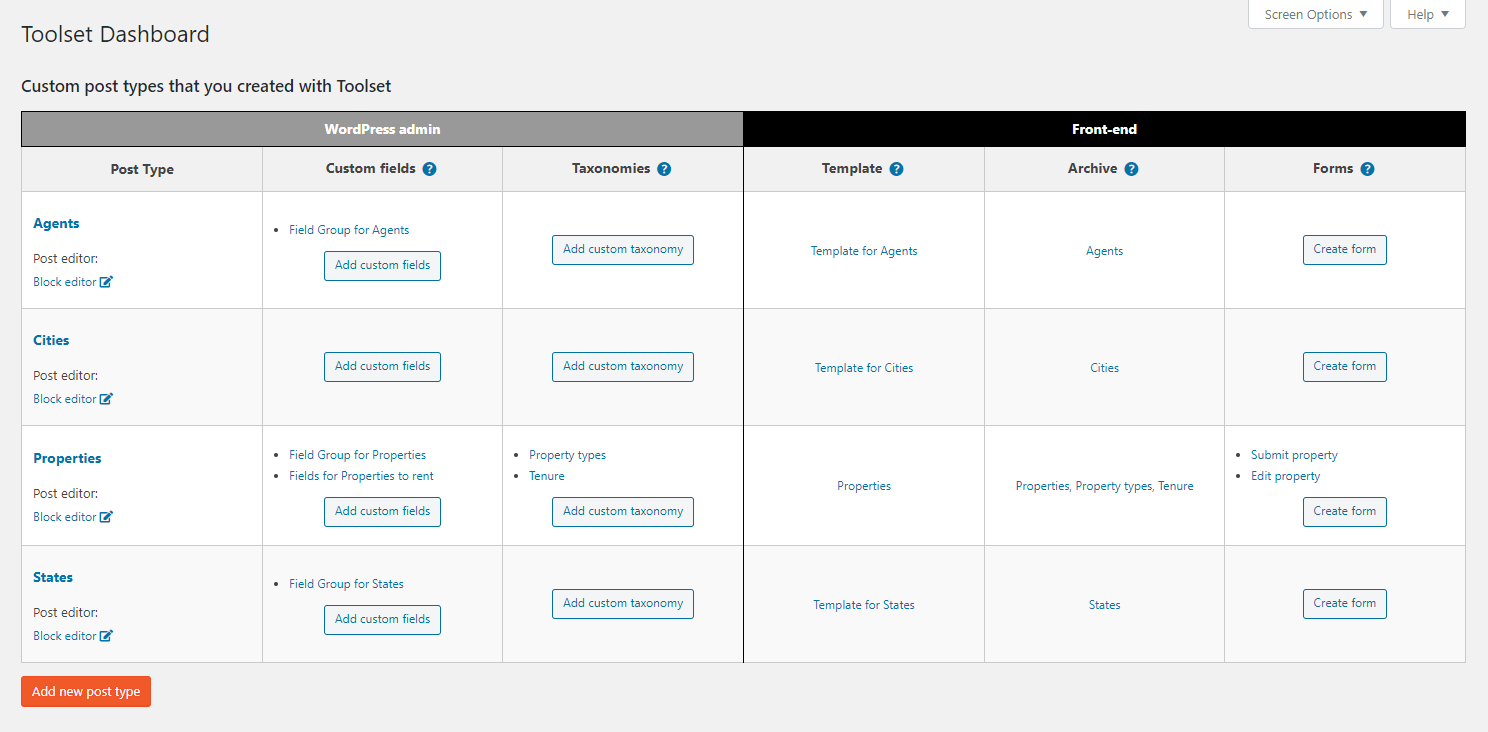
Vá para Toolset → Painel para criar os tipos de post personalizados para imóveis e corretores.
Tipos de post personalizados no painel do Toolset
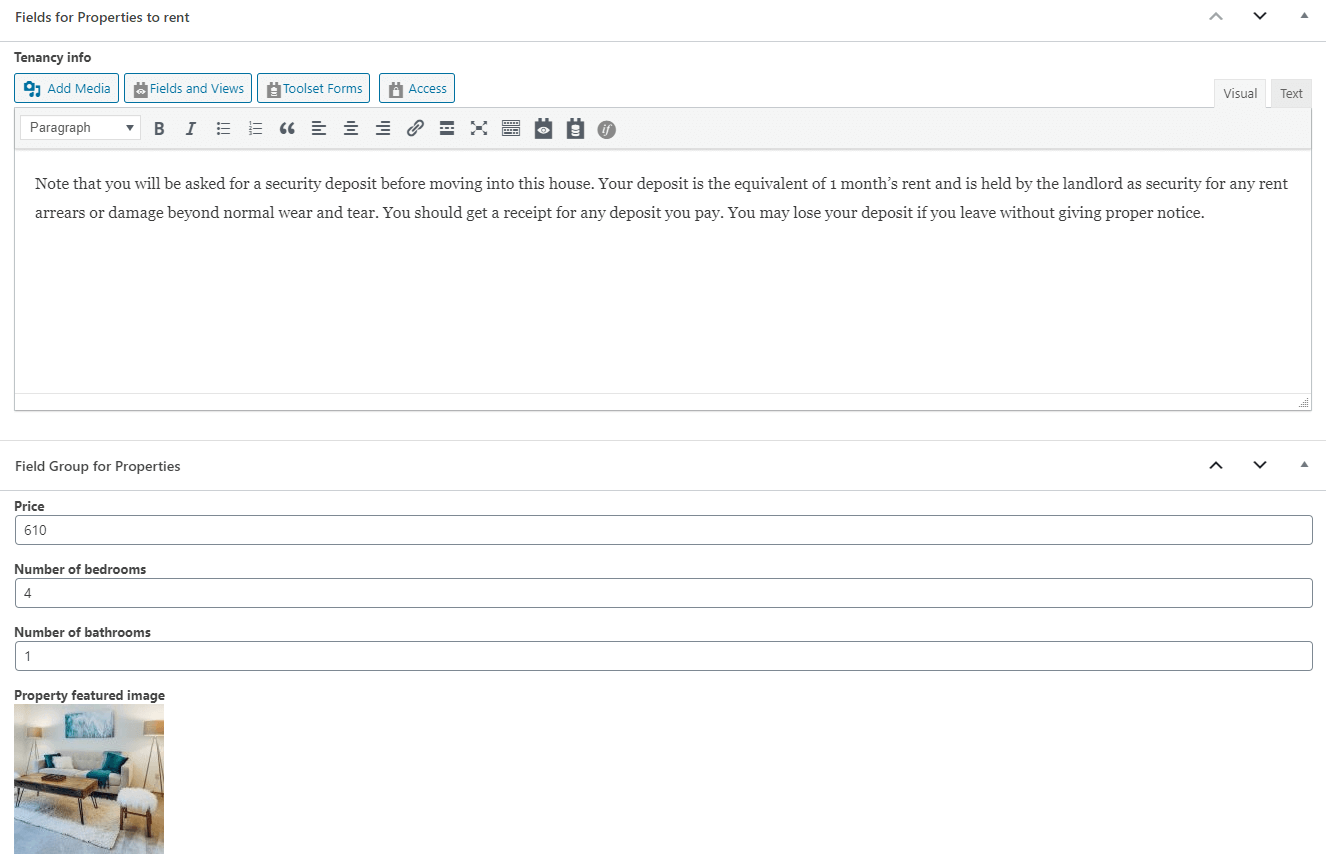
Adicionaremos campos personalizados tanto para os imóveis quanto para os corretores, para armazenar as informações que cada um exige.
Adição de campos personalizados a um imóvel
Como criar o design do front-end do site com o Toolset
Com o Toolset, sua ferramenta de design é o Editor de Blocos do WordPress (Gutenberg). Hoje, o Editor de Blocos oferece um design rico e há dezenas de ótimas bibliotecas de blocos para usar, além dos blocos integrados que vêm com o WordPress.
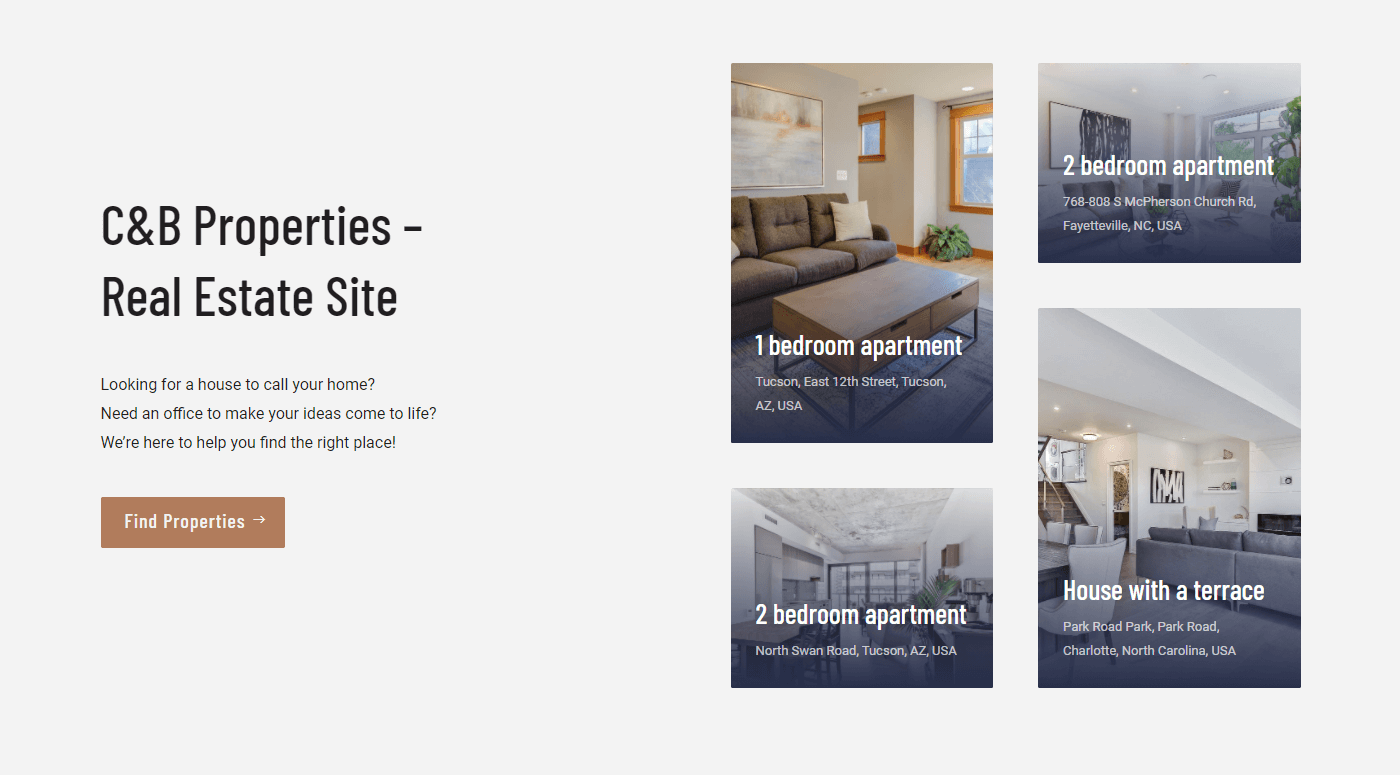
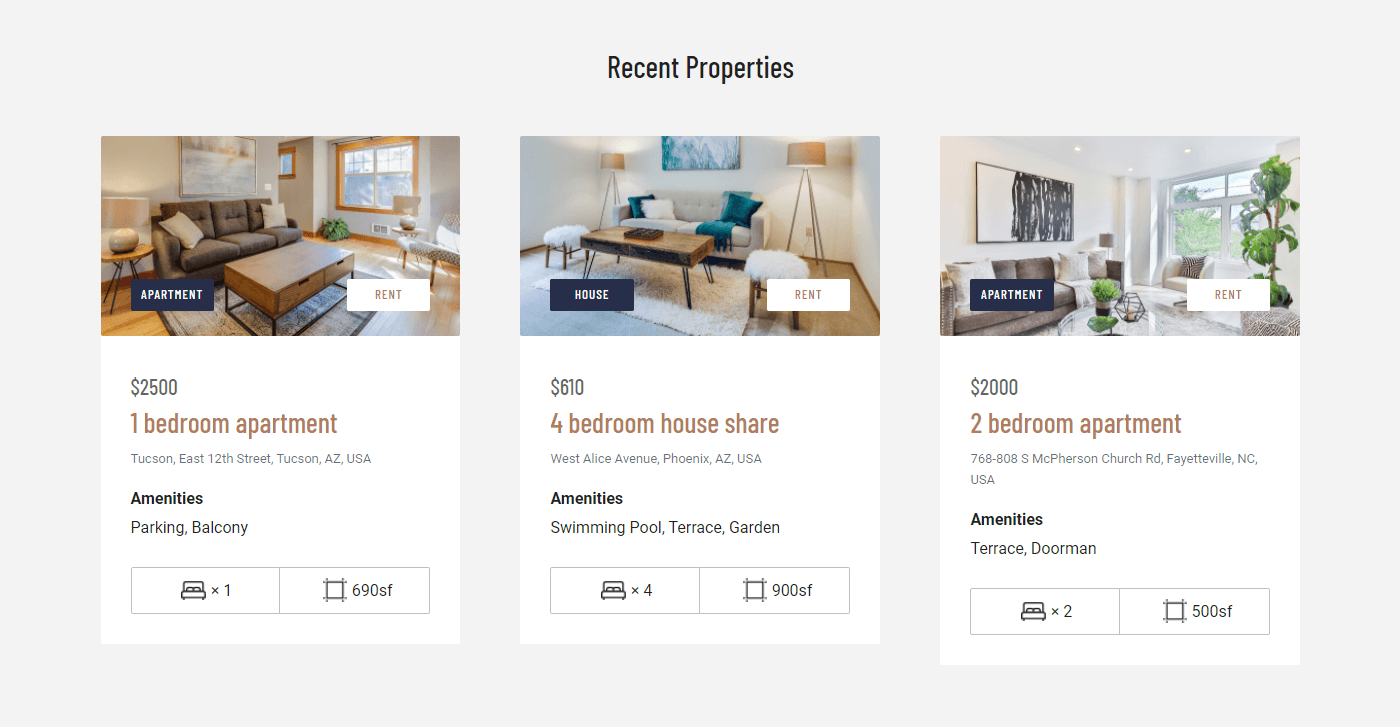
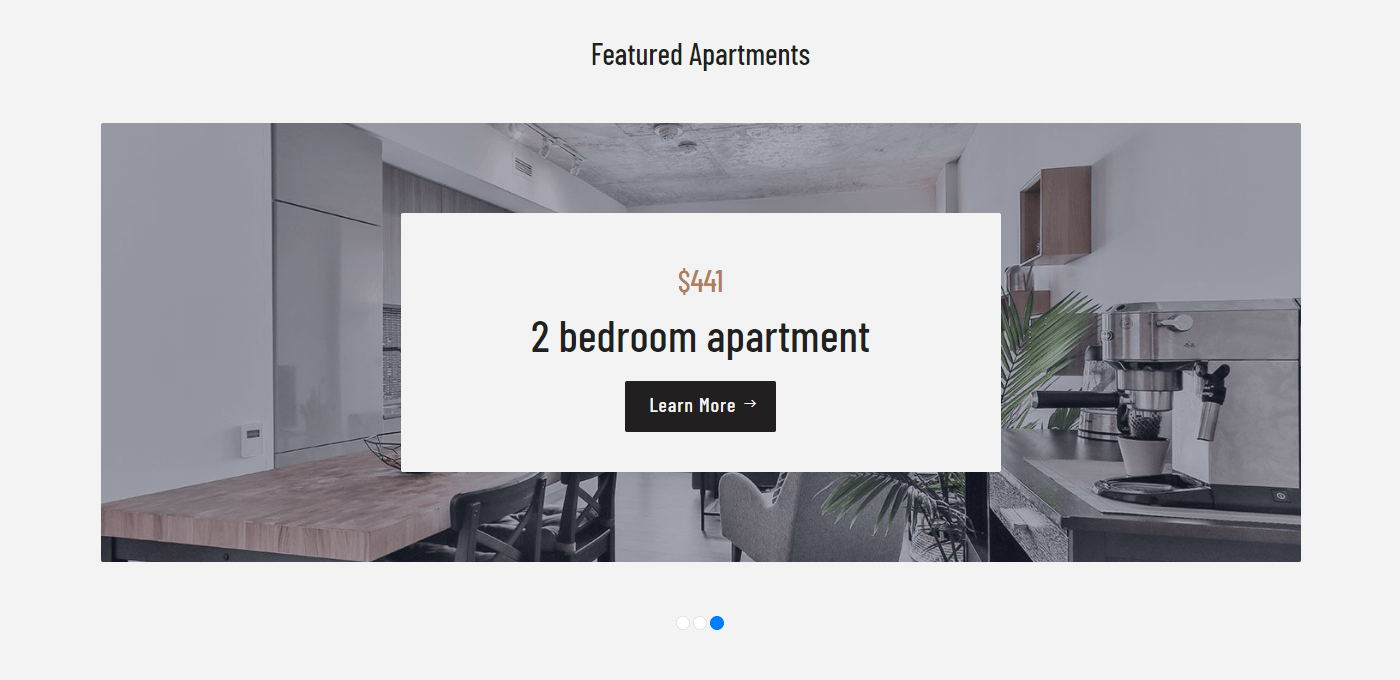
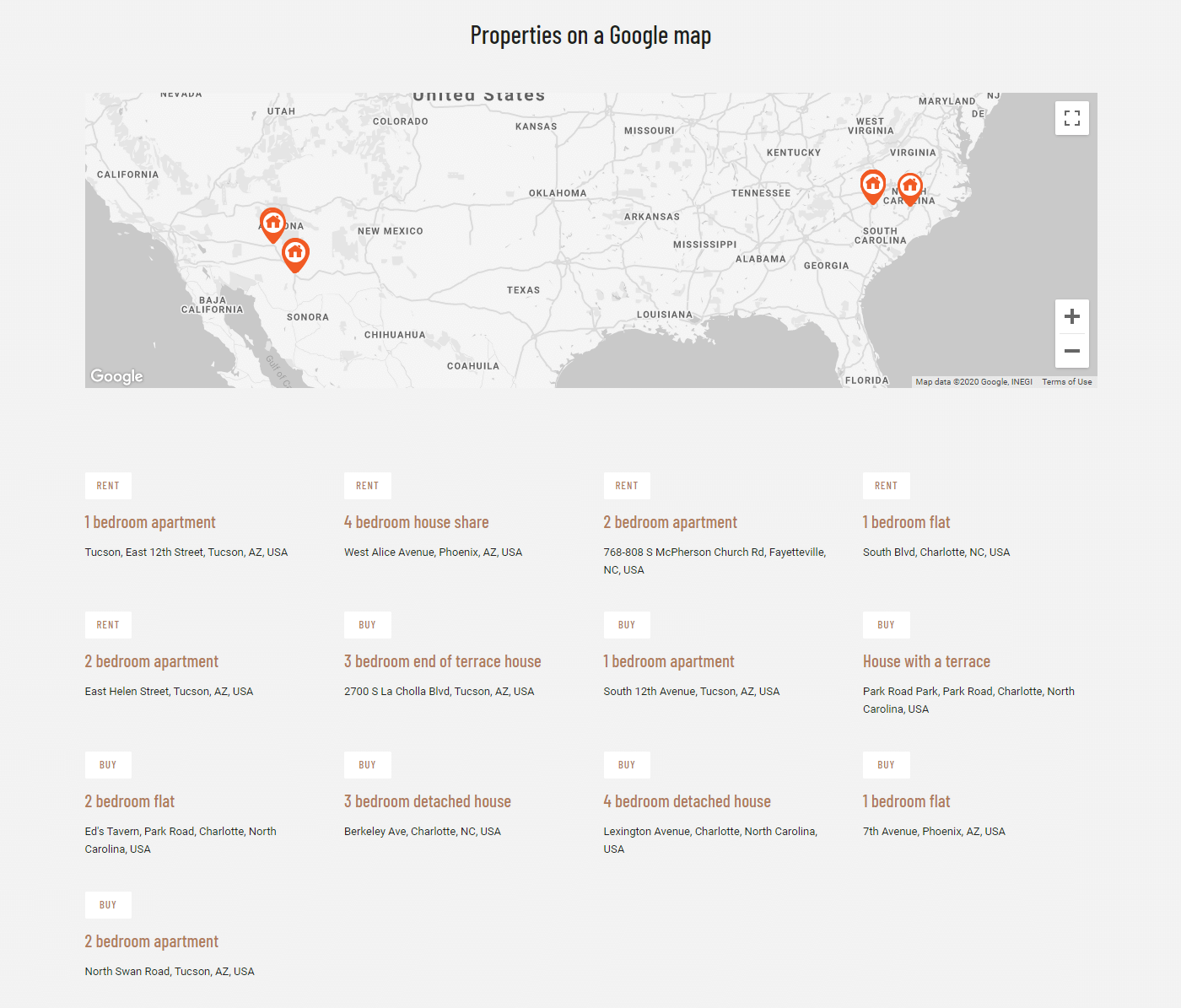
Esta página inicial inclui várias listas de imóveis. Há uma colagem de “imóveis em destaque” no topo, uma grade de imóveis adicionados recentemente e um controle deslizante com imóveis em destaque. Todos esses são, na verdade, Views, que você mesmo pode criar. As Views podem até exibir itens como marcadores em mapas.
View de imóveis em destaque
View de imóveis recentes
View de apartamentos em destaque
Lista de corretores
Imóveis em um mapa do Google
A criação de uma View requer quatro passos:
Insira o bloco Toolset View na página.
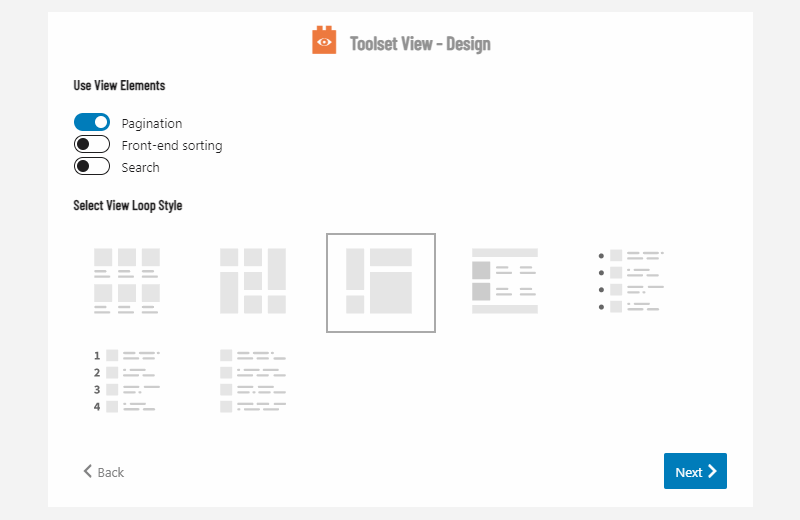
Selecione o tipo de saída (grade, alvenaria, etc.).
Escolha do estilo de saída da View
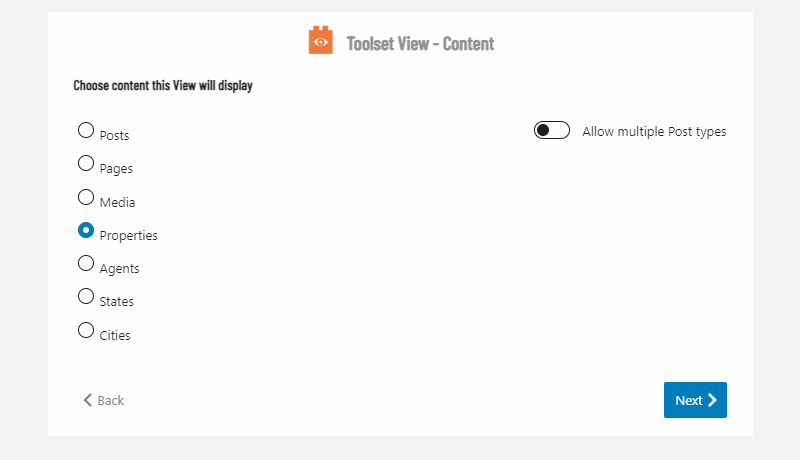
Selecione o tipo de post cujos itens você quer listar.
Escolha do tipo de post
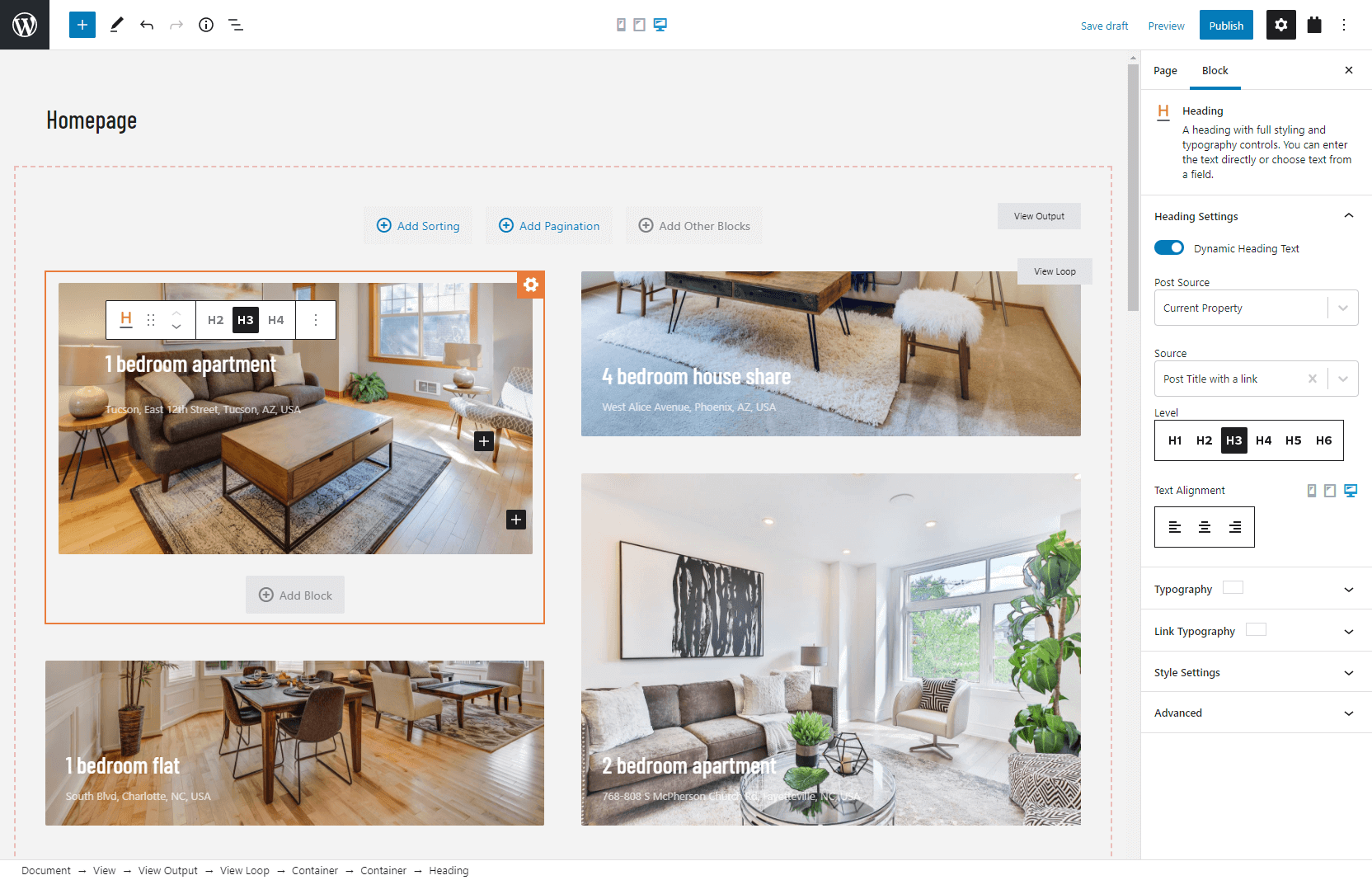
Crie o design da saída usando vários blocos. Você precisará especialmente de blocos que possam exibir Fontes dinâmicas, como campos de post, campos personalizados e taxonomias.
Design da View
Como traduzir
Tudo o que você cria com o Toolset, você pode traduzir facilmente com o WPML.
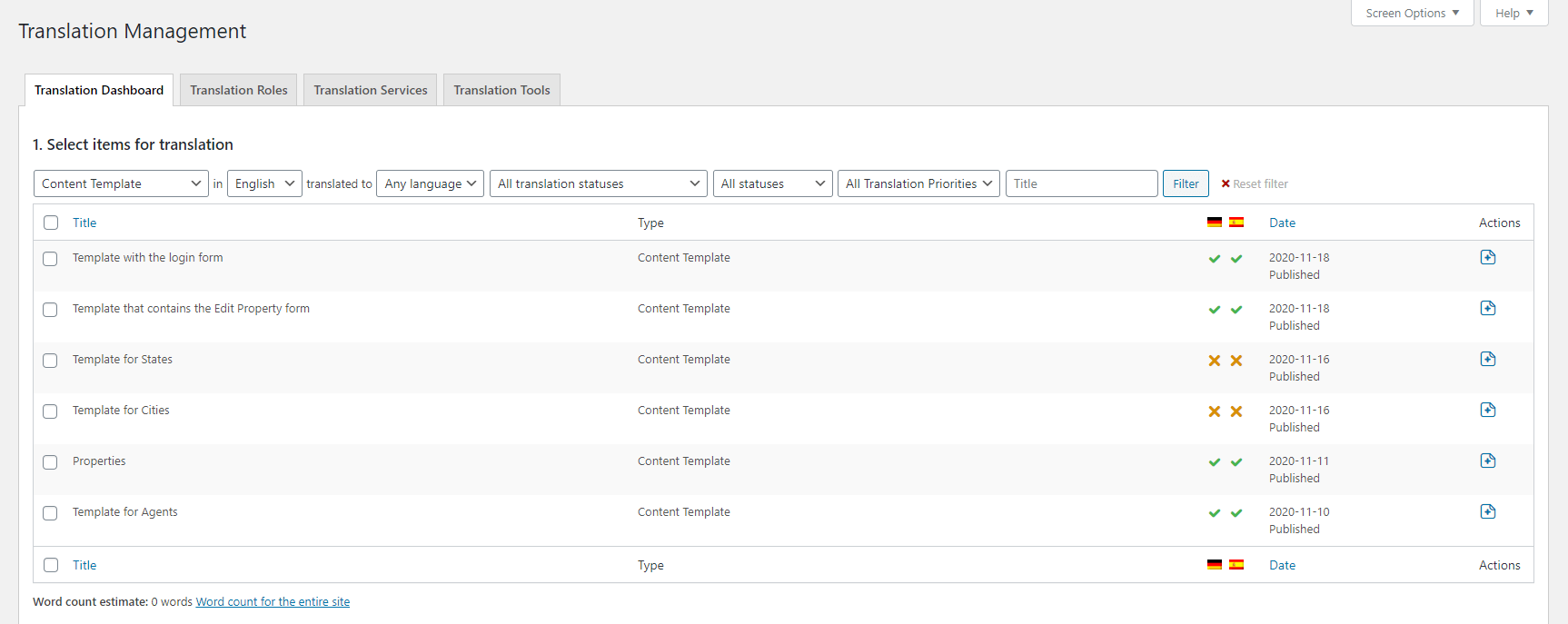
Use o Gerenciamento de tradução do WPML para enviar todas as suas páginas, modelos e outros elementos do Toolset para tradução. Você pode então traduzi-los você mesmo, usar seus próprios tradutores ou um dos serviços de tradução integrados.
Traduzir os modelos do Toolset é o mesmo que traduzir posts. Você receberá uma lista de textos que aparecem nos modelos e traduzirá apenas eles. Você não precisa recriar os modelos separadamente por idioma.
Gerenciamento de tradução do WPML
Depois de traduzir o modelo, os visitantes podem visualizar os imóveis em seus idiomas.
Traduza páginas de opções diretamente no Painel de tradução, gerencie campos locais com mais facilidade e aproveite um desempenho mais rápido com o ACFML 2.2.0.