


WPML 5.0 Beta – Trải nghiệm được thiết kế lại và dịch tự động thông minh hơn
WPML 5.0 là bản cập nhật lớn nhất mà chúng tôi đã phát hành trong nhiều năm qua.

Trong bài hướng dẫn này, chúng tôi sẽ hướng dẫn cách xây dựng trang web bất động sản đa ngôn ngữ. Chúng ta sẽ sử dụng các plugin Toolset và bắt đầu từ một trang web tham khảo có đầy đủ chức năng.
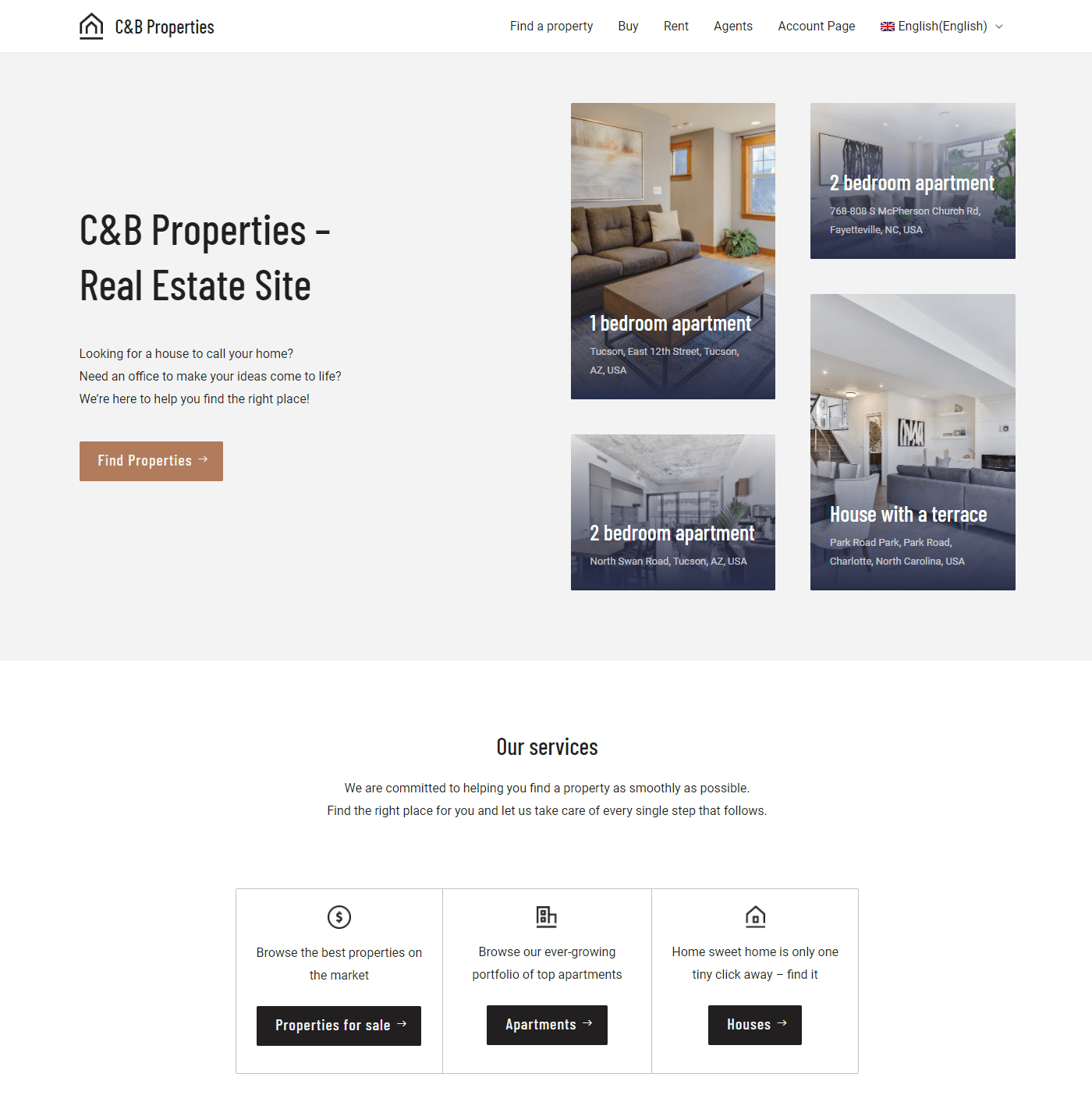
Trang chủ của trang web bất động sản
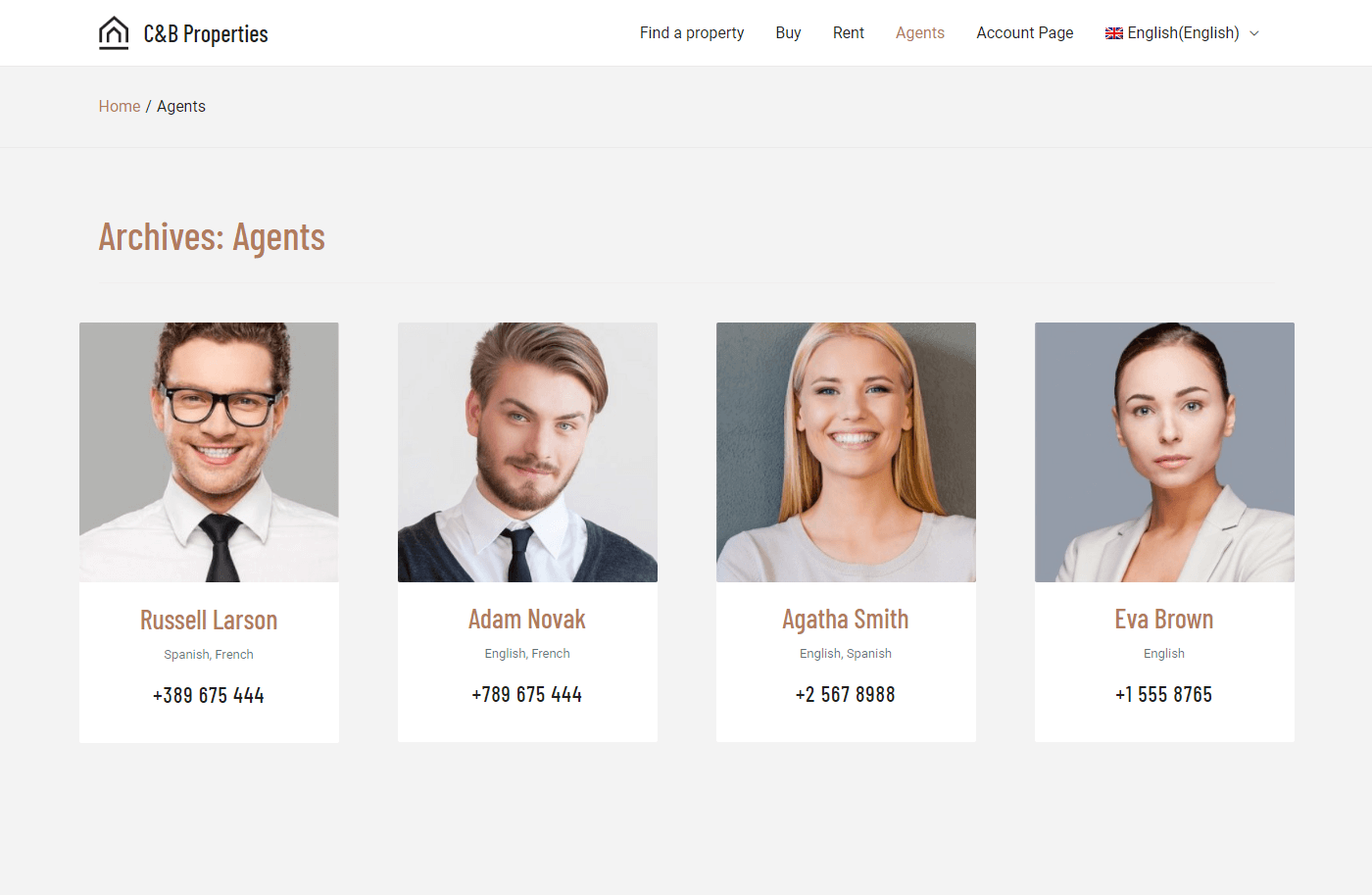
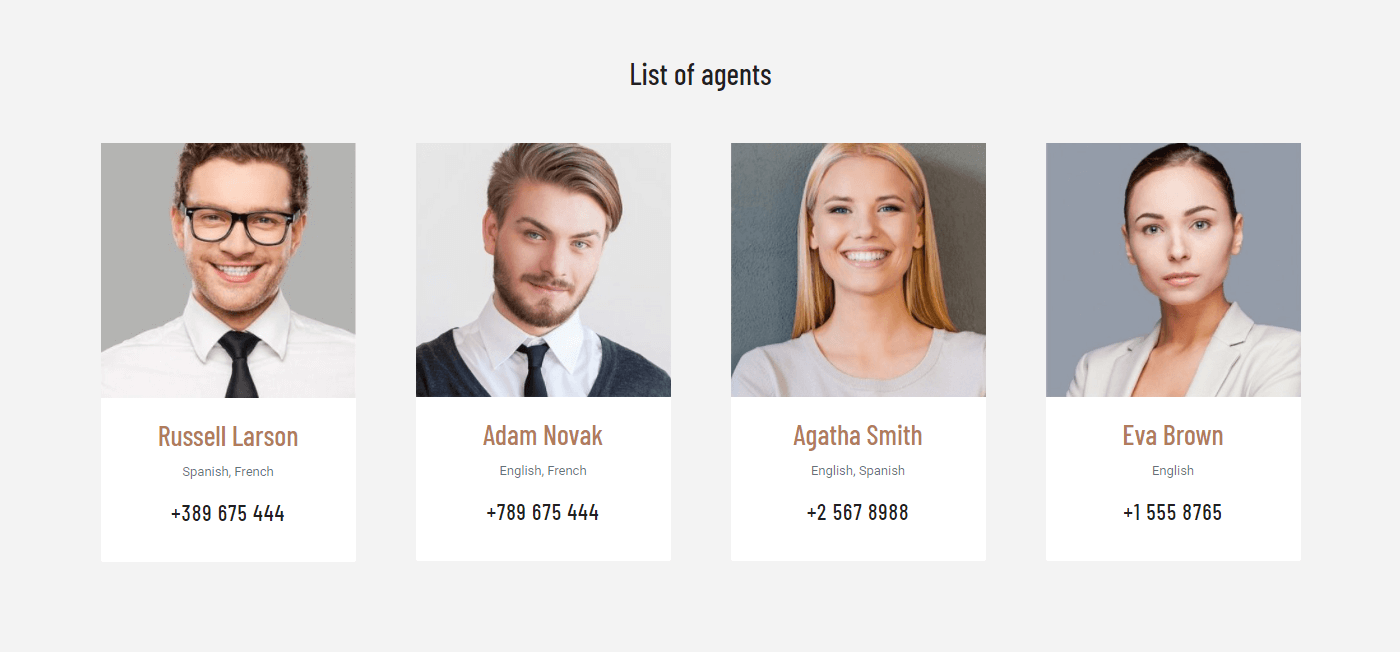
Danh sách người môi giới
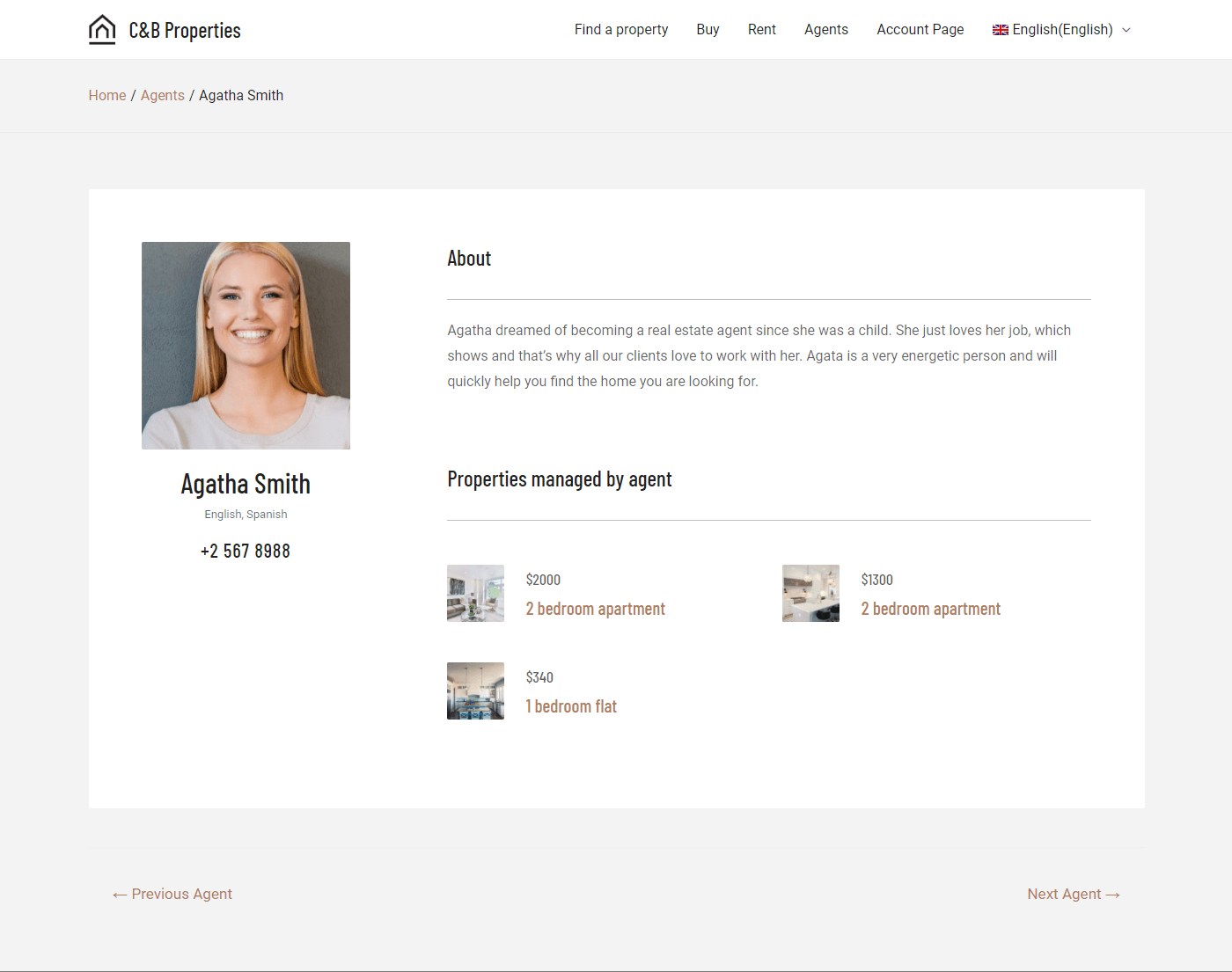
Trang dành cho từng người môi giới
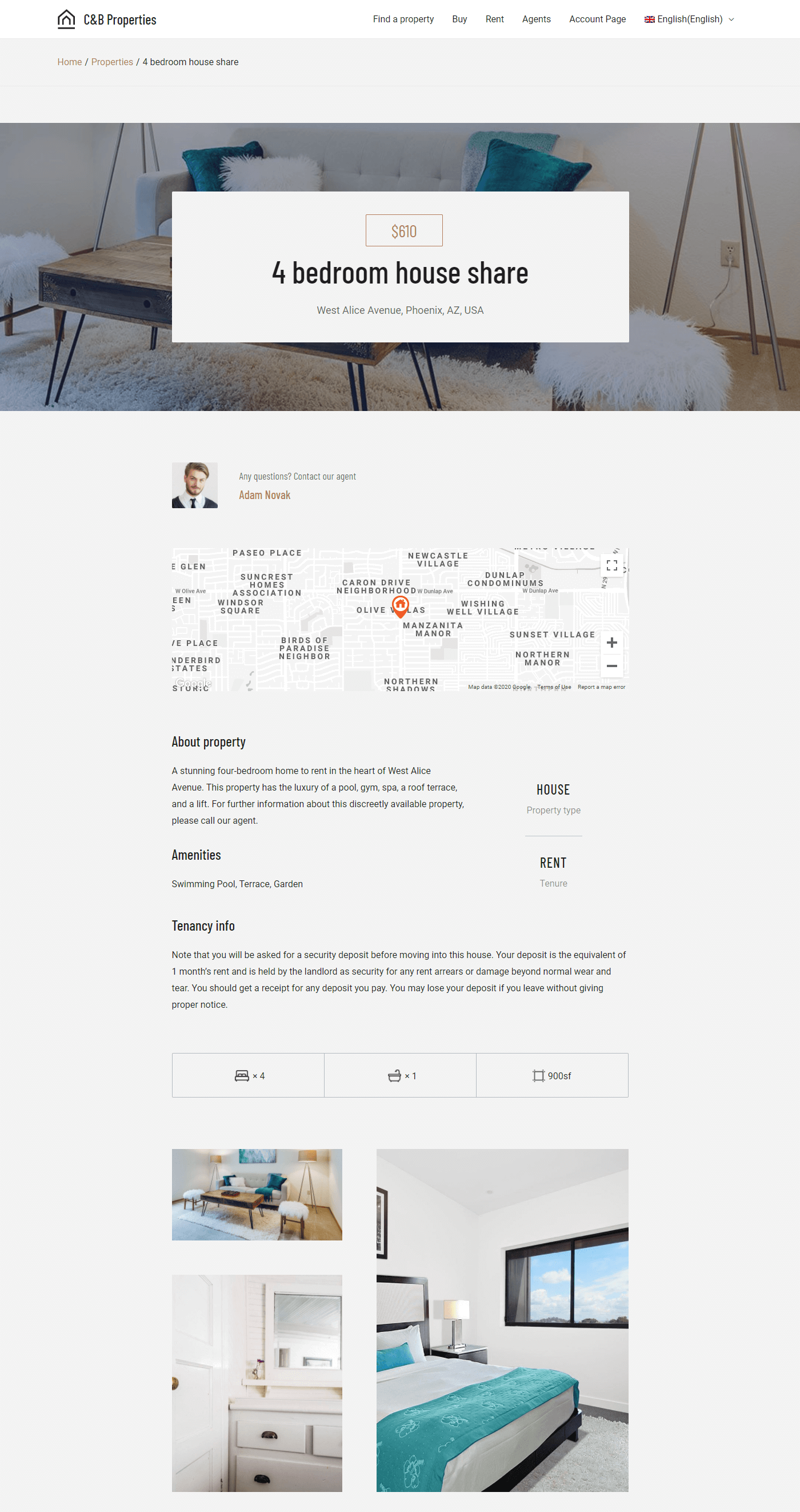
Trang dành cho từng bất động sản
Toolset cung cấp một trang web bất động sản tham khảo hoàn chỉnh, đã được thiết lập mọi thứ và sẵn sàng để sử dụng. Thay vì sử dụng nó, chúng ta sẽ làm theo khóa học về xây dựng trang web bất động sản và tự xây dựng từ đầu.
Chúng ta sẽ bắt đầu bằng cách tạo các loại nội dung tùy chỉnh, trường tùy chỉnh và phân loại cho bất động sản và người môi giới.
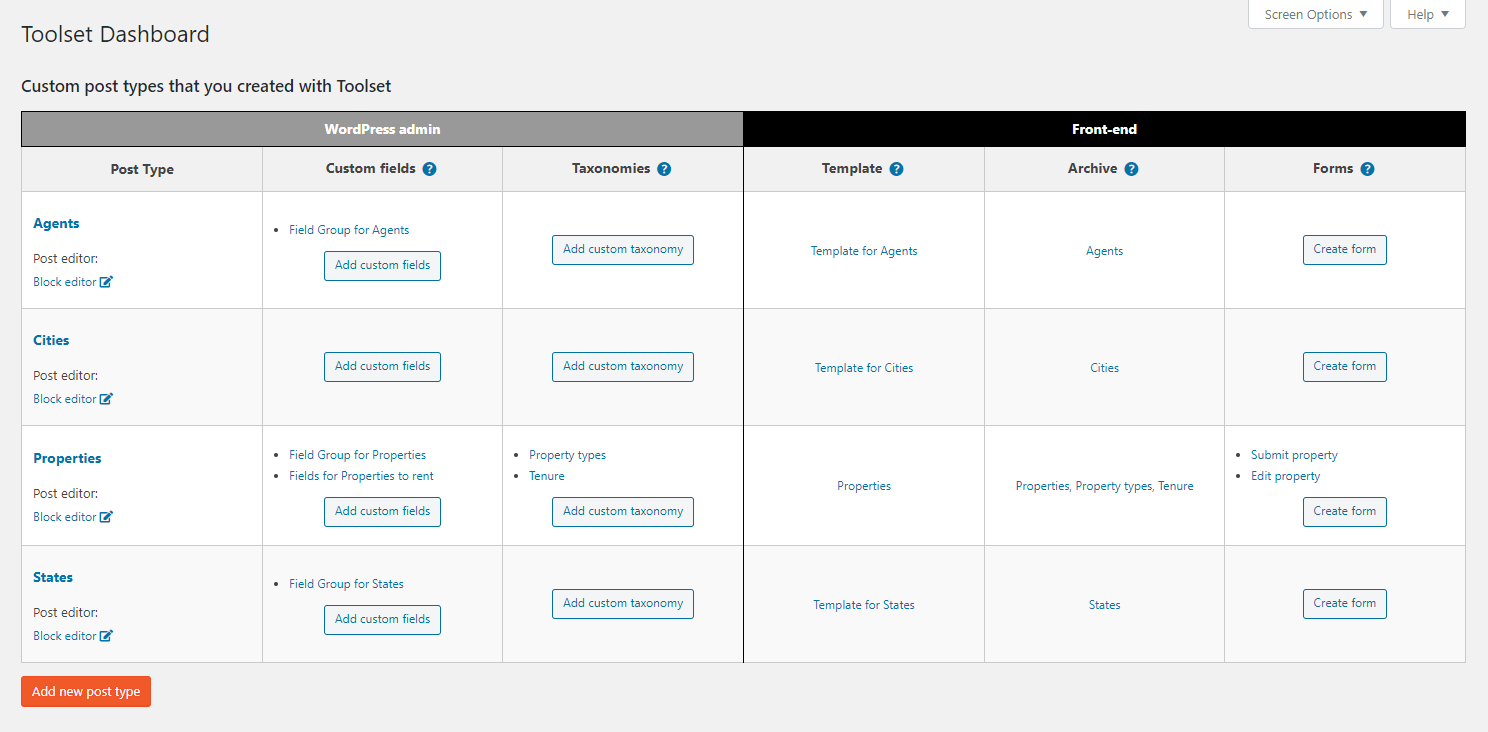
Truy cập Toolset → Bảng điều khiển để tạo các loại nội dung tùy chỉnh cho Bất động sản và Người môi giới.
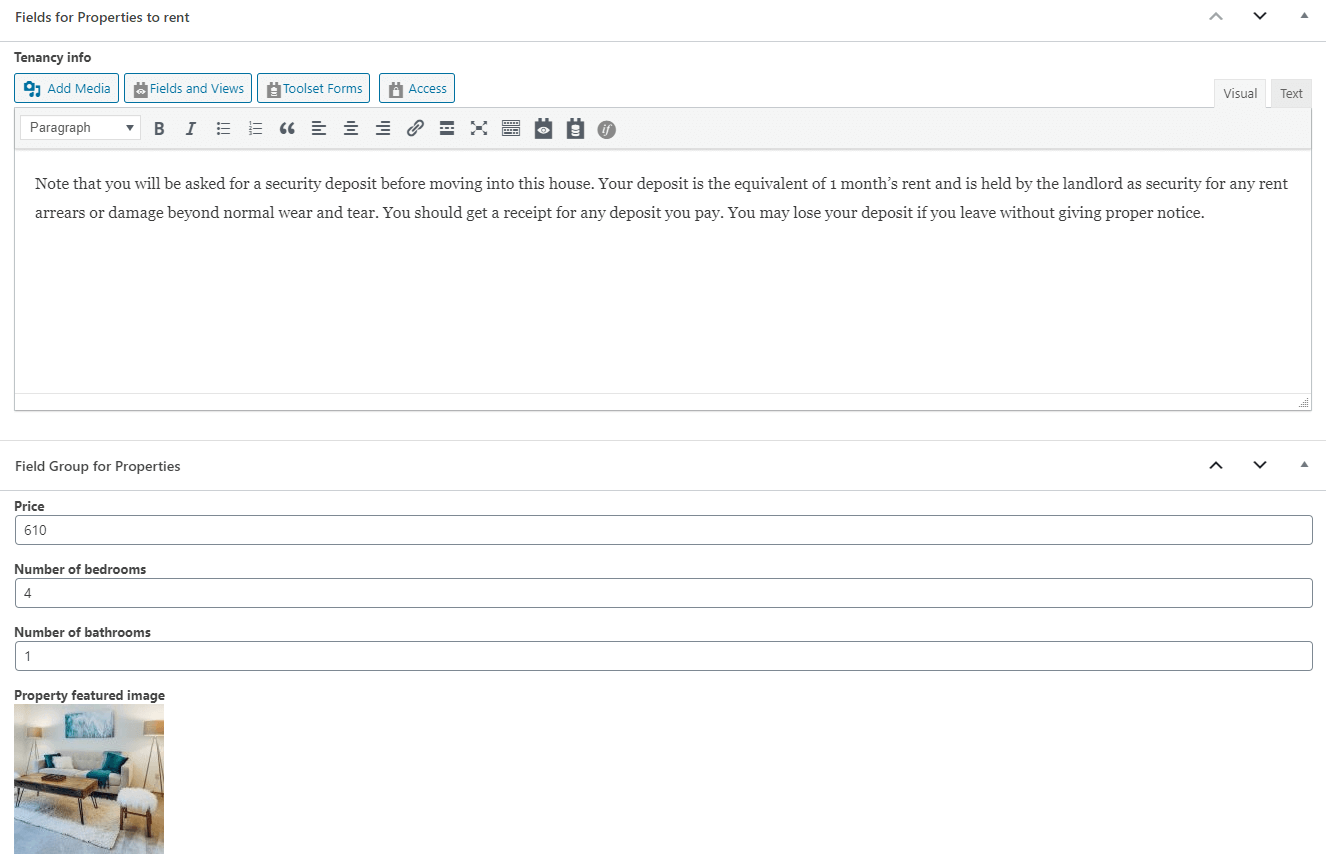
Chúng ta sẽ thêm các trường tùy chỉnh cho cả bất động sản và người môi giới, để chứa thông tin mà mỗi bên yêu cầu.
Với Toolset, công cụ thiết kế của bạn là Trình soạn thảo khối WordPress (Gutenberg). Hiện nay, Trình soạn thảo khối cung cấp khả năng thiết kế phong phú và có hàng tá thư viện khối tuyệt vời để sử dụng, bên cạnh các khối tích hợp sẵn đi kèm với WordPress.
Đối với trang web bất động sản này, chúng ta sẽ tạo một trang chủ phong phú, hiển thị nội dung động từ bất động sản và người môi giới.
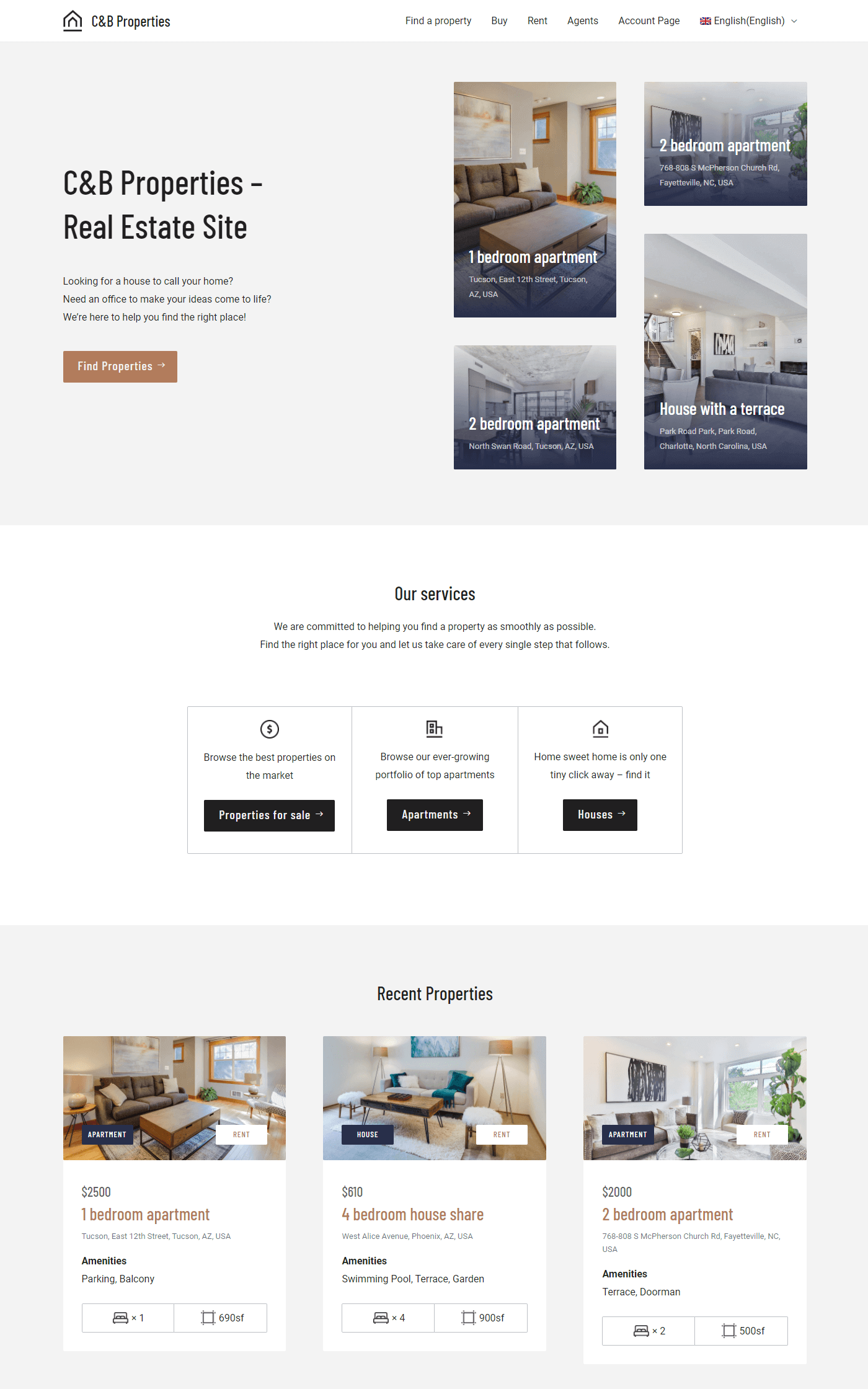
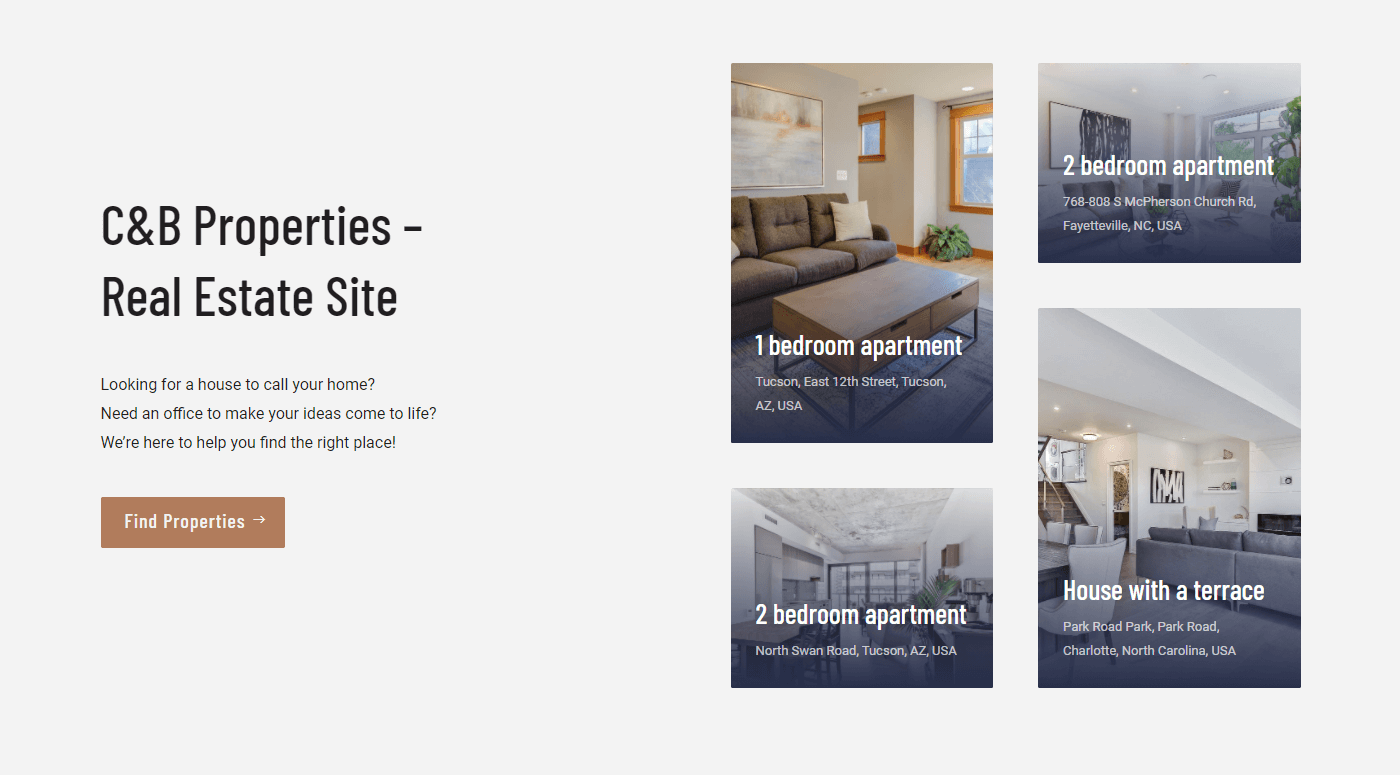
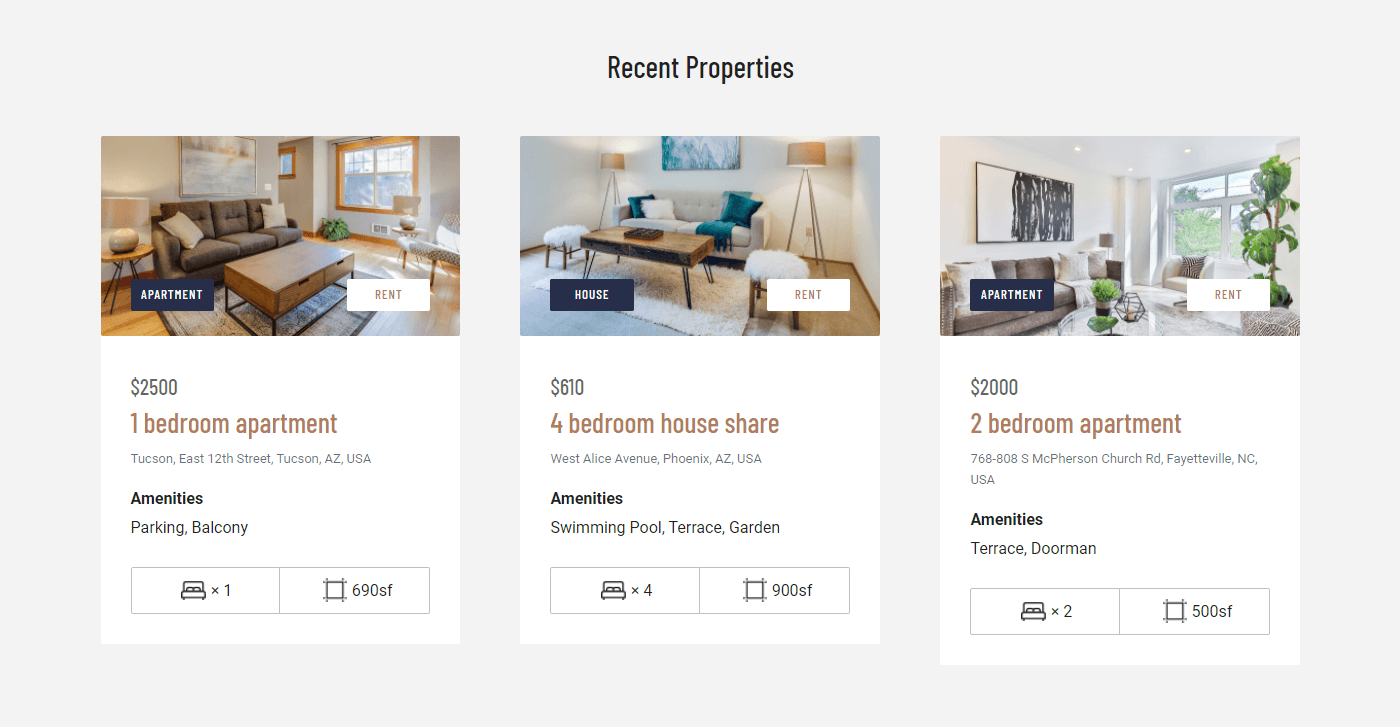
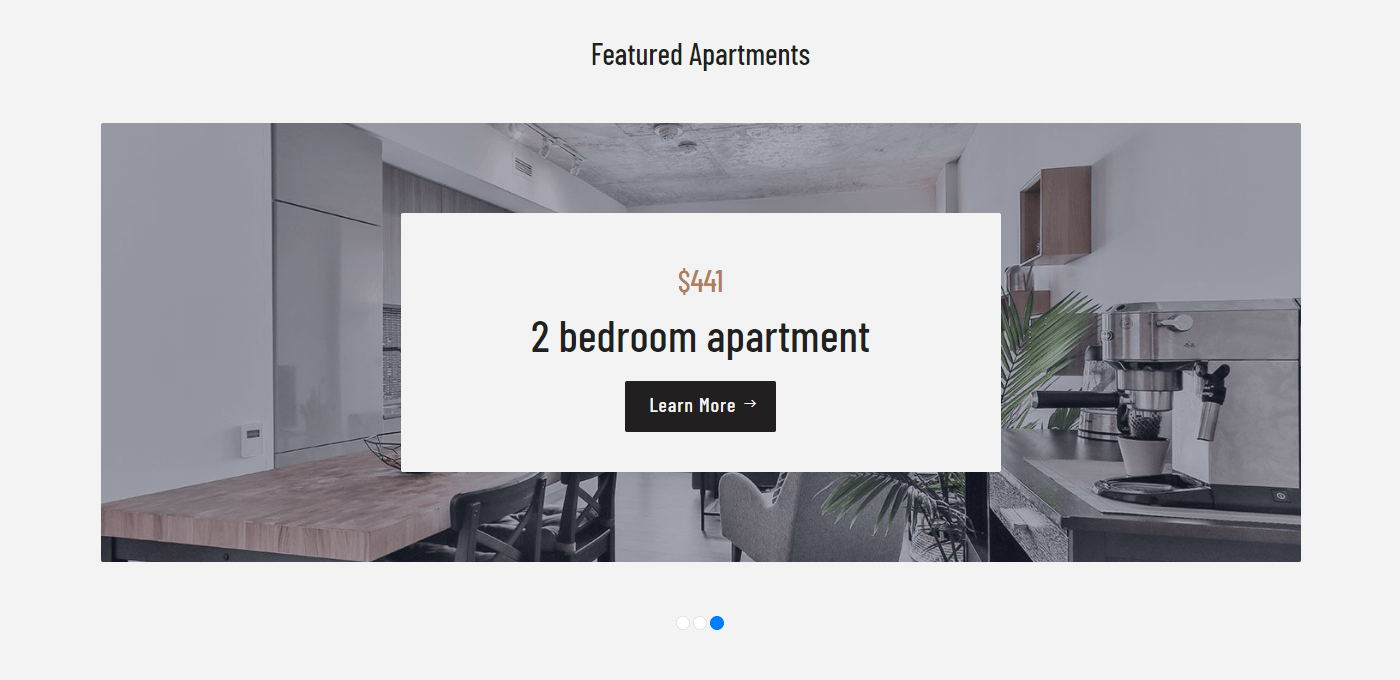
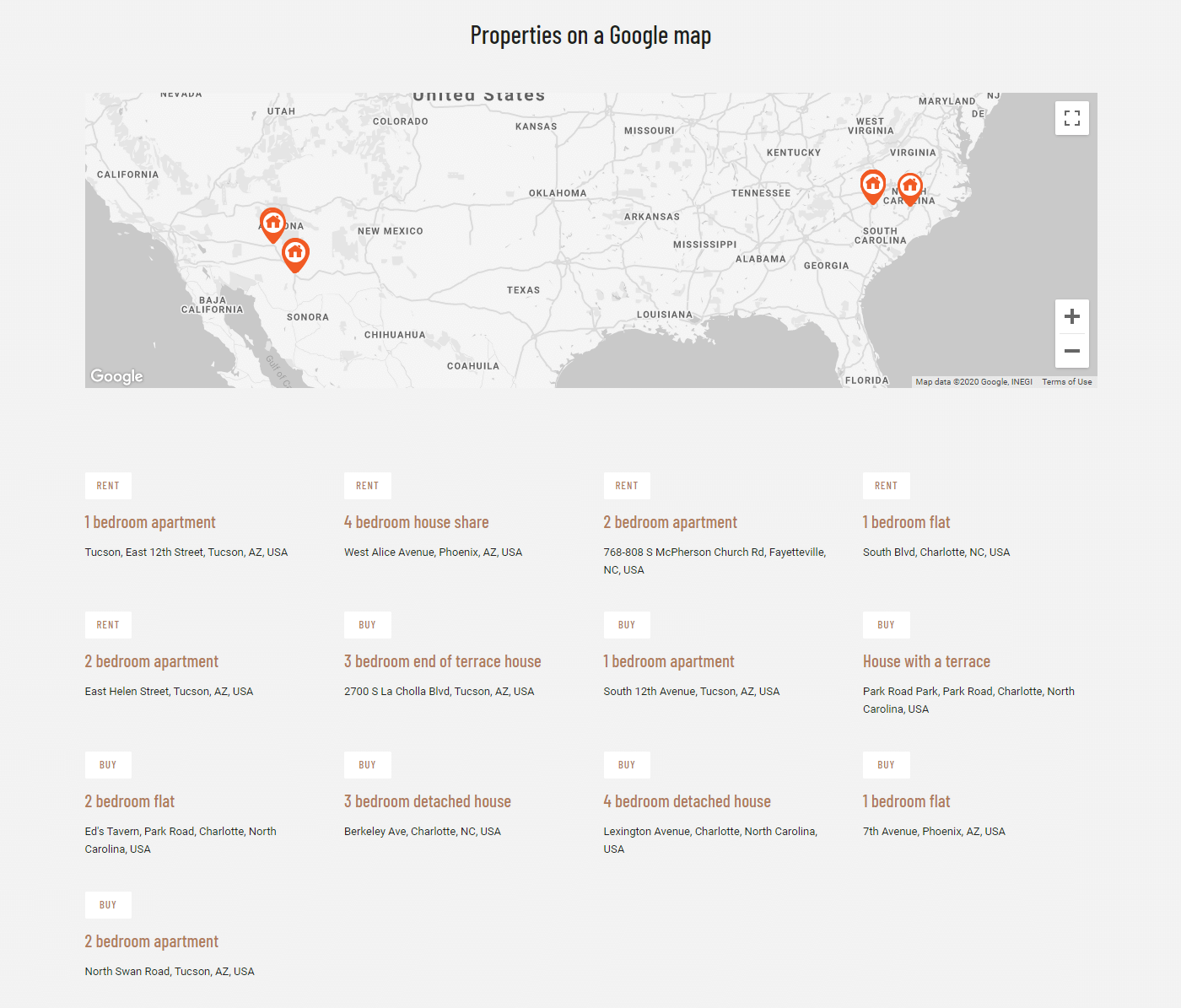
Trang chủ này bao gồm một số danh sách bất động sản. Có một ảnh ghép các “bất động sản tiêu biểu” ở trên cùng, một lưới các bất động sản được thêm gần đây và một thanh trượt với các bất động sản nổi bật. Tất cả những thứ này thực chất là các View mà bạn có thể tự tạo. Các View thậm chí có thể hiển thị các mục dưới dạng điểm đánh dấu trên bản đồ.
View bất động sản nổi bật
View bất động sản gần đây
View căn hộ nổi bật
Danh sách người môi giới
Bất động sản trên bản đồ Google
Việc xây dựng một View cần bốn bước:
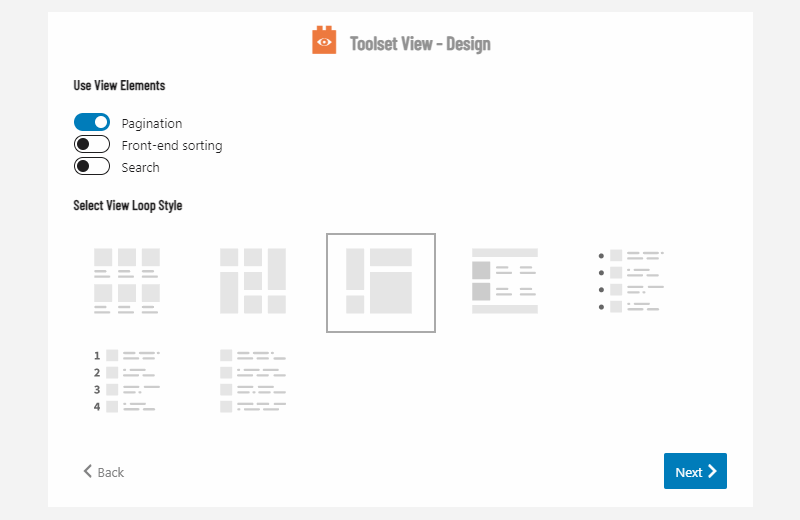
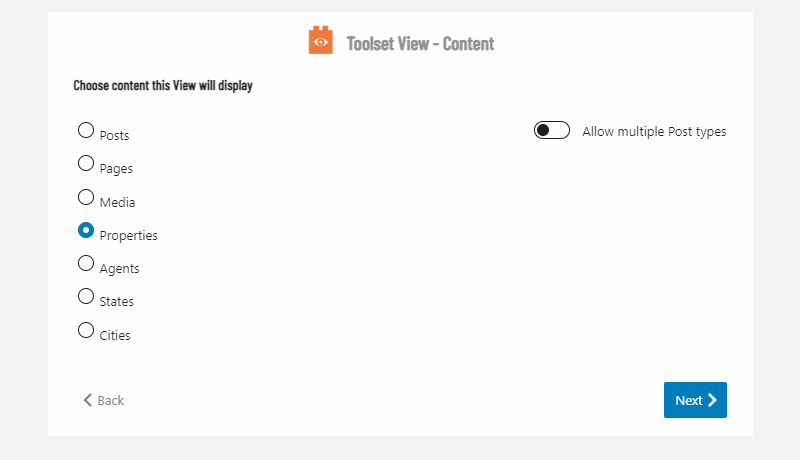
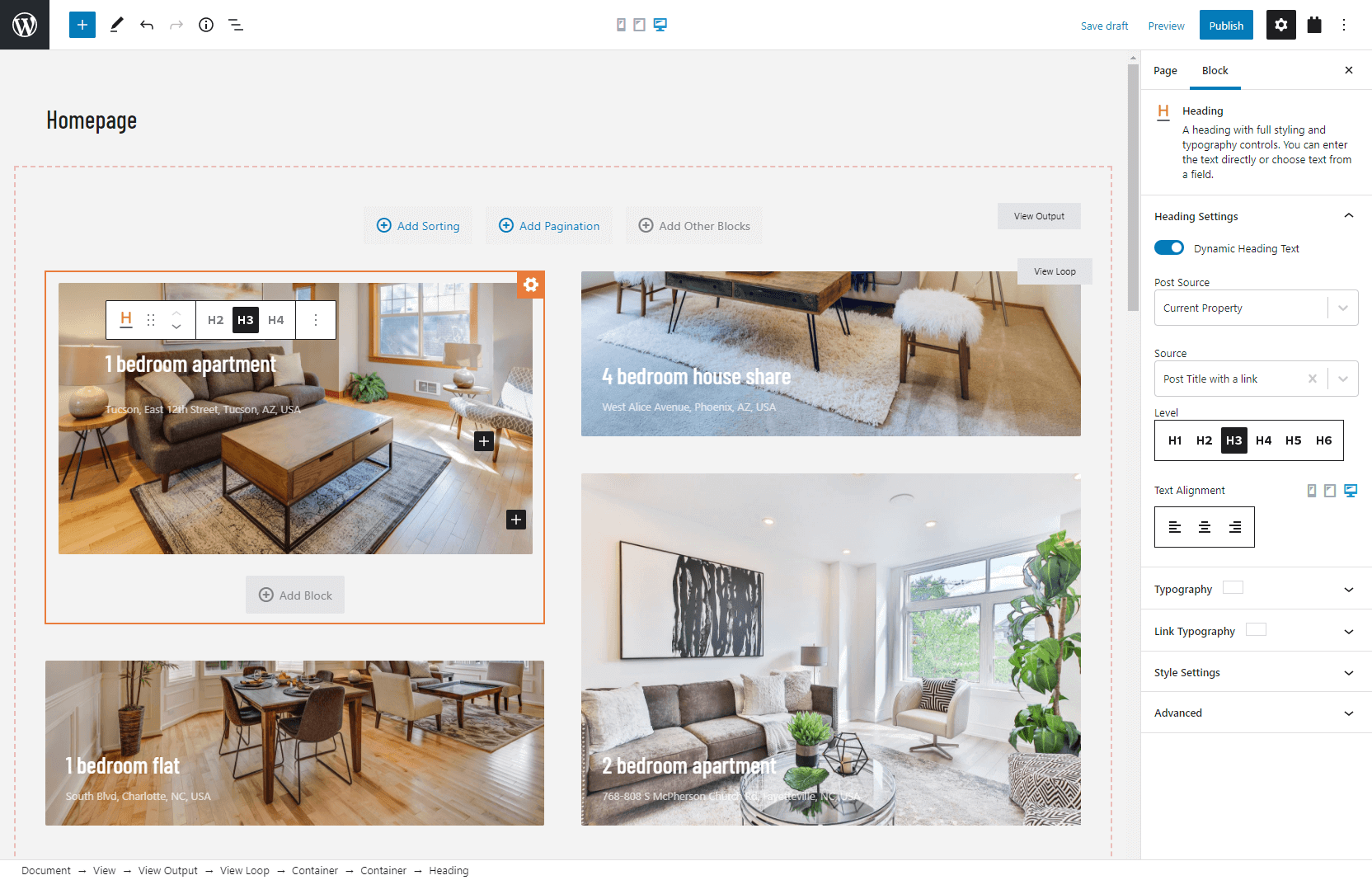
Bất kỳ thứ gì bạn tạo bằng Toolset, bạn đều có thể dễ dàng dịch bằng WPML.
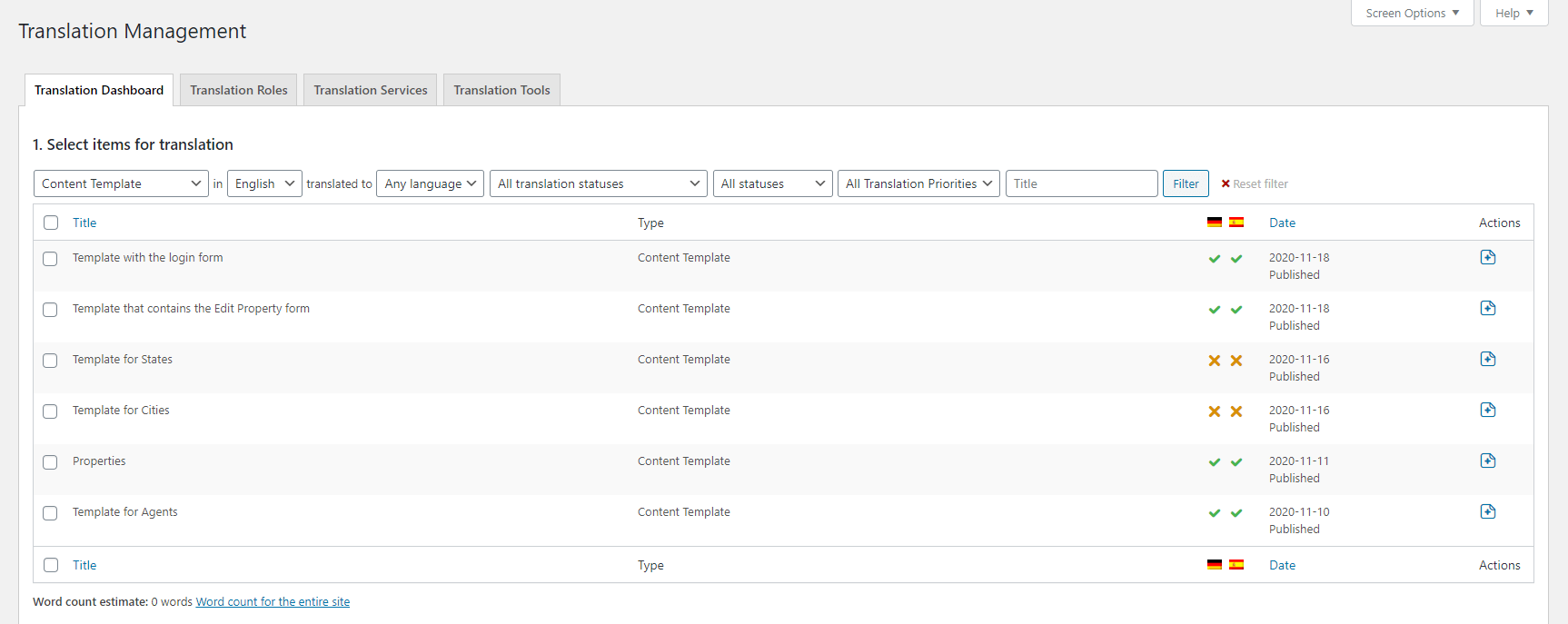
Sử dụng Quản lý dịch thuật của WPML để gửi tất cả các trang, mẫu và các thành phần Toolset khác của bạn đi dịch. Sau đó, bạn có thể tự dịch chúng, sử dụng người dịch của riêng bạn hoặc một trong các dịch vụ dịch thuật được tích hợp.
Việc dịch các mẫu Toolset cũng giống như dịch các bài viết. Bạn sẽ nhận được một danh sách các văn bản xuất hiện trong các mẫu và chỉ cần dịch chúng. Bạn không cần phải tạo lại các mẫu riêng biệt cho từng ngôn ngữ.
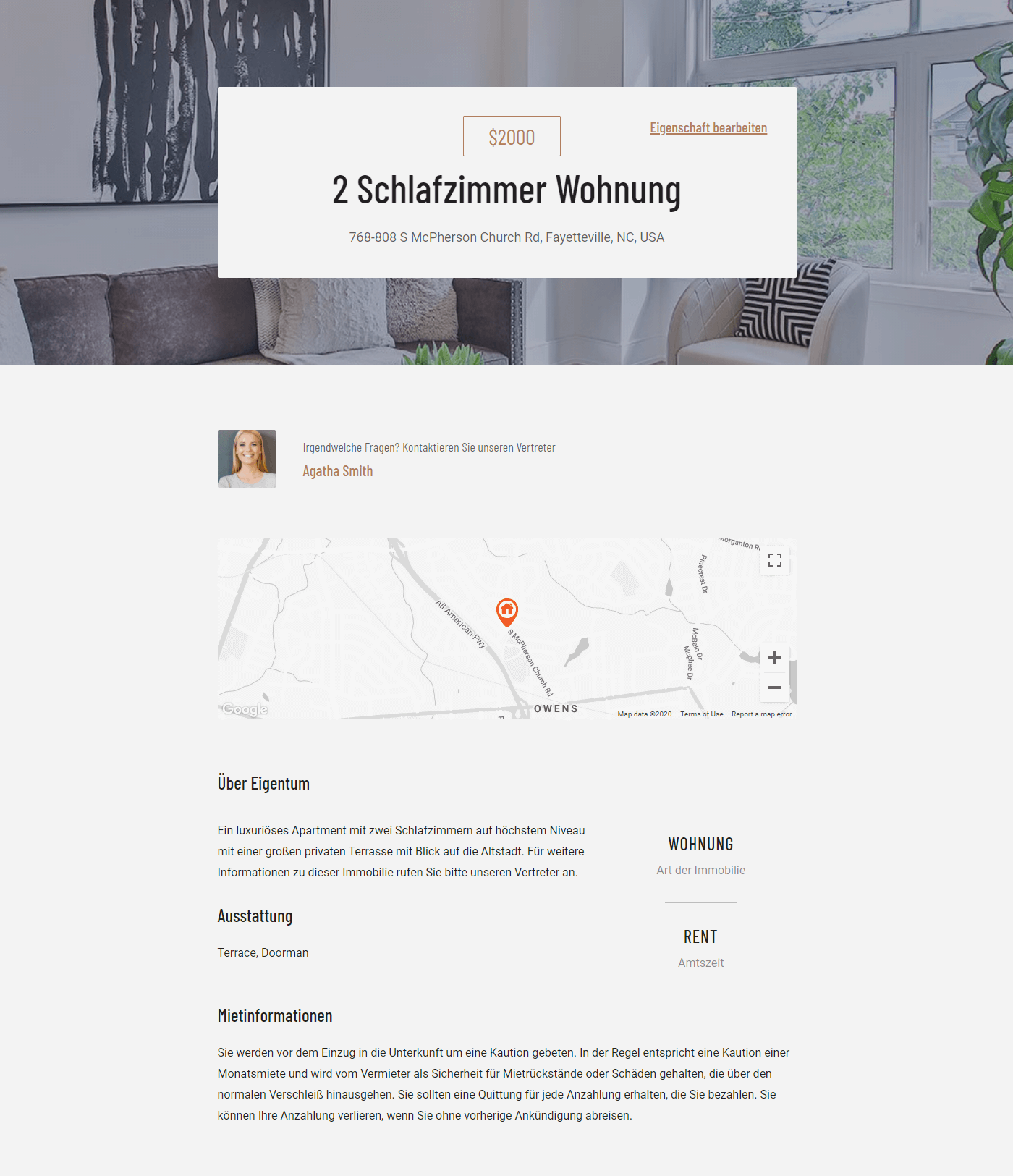
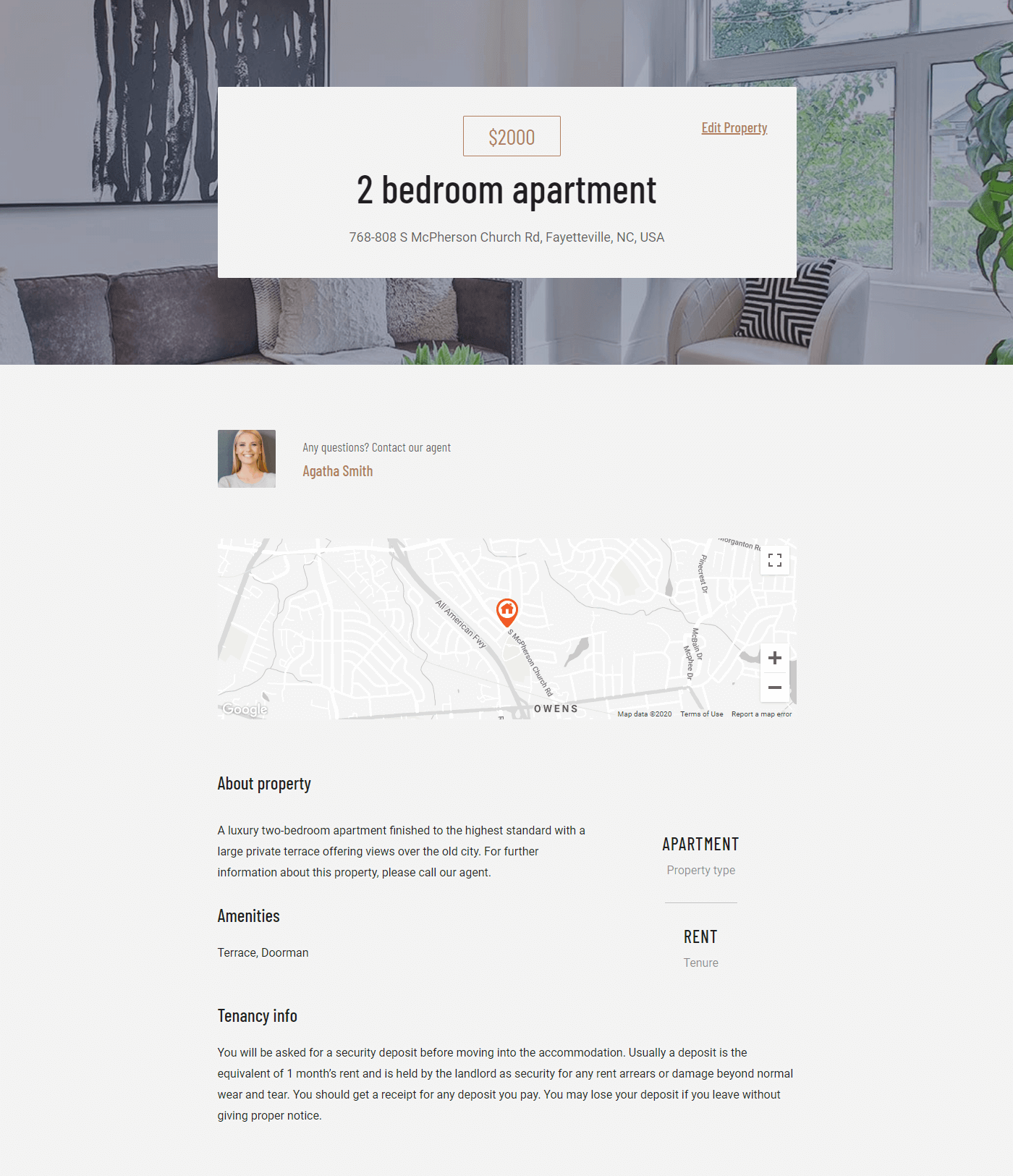
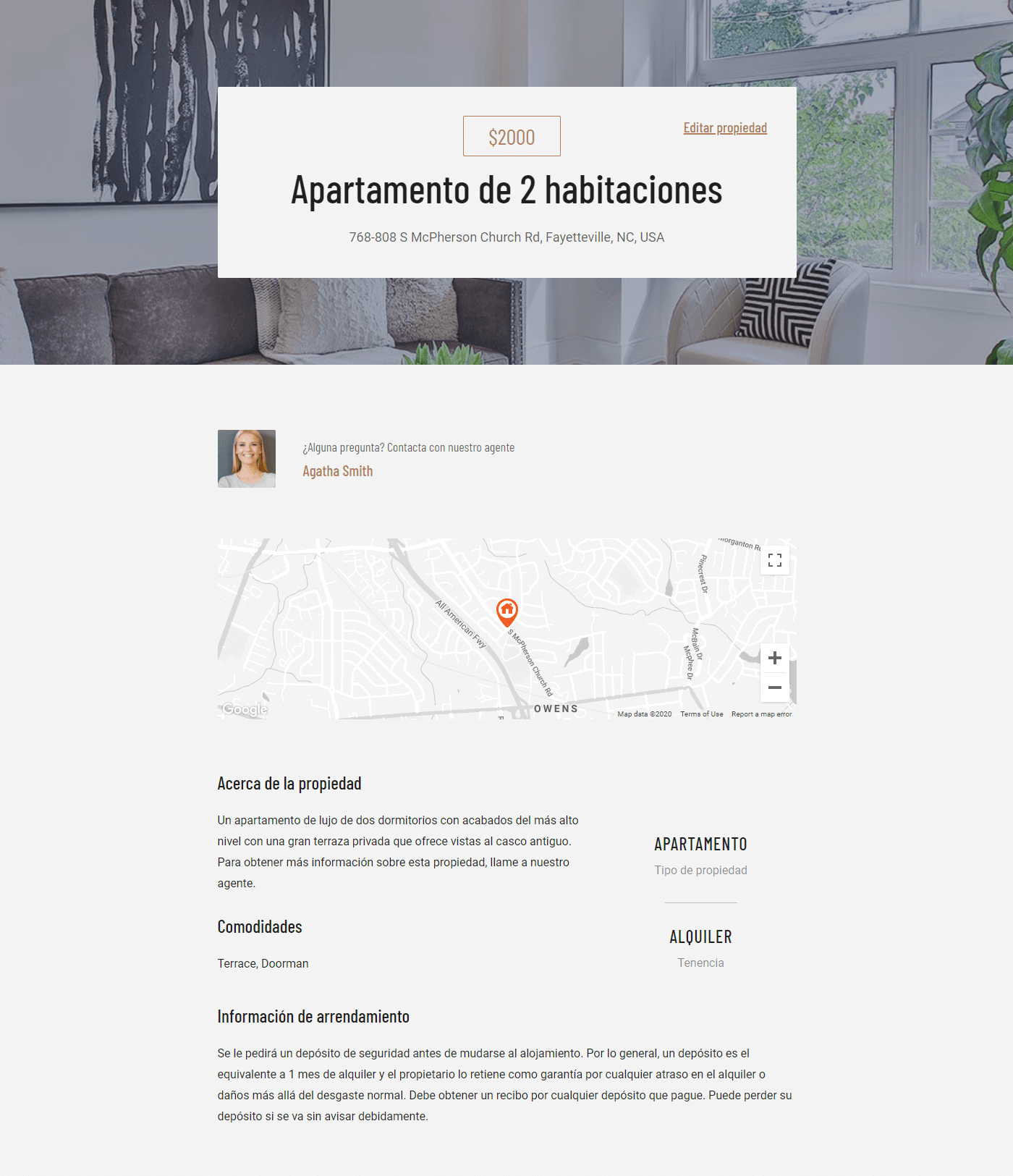
Sau khi bạn dịch mẫu, khách truy cập có thể xem các bất động sản bằng ngôn ngữ của họ.
Mẫu bằng tiếng Đức
Mẫu bằng tiếng Anh
Mẫu bằng tiếng Tây Ban Nha
Để biết đầy đủ chi tiết, hãy đọc về cách dịch trang web bất động sản được xây dựng bằng Toolset.
Hướng dẫn này chỉ mới đề cập đến một phần nhỏ những gì bạn có thể xây dựng với Toolset. Toolset đi kèm với các hướng dẫn hoàn chỉnh về cách tạo trang web danh bạ, trang web WooCommerce tùy chỉnh, trang web thành viên, v.v. Bạn cũng có thể quan tâm đến khóa đào tạo của chúng tôi về cách thiết kế các trang web có giao diện chuyên nghiệp trong WordPress.
Toolset có giá bắt đầu chỉ từ $69 cho một gói hoàn chỉnh dành cho một trang web. Nếu bạn quan tâm đến Toolset, đang có một ưu đãi giảm giá 30% chờ bạn trên trang mã giảm giá của chúng tôi.
WPML 5.0 là bản cập nhật lớn nhất mà chúng tôi đã phát hành trong nhiều năm qua.

Nhiều người dùng WordPress đang khám phá các cách kết hợp ChatGPT và WPML để dịch trang web của họ.
Việc tự động dịch trang web của công ty chúng tôi đã cải thiện trải nghiệm người dùng cho hàng ngàn khách truy cập chỉ với vài đô la như thế nào.