


WPML 5.0 Bêta – Une expérience repensée et une traduction automatique plus intelligente
WPML 5.0 est la plus importante mise à jour que nous ayons publiée depuis des années.

Dans ce tutoriel, nous vous montrons comment créer des sites immobiliers multilingues. Nous utiliserons les extensions Toolset et partirons d’un site de référence entièrement fonctionnel.
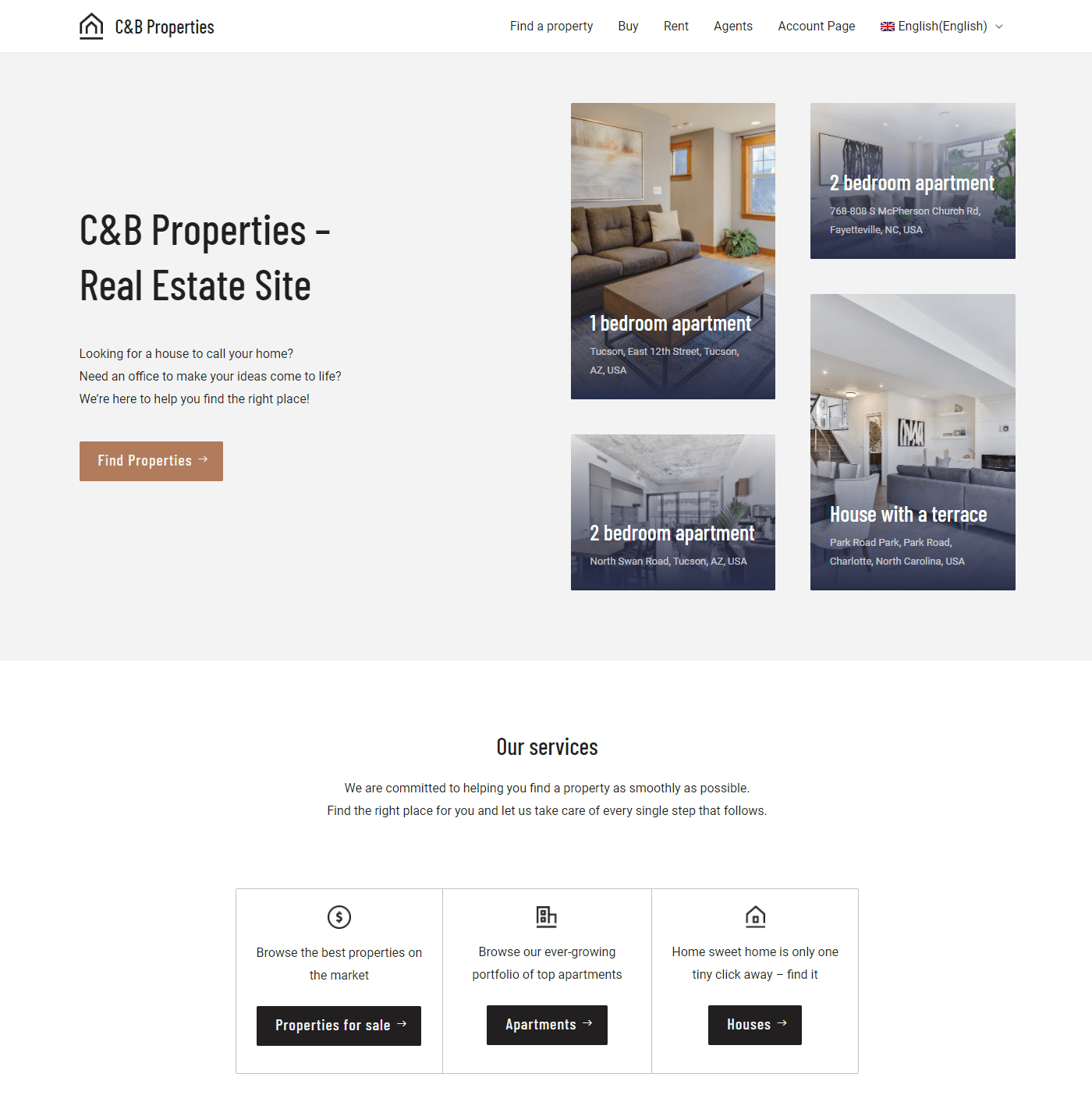
Page d’accueil du site immobilier
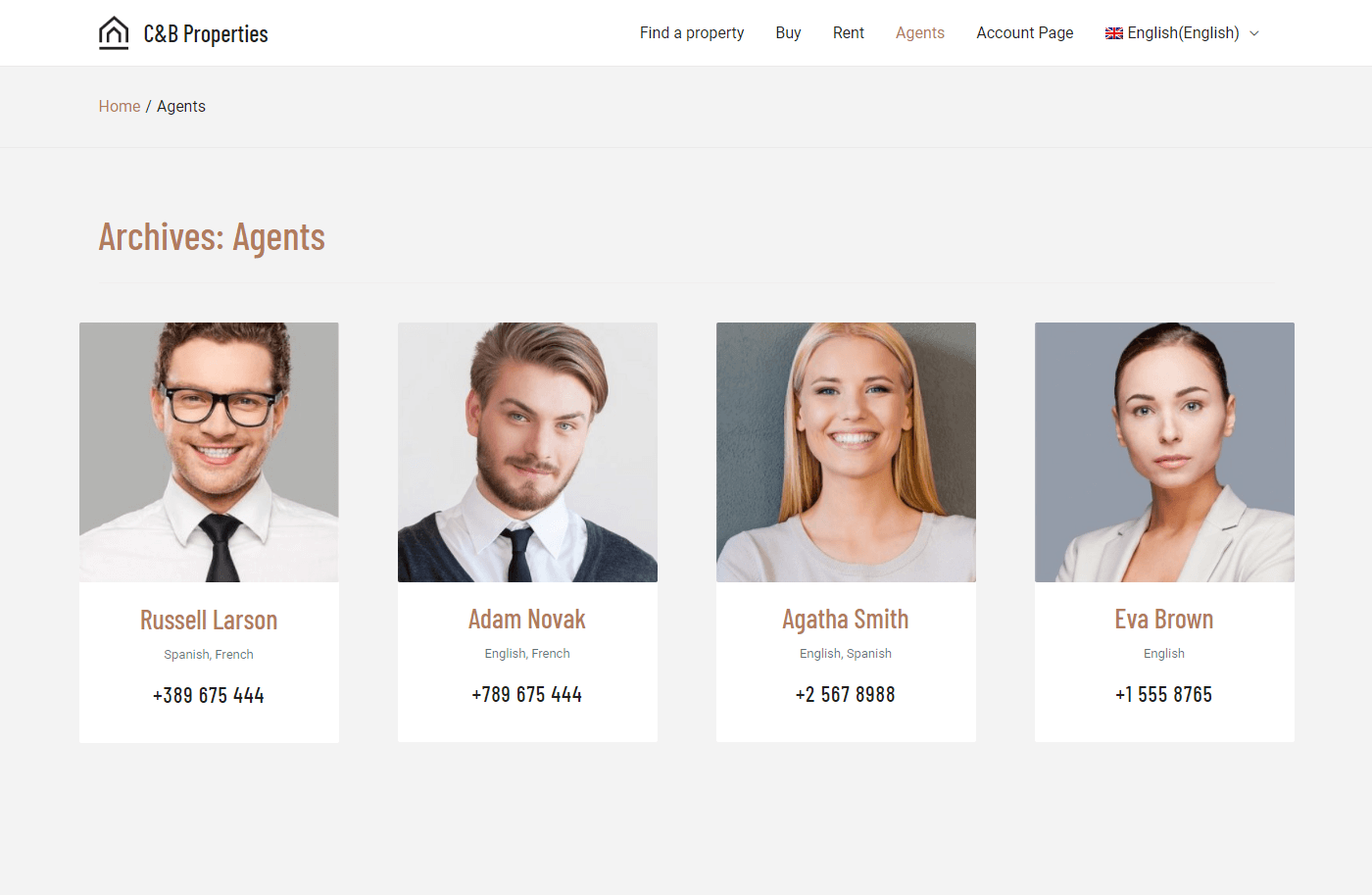
Liste des agents
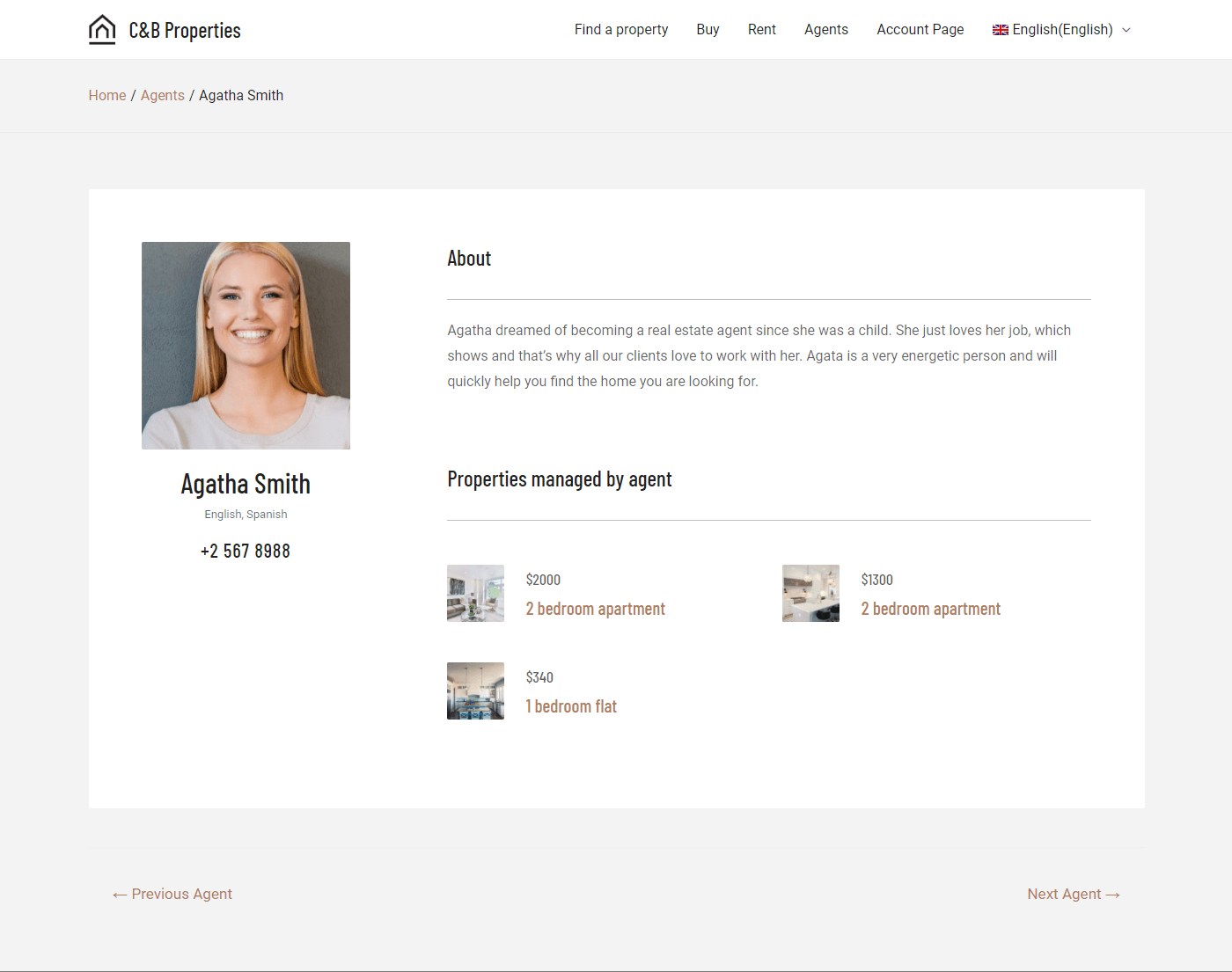
Page individuelle de l’agent
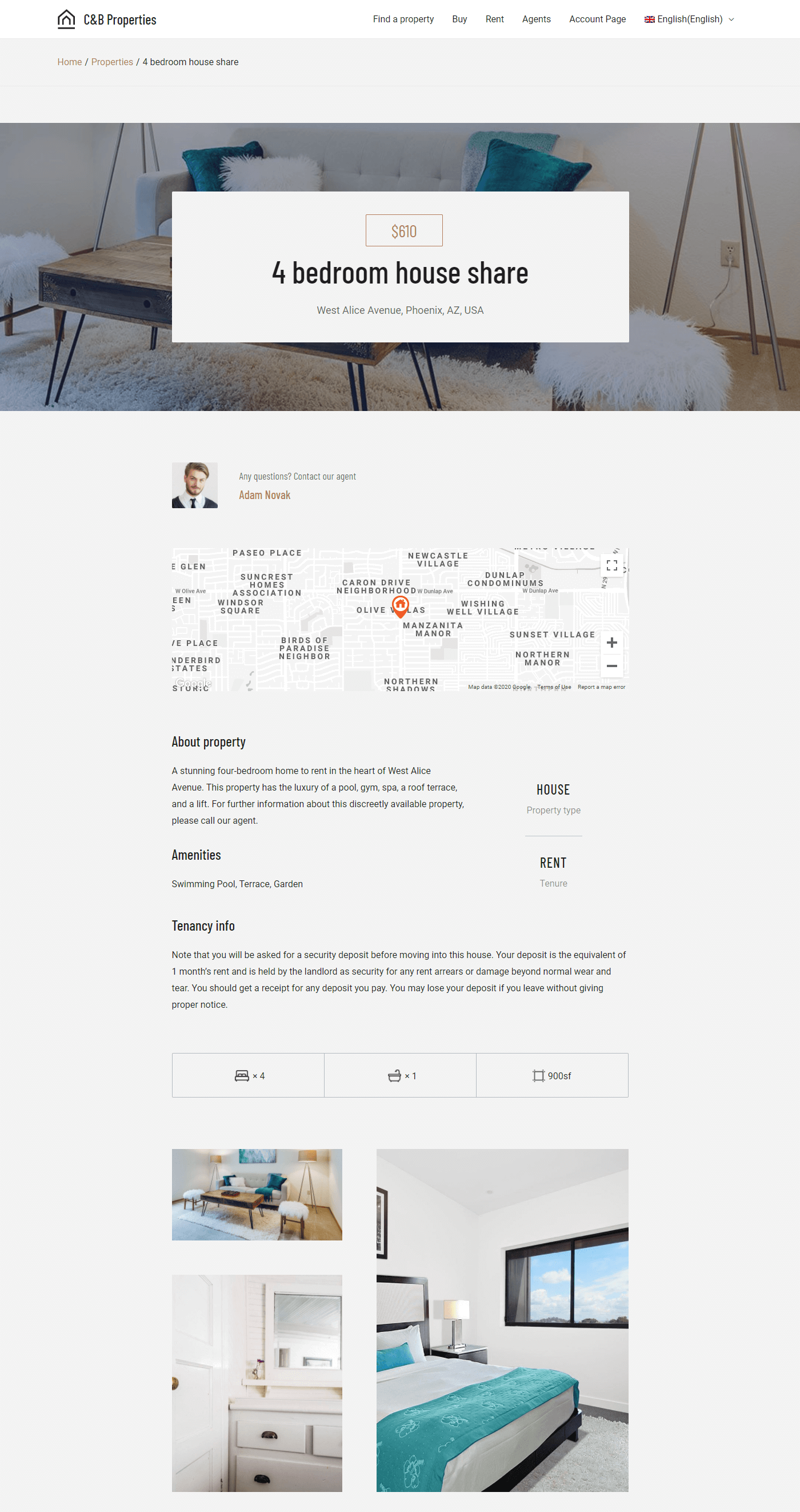
Page individuelle de la propriété
Toolset propose un site de référence immobilier complet, où tout est configuré et prêt à l’emploi. Au lieu de l’utiliser, nous suivrons le cours sur la création de sites immobiliers et construirons le nôtre de zéro.
Nous commencerons par créer les types de publication personnalisés, les champs personnalisés et la taxonomie pour les propriétés et les agents.
Accédez à Toolset → Tableau de bord pour créer les types de publication personnalisés pour les propriétés et les agents.
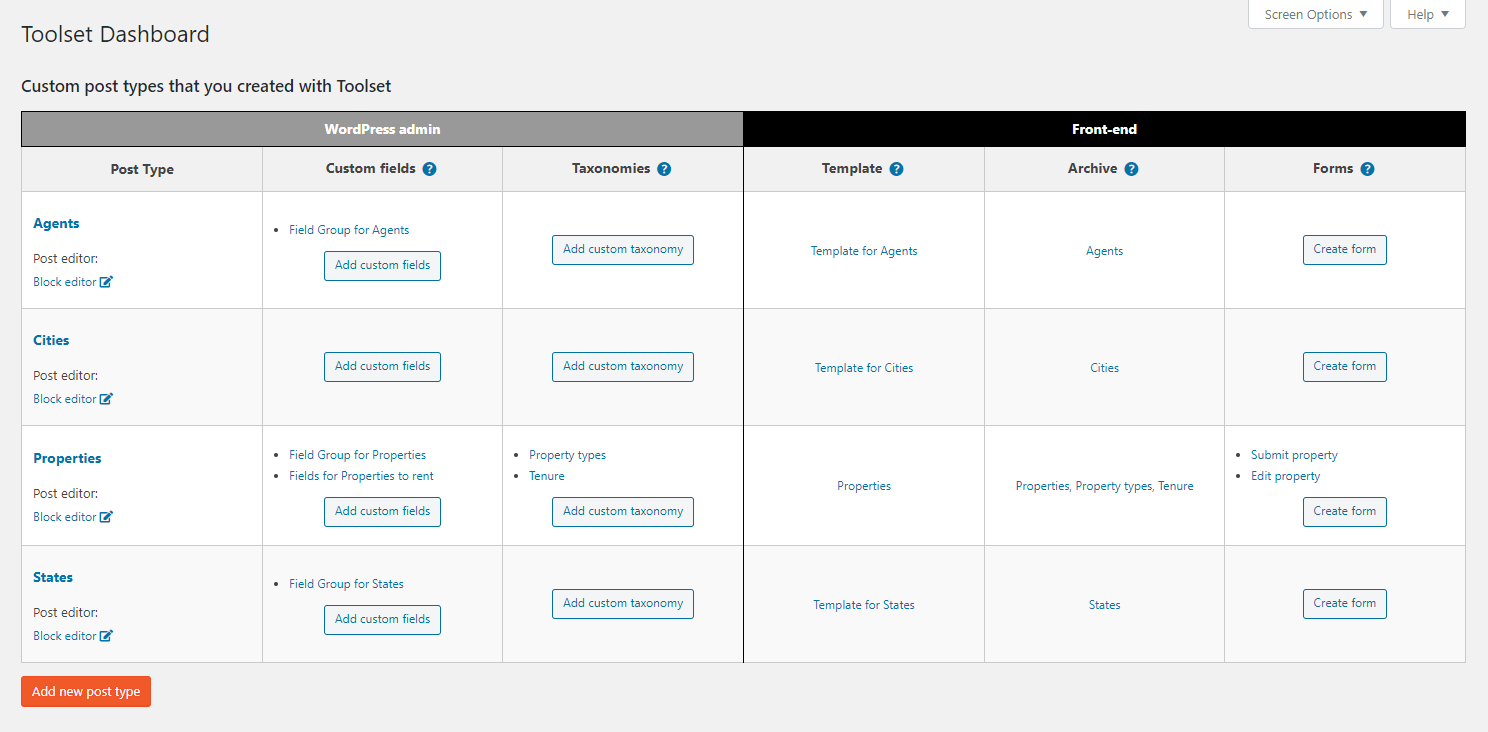
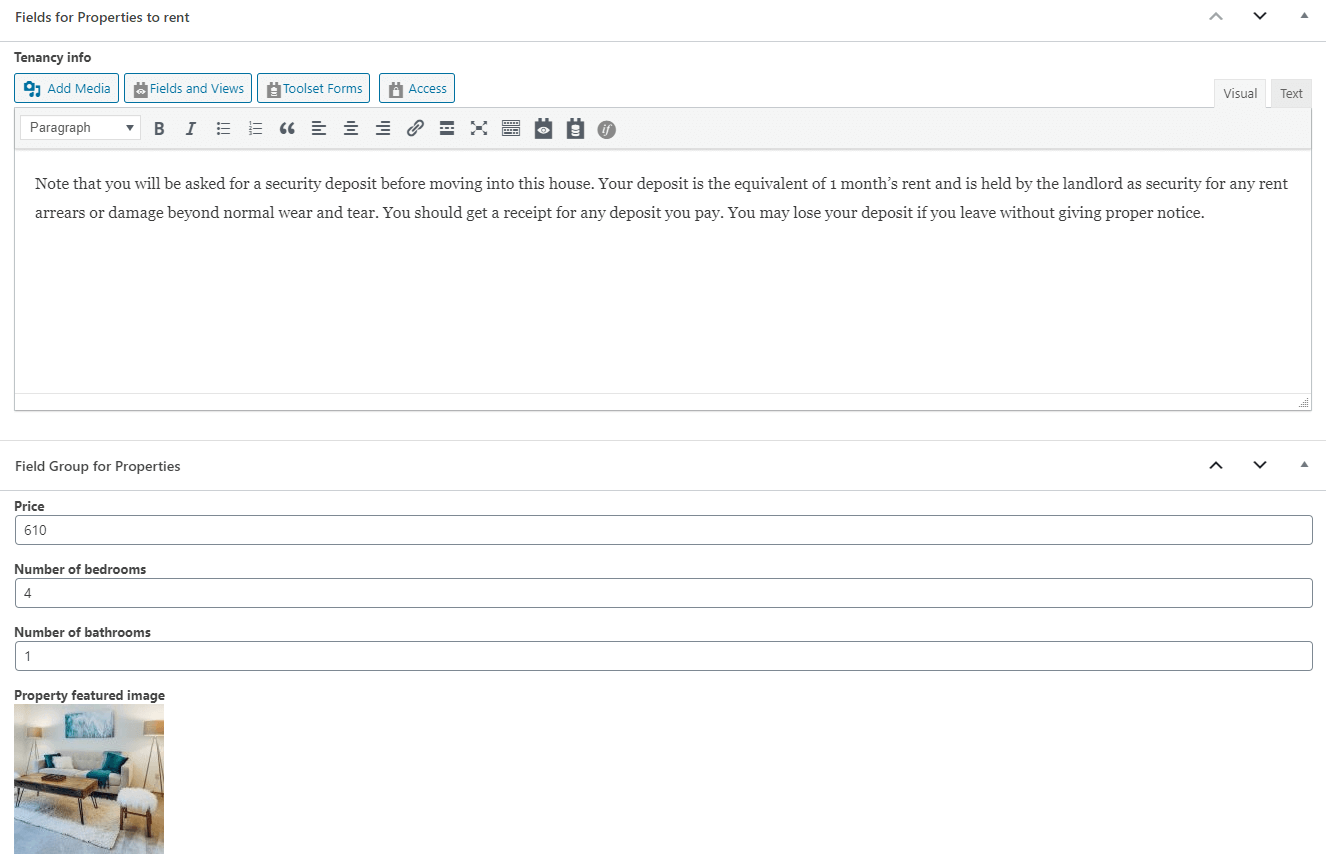
Nous ajouterons des champs personnalisés aux propriétés et aux agents, afin de stocker les informations requises pour chacun.
Avec Toolset, votre outil de conception est l’éditeur de blocs de WordPress (l’éditeur Gutenberg). Aujourd’hui, l’éditeur de blocs offre une conception riche et il existe des dizaines d’excellentes bibliothèques de blocs à utiliser, en plus des blocs intégrés fournis avec WordPress.
Pour ce site immobilier, nous allons créer une page d’accueil riche, qui affiche du contenu dynamique provenant des propriétés et des agents.
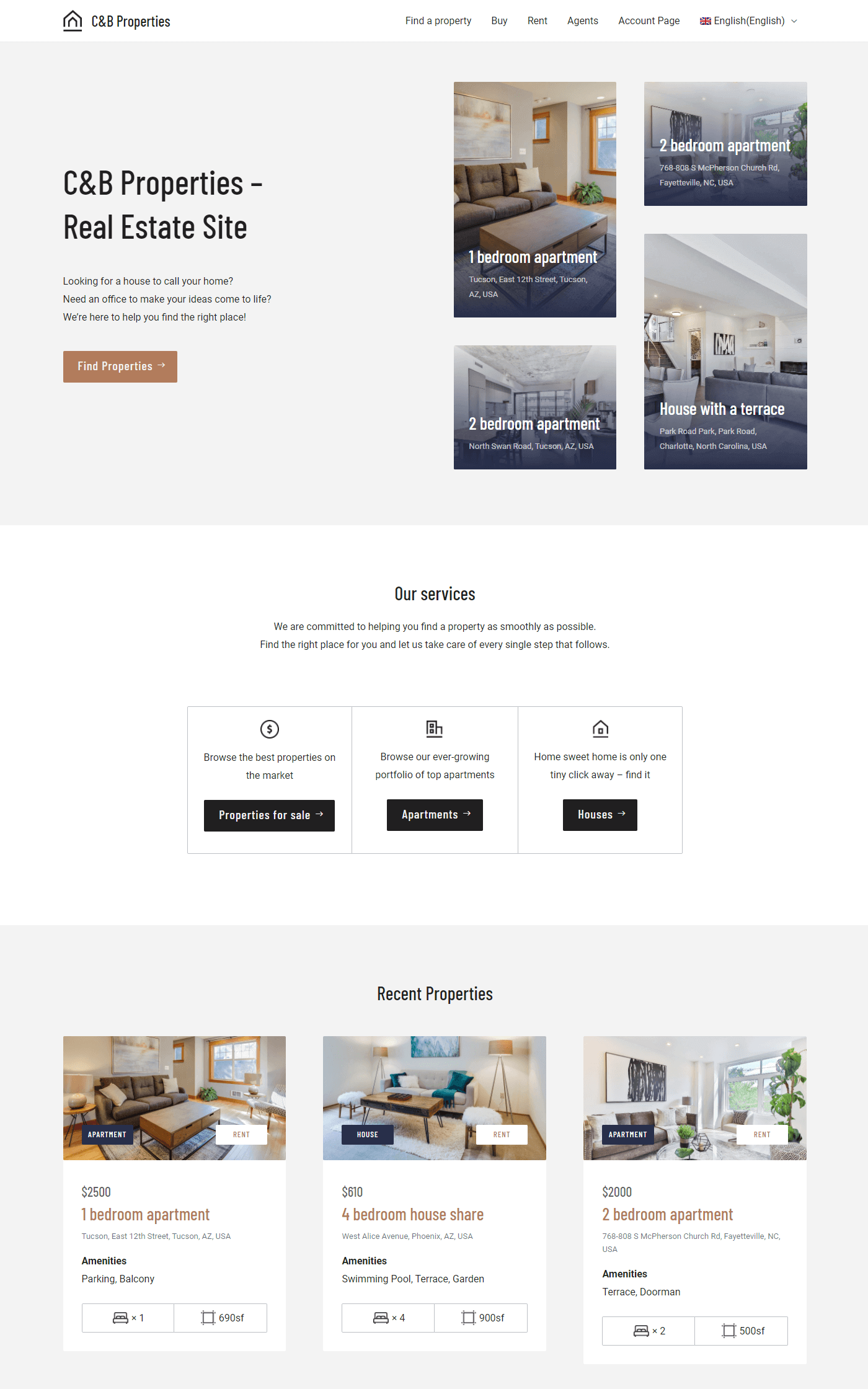
Cette page d’accueil comprend plusieurs listes de propriétés. Il y a un collage de « propriétés vitrines » en haut, une grille de propriétés récemment ajoutées et un curseur avec des propriétés mises en avant. Tous ces éléments sont en réalité des vues, que vous pouvez créer vous-même. Les vues peuvent même afficher des éléments sous forme de marqueurs sur des cartes.
Vue des propriétés mises en avant
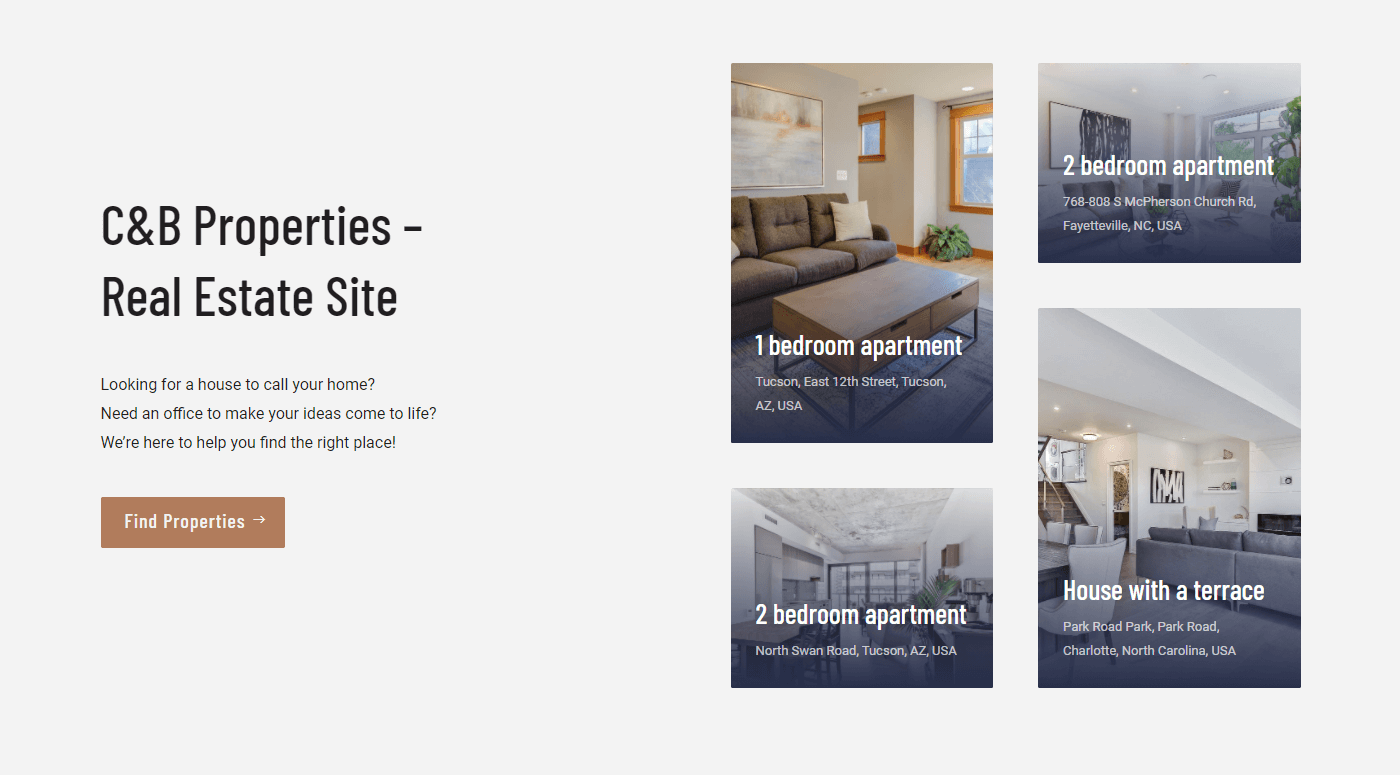
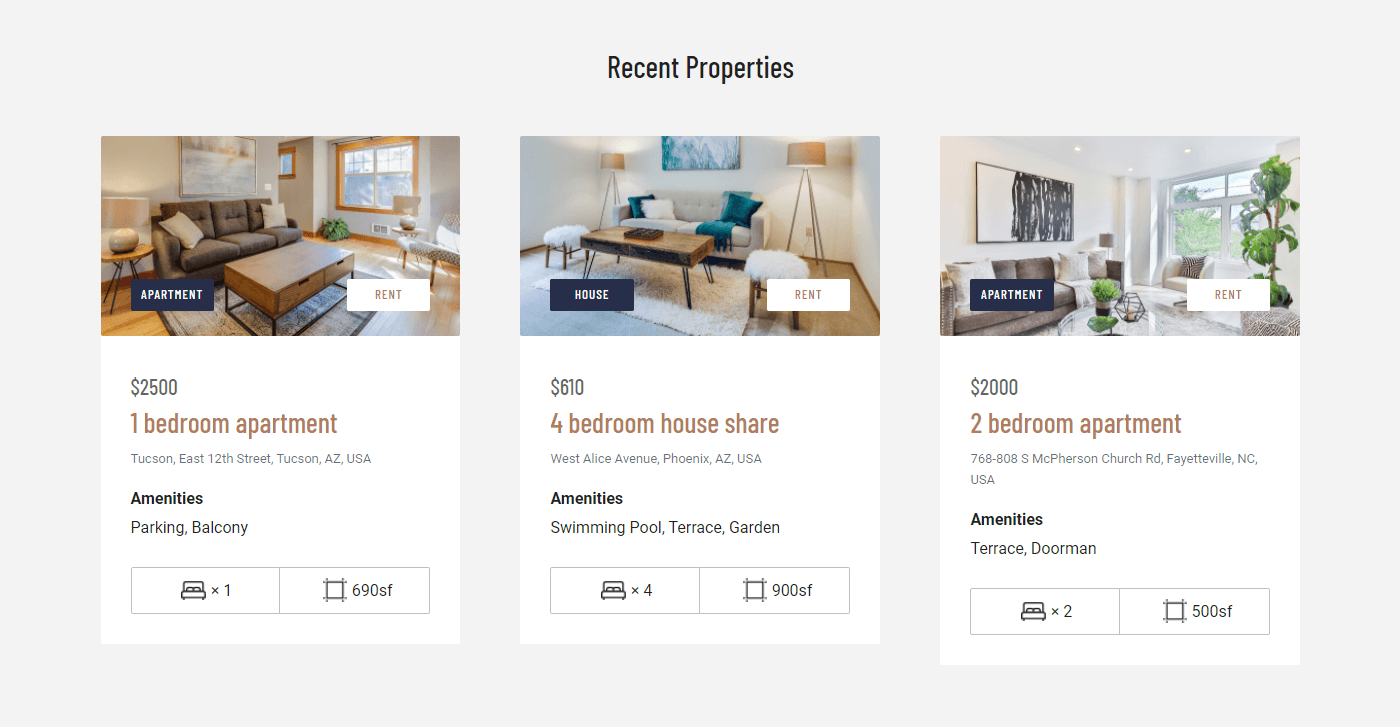
Vue des propriétés récentes
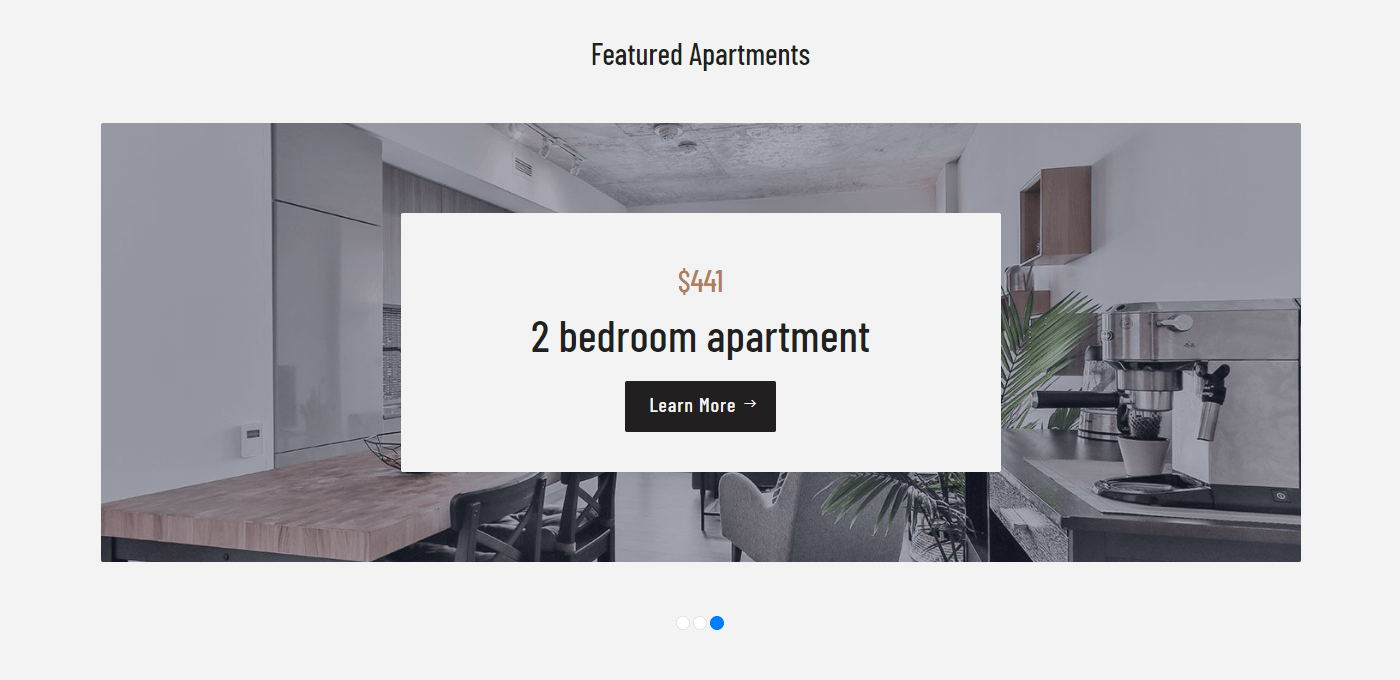
Vue des appartements mis en avant
Liste des agents

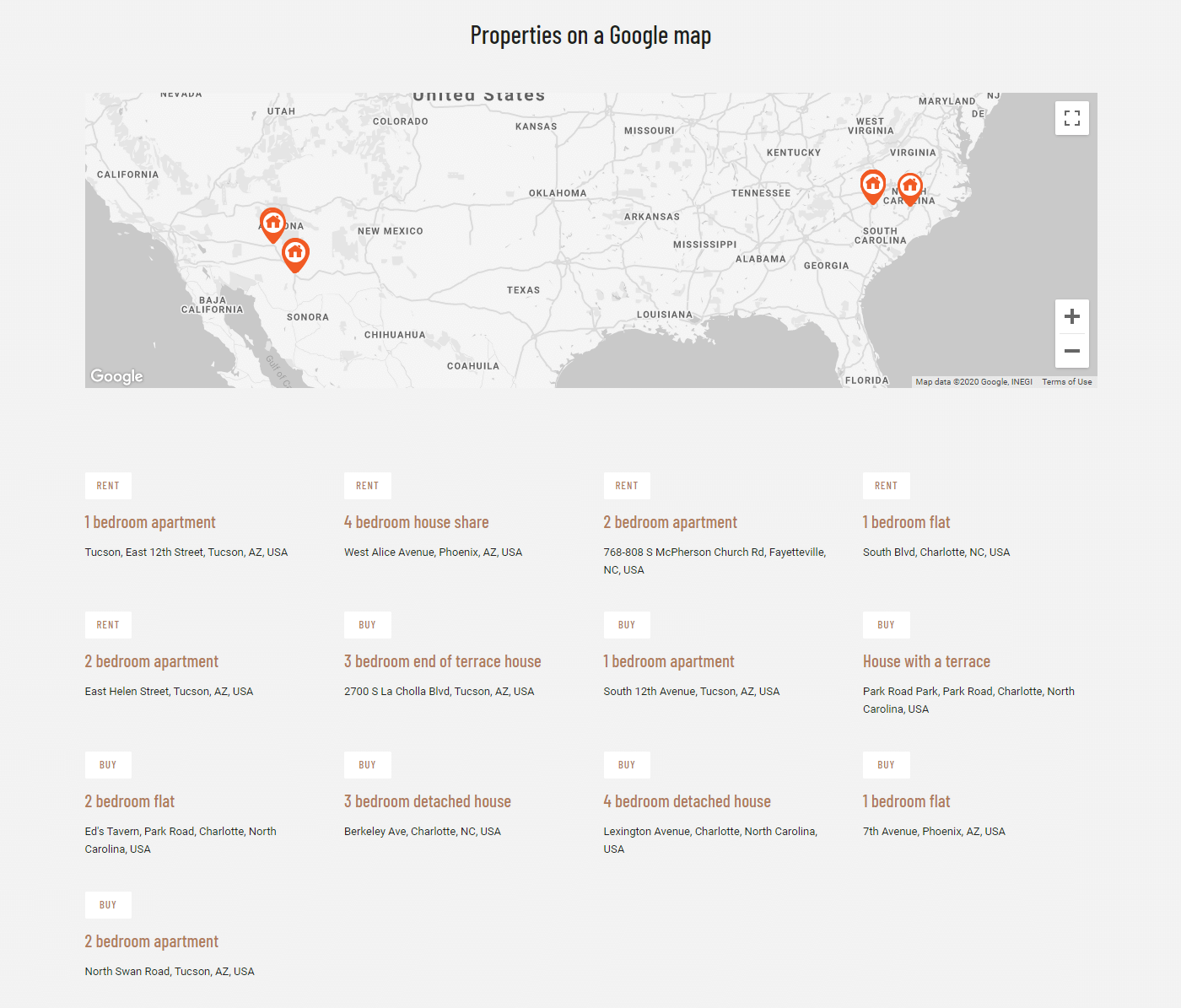
Propriétés sur une carte Google
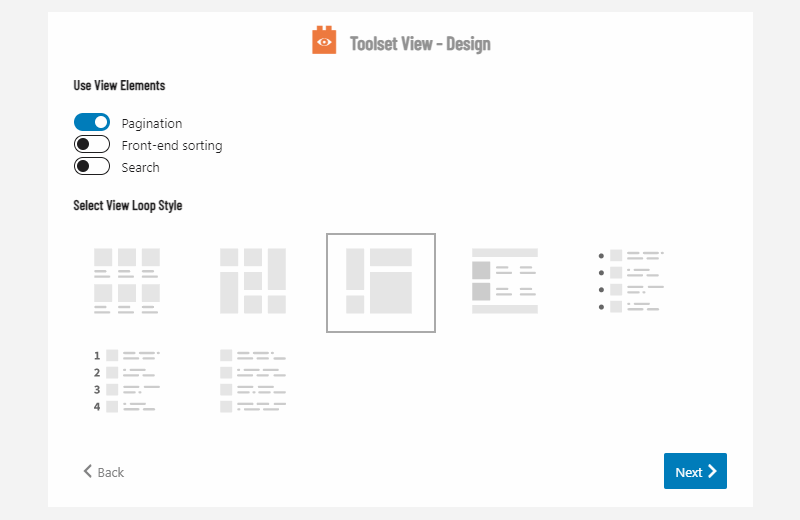
La création d’une vue nécessite quatre étapes :
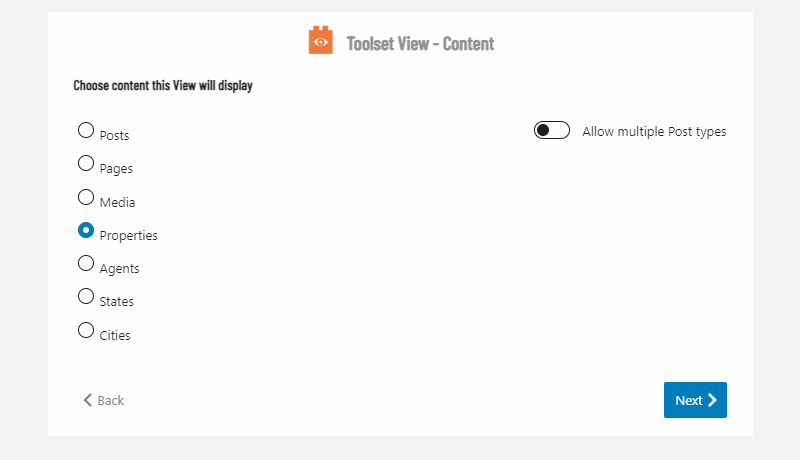
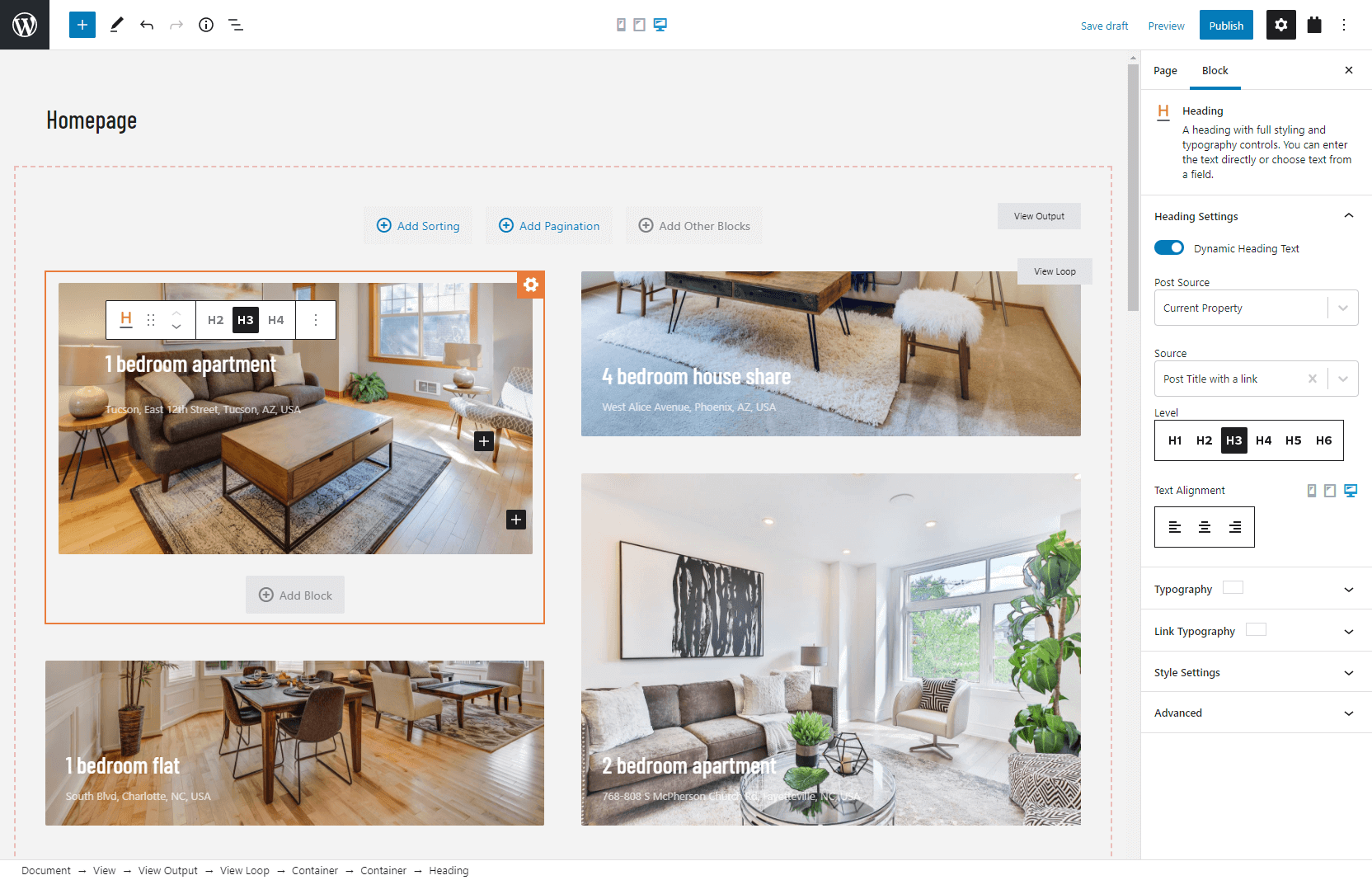
Tout ce que vous créez avec Toolset peut être facilement traduit avec WPML.
Utilisez la Gestion de traduction de WPML pour envoyer toutes vos pages, modèles et autres éléments Toolset à la traduction. Vous pourrez ensuite les traduire vous-même, faire appel à vos propres traducteurs ou utiliser l’un des services de traduction intégrés.
La traduction des modèles de Toolset s’effectue de la même manière que la traduction des articles. Vous obtiendrez une liste des textes qui apparaissent dans les modèles et vous n’aurez qu’à les traduire. Vous n’avez pas besoin de recréer les modèles séparément pour chaque langue.
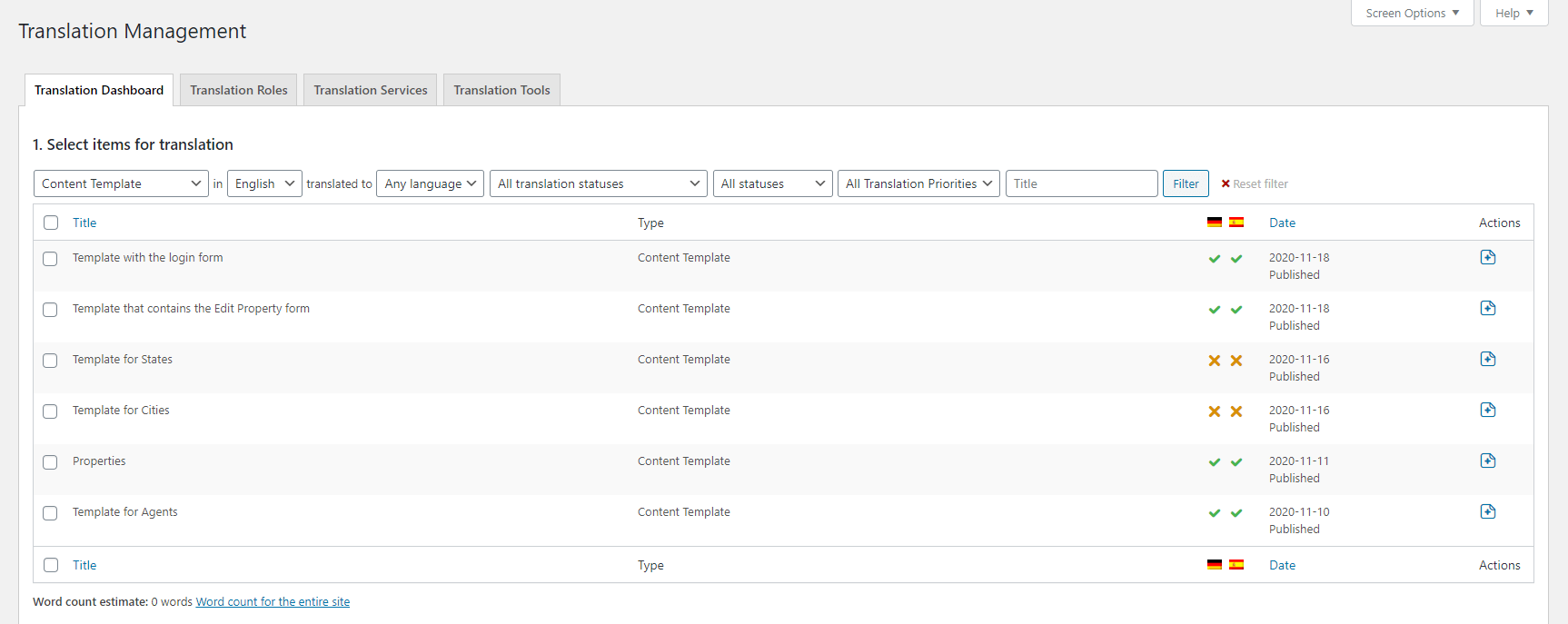
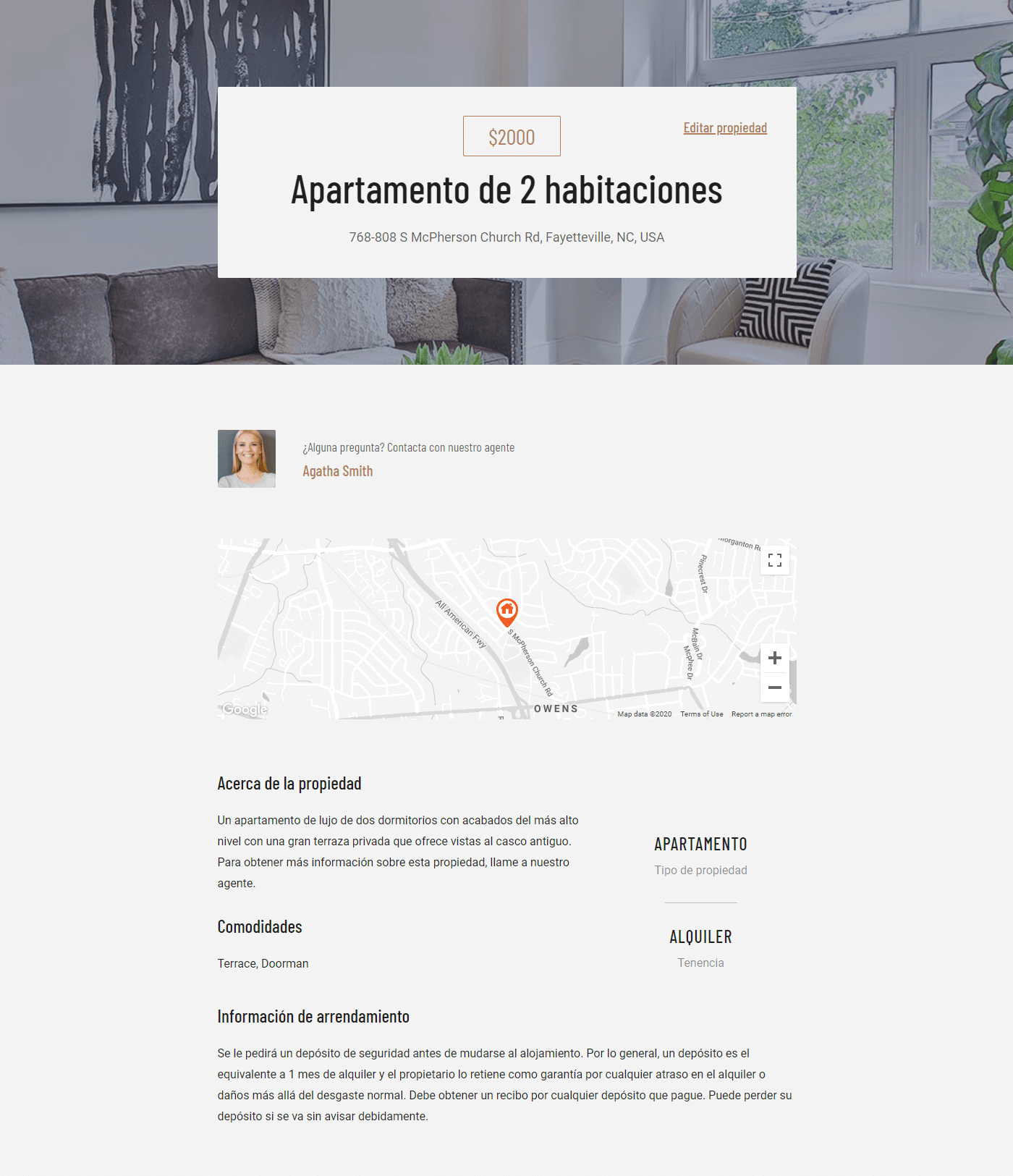
Une fois que vous avez traduit le modèle, les visiteurs peuvent afficher les propriétés dans leur langue.
Modèle en allemand
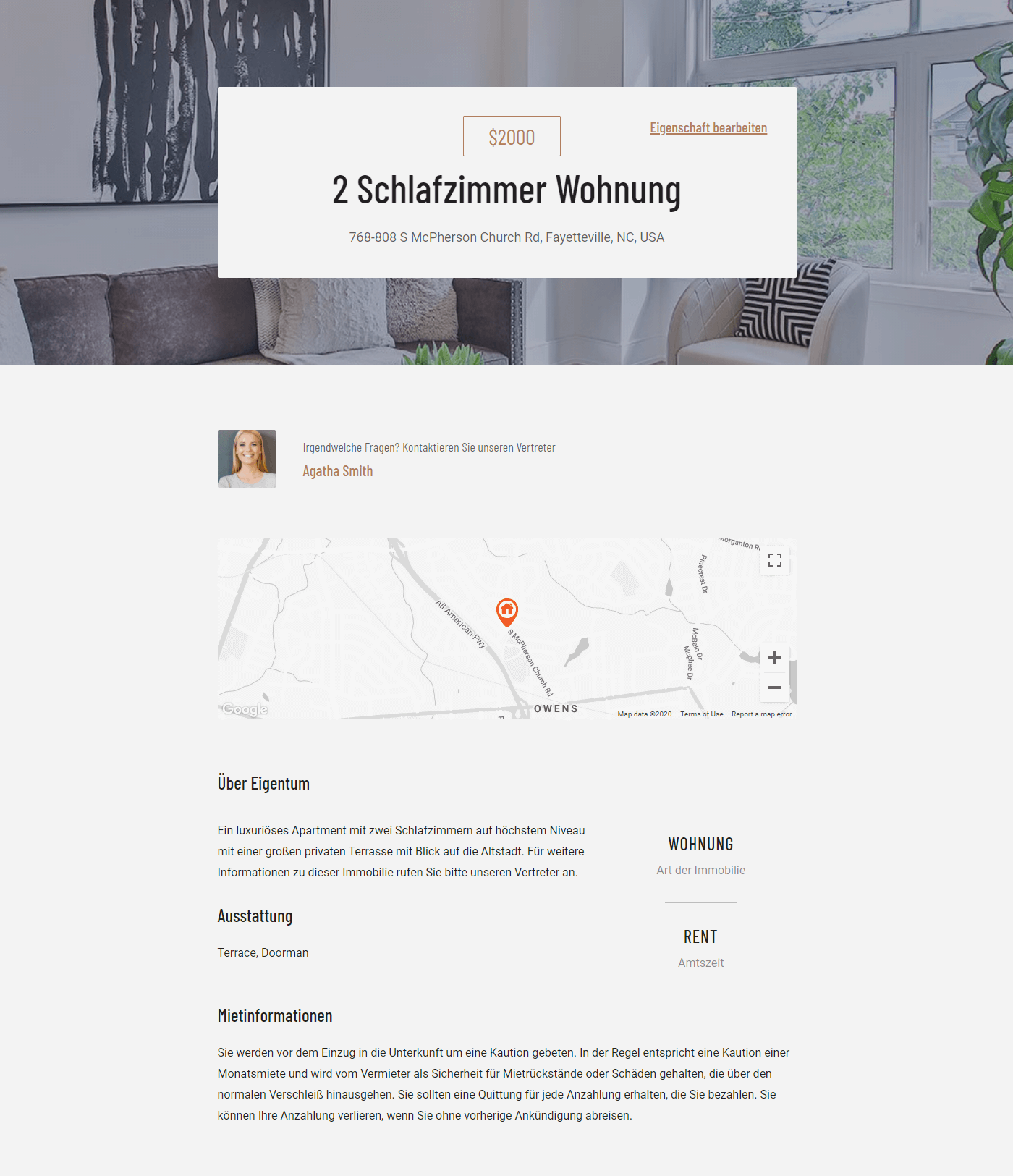
Modèle en anglais
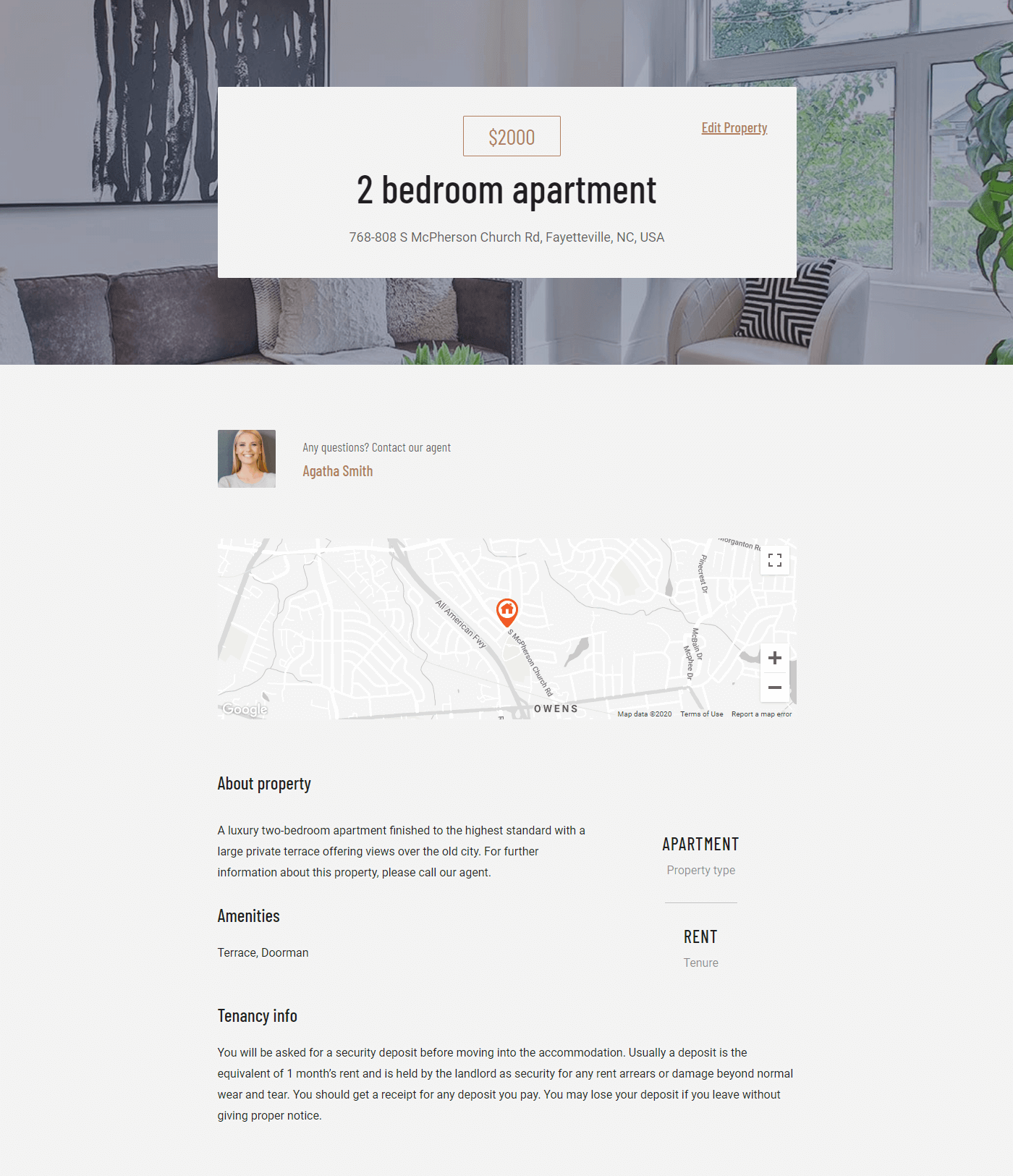
Modèle en espagnol
Pour plus de détails, lisez notre guide sur la traduction de sites immobiliers créés avec Toolset.
Ce tutoriel ne fait qu’effleurer ce que vous pouvez construire avec Toolset. Toolset propose des tutoriels complets sur la création de sites d’annuaires, de sites WooCommerce personnalisés, de sites d’adhésion, et bien plus encore. Vous pourriez également être intéressé par notre cours de formation sur la conception de sites d’aspect professionnel dans WordPress.
Toolset est disponible à partir de seulement 69 $ pour un forfait complet pour un site. Si Toolset vous intéresse, une réduction de 30 % vous attend sur notre page de coupons.
WPML 5.0 est la plus importante mise à jour que nous ayons publiée depuis des années.

Traduisez les pages d’Options directement dans le Tableau de bord de traduction, gérez les champs locaux plus facilement et profitez de performances accrues avec ACFML 2.2.0.

De nombreux utilisateurs de WordPress explorent des moyens de combiner ChatGPT et WPML pour traduire leurs sites Web.