


WPML 5.0 Beta – Un’esperienza riprogettata e una traduzione automatica più intelligente
WPML 5.0 è il più grande aggiornamento che abbiamo rilasciato da anni.

In questo tutorial spieghiamo come creare siti immobiliari multilingue. Useremo i plugin Toolset e partiremo da un sito di riferimento completamente funzionale.
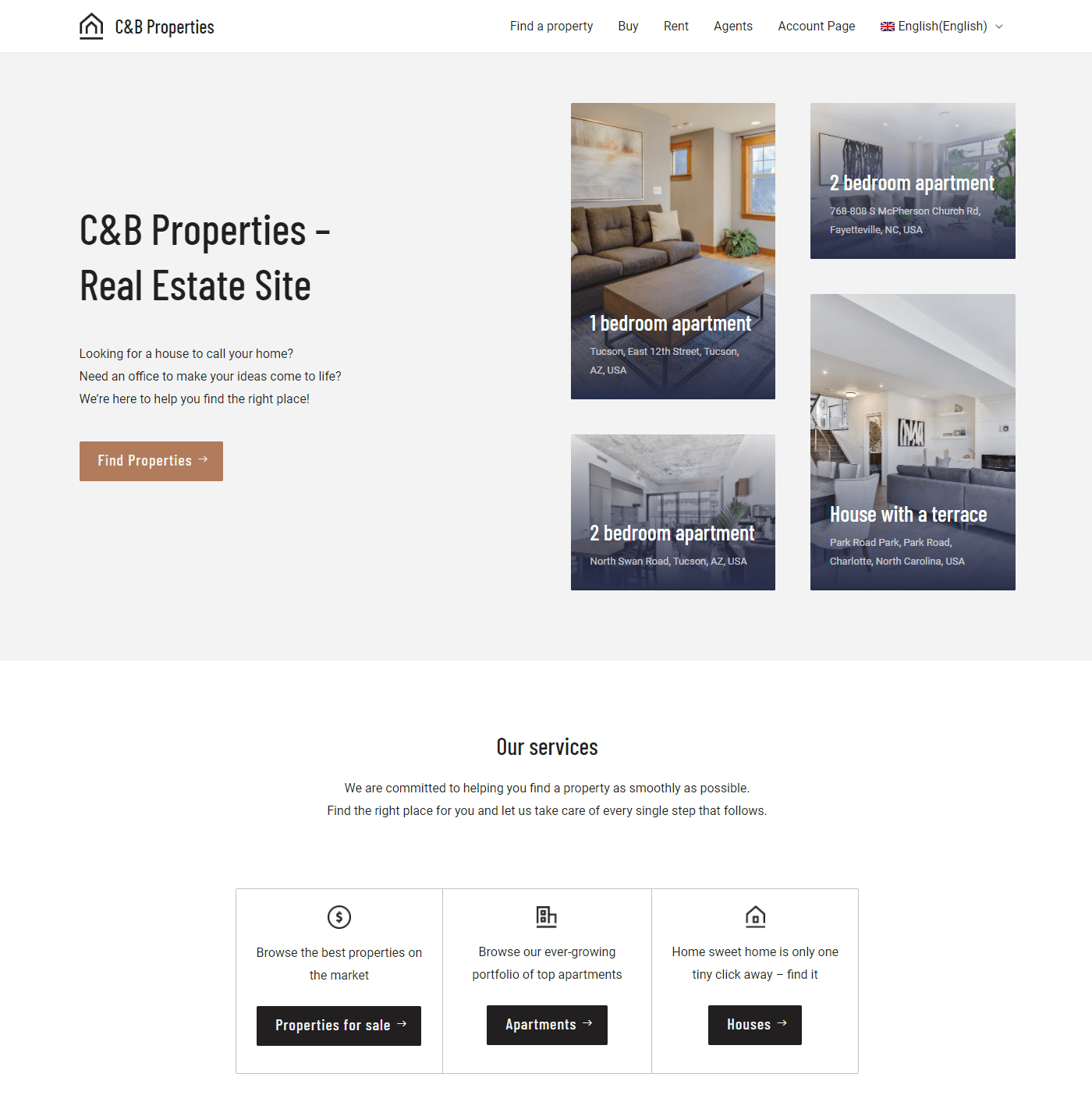
Homepage del sito immobiliare
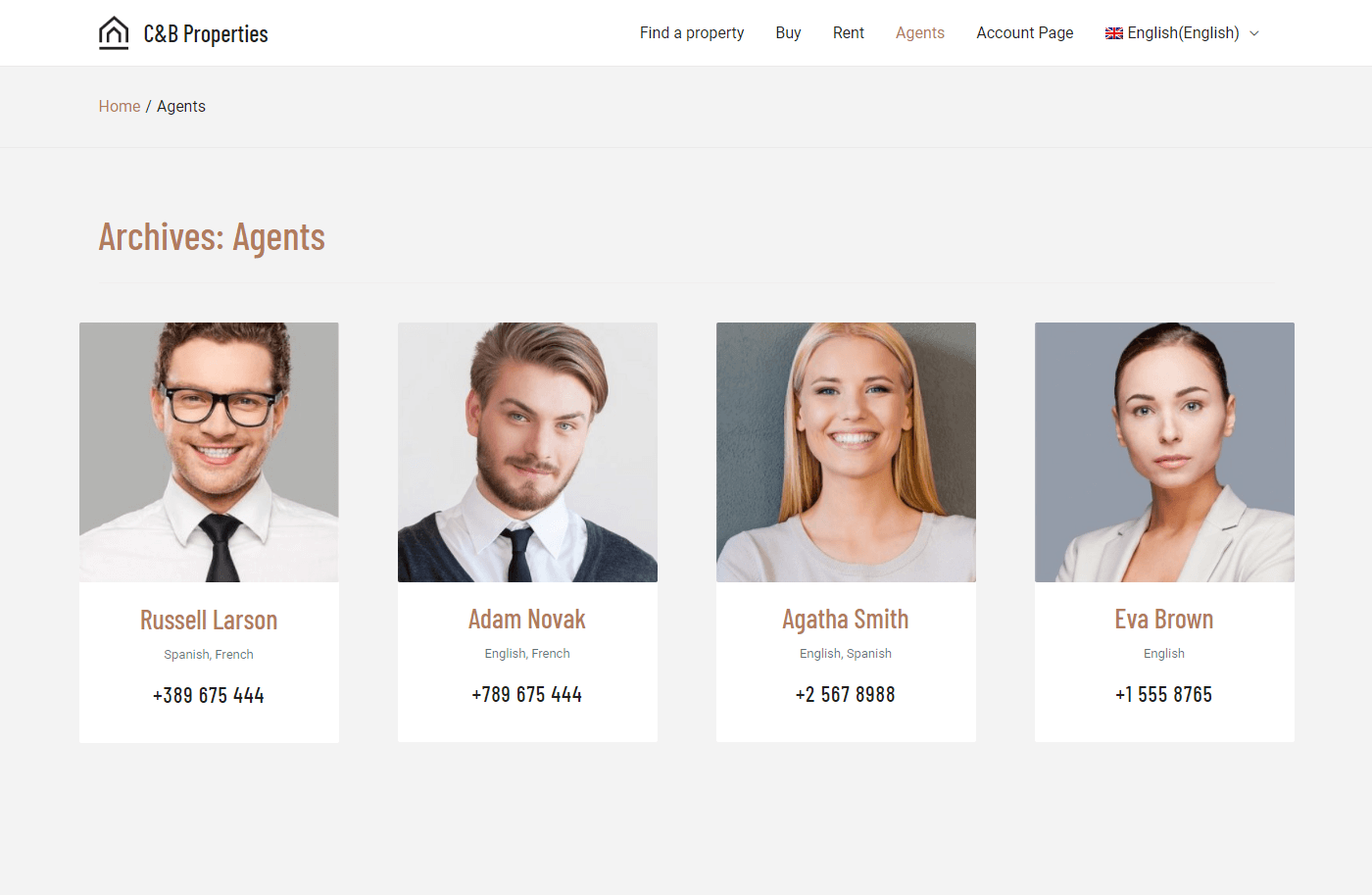
Elenco degli agenti
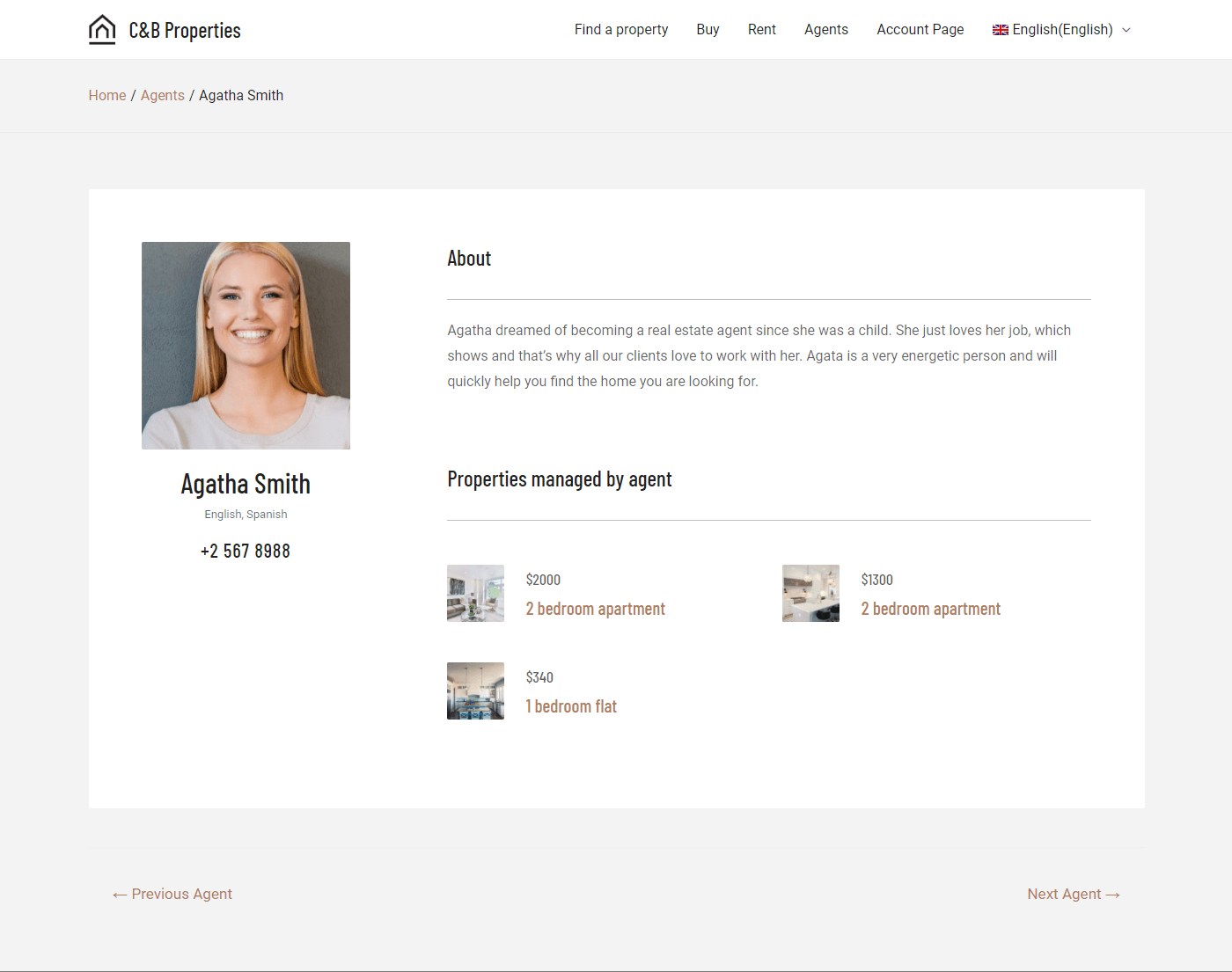
Pagina del singolo agente
Pagina della singola proprietà
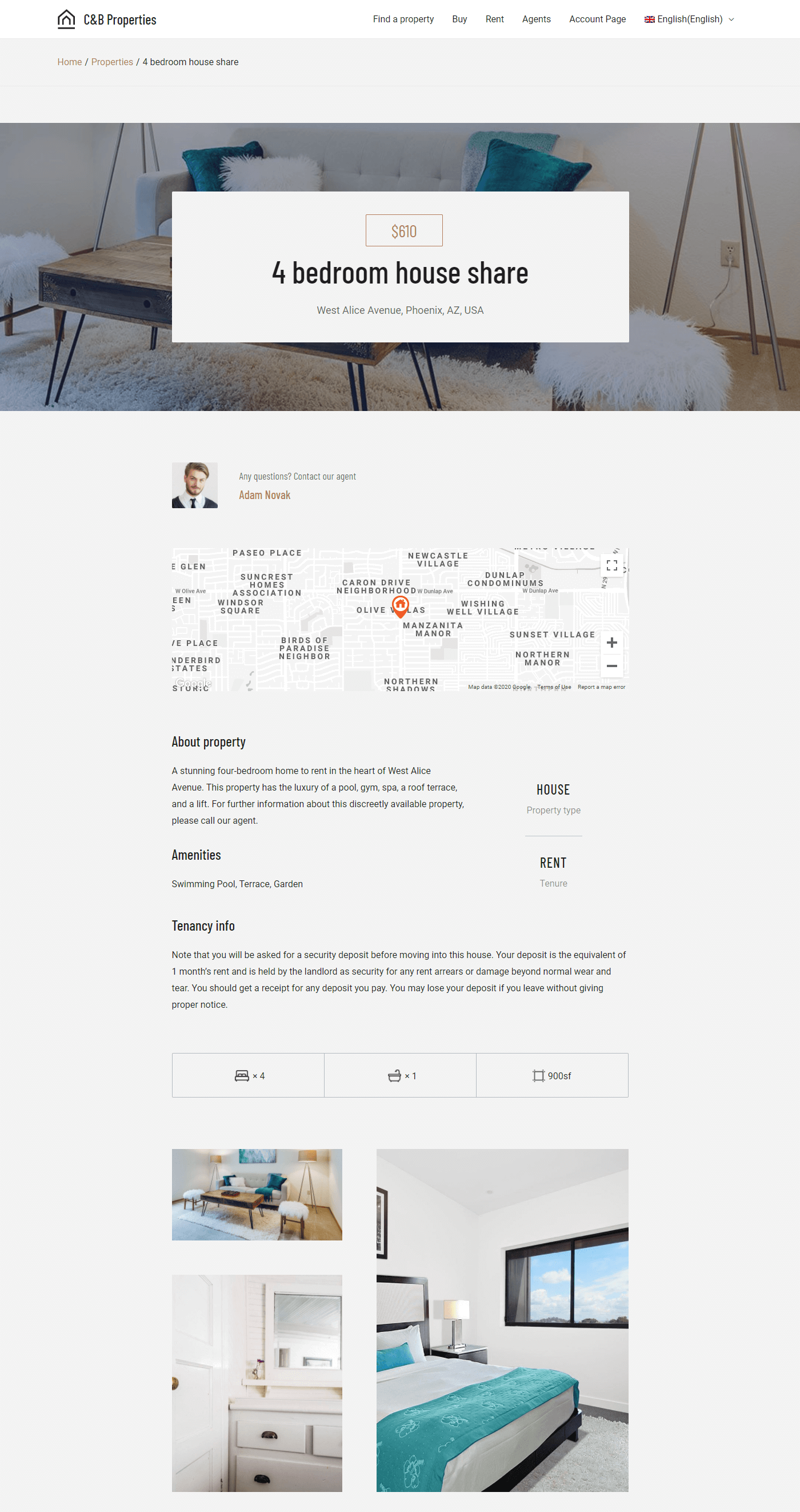
Toolset offre un sito immobiliare di riferimento completo, che ha tutto configurato e pronto all’uso. Invece di usarlo, seguiremo il corso su come creare siti immobiliari e costruiremo il nostro da zero.
Inizieremo creando i tipi di post personalizzati, i campi personalizzati e la tassonomia per proprietà e agenti.
Vai su Toolset → Bacheca per creare i tipi di post personalizzati per proprietà e agenti.
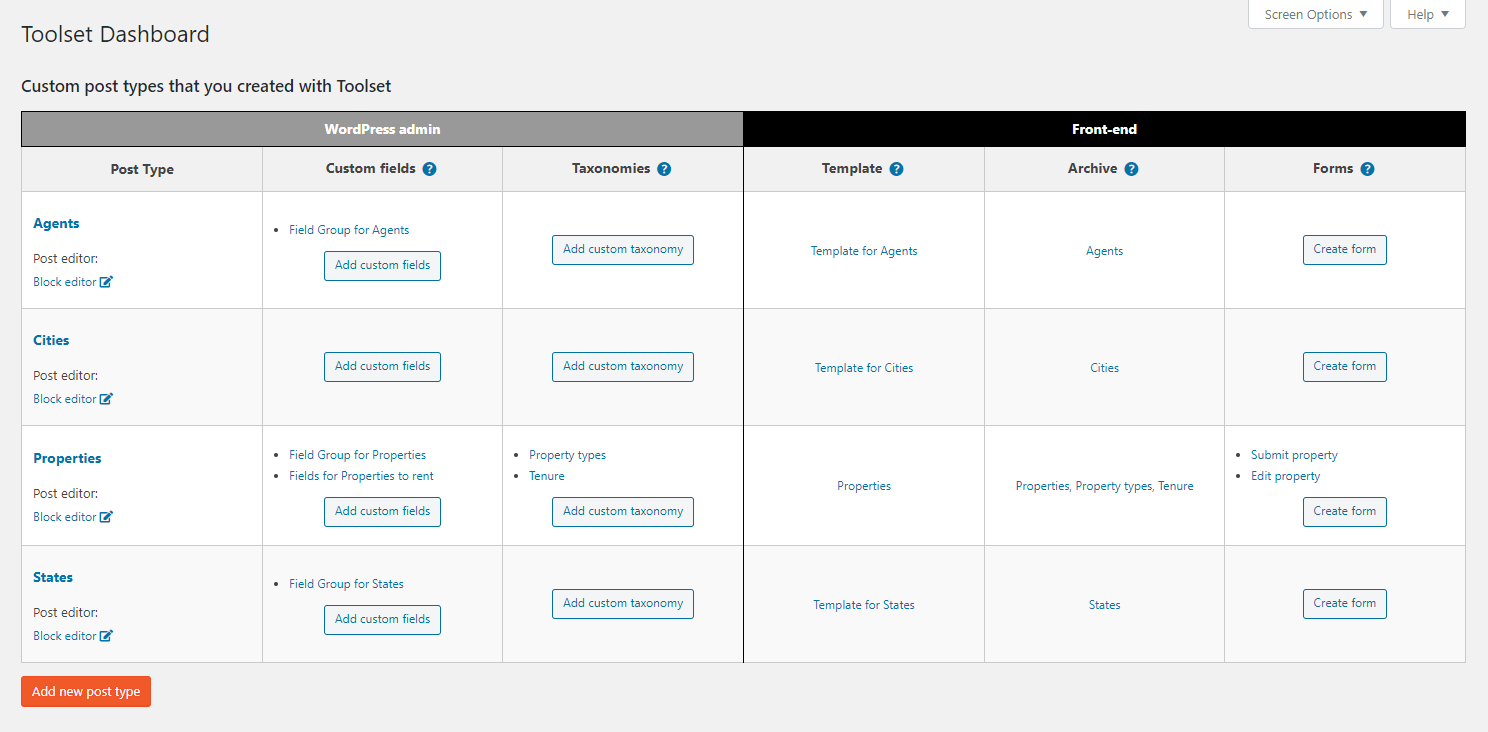
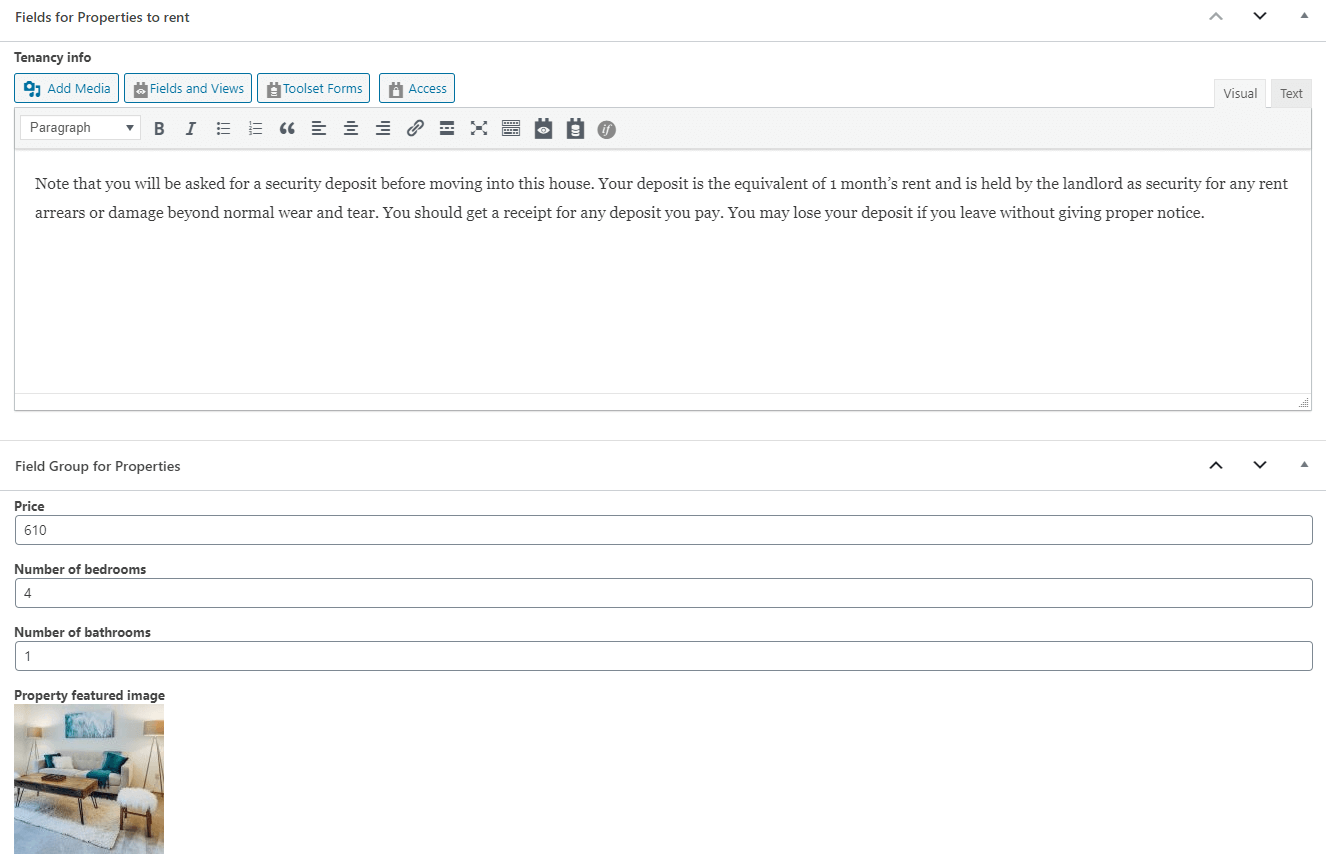
Aggiungeremo campi personalizzati sia alle proprietà che agli agenti, per contenere le informazioni richieste da ciascuno.
Con Toolset, il tuo strumento di progettazione è l’Editor a blocchi di WordPress (Gutenberg). Oggi, l’Editor a blocchi offre un design ricco e ci sono dozzine di ottime librerie di blocchi da usare, oltre ai blocchi integrati forniti con WordPress.
Per questo sito immobiliare, creeremo una homepage ricca, che mostra contenuti dinamici provenienti da proprietà e agenti.
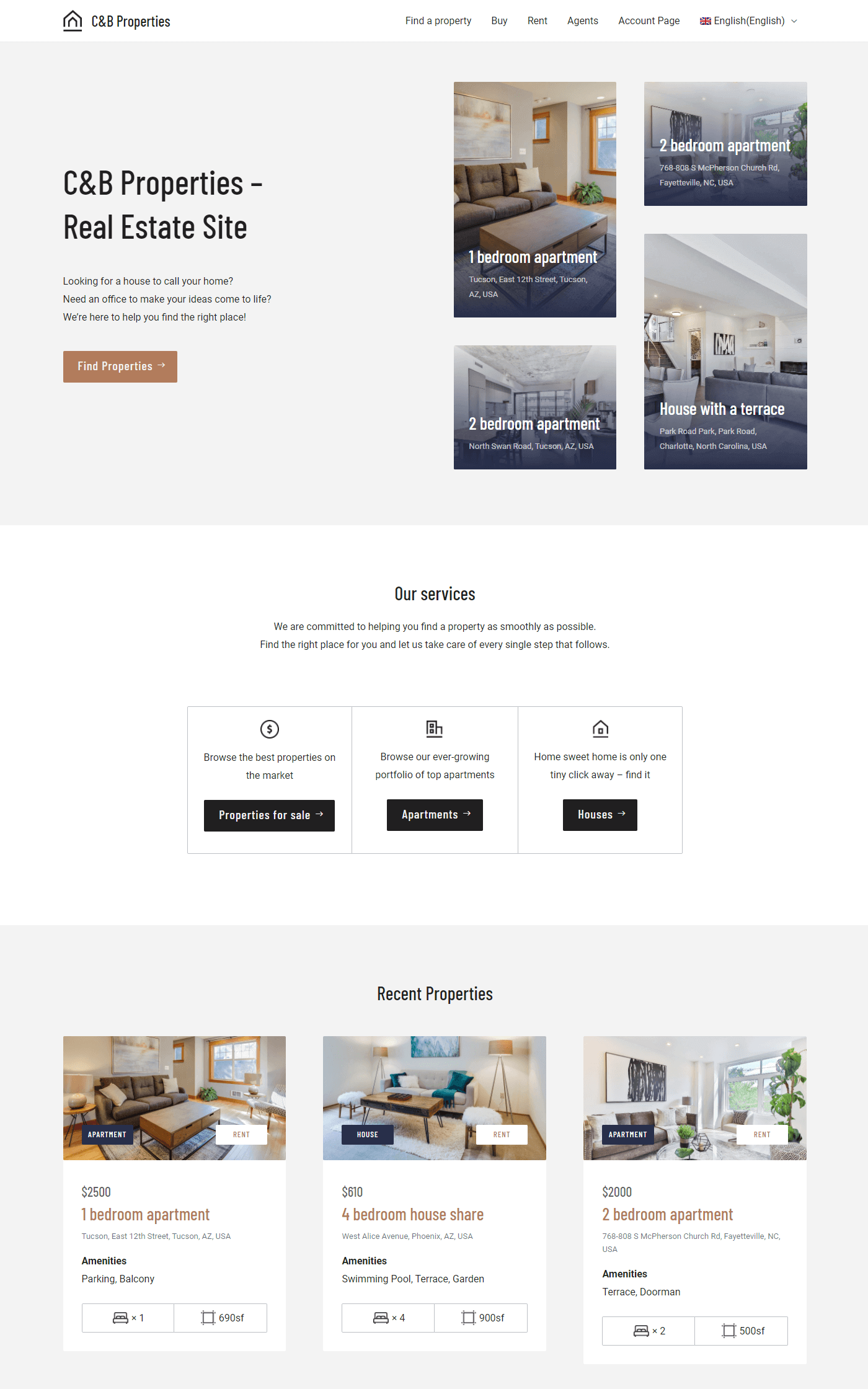
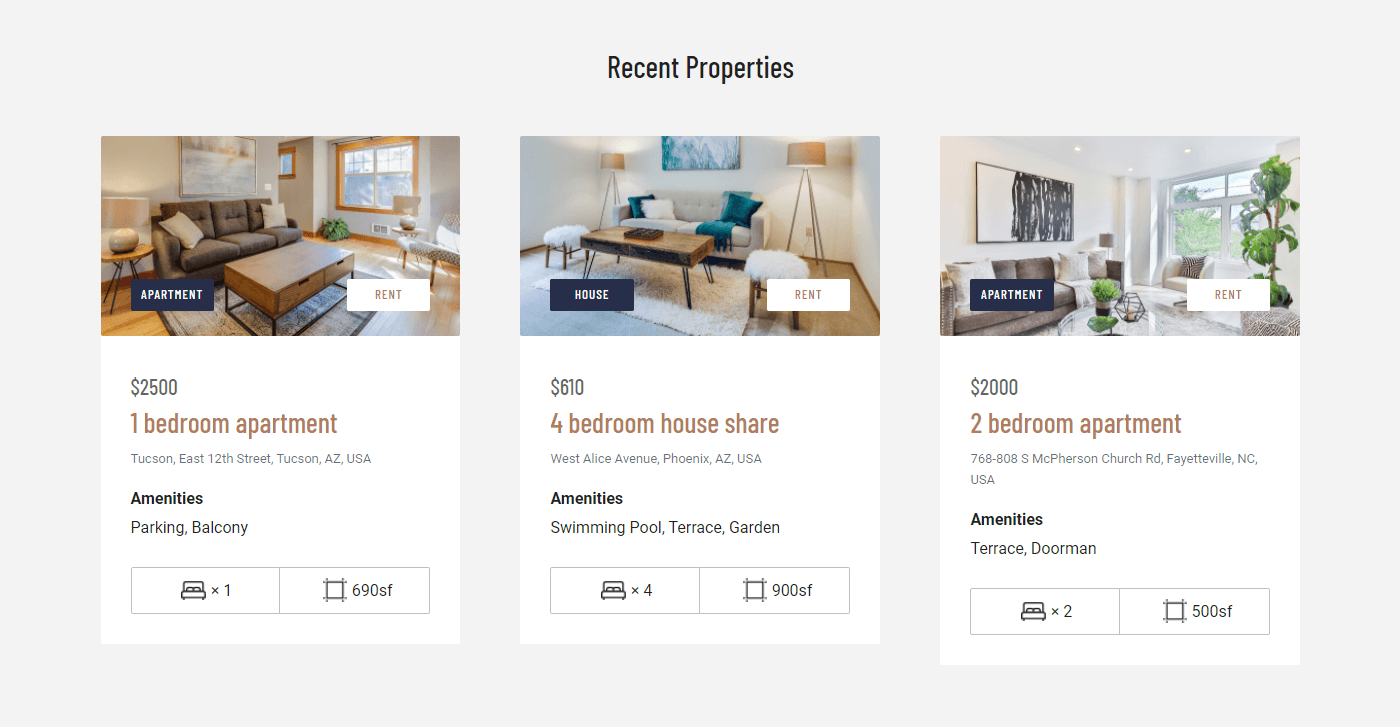
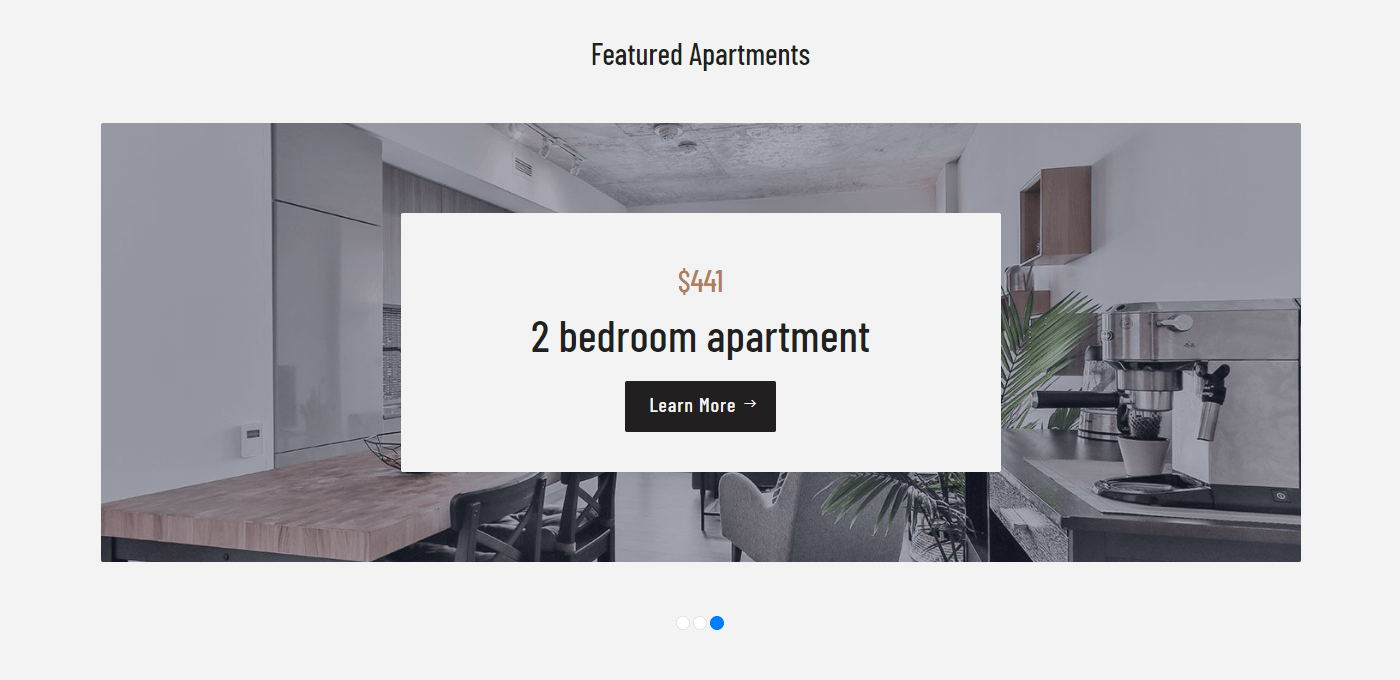
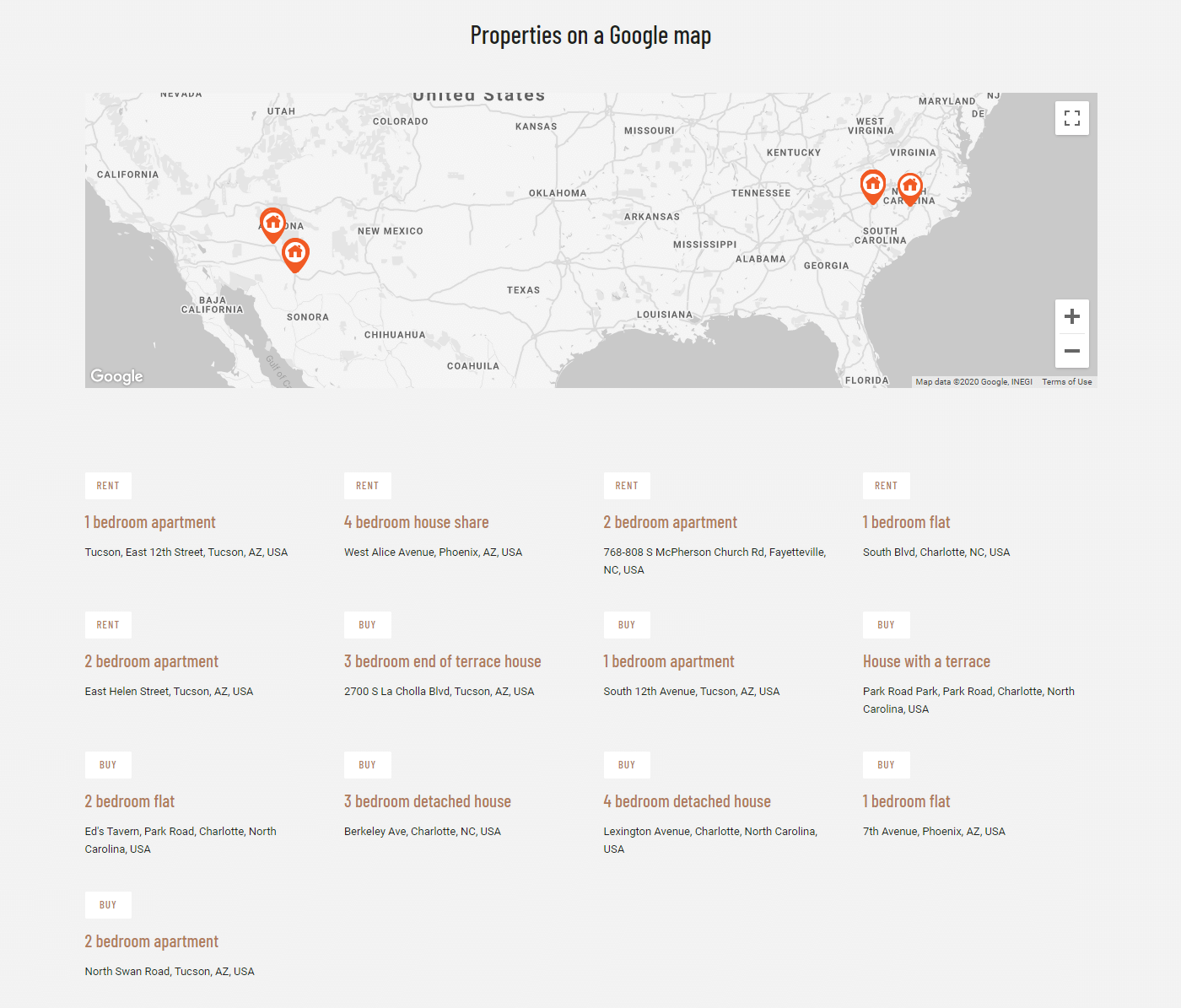
Questa homepage include diversi elenchi di proprietà. C’è un collage di “proprietà in vetrina” in alto, una griglia di proprietà aggiunte di recente e uno slider con le proprietà in primo piano. Tutte queste sono in realtà delle Viste, che puoi creare tu stesso. Le Viste possono persino mostrare gli elementi come indicatori sulle mappe.
Vista delle proprietà in primo piano
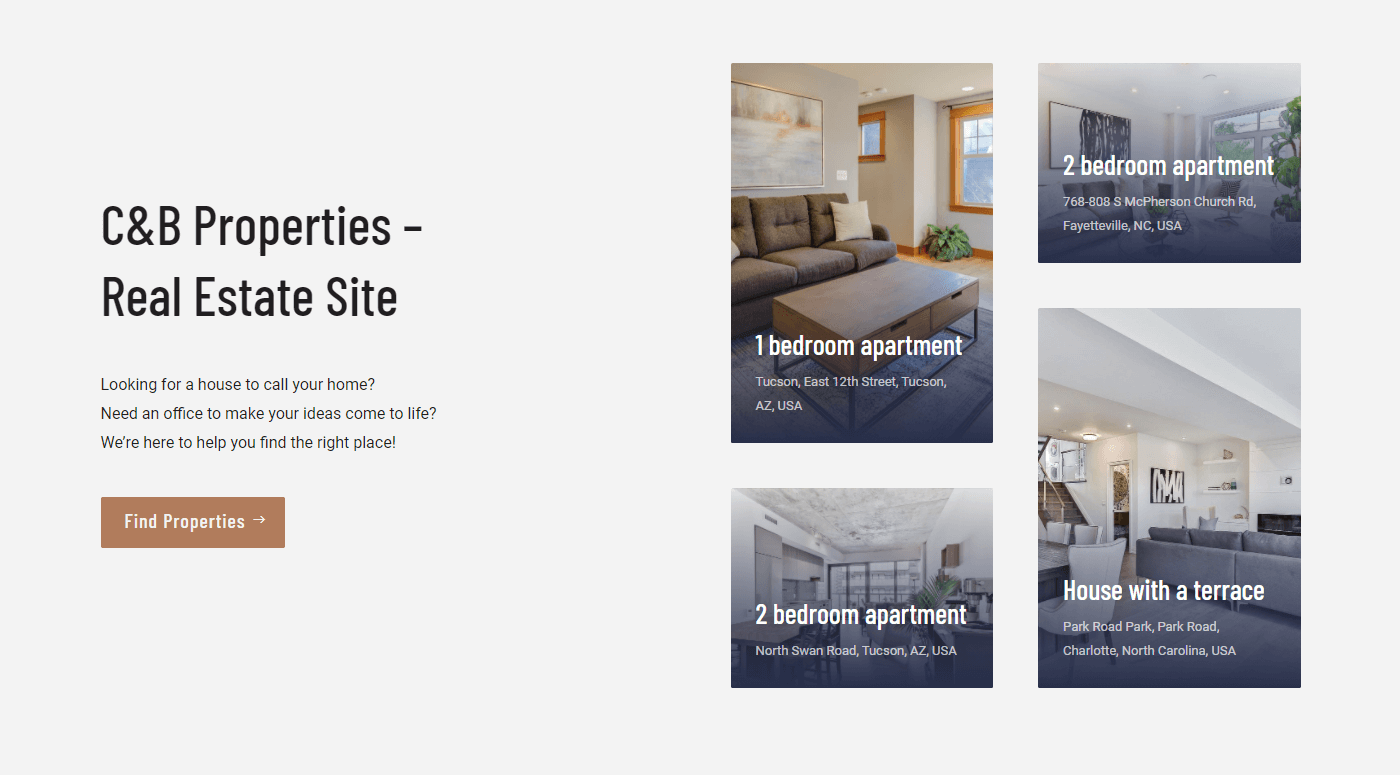
Vista delle proprietà recenti
Vista degli appartamenti in primo piano
Elenco degli agenti

Proprietà su una mappa di Google
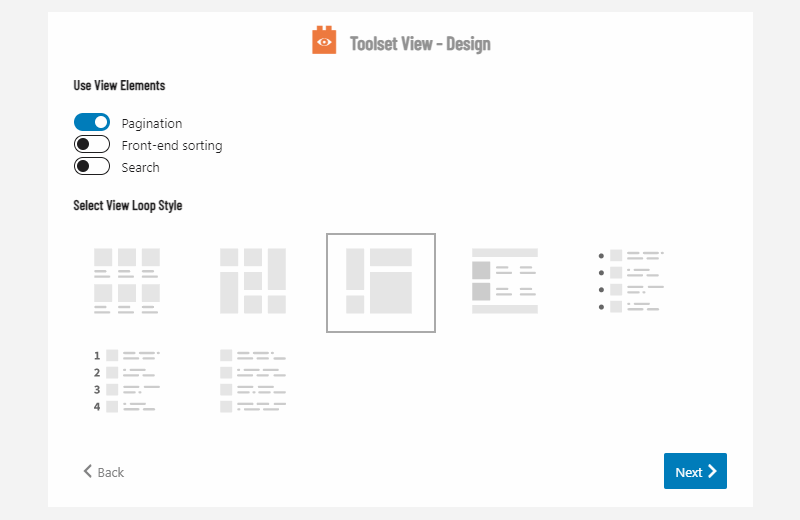
Costruire una Vista richiede quattro passaggi:
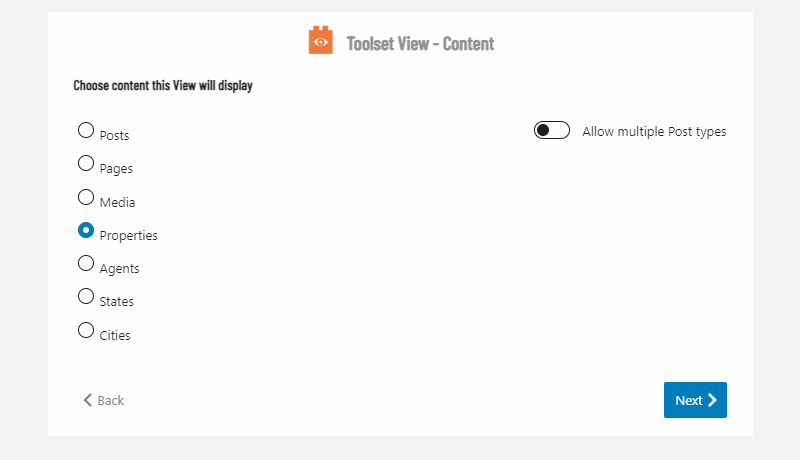
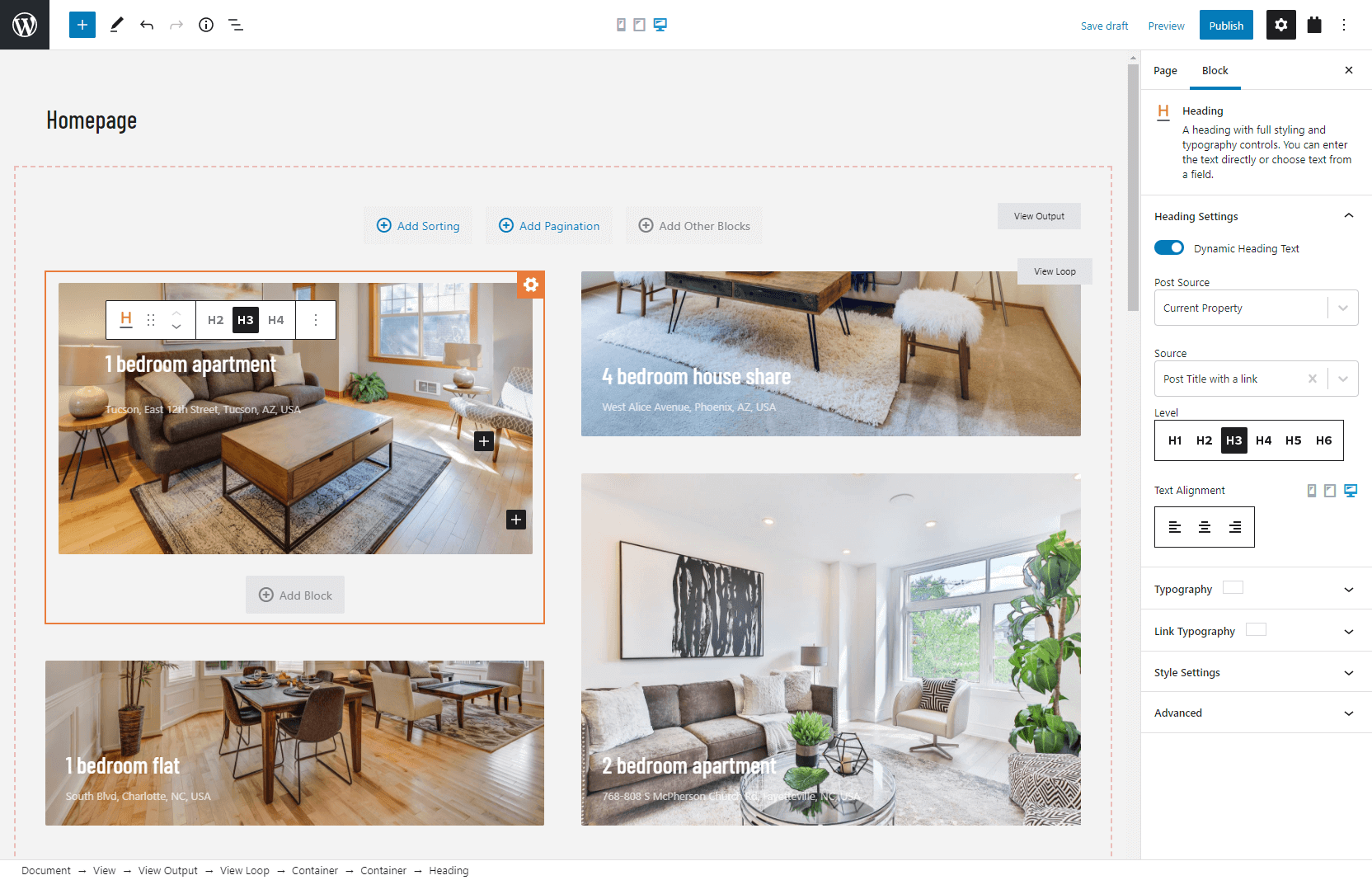
Qualsiasi cosa tu crei con Toolset, puoi tradurla facilmente con WPML.
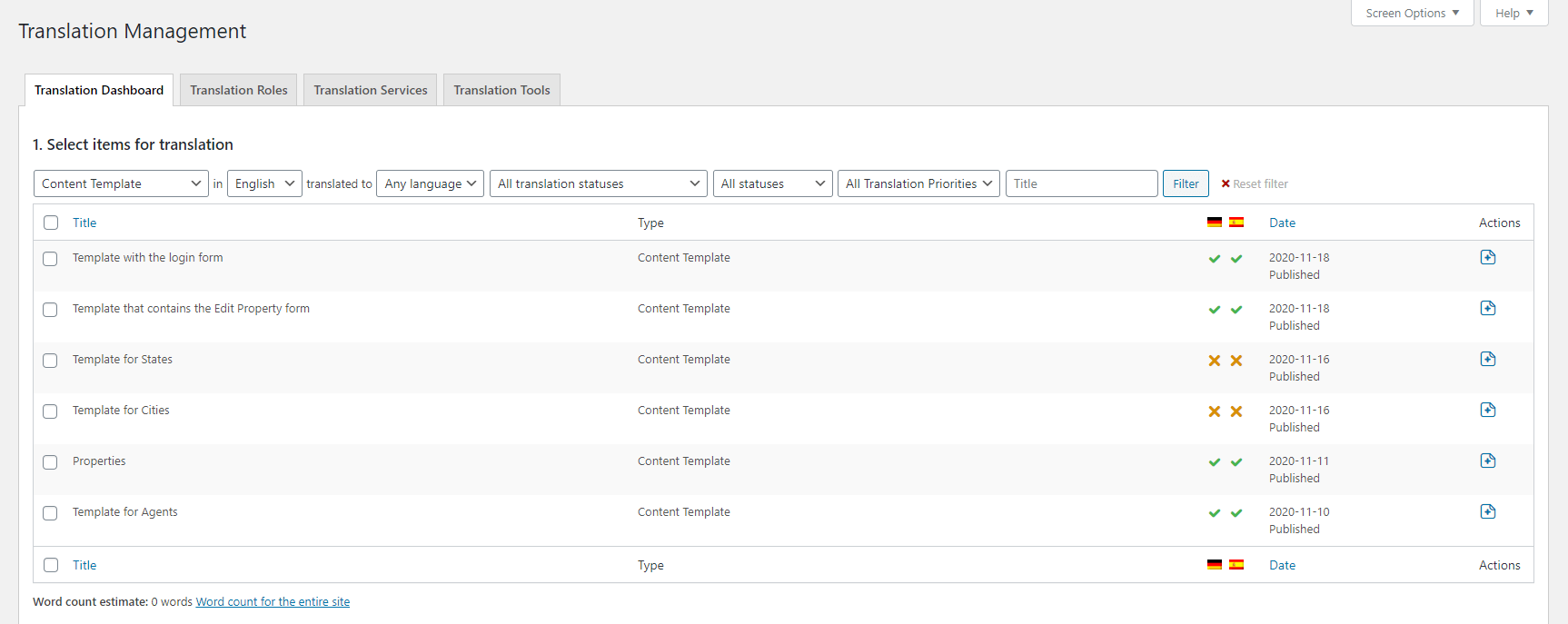
Usa la Gestione traduzioni di WPML per inviare tutte le tue pagine, i template e altri elementi di Toolset per la traduzione. Puoi quindi tradurli tu stesso, usare i tuoi traduttori o uno dei servizi di traduzione integrati.
Tradurre i template di Toolset è come tradurre gli articoli. Otterrai un elenco di testi che appaiono nei template e tradurrai solo quelli. Non hai bisogno di ricreare i template separatamente per ogni lingua.
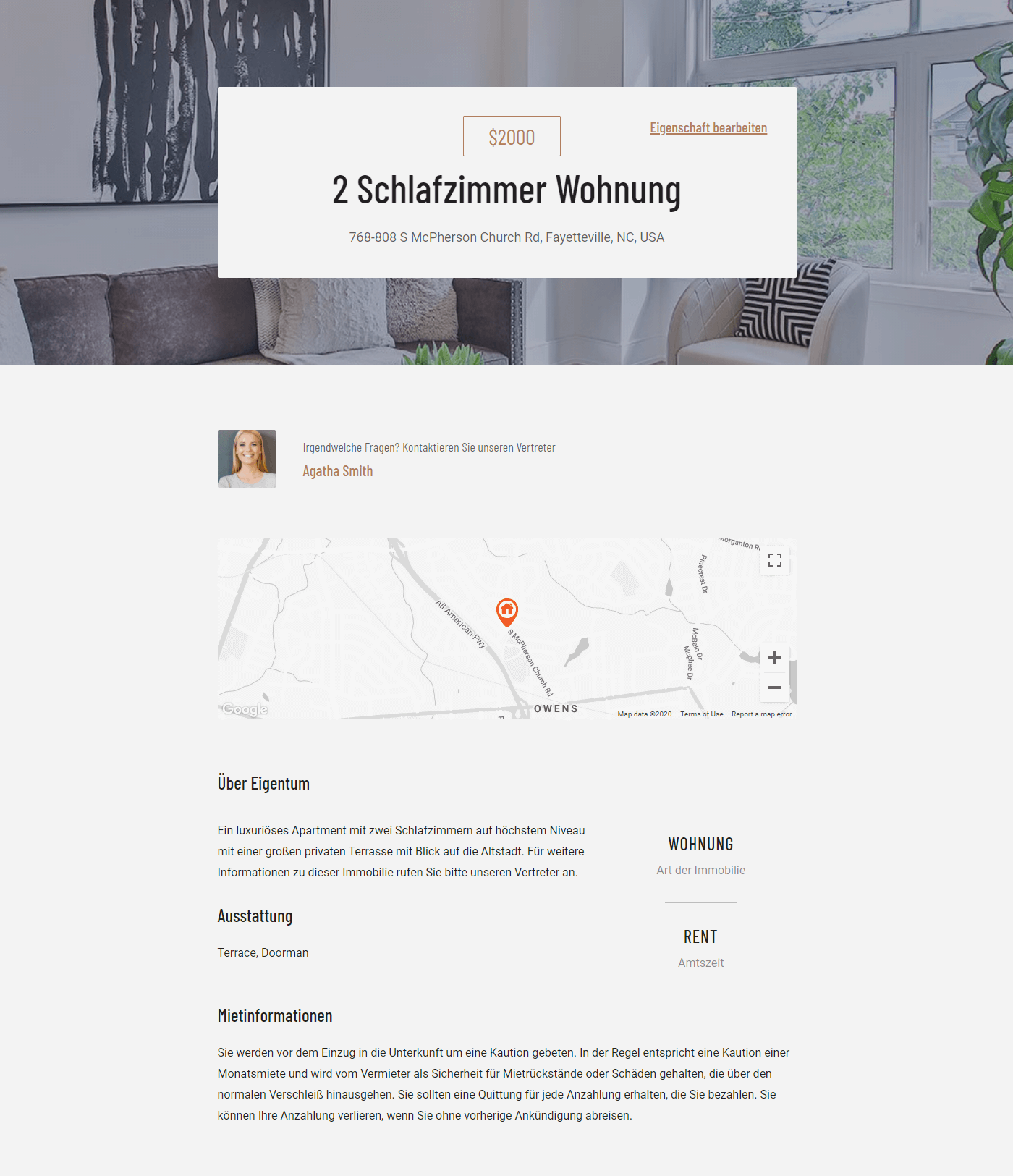
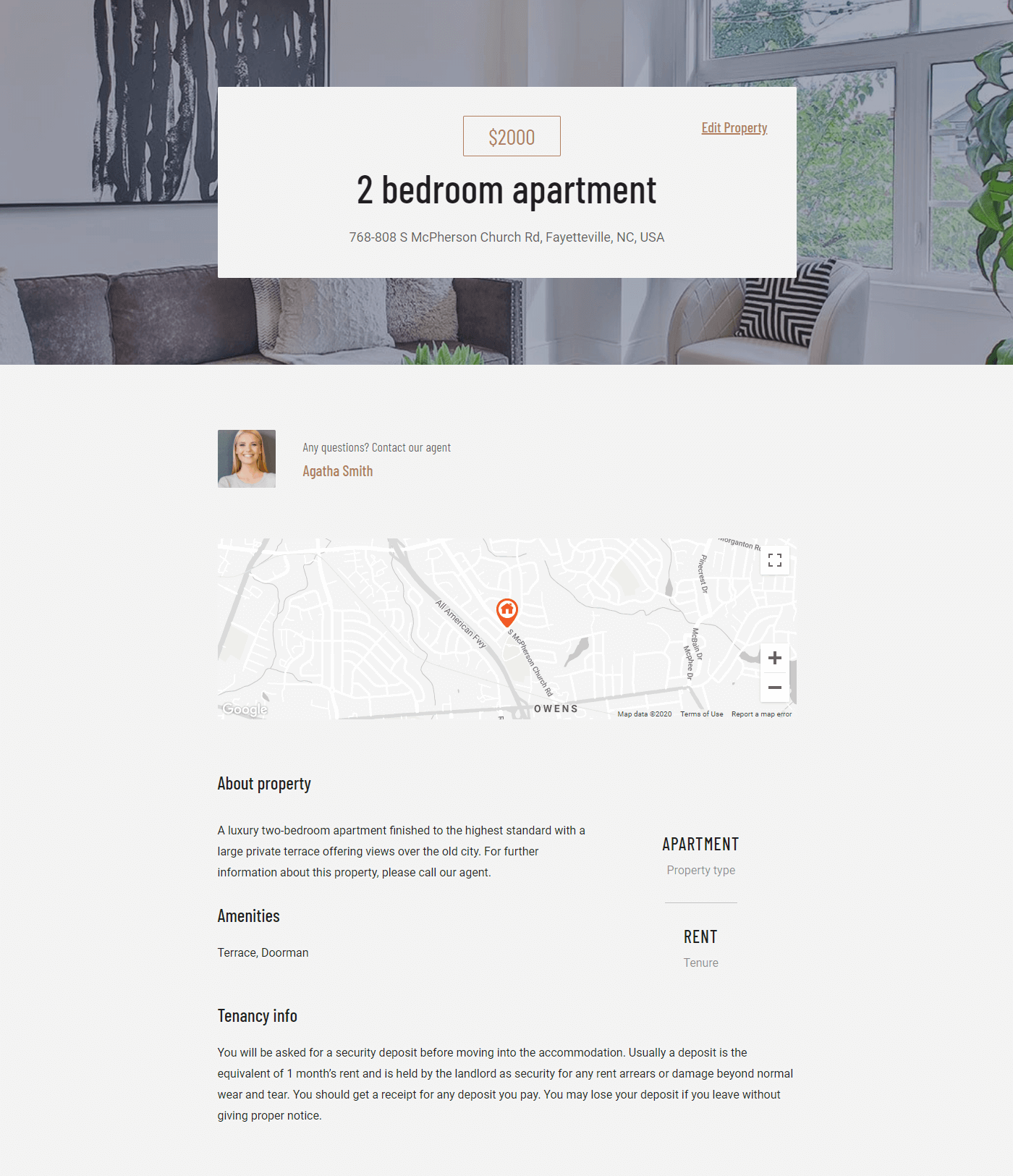
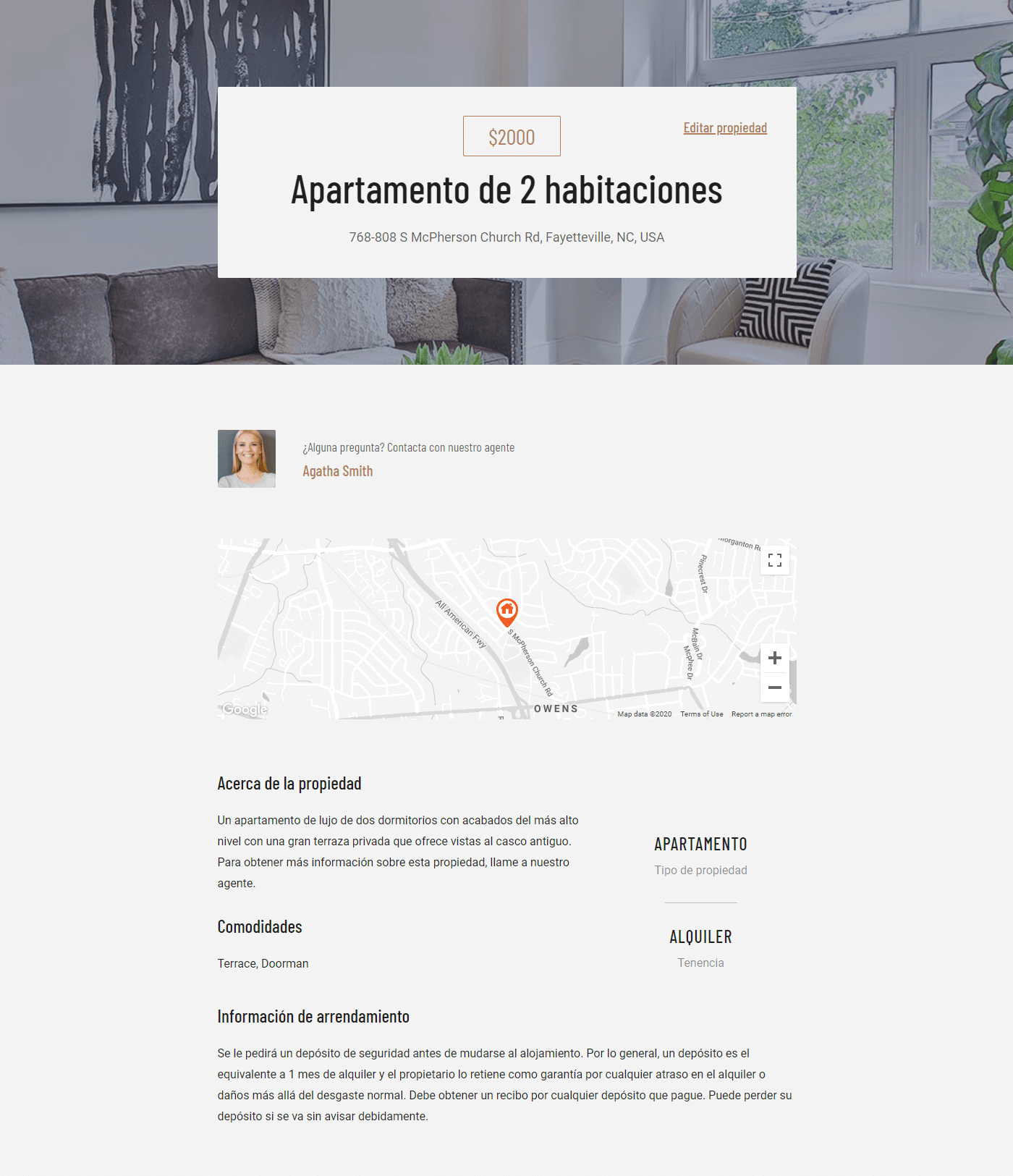
Dopo aver tradotto il template, i visitatori possono visualizzare le proprietà nelle loro lingue.
Template in tedesco
Template in inglese
Template in spagnolo
Per tutti i dettagli, leggi come tradurre siti immobiliari creati con Toolset.
Questo tutorial scalfisce solo la superficie di ciò che puoi costruire con Toolset. Toolset include tutorial completi su come creare siti directory, siti WooCommerce personalizzati, siti ad abbonamento e altro ancora. Potresti anche essere interessato al nostro corso di formazione su come progettare siti dall’aspetto professionale in WordPress.
Toolset parte da soli 69 $ per un pacchetto completo per un sito. Se sei interessato a Toolset, c’è uno sconto del 30% che ti aspetta nella nostra pagina dei coupon.
WPML 5.0 è il più grande aggiornamento che abbiamo rilasciato da anni.

Traduci le pagine delle opzioni direttamente nella Dashboard di traduzione, gestisci i campi locali più facilmente e goditi prestazioni più veloci con ACFML 2.2.0.

Molti utenti di WordPress stanno esplorando modi per combinare ChatGPT e WPML per tradurre i loro siti web.