


Testa la tua configurazione e verifica che il tuo plugin e il tuo tema siano compatibili con WPML.
Scarica il plugin
Multilingual Tools è un componente aggiuntivo gratuito per testare la compatibilità del tuo plugin e del tuo tema con WPML.
Usando questo componente aggiuntivo, puoi identificare quali testi ed elementi sono configurati correttamente per la traduzione (e quali non lo sono), oltre a generare un file di configurazione della lingua.
Primi passi
Per iniziare, installa e attiva:
- WPML
- Multilingual Tools
- I plugin e i temi che vuoi testare
Ricorda che Multilingual Tools è un plugin di test, quindi non usarlo mai sui siti di produzione o dei clienti.
Come usare Multilingual Tools
Per iniziare, vai su Multilingual Tools → Panoramica per visualizzare un riepilogo del tuo attuale file di configurazione della lingua.

Se sei soddisfatto della tua configurazione, segui i passaggi seguenti per testarla. In caso contrario, genera un nuovo file di configurazione della lingua per aggiornare le tue impostazioni.
1. Verifica che i testi hardcoded siano racchiusi in chiamate gettext
Per tradurre il tuo plugin o il tuo tema, devi racchiudere tutti i testi hardcoded con chiamate gettext. Se non l’hai ancora fatto, o se vuoi ricontrollare la tua configurazione, segui queste linee guida di internazionalizzazione (i18n) di WordPress per le istruzioni.
2. Scansiona il tuo plugin o il tuo tema per trovare i testi hardcoded
Successivamente, usa WPML per scansionare il tuo plugin o il tuo tema per trovare i testi hardcoded:
- Vai su WPML → Localizzazione di temi e plugin.
- Seleziona il tuo tema o plugin ed esegui la scansione dei testi.

3. Scegli gli elementi da testare
Quindi, seleziona gli elementi per i quali vuoi testare la configurazione:
- Vai su Multilingual Tools → Impostazioni.
- Scorri verso il basso fino a Aggiungi le informazioni sulla lingua al duplicato dell’articolo.
- Seleziona gli elementi che vuoi testare e salva.

Per testare le stringhe, apri il menu a tendina delle stringhe nella sezione Genera automaticamente le traduzioni delle stringhe, seleziona le fonti delle tue stringhe e fai clic su Genera le traduzioni delle stringhe.
4. Invia i contenuti per la traduzione
Per evitare di spendere tempo (o denaro) per tradurre contenuti fittizi, Multilingual Tools aggiunge un prefisso di lingua ai testi. Per eseguire questa azione, duplica i tuoi contenuti usando WPML e lascia che Multilingual Tools si occupi del resto:
- Vai su WPML → Dashboard di traduzione.
- Seleziona i contenuti che vuoi testare.
- Scegli Duplica come metodo di traduzione e traduci.
5. Conferma la compatibilità
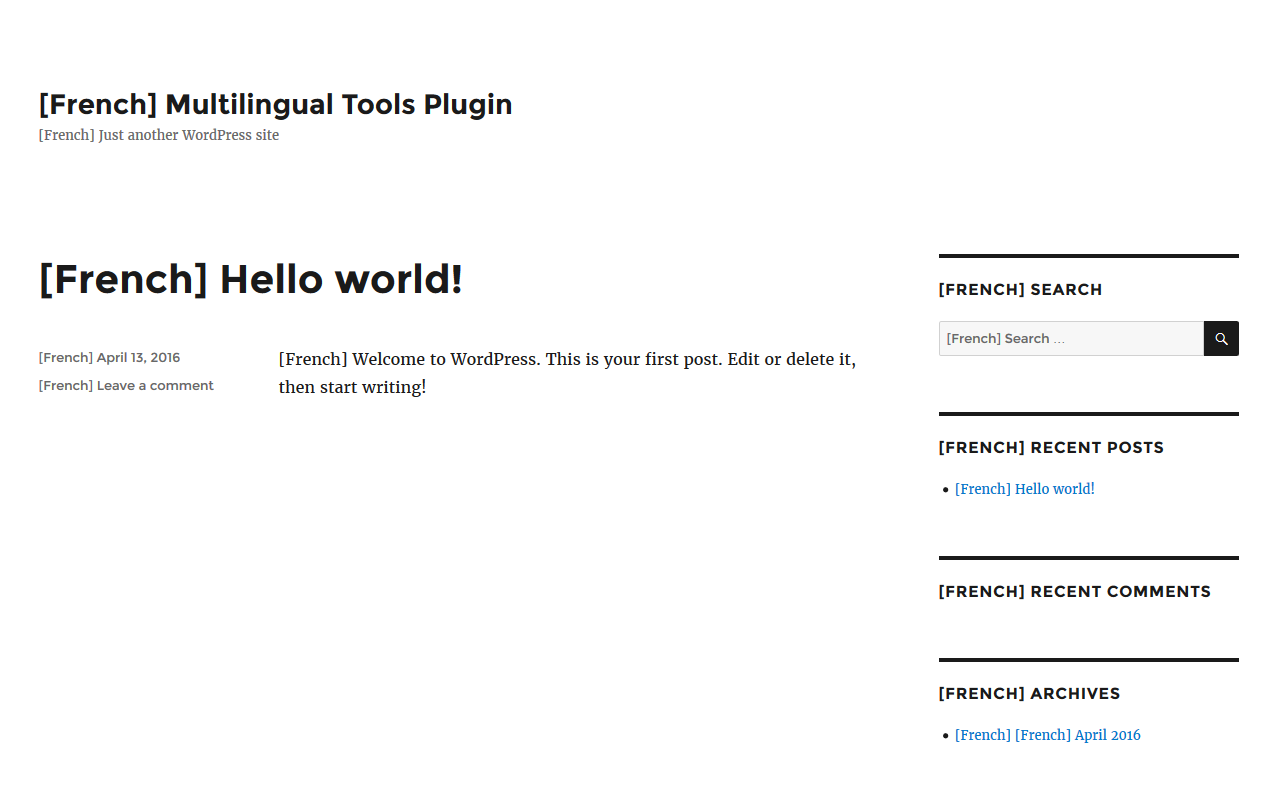
Infine, visita i contenuti appena tradotti sul front-end e cambia lingua. I tuoi elementi sono compatibili se i testi includono un prefisso di lingua. Se alcuni testi non contengono un prefisso, non sono compatibili e richiedono una configurazione aggiuntiva.
Rendi traducibili i widget di Elementor e i blocchi di Gutenberg personalizzati
Se il tuo plugin usa i widget di Elementor o i blocchi di Gutenberg, il plugin Multilingual Tools ti semplifica il lavoro per renderli traducibili. Il plugin genera la versione iniziale del codice XML necessario per registrare i widget e i blocchi, così non devi crearlo da zero.
Scopri come rendere traducibili i blocchi personalizzati di Gutenberg e come registrare i widget personalizzati di Elementor.
Genera un file di configurazione della lingua
Per generare un file di configurazione della lingua, vai su Multilingual Tools → File di configurazione e imposta le tue preferenze.
Panoramica delle impostazioni
Tipi di post personalizzati / Tassonomie personalizzate
- Non fare nulla – ignora e non tradurre
- Traducibile – mostra solo gli elementi tradotti
- Traducibile – usa la traduzione se disponibile o passa alla lingua predefinita
Campi personalizzati
- Non tradurre – ignora e non tradurre
- Copia – copia il valore dalla lingua predefinita e mantienilo sincronizzato (utile per i numeri)
- Copia una volta – copia il valore dalla lingua predefinita solo una volta (utile per creare valori dei campi diversi per ogni lingua)
- Traduci – traduci in altre lingue
Testi admin
Registra le stringhe nella tabella wp_options per la traduzione. Ad esempio, il titolo del sito o le impostazioni dei widget sono spesso salvati in questa tabella. Registrandoli nel file di configurazione, ti assicuri che gli utenti possano tradurli.
Shortcode
Registra i testi o gli attributi all’interno degli shortcode per la traduzione.