


ทดสอบการตั้งค่าคอนฟิกูเรชันของคุณและยืนยันว่าปลั๊กอินและธีมของคุณเข้ากันได้กับ WPML
ดาวน์โหลดปลั๊กอิน
Multilingual Tools เป็นส่วนเสริมฟรีสำหรับการทดสอบความเข้ากันได้ของปลั๊กอินและธีมของคุณกับ WPML
ด้วยการใช้ส่วนเสริมนี้ คุณสามารถระบุได้ว่าข้อความและองค์ประกอบใดที่ได้รับการกำหนดค่าสำหรับการแปลอย่างถูกต้อง (และส่วนใดที่ยังไม่ถูกต้อง) รวมถึงสร้างไฟล์คอนฟิกูเรชันภาษา
การเริ่มต้นใช้งาน
ในการเริ่มต้น ให้ติดตั้งและเปิดใช้งาน:
- WPML
- Multilingual Tools
- ปลั๊กอิน / ธีมที่คุณต้องการทดสอบ
โปรดจำไว้ว่า Multilingual Tools เป็นปลั๊กอินสำหรับการทดสอบ ดังนั้นห้ามนำไปใช้บนเว็บไซต์ที่ใช้งานจริงหรือเว็บไซต์ของลูกค้าเด็ดขาด
วิธีใช้ Multilingual Tools
ในเบื้องต้น ให้เริ่มโดยไปที่ Multilingual Tools → Overview เพื่อดูสรุปไฟล์คอนฟิกูเรชันภาษาปัจจุบันของคุณ

หากคุณพอใจกับการตั้งค่าคอนฟิกูเรชันของคุณแล้ว ให้ทำตามขั้นตอนด้านล่างเพื่อทดสอบ มิฉะนั้น ให้สร้างไฟล์คอนฟิกูเรชันภาษาใหม่เพื่ออัปเดตการตั้งค่าของคุณ
1. ตรวจสอบว่าข้อความแบบฮาร์ดโค้ดถูกครอบด้วยการเรียกใช้ Gettext
ในการแปลปลั๊กอินหรือธีมของคุณ คุณต้องครอบข้อความแบบฮาร์ดโค้ดทั้งหมดด้วยการเรียกใช้ gettext หากคุณยังไม่ได้ทำสิ่งนี้ หรือต้องการตรวจสอบการตั้งค่าของคุณอีกครั้ง ให้ทำตามแนวทางปฏิบัติ i18n ของ WordPress เหล่านี้สำหรับคำแนะนำ
2. สแกนปลั๊กอินหรือธีมของคุณเพื่อหาข้อความแบบฮาร์ดโค้ด
ต่อไป ให้ใช้ WPML เพื่อสแกนปลั๊กอินหรือธีมของคุณสำหรับข้อความแบบฮาร์ดโค้ด:
- ไปที่ WPML → การแปลธีมและปลั๊กอิน
- เลือกธีมหรือปลั๊กอินของคุณแล้วสแกนหาข้อความ

3. เลือกองค์ประกอบที่จะทดสอบ
ต่อไป ให้เลือกองค์ประกอบที่คุณต้องการทดสอบการตั้งค่าคอนฟิกูเรชัน:
- ไปที่ Multilingual Tools → การตั้งค่า
- เลื่อนลงไปที่ Add language information to post duplicate
- ทำเครื่องหมายที่องค์ประกอบที่คุณต้องการทดสอบแล้วบันทึก

ในการทดสอบสตริง ให้เปิดเมนูดรอปดาวน์ของสตริงในส่วน Auto generate strings translations เลือกแหล่งที่มาของสตริงของคุณ แล้วคลิก Generate strings translations
4. ส่งเนื้อหาไปแปล
เพื่อหลีกเลี่ยงการเสียเวลา (หรือเสียเงิน) ในการแปลเนื้อหาจำลอง Multilingual Tools จะเพิ่มคำนำหน้าภาษาลงในข้อความ ในการดำเนินการนี้ ให้ทำสำเนาเนื้อหาของคุณโดยใช้ WPML และปล่อยให้ Multilingual Tools จัดการส่วนที่เหลือ:
- ไปที่ WPML → แดชบอร์ดการแปล
- เลือกเนื้อหาที่คุณต้องการทดสอบ
- เลือก ทำสำเนา เป็นวิธีการแปลแล้วทำการแปล
5. ยืนยันความเข้ากันได้
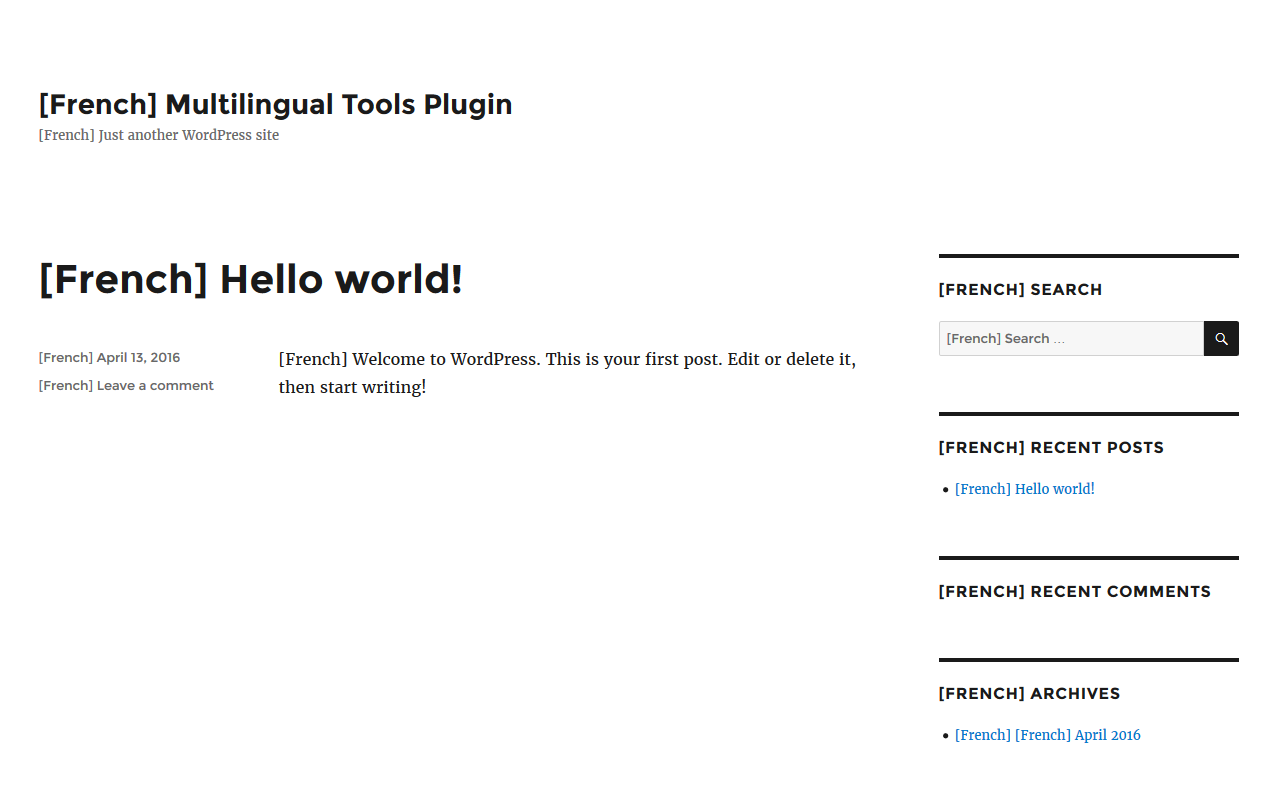
สุดท้าย ให้ไปที่เนื้อหาที่คุณเพิ่งแปลในส่วนหน้าเว็บไซต์และสลับภาษา องค์ประกอบของคุณจะเข้ากันได้หากข้อความมีคำนำหน้าภาษารวมอยู่ด้วย หากข้อความบางส่วนไม่มีคำนำหน้า แสดงว่าข้อความเหล่านั้นไม่เข้ากันและจำเป็นต้องมีการกำหนดค่าเพิ่มเติม
ทำให้บล็อก Elementor และ Gutenberg แบบกำหนดเองแปลได้
หากปลั๊กอินของคุณใช้วิดเจ็ต Elementor หรือบล็อก Gutenberg ปลั๊กอิน Multilingual Tools จะช่วยให้คุณทำให้องค์ประกอบเหล่านี้แปลได้ง่ายขึ้น ปลั๊กอินนี้จะสร้างโค้ด XML เวอร์ชันเริ่มต้นที่คุณต้องใช้ในการลงทะเบียนวิดเจ็ตและบล็อก เพื่อให้คุณไม่ต้องสร้างขึ้นมาใหม่ตั้งแต่ต้น
ดูวิธีทำให้บล็อก Gutenberg แบบกำหนดเองแปลได้และวิธีลงทะเบียนวิดเจ็ต Elementor แบบกำหนดเอง
การสร้างไฟล์คอนฟิกูเรชันภาษา
ในการสร้างไฟล์คอนฟิกูเรชันภาษา ให้ไปที่ Multilingual Tools → Configuration File และตั้งค่ากำหนดของคุณ
ภาพรวมการตั้งค่า
ประเภทโพสต์แบบกำหนดเอง / อนุกรมวิธานที่กำหนดเอง
- ไม่ต้องดำเนินการใด ๆ – เพิกเฉยและไม่ต้องแปล
- แปลได้ – แสดงเฉพาะรายการที่แปลแล้วเท่านั้น
- แปลได้ – ใช้คำแปลหากมี หรือใช้ภาษาเริ่มต้นแทน
ฟิลด์ที่กำหนดเอง
- ไม่ต้องแปล – เพิกเฉยและไม่ต้องแปล
- คัดลอก – คัดลอกค่าจากภาษาเริ่มต้นและซิงค์ข้อมูลให้ตรงกันอยู่เสมอ (เหมาะสำหรับตัวเลข)
- คัดลอกครั้งเดียว – คัดลอกค่าจากภาษาเริ่มต้นเพียงครั้งเดียว (เหมาะสำหรับการสร้างค่าฟิลด์ที่แตกต่างกันในแต่ละภาษา)
- แปล – แปลเป็นภาษาอื่น ๆ
ข้อความผู้ดูแลระบบ
ลงทะเบียนสตริงในตาราง wp_options สำหรับการแปล ตัวอย่างเช่น ชื่อเว็บไซต์หรือการตั้งค่าวิดเจ็ตมักจะถูกจัดเก็บไว้ในตารางนี้ ด้วยการลงทะเบียนสิ่งเหล่านี้ในไฟล์คอนฟิกูเรชัน คุณจะมั่นใจได้ว่าผู้ใช้สามารถแปลข้อความเหล่านี้ได้
shortcode
ลงทะเบียนข้อความหรือแอตทริบิวต์ภายใน shortcode สำหรับการแปล