


設定のセットアップをテストし、プラグインとテーマがWPMLと互換性があることを確認します。
プラグインをダウンロード
Multilingual Toolsは、プラグインとテーマのWPMLとの互換性をテストするための無料アドオンです。
このアドオンを使用すると、どのテキストや要素が翻訳用に正しく設定されているか(または設定されていないか)を特定できるだけでなく、言語設定ファイルを生成することもできます。
はじめに
はじめに、以下をインストールして有効化します。
- WPML
- Multilingual Tools
- テストするプラグイン / テーマ
Multilingual Toolsはテスト用プラグインであるため、本番サイトやクライアントのサイトでは絶対に使用しないでください。
Multilingual Toolsの使用方法
まず、Multilingual Tools → Overviewに移動し、現在の言語設定ファイルの概要を表示します。

設定のセットアップに満足している場合は、以下の手順に従ってテストします。そうでない場合は、新しい言語設定ファイルを生成して設定を更新します。
1. ハードコードされたテキストがgettext呼び出しでラップされていることの確認
プラグインやテーマを翻訳するには、ハードコードされたすべてのテキストをgettext呼び出しでラップする必要があります。まだこれを行っていない場合、または設定を再確認したい場合は、WordPress i18nガイドラインの指示に従ってください。
2. ハードコードされたテキストを検出するためのプラグインまたはテーマのスキャン
次に、WPMLを使用して、ハードコードされたテキストがないかプラグインまたはテーマをスキャンします。
- WPML → テーマとプラグインのローカライズに移動します。
- テーマまたはプラグインを選択し、テキストをスキャンします。

3. テストする要素の選択
次に、設定のセットアップをテストする要素を選択します。
- Multilingual Tools → 設定に移動します。
- Add language information to post duplicateまで下にスクロールします。
- テストする要素にチェックを入れ、保存します。

文字列をテストするには、Auto generate strings translationsセクションの文字列ドロップダウンを開き、文字列ソースを選択してGenerate strings translationsをクリックします。
4. 翻訳へのコンテンツの送信
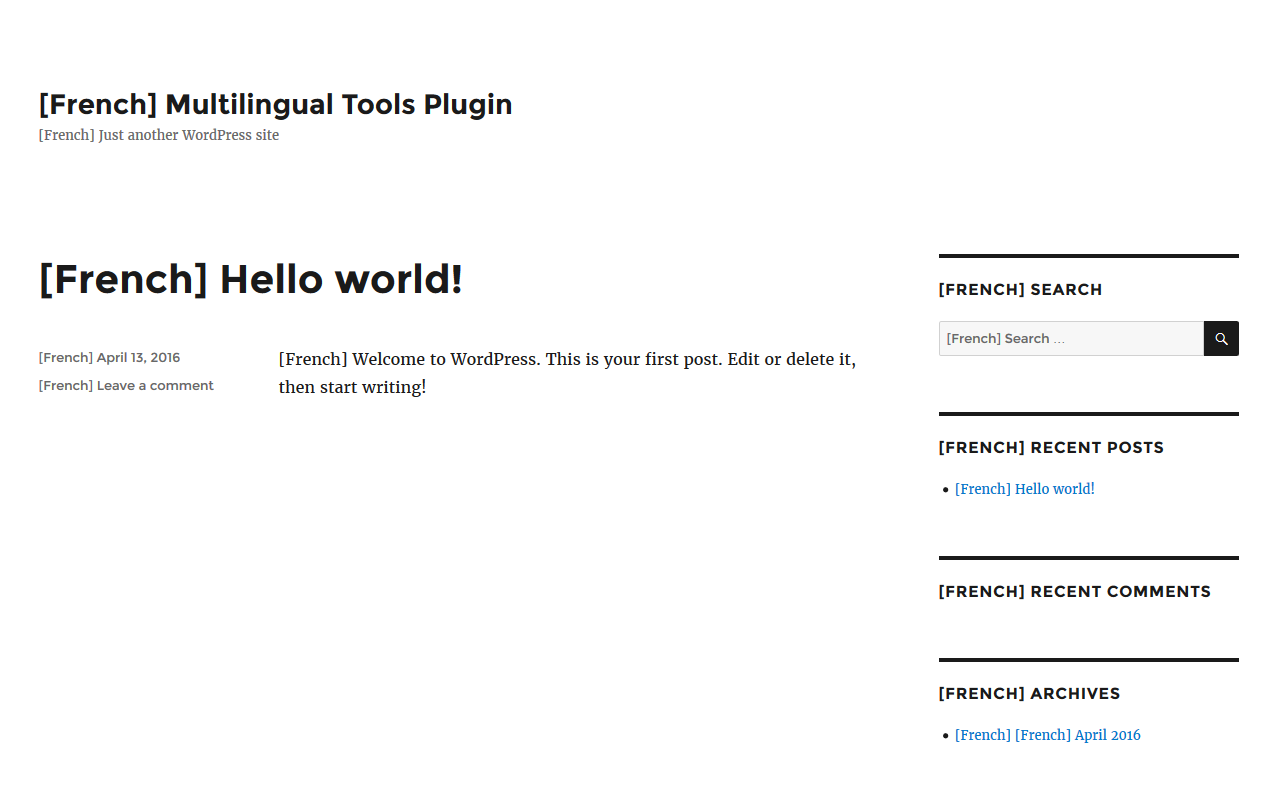
ダミーコンテンツの翻訳に時間(または費用)を費やさないようにするため、Multilingual Toolsはテキストに言語プレフィックスを追加します。このアクションを実行するには、WPMLを使用してコンテンツを複製し、残りの処理をMultilingual Toolsに任せます。
- WPML → 翻訳ダッシュボードに移動します。
- テストするコンテンツを選択します。
- 翻訳方法として複製を選択し、翻訳します。
5. 互換性の確認
最後に、フロントエンドで翻訳したばかりのコンテンツにアクセスし、言語を切り替えます。テキストに言語プレフィックスが含まれていれば、要素に互換性があります。一部のテキストにプレフィックスが含まれていない場合は互換性がないため、追加の設定が必要です。
カスタムのElementorおよびGutenbergブロックを翻訳可能にする方法
プラグインがElementorウィジェットまたはGutenbergブロックを使用している場合、Multilingual Toolsプラグインを使用すると、それらを簡単に翻訳可能にできます。このプラグインは、ウィジェットやブロックの登録に必要なXMLコードの初期バージョンを生成するため、ゼロから作成する必要はありません。
カスタムGutenbergブロックを翻訳可能にする方法とカスタムElementorウィジェットを登録する方法をご確認ください。
言語設定ファイルの生成
言語設定ファイルを生成するには、Multilingual Tools → Configuration Fileに移動し、設定を行います。
設定の概要
カスタム投稿タイプ / カスタムタクソノミー
- 何もしない – 無視して翻訳しない
- 翻訳可能 – 翻訳された項目のみを表示
- 翻訳可能 – 翻訳が利用可能な場合はそれを使用し、そうでない場合はデフォルト言語にフォールバック
カスタムフィールド
- 翻訳しない – 無視して翻訳しない
- コピー – デフォルト言語から値をコピーし、同期を維持(数値に最適)
- 一度だけコピー – デフォルト言語から値を一度だけコピー(言語ごとに異なるフィールド値を作成するのに最適)
- 翻訳 – 他の言語に翻訳
管理テキスト
翻訳のためにwp_optionsテーブルに文字列を登録します。たとえば、サイトのタイトルやウィジェットの設定は、多くの場合このテーブルに保存されます。これらを設定ファイルに登録することで、ユーザーが翻訳できるようになります。
ショートコード
翻訳のためにショートコード内のテキストや属性を登録します。