


Testez votre configuration et confirmez que votre extension et votre thème sont compatibles avec WPML.
Télécharger l’extension
Multilingual Tools est un module complémentaire gratuit permettant de tester la compatibilité de votre extension et de votre thème avec WPML.
En utilisant ce module complémentaire, vous pouvez identifier quels textes et éléments sont correctement configurés pour la traduction (et lesquels ne le sont pas) ainsi que générer un fichier de configuration de langue.
Premiers pas
Pour commencer, installez et activez :
- WPML
- Multilingual Tools
- Les extensions / thèmes que vous souhaitez tester
N’oubliez pas que Multilingual Tools est une extension de test, ne l’utilisez donc jamais sur des sites de production ou de clients.
Comment utiliser Multilingual Tools
Pour commencer, accédez à Multilingual Tools → Overview pour afficher un résumé de votre fichier de configuration de langue actuel.

Si vous êtes satisfait de votre configuration, suivez les étapes ci-dessous pour la tester. Sinon, générez un nouveau fichier de configuration de langue pour mettre à jour vos paramètres.
1. Vérifiez que les textes codés en dur sont enveloppés dans des appels gettext
Afin de traduire votre extension ou votre thème, vous devez envelopper tous les textes codés en dur avec des appels gettext. Si vous ne l’avez pas encore fait, ou si vous souhaitez revérifier votre configuration, suivez ces directives i18n de WordPress pour obtenir des instructions.
2. Analysez votre extension ou votre thème à la recherche de textes codés en dur
Ensuite, utilisez WPML pour analyser votre extension ou votre thème à la recherche de textes codés en dur :
- Accédez à WPML → Localisation des thèmes et des extensions.
- Sélectionnez votre thème ou votre extension et lancez l’analyse des textes.

3. Choisissez les éléments à tester
Ensuite, sélectionnez les éléments pour lesquels vous souhaitez tester la configuration :
- Accédez à Multilingual Tools → Paramètres.
- Faites défiler vers le bas jusqu’à Add language information to post duplicate.
- Cochez les éléments que vous souhaitez tester et enregistrez.

Pour tester les chaînes, ouvrez le menu déroulant des chaînes dans la section Auto generate strings translations, sélectionnez vos sources de chaînes et cliquez sur Generate strings translations.
4. Envoyez le contenu à la traduction
Pour éviter de dépenser du temps (ou de l’argent) à traduire du contenu factice, Multilingual Tools ajoute un préfixe de langue aux textes. Pour exécuter cette action, dupliquez votre contenu à l’aide de WPML et laissez Multilingual Tools s’occuper du reste :
- Accédez à WPML → Tableau de bord de traduction.
- Sélectionnez le contenu que vous souhaitez tester.
- Choisissez Dupliquer comme méthode de traduction et traduisez.
5. Confirmez la compatibilité
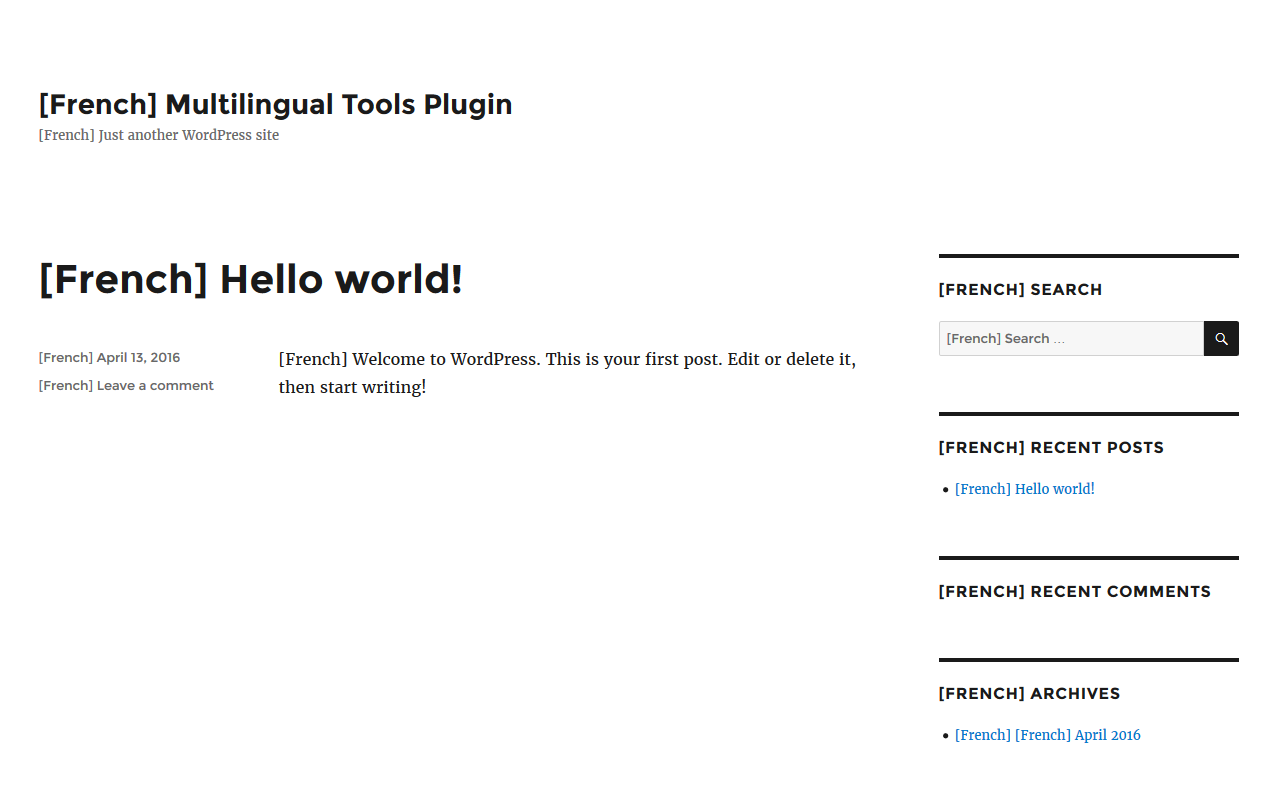
Enfin, visitez le contenu que vous venez de traduire sur l’interface publique et changez de langue. Vos éléments sont compatibles si les textes incluent un préfixe de langue. Si certains textes ne contiennent pas de préfixe, ils ne sont pas compatibles et nécessitent une configuration supplémentaire.
Rendez les widgets Elementor et les blocs Gutenberg personnalisés traduisibles
Si votre extension utilise des widgets Elementor ou des blocs Gutenberg, l’extension Multilingual Tools vous permet de les rendre traduisibles plus facilement. L’extension génère la version initiale du code XML dont vous avez besoin pour enregistrer les widgets et les blocs, afin que vous n’ayez pas à le créer de zéro.
Découvrez comment rendre les blocs Gutenberg personnalisés traduisibles et comment enregistrer des widgets Elementor personnalisés.
Générez un fichier de configuration de langue
Pour générer un fichier de configuration de langue, accédez à Multilingual Tools → Configuration File et définissez vos préférences.
Aperçu des paramètres
Type de publication personnalisé / Taxonomies personnalisées
- Ne rien faire – ignorer et ne pas traduire
- Traduisible – afficher uniquement les éléments traduits
- Traduisible – utiliser la traduction si elle est disponible ou se rabattre sur la langue par défaut
Champs personnalisés
- Ne pas traduire – ignorer et ne pas traduire
- Copier – copier la valeur de la langue par défaut et rester synchronisé (idéal pour les nombres)
- Copier une fois – copier la valeur de la langue par défaut une seule fois (idéal pour créer des valeurs de champ différentes par langue)
- Traduire – traduire dans d’autres langues
Textes d’administration
Enregistrez les chaînes de la table wp_options pour la traduction. Par exemple, le titre du site ou les paramètres des widgets sont souvent stockés dans cette table. En les enregistrant dans le fichier de configuration, vous vous assurez que les utilisateurs peuvent les traduire.
Shortcodes
Enregistrez les textes ou les attributs dans les shortcodes pour la traduction.