


Testen Sie Ihre Konfigurationseinrichtung und stellen Sie sicher, dass Ihr Plugin und Theme mit WPML kompatibel sind.
Plugin herunterladen
Multilingual Tools ist ein kostenloses Add-on zum Testen der Kompatibilität Ihres Plugins und Themes mit WPML.
Durch die Verwendung dieses Add-ons können Sie erkennen, welche Texte und Elemente richtig für die Übersetzung konfiguriert sind (und welche nicht), und eine Sprachkonfigurationsdatei erstellen.
Erste Schritte
Um loszulegen, installieren und aktivieren Sie:
- WPML
- Multilingual Tools
- Plugins / Themes, die Sie testen möchten
Denken Sie daran, dass Multilingual Tools ein Test-Plugin ist. Verwenden Sie es daher niemals auf Live-Websites oder Kunden-Websites.
So verwenden Sie Multilingual Tools
Gehen Sie zunächst zu Multilingual Tools → Übersicht, um eine Zusammenfassung Ihrer aktuellen Sprachkonfigurationsdatei anzuzeigen.
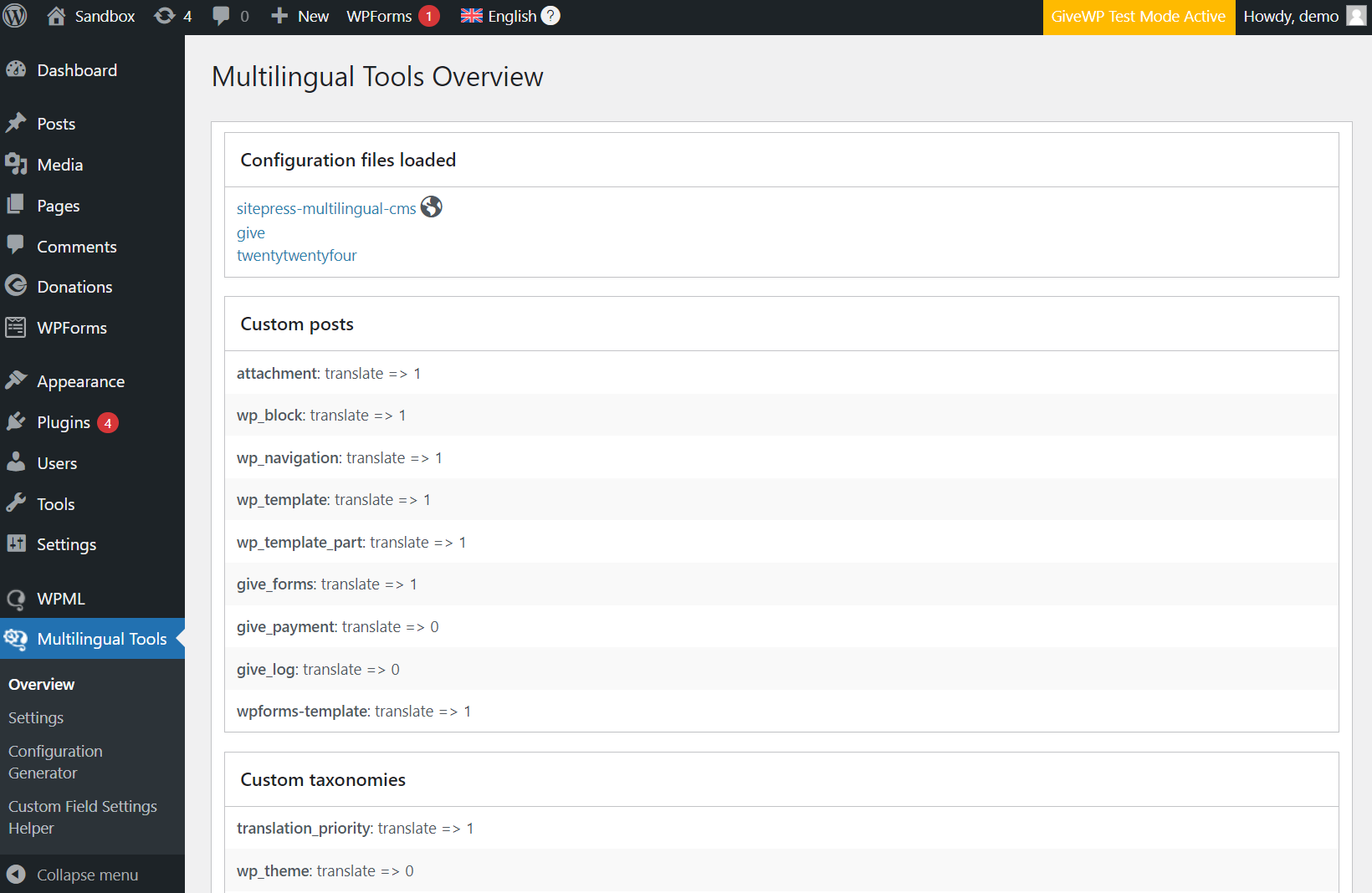
Wenn Sie mit Ihrer Konfigurationseinrichtung zufrieden sind, folgen Sie den unten stehenden Schritten, um sie zu testen. Andernfalls erstellen Sie eine neue Sprachkonfigurationsdatei, um Ihre Einstellungen zu aktualisieren.
1. Überprüfen Sie, ob fest codierte Texte in gettext-Aufrufe verpackt sind
Um Ihr Plugin oder Theme zu übersetzen, müssen Sie alle fest codierten Texte in gettext-Aufrufe verpacken. Wenn Sie dies noch nicht getan haben oder Ihre Einrichtung überprüfen möchten, folgen Sie diesen WordPress i18n-Richtlinien für Anweisungen.
2. Durchsuchen Sie Ihr Plugin oder Theme nach fest codierten Texten
Verwenden Sie als Nächstes WPML, um Ihr Plugin oder Theme nach fest codierten Texten zu durchsuchen:
- Gehen Sie zu WPML → Theme- und Plugin-Lokalisierung.
- Wählen Sie Ihr Theme oder Plugin aus und durchsuchen Sie es nach Texten.

3. Wählen Sie die zu testenden Elemente aus
Wählen Sie als Nächstes die Elemente aus, für die Sie die Konfigurationseinrichtung testen möchten:
- Gehen Sie zu Multilingual Tools → Einstellungen.
- Scrollen Sie nach unten zu Add language information to post duplicate.
- Markieren Sie die Elemente, die Sie testen möchten, und speichern Sie.

Um Strings zu testen, öffnen Sie das Dropdown-Menü für Strings im Abschnitt Auto generate strings translations, wählen Sie Ihre String-Quellen aus und klicken Sie auf Generate strings translations.
4. Senden Sie Inhalte zur Übersetzung
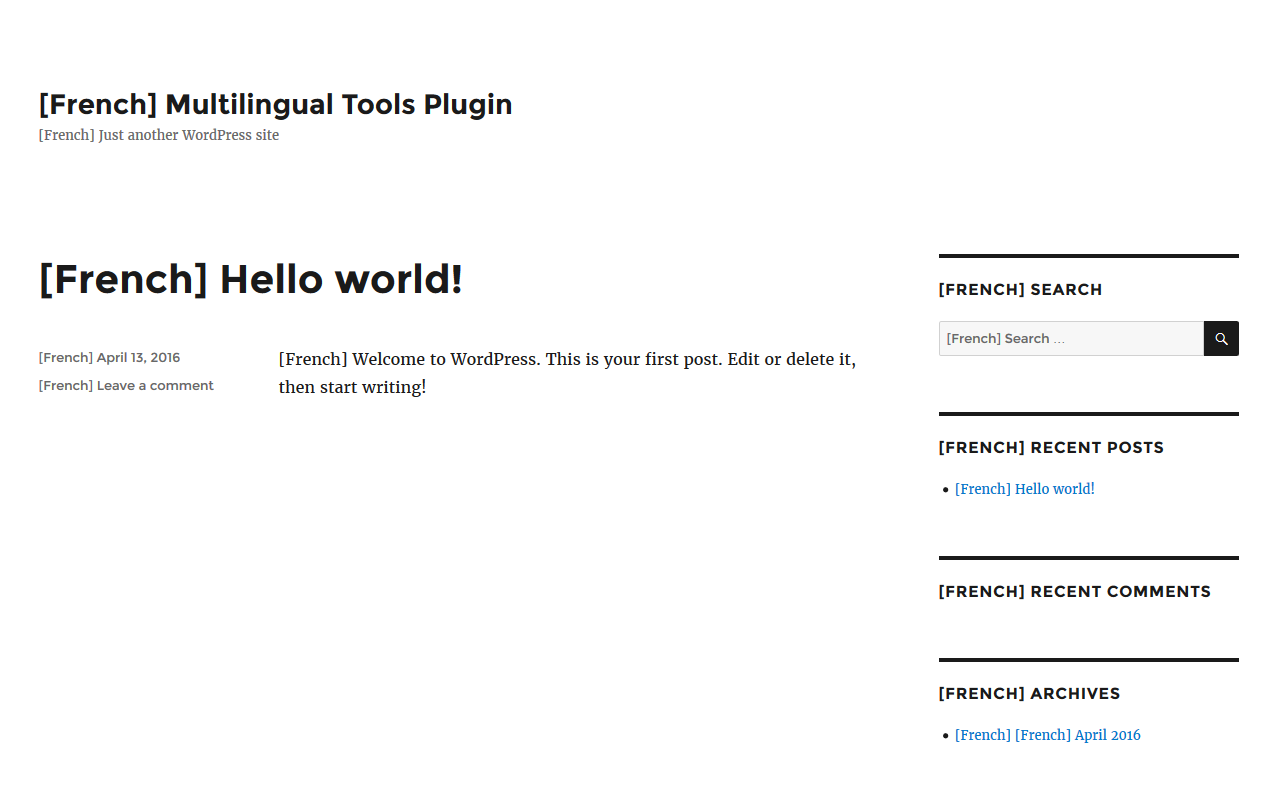
Um zu vermeiden, dass Sie Zeit (oder Geld) für die Übersetzung von Dummy-Inhalten aufwenden, fügt Multilingual Tools den Texten ein Sprachpräfix hinzu. Um diese Aktion auszuführen, duplizieren Sie Ihre Inhalte mit WPML und überlassen Sie Multilingual Tools den Rest:
- Gehen Sie zu WPML → Übersetzungs-Dashboard.
- Wählen Sie die Inhalte aus, die Sie testen möchten.
- Wählen Sie Duplizieren als Übersetzungsmethode und übersetzen Sie.
5. Bestätigen Sie die Kompatibilität
Besuchen Sie abschließend die soeben übersetzten Inhalte im Frontend und wechseln Sie die Sprachen. Ihre Elemente sind kompatibel, wenn die Texte ein Sprachpräfix enthalten. Wenn einige Texte kein Präfix enthalten, sind sie nicht kompatibel und benötigen eine zusätzliche Konfiguration.
Machen Sie benutzerdefinierte Elementor- und Gutenberg-Blöcke übersetzbar
Wenn Ihr Plugin Elementor-Widgets oder Gutenberg-Blöcke verwendet, erleichtert Ihnen das Multilingual Tools-Plugin, diese übersetzbar zu machen. Das Plugin generiert die anfängliche Version des XML-Codes, den Sie zur Registrierung von Widgets und Blöcken benötigen, sodass Sie ihn nicht von Grund auf neu erstellen müssen.
Sehen Sie sich an, wie Sie benutzerdefinierte Gutenberg-Blöcke übersetzbar machen und wie Sie benutzerdefinierte Elementor-Widgets registrieren.
Erstellen Sie eine Sprachkonfigurationsdatei
Um eine Sprachkonfigurationsdatei zu erstellen, gehen Sie zu Multilingual Tools → Configuration File und legen Sie Ihre Präferenzen fest.
Einstellungsübersicht
Benutzerdefinierter Beitragstyp / Benutzerdefinierte Taxonomien
- Nichts tun – ignorieren und nicht übersetzen
- Übersetzbar – nur übersetzte Elemente anzeigen
- Übersetzbar – Übersetzung verwenden, falls verfügbar, oder auf Standardsprache zurückgreifen
Benutzerdefinierte Felder
- Nicht übersetzen – ignorieren und nicht übersetzen
- Kopieren – Wert aus der Standardsprache kopieren und synchron bleiben (gut für Zahlen)
- Einmal kopieren – Wert aus der Standardsprache nur einmal kopieren (gut zum Erstellen unterschiedlicher Feldwerte pro Sprache)
- Übersetzen – in andere Sprachen übersetzen
Admin-Texte
Registrieren Sie Strings in der Tabelle wp_options für die Übersetzung. Zum Beispiel werden der Website-Titel oder Widget-Einstellungen oft in dieser Tabelle gespeichert. Indem Sie sie in der Konfigurationsdatei registrieren, stellen Sie sicher, dass Benutzer sie übersetzen können.
Shortcodes
Registrieren Sie Texte oder Attribute innerhalb von Shortcodes für die Übersetzung.