


בדוק את תצורת ההגדרות שלך ואמת שהתוסף והתבנית שלך תואמים ל־WPML.
הורד תוסף
Multilingual Tools הוא תוסף נלווה חינמי לבדיקת תאימות התוסף והתבנית שלך ל־WPML.
באמצעות שימוש בתוסף נלווה זה, תוכל לזהות אילו טקסטים ואלמנטים מוגדרים כראוי לתרגום (ואילו לא), וכן ליצור קובץ הגדרות שפה.
תחילת העבודה
כדי להתחיל, התקן והפעל את:
- WPML
- Multilingual Tools
- תוספים / תבניות שברצונך לבדוק
זכור ש־Multilingual Tools הוא תוסף בדיקה, לכן לעולם אל תשתמש בו באתרים פעילים או באתרי לקוחות.
כיצד להשתמש ב־Multilingual Tools
כדי להתחיל, עבור אל Multilingual Tools → Overview כדי לצפות בסיכום של קובץ הגדרות השפה הנוכחי שלך.

אם אתה מרוצה מתצורת ההגדרות שלך, בצע את השלבים הבאים כדי לבדוק אותה. אחרת, צור קובץ הגדרות שפה חדש כדי לעדכן את ההגדרות שלך.
1. ודא שטקסטים המקודדים בקוד המקור עטופים בקריאות Gettext
כדי לתרגם את התוסף או התבנית שלך, עליך לעטוף את כל הטקסטים המקודדים בקוד המקור בקריאות gettext. אם טרם עשית זאת, או שברצונך לבדוק שוב את ההגדרות שלך, פעל לפי הנחיות i18n של WordPress לקבלת הוראות.
2. סרוק את התוסף או התבנית שלך לאיתור טקסטים המקודדים בקוד המקור
לאחר מכן, השתמש ב־WPML כדי לסרוק את התוסף או התבנית שלך לאיתור טקסטים המקודדים בקוד המקור:
- עבור אל WPML → לוקליזציה של ערכות עיצוב ותוספים.
- בחר את התבנית או התוסף שלך וסרוק עבור טקסטים.

3. בחר אלמנטים לבדיקה
לאחר מכן, בחר את האלמנטים שעבורם תרצה לבדוק את תצורת ההגדרות:
- עבור אל Multilingual Tools → הגדרות.
- גלול למטה אל Add language information to post duplicate.
- סמן את האלמנטים שברצונך לבדוק ושמור.

כדי לבדוק מחרוזות, פתח את התפריט הנפתח של המחרוזות באזור Auto generate strings translations, בחר את מקורות המחרוזות שלך ולחץ על Generate strings translations.
4. שלח תוכן לתרגום
כדי להימנע מבזבוז זמן (או כסף) על תרגום תוכן דמה, Multilingual Tools מוסיף קידומת שפה לטקסטים. כדי לבצע פעולה זו, שכפל את התוכן שלך באמצעות WPML ותן ל־Multilingual Tools לטפל בשאר:
- עבור אל WPML → לוח בקרת תרגום.
- בחר את התוכן שברצונך לבדוק.
- בחר שכפול כשיטת התרגום ותרגם.
5. אמת תאימות
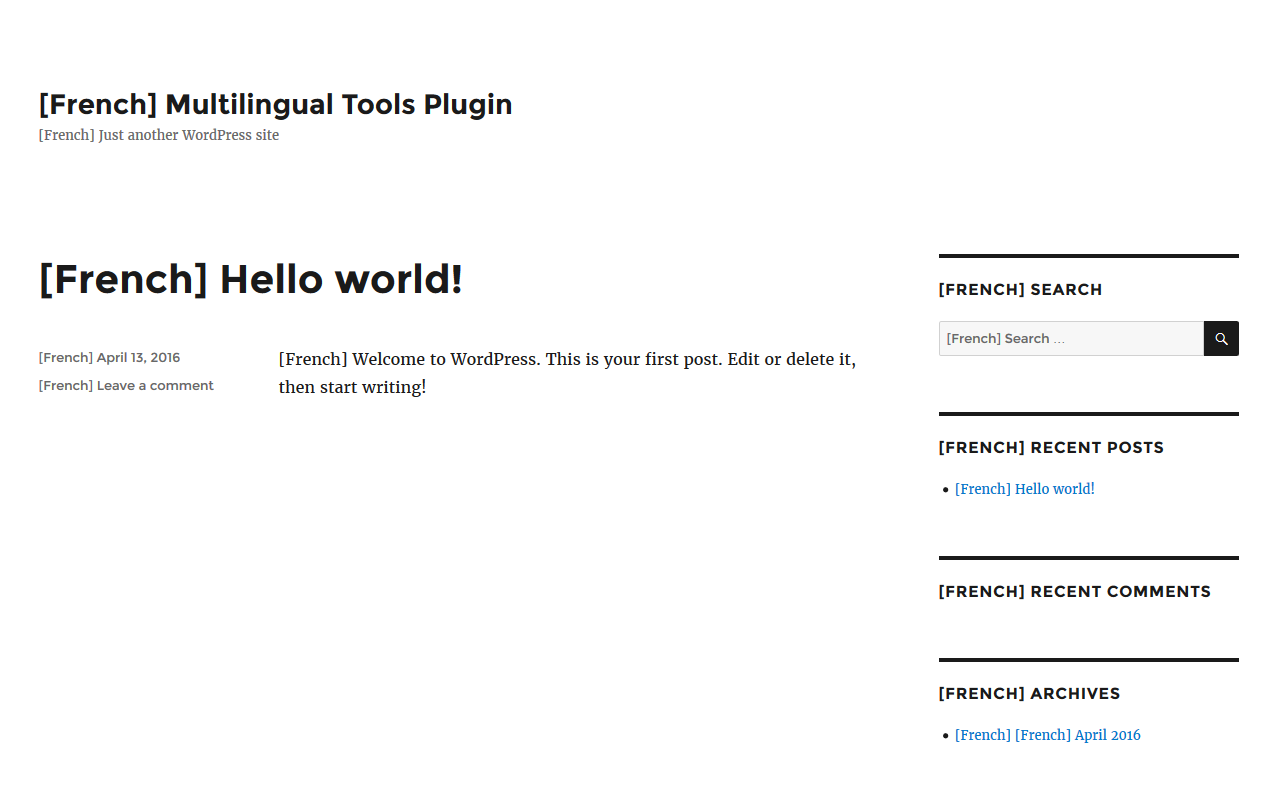
לסיום, בקר בתוכן שזה עתה תרגמת בצד הלקוח והחלף שפות. האלמנטים שלך תואמים אם הטקסטים כוללים קידומת שפה. אם חלק מהטקסטים אינם מכילים קידומת, הם אינם תואמים ודורשים הגדרות נוספות.
הפוך בלוקים מותאמים אישית של Elementor ו־Gutenberg לניתנים לתרגום
אם התוסף שלך משתמש בווידג'טים של Elementor או בבלוקים של Gutenberg, התוסף Multilingual Tools מקל עליך להפוך אותם לניתנים לתרגום. התוסף יוצר את הגרסה הראשונית של קוד ה־XML הנדרש לרישום וידג'טים ובלוקים, כך שלא תצטרך ליצור אותו מאפס.
בדוק כיצד להפוך בלוקים מותאמים אישית של Gutenberg לניתנים לתרגום וכיצד לרשום וידג'טים מותאמים אישית של Elementor.
צור קובץ הגדרות שפה
כדי ליצור קובץ הגדרות שפה, עבור אל Multilingual Tools → Configuration File והגדר את ההעדפות שלך.
סקירת הגדרות
סוגי תוכן מותאמים אישית / טקסונומיות מותאמות אישית
- אל תעשה כלום – התעלם ואל תתרגם
- ניתן לתרגום – הצג רק פריטים מתורגמים
- ניתן לתרגום – השתמש בתרגום אם הוא זמין או חזור לשפת ברירת המחדל
שדות מותאמים אישית
- אל תתרגם – התעלם ואל תתרגם
- העתקה – העתק את הערך משפת ברירת המחדל והישאר מסונכרן (טוב למספרים)
- העתק פעם אחת – העתק את הערך משפת ברירת המחדל פעם אחת בלבד (טוב ליצירת ערכי שדה שונים לכל שפה)
- תרגום – תרגם לשפות אחרות
טקסטים של ממשק הניהול
רשום מחרוזות בטבלת wp_options לתרגום. לדוגמה, כותרת האתר או הגדרות הווידג'ט מאוחסנות לרוב בטבלה זו. על ידי רישומן בקובץ ההגדרות, אתה מבטיח שמשתמשים יוכלו לתרגם אותן.
שורטקודים
רשום טקסטים או מאפיינים בתוך שורטקודים לתרגום.