


Pruebe su configuración y confirme que su plugin y tema son compatibles con WPML.
Descargar plugin
Herramientas multilingües es un complemento gratuito para probar la compatibilidad de su plugin y tema con WPML.
Al usar este complemento, puede identificar qué textos y elementos están configurados correctamente para su traducción (y cuáles no), así como generar un archivo de configuración de idioma.
Primeros pasos
Para empezar, instale y active:
- WPML
- Herramientas multilingües
- Los plugins o temas que quiera probar
Recuerde que Herramientas multilingües es un plugin de prueba, por lo que nunca debe usarlo en sitios de producción o de clientes.
Cómo usar Herramientas multilingües
Para empezar, vaya a Herramientas multilingües → Resumen para ver un resumen de su archivo de configuración de idioma actual.

Si está satisfecho con su configuración, siga los pasos a continuación para probarla. De lo contrario, genere un nuevo archivo de configuración de idioma para actualizar su configuración.
1. Verifique que los textos codificados estén envueltos en llamadas gettext
Para traducir su plugin o tema, debe envolver todos los textos codificados con llamadas gettext. Si aún no lo ha hecho, o quiere revisar su configuración, siga estas directrices de i18n de WordPress para obtener instrucciones.
2. Analice su plugin o tema en busca de textos codificados
A continuación, use WPML para analizar su plugin o tema en busca de textos codificados:
- Vaya a WPML → Localización de temas y plugins.
- Seleccione su tema o plugin y analice los textos.

3. Elija los elementos a probar
A continuación, seleccione los elementos para los que quiere probar la configuración:
- Vaya a Herramientas multilingües → Configuración.
- Desplácese hacia abajo hasta Add language information to post duplicate.
- Marque los elementos que quiera probar y guarde.

Para probar las cadenas, abra el menú desplegable de cadenas en la sección Auto generate strings translations, seleccione las fuentes de sus cadenas y haga clic en Generate strings translations.
4. Envíe el contenido a traducir
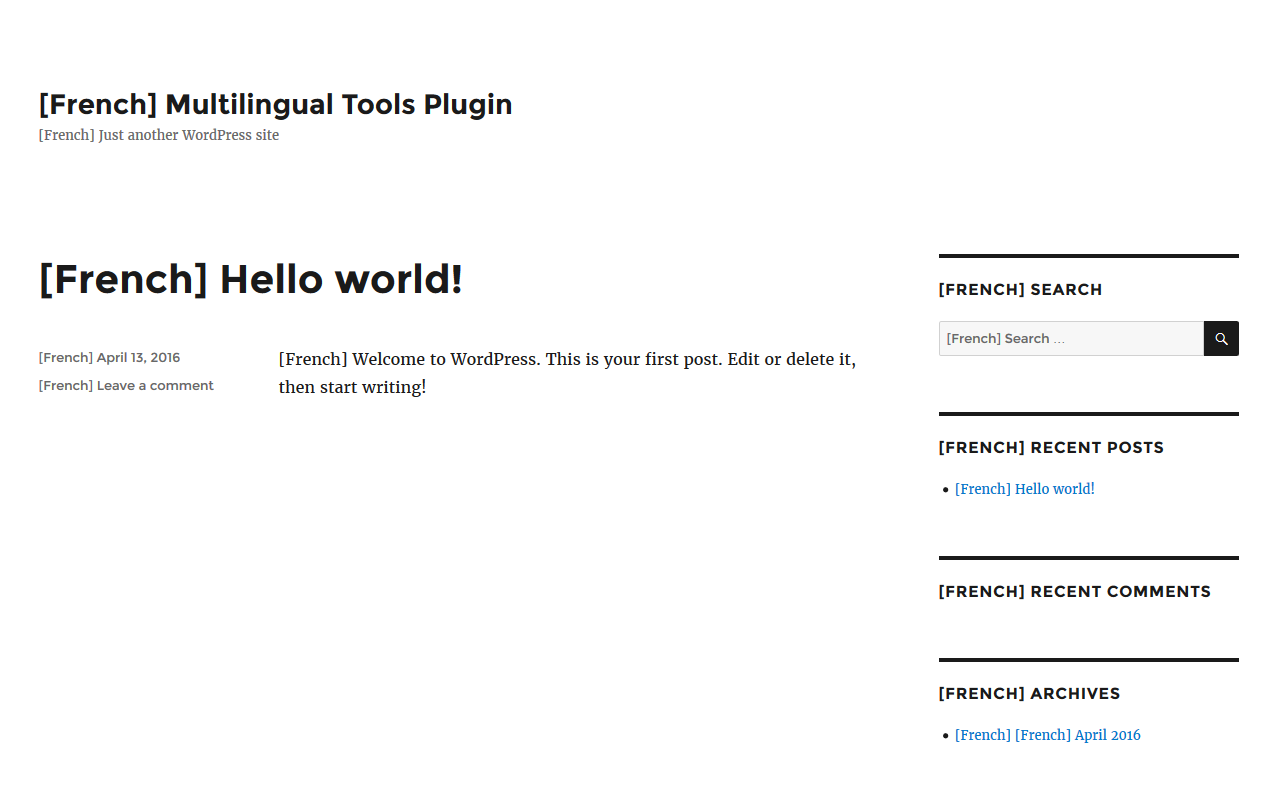
Para evitar gastar tiempo (o dinero) en traducir contenido de prueba, Herramientas multilingües añade un prefijo de idioma a los textos. Para ejecutar esta acción, duplique su contenido usando WPML y deje que Herramientas multilingües se encargue del resto:
- Vaya a WPML → Escritorio de traducción.
- Seleccione el contenido que quiera probar.
- Elija Duplicar como método de traducción y traduzca.
5. Confirme la compatibilidad
Por último, visite el contenido que acaba de traducir en el front-end y cambie de idioma. Sus elementos son compatibles si los textos incluyen un prefijo de idioma. Si algunos textos no contienen un prefijo, no son compatibles y necesitan configuración adicional.
Haga que los bloques personalizados de Elementor y Gutenberg sean traducibles
Si su plugin usa widgets de Elementor o bloques de Gutenberg, el plugin Herramientas multilingües le facilita hacerlos traducibles. El plugin genera la versión inicial del código XML que necesita para registrar widgets y bloques, para que no tenga que crearlo desde cero.
Compruebe cómo hacer que los bloques personalizados de Gutenberg sean traducibles y cómo registrar widgets personalizados de Elementor.
Genere un archivo de configuración de idioma
Para generar un archivo de configuración de idioma, vaya a Herramientas multilingües → Archivo de configuración y establezca sus preferencias.
Resumen de la configuración
Tipo de entrada personalizado / Taxonomías personalizadas
- No hacer nada: ignorar y no traducir
- Traducible: mostrar solo los elementos traducidos
- Traducible: usar la traducción si está disponible o recurrir al idioma predeterminado
Campos personalizados
- No traducir: ignorar y no traducir
- Copiar: copiar el valor del idioma predeterminado y mantenerlo sincronizado (útil para números)
- Copiar una vez: copiar el valor del idioma predeterminado solo una vez (útil para crear diferentes valores de campo por idioma)
- Traducir: traducir a otros idiomas
Textos de administración
Registre las cadenas en la tabla wp_options para su traducción. Por ejemplo, el título del sitio o la configuración del widget a menudo se almacenan en esta tabla. Al registrarlos en el archivo de configuración, se asegura de que los usuarios puedan traducirlos.
Shortcodes
Registre los textos o atributos dentro de los shortcodes para su traducción.