Types steht zum Herunterladen und zur Nutzung bereit. Es ermöglicht die Erstellung von benutzerdefinierten Beitragstypen, benutzerdefinierten Taxonomien und benutzerdefinierten Feldern. Es ist vollständig in WPML und Views integriert, sodass Sie komplexe mehrsprachige Websites mit WordPress ohne Programmierkenntnisse erstellen können.
Einrichtung
Types erstellt drei Dinge:
- Benutzerdefinierte Beitragstypen
- Benutzerdefinierte Taxonomien
- Benutzerdefinierte Felder (Meta-Boxen)
Laden Sie zunächst Types herunter, installieren und aktivieren Sie es. Nach der Einrichtung sehen Sie dieses Hauptmenü:
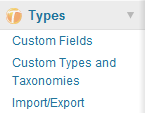
Klicken Sie auf Custom Types and Taxonomies, um Ihre eigenen Beitrags- und Taxonomietypen einzurichten.
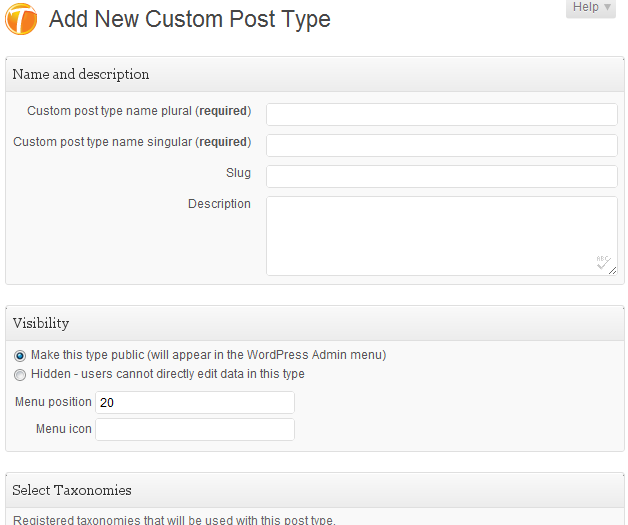
In der WordPress-Welt ist jeder Inhalt ein Beitrag. Dies schließt die Standard-Beiträge und -Seiten ein. Wenn Sie Ihren eigenen Inhaltstyp hinzufügen möchten, erstellen Sie einen benutzerdefinierten Beitragstyp.
Eine Taxonomie ist der Klebstoff, der zusammengehörige Inhalte verbindet. So wie Schlagwörter und Kategorien verwandte Beiträge gruppieren, verbindet eine benutzerdefinierte Taxonomie benutzerdefinierte Beitragstypen. Eine benutzerdefinierte Taxonomie kann jeden Beitragstyp verbinden, einschließlich der Standardtypen.
Klicken Sie auf Benutzerdefinierte Felder, um dem WordPress-Editor Meta-Boxen hinzuzufügen.
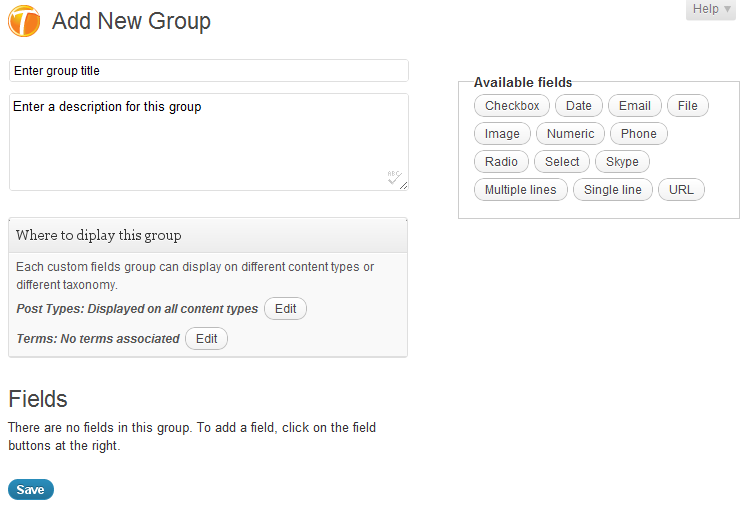
Types ordnet benutzerdefinierte Felder in Gruppen an. So können Sie auswählen, welche Gruppe bei verschiedenen Inhaltstypen angezeigt werden soll.
Gruppen enthalten Felder. Sie können Standardfelder wie einzeilige und mehrzeilige Texteingaben oder komplexere Felder wie Datei, Bild oder Skype-Kontakt auswählen.
Klicken Sie auf Add a custom fields group. Geben Sie ihr einen Namen und eine optionale Beschreibung und fügen Sie Felder hinzu, indem Sie auf deren Namen in der Liste oben rechts klicken.
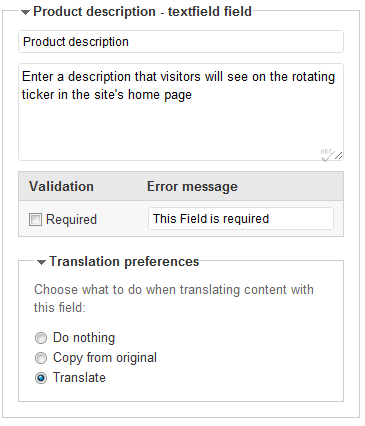
Sobald Sie ein Feld hinzugefügt haben, können Sie es konfigurieren. Geben Sie ihm einen Namen und eine Beschreibung. Jeder Feldtyp hat seine eigene spezifische Einrichtung.
So sieht eine Gruppe auf Bearbeitungsbildschirmen aus:
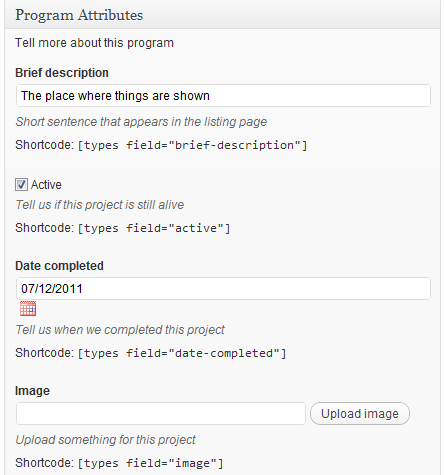
Sie sehen verschiedene Arten von Feldern, einschließlich Text, Kontrollkästchen und Bild-Uploads.
Anzeigen benutzerdefinierter Felder
Ihnen wird auffallen, dass es unter verschiedenen Feldern in den Editor-Bildschirmen einen Shortcode-Hinweis gibt. Diese Shortcodes ermöglichen es, die Felder in den Seiteninhalt aufzunehmen. Wenn Autoren diese Shortcodes in den Text eingeben, ersetzt Types sie durch den Feldinhalt.
Die Anzeige benutzerdefinierter Felder ist für jeden Feldtyp unterschiedlich. Textfelder geben einfach ihren Wert aus. Kontrollkästchen und Optionsfeldgruppen zeigen den entsprechenden Text für ihren Status an. Bildfelder geben die Bilder aus (wobei Sie die Bildabmessungen auswählen können) und andere spezielle Felder haben einzigartige Anzeigeoptionen.
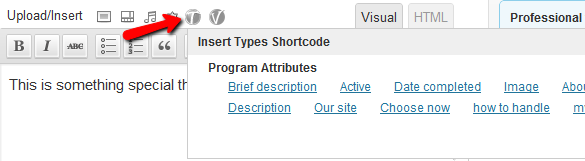
Autoren können das T-Symbol oben in den Bearbeitungsbildschirmen verwenden, um aus den verfügbaren Feldern zum Einfügen auszuwählen.
Wenn Sie Vorlagen Felder hinzufügen möchten (damit sie auf allen Seiten desselben Typs angezeigt werden), können Sie Views verwenden, um dynamische Vorlagen zu generieren, oder die PHP-Dateien der Vorlage bearbeiten und Types-API-Aufrufe verwenden, um Felder anzuzeigen.
Datenvalidierung
Felder können auch Benutzereingaben validieren. Sie können jedes Feld als „Erforderlich“ festlegen. Andere Felder haben andere Validierungsoptionen. Beispielsweise prüfen numerische Felder, ob Benutzer nur Zahlen eingeben, und E-Mail-Felder prüfen auf gut formatierte E-Mail-Adressen. Sie können jede dieser Validierungen pro Feld aktivieren oder deaktivieren.
Wenn Autoren Inhalte eingeben und die Validierung fehlschlägt, hebt Types die fehlerhaften Felder hervor und weist die Benutzer an, diese zu bearbeiten.
Übersetzungsoptionen für benutzerdefinierte Felder
Types lässt Sie wählen, was beim Übersetzen von Inhalten geschehen soll, die diese benutzerdefinierten Felder enthalten. Standardmäßig übersetzt WPML Textfelder und kopiert Nicht-Textfelder. Das bedeutet, dass Bilder, Kontrollkästchen und numerische Werte automatisch zwischen dem Originalinhalt und den Übersetzungen synchronisiert werden und Texte übersetzt werden.
Mehrsprachige Admin-Bildschirme
Mit WPML können verschiedene Benutzer unterschiedliche Admin-Sprachen haben. Dies ist besonders nützlich, wenn verschiedene Personen die Website konfigurieren und betreiben.
Alle Texte, die Sie in Types eingeben, erscheinen im Bildschirm zur String-Übersetzung von WPML. Dies umfasst Namen, Beschreibungen und Beschriftungen sowie Feldwerte.
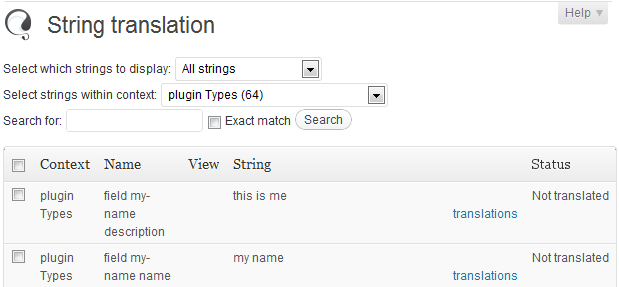
Sobald Sie diese Texte im Bildschirm zur String-Übersetzung übersetzt haben, sehen Benutzer die lokalisierten Sprachen im WordPress-Admin-Bereich sowie auf öffentlichen Seiten.
Übersetzen von Inhalten benutzerdefinierter Typen
Der zentrale Ort zur Steuerung der Mehrsprachigkeit befindet sich unter WPML->Übersetzungsmanagement->Einrichtung mehrsprachiger Inhalte. Dort sehen Sie alle benutzerdefinierten Typen, die Sie hinzugefügt haben (Beitragstypen, Taxonomien und Felder). Sobald Sie benutzerdefinierte Typen übersetzbar machen, erhalten Sie die vertrauten Übersetzungssteuerungen in deren Listenbildschirm. Sie können diese auch im Übersetzungs-Dashboard auswählen.
WPML passt den Übersetzungs-Editor automatisch und entsprechend der Einrichtung verschiedener benutzerdefinierter Felder an.
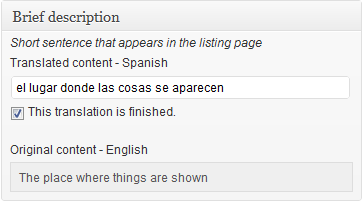
Wenn Sie Inhalte übersetzen, die ein benutzerdefiniertes Feld enthalten, wird Ihnen auffallen, dass der Name und die Beschreibung dafür angezeigt werden. So können Übersetzer verstehen, was sie übersetzen und wohin der Text gehört.
Herunterladen, Kosten und Support
Sie können Types von der Toolset-Website herunterladen:
https://toolset.com/home/types-manage-post-types-taxonomy-and-custom-fields/
Sie können gerne die Tutorials und die vollständige Referenzdokumentation auf der Website von Types & Views lesen.
Views ist eine leistungsstarke Ergänzung zu Types, die es ermöglicht, benutzerdefinierte Daten ohne Programmierkenntnisse anzuzeigen. Wir bieten kommerziellen Support sowohl für Types als auch für Views über die Support-Foren auf https://toolset.com an.
Views und Experten-Support für beide Plugins für ein Jahr kosten 49 $ (USD).