Types đã sẵn sàng để tải xuống và sử dụng. Nó cho phép tạo các loại nội dung tùy chỉnh, phân loại tùy chỉnh và trường tùy chỉnh. Nó được tích hợp hoàn toàn với WPML và với Views, cho phép bạn xây dựng các trang web đa ngôn ngữ phức tạp bằng WordPress mà không cần viết mã.
Thiết lập
Types tạo ra ba thành phần:
- Loại nội dung tùy chỉnh
- Phân loại tùy chỉnh
- Trường tùy chỉnh (meta box)
Đầu tiên, tải xuống Types, cài đặt và kích hoạt nó. Sau khi thiết lập, bạn sẽ thấy menu chính này:
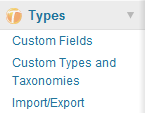
Nhấp vào Custom Types and Taxonomies để thiết lập các loại bài viết và phân loại của riêng bạn.
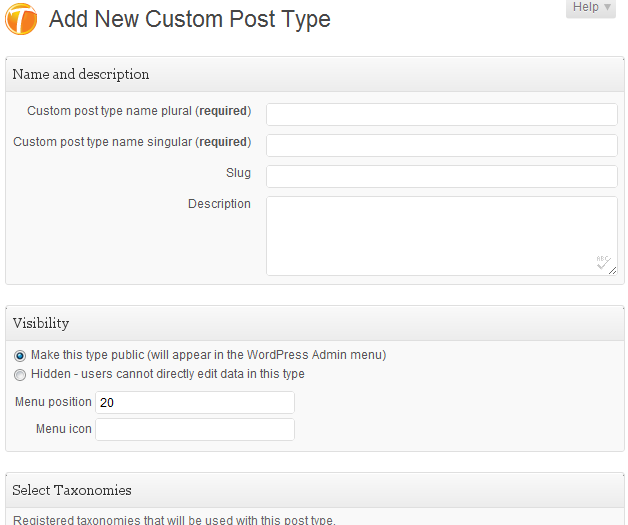
Trong thế giới WordPress, mọi phần nội dung đều là một bài viết. Điều này bao gồm các bài viết và trang tiêu chuẩn. Khi bạn muốn thêm loại nội dung độc đáo của mình, bạn đang tạo một loại nội dung tùy chỉnh.
Phân loại là chất keo kết nối các nội dung liên quan với nhau. Giống như các thẻ và chuyên mục nhóm các bài viết liên quan lại với nhau, phân loại tùy chỉnh cũng kết nối các loại nội dung tùy chỉnh lại với nhau. Phân loại tùy chỉnh có thể kết nối bất kỳ loại bài viết nào, bao gồm cả các loại tiêu chuẩn.
Nhấp vào Trường tùy chỉnh để thêm các meta box vào trình soạn thảo WordPress.
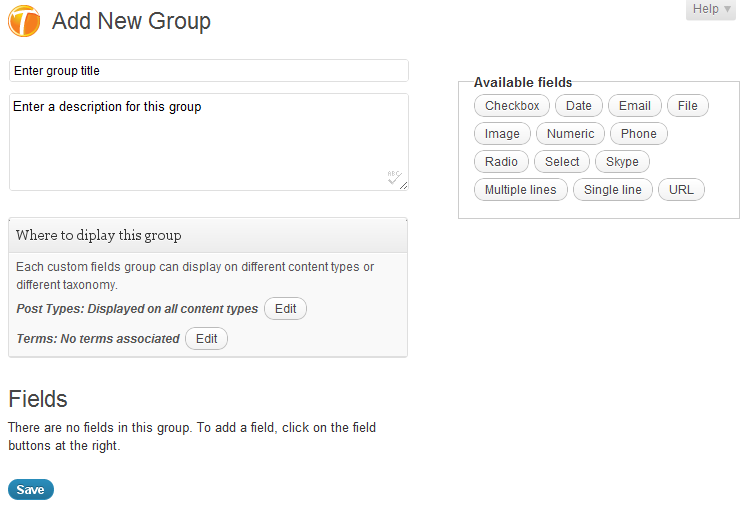
Types sắp xếp các trường tùy chỉnh thành các nhóm. Nó cho phép bạn chọn nhóm nào sẽ hiển thị trên các loại nội dung khác nhau.
Các nhóm có chứa các trường. Bạn có thể chọn các trường tiêu chuẩn, chẳng hạn như đầu vào văn bản một dòng và nhiều dòng, hoặc các trường phức tạp hơn như tệp, hình ảnh hoặc liên hệ Skype.
Nhấp vào Add a custom fields group. Cung cấp cho nó một tên và miêu tả tùy chọn, sau đó thêm các trường bằng cách nhấp vào tên của chúng từ danh sách ở trên cùng bên phải.
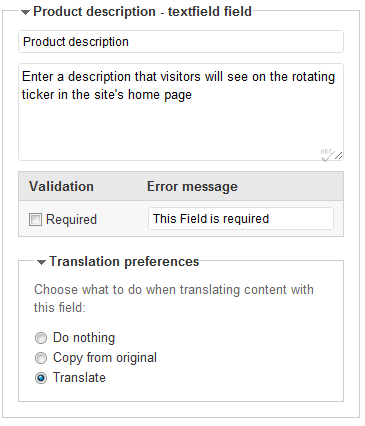
Sau khi thêm một trường, bạn có thể cấu hình nó. Cung cấp cho nó một tên và một miêu tả. Mỗi loại trường có thiết lập độc đáo riêng.
Đây là giao diện của một nhóm trên các màn hình chỉnh sửa:
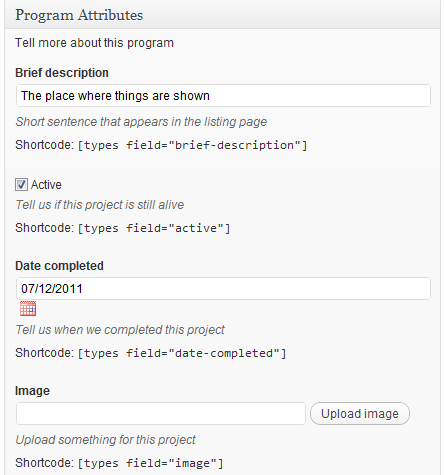
Bạn có thể thấy nhiều loại trường khác nhau, bao gồm văn bản, hộp kiểm và tải lên hình ảnh.
Hiển thị các trường tùy chỉnh
Bạn sẽ nhận thấy có một gợi ý shortcode bên dưới các trường khác nhau trong màn hình trình soạn thảo. Các shortcode này cho phép bao gồm các trường vào nội dung trang. Khi các tác giả nhập các shortcode này vào văn bản, Types sẽ thay thế chúng bằng nội dung của trường.
Cách hiển thị trường tùy chỉnh là khác nhau đối với mỗi loại trường. Các trường văn bản chỉ đơn giản xuất ra giá trị của chúng. Các hộp kiểm và nhóm nút radio sẽ hiển thị văn bản tương ứng cho trạng thái của chúng. Các trường hình ảnh xuất ra hình ảnh (cho phép bạn chọn kích thước hình ảnh) và các trường đặc biệt khác có các tùy chọn hiển thị độc đáo.
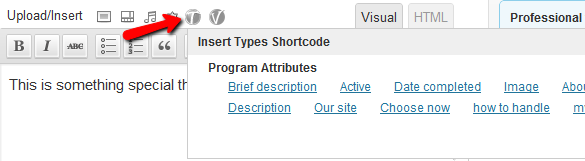
Các tác giả có thể sử dụng biểu tượng T ở đầu màn hình chỉnh sửa để chọn từ các trường có sẵn để chèn.
Nếu bạn muốn thêm các trường vào các template (để chúng xuất hiện trên tất cả các trang cùng loại), bạn có thể sử dụng Views để tạo các template động, hoặc chỉnh sửa các tệp PHP của template và sử dụng các lệnh gọi API của Types để hiển thị các trường.
Xác thực dữ liệu
Các trường cũng có thể xác thực đầu vào của người dùng. Bạn có thể đặt bất kỳ trường nào là ‘bắt buộc’. Các trường khác có các tùy chọn xác thực khác. Ví dụ: các trường số sẽ kiểm tra để người dùng chỉ nhập số và các trường email sẽ xác thực các địa chỉ email có định dạng chuẩn. Bạn có thể bật hoặc tắt từng xác thực này cho mỗi trường.
Khi các tác giả nhập nội dung và quá trình xác thực không thành công, Types sẽ làm nổi bật các trường không chính xác và hướng dẫn người dùng chỉnh sửa chúng.
Các tùy chọn dịch trường tùy chỉnh
Types cho phép bạn chọn những việc cần làm khi dịch nội dung bao gồm các trường tùy chỉnh này. Theo mặc định, WPML sẽ dịch các trường văn bản và sao chép các trường không phải văn bản. Điều này có nghĩa là hình ảnh, hộp kiểm và giá trị số sẽ tự động đồng bộ hóa giữa nội dung gốc và các bản dịch, đồng thời các văn bản sẽ được dịch.
Các màn hình trang quản trị đa ngôn ngữ
WPML cho phép những người dùng khác nhau có các ngôn ngữ trang quản trị khác nhau. Điều này đặc biệt hữu ích nếu có nhiều người khác nhau cùng cấu hình và điều hành trang web.
Tất cả các văn bản mà bạn nhập trong Types sẽ xuất hiện trong màn hình Dịch chuỗi của WPML. Điều này bao gồm tên, miêu tả, nhãn và giá trị trường.
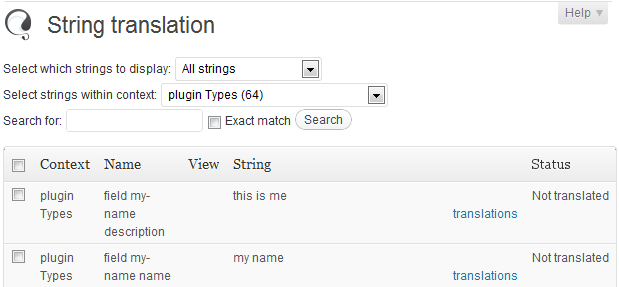
Sau khi bạn dịch các văn bản này trong màn hình Dịch chuỗi, người dùng sẽ thấy các ngôn ngữ đã được bản địa hóa trên trang quản trị WordPress, cũng như trên các trang công khai.
Dịch nội dung loại tùy chỉnh
Vị trí trung tâm để kiểm soát những gì là đa ngôn ngữ nằm ở WPML->Quản lý dịch thuật->Thiết lập nội dung đa ngôn ngữ. Tại đó, bạn sẽ thấy tất cả các loại tùy chỉnh mà bạn đã thêm (loại bài viết, phân loại và trường). Khi bạn làm cho các loại tùy chỉnh có thể dịch được, bạn sẽ nhận được các điều khiển dịch thuật quen thuộc trong màn hình danh sách của chúng. Bạn cũng sẽ có thể chọn chúng trong Bảng điều khiển dịch thuật.
WPML tự động điều chỉnh trình biên tập dịch thuật theo thiết lập của các trường tùy chỉnh khác nhau.
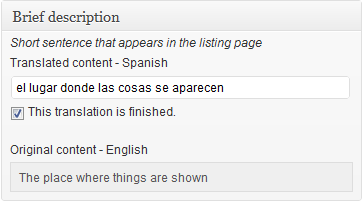
Khi bạn dịch nội dung bao gồm một trường tùy chỉnh, bạn sẽ nhận thấy rằng tên và miêu tả hiển thị cho chúng. Điều này cho phép người dịch hiểu những gì họ đang dịch và văn bản sẽ đi đến đâu.
Tải xuống, chi phí và hỗ trợ
Bạn có thể tải xuống Types từ trang web của Toolset:
https://toolset.com/home/types-manage-post-types-taxonomy-and-custom-fields/
Bạn có thể đọc các hướng dẫn và tài liệu tham khảo đầy đủ trên trang web của Types & Views.
Views là một phần bổ sung mạnh mẽ cho Types,cho phép hiển thị dữ liệu tùy chỉnh mà không cần viết mã. Chúng tôi cung cấp hỗ trợ thương mại cho cả Types và Views thông qua các diễn đàn hỗ trợ trên https://toolset.com.
Views và hỗ trợ chuyên gia cho cả hai plugin trong một năm có giá $49 (USD).