Typesはダウンロードして使用できるようになりました。カスタム投稿タイプ、カスタムタクソノミー、カスタムフィールドを作成できます。WPMLおよびViewsと完全に統合されており、コーディングなしでWordPressの複雑な多言語サイトを構築できます。
セットアップ
Typesでは、以下の3つを作成できます。
- カスタム投稿タイプ
- カスタムタクソノミー
- カスタムフィールド(メタボックス)
まず、Typesをダウンロードし、インストールして有効化します。セットアップが完了すると、次のメインメニューが表示されます。
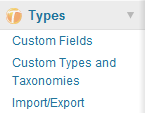
独自の投稿タイプとタクソノミーをセットアップするには、Custom Types and Taxonomiesをクリックします。
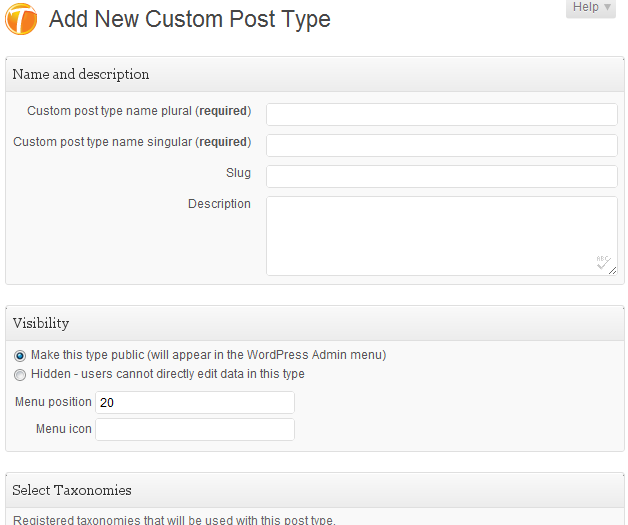
WordPressの世界では、すべてのコンテンツは投稿です。これには標準の投稿や固定ページも含まれます。独自のコンテンツタイプを追加する場合は、カスタム投稿タイプを作成することになります。
タクソノミーは、関連するコンテンツを繋ぎ合わせる接着剤のようなものです。タグやカテゴリーのリストが関連する投稿をグループ化するように、カスタムタクソノミーはカスタム投稿タイプを繋ぎ合わせます。カスタムタクソノミーは、標準タイプを含むあらゆる投稿タイプを繋ぎ合わせることができます。
WordPressエディタにメタボックスを追加するには、カスタムフィールドをクリックします。
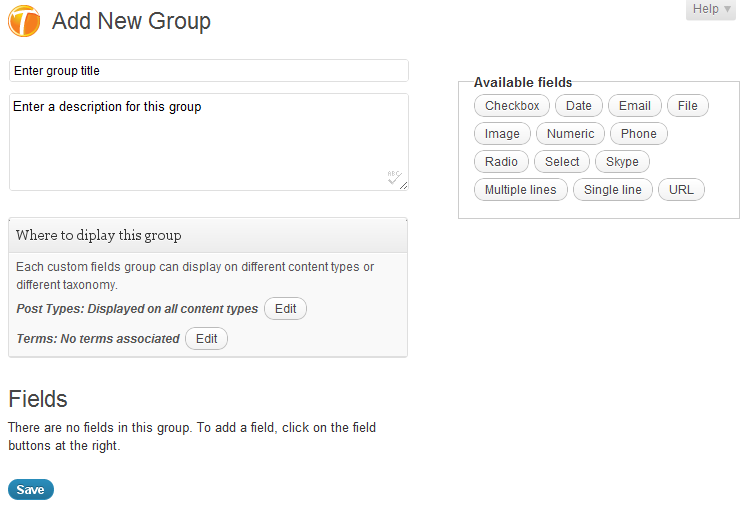
Typesはカスタムフィールドをグループにまとめます。どのグループを異なるコンテンツタイプに表示するかを選択できます。
グループにはフィールドが含まれます。1行や複数行のテキスト入力などの標準フィールドや、ファイル、画像、Skype連絡先などのより複雑なフィールドを選択できます。
Add a custom fields groupをクリックします。名前と任意の説明を入力し、右上のリストからフィールド名をクリックしてフィールドを追加します。
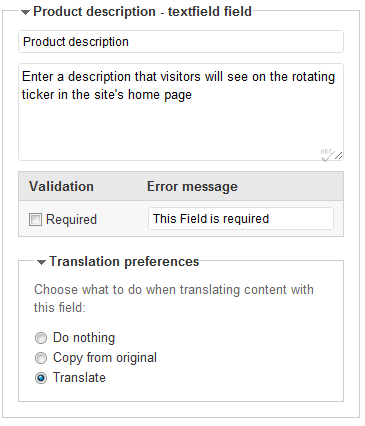
フィールドを追加したら、設定を行うことができます。名前と説明を入力します。フィールドのタイプごとに独自の設定があります。
編集画面でのグループの表示は次のようになります。
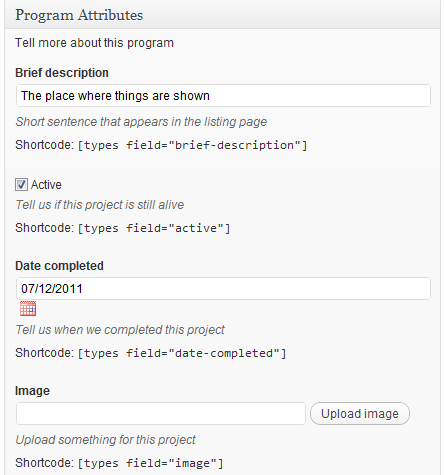
テキスト、チェックボックス、画像アップロードなど、さまざまなタイプのフィールドを確認できます。
カスタムフィールドの表示
エディタ画面の各フィールドの下にショートコードのヒントがあることに気づくでしょう。これらのショートコードを使用すると、ページコンテンツにフィールドを含めることができます。作成者がテキストにこれらのショートコードを入力すると、Typesはそれらをフィールドのコンテンツに置き換えます。
カスタムフィールドの表示は、フィールドのタイプごとに異なります。テキストフィールドは単にその値を出力します。チェックボックスとラジオグループは、その状態に応じたテキストを表示します。画像フィールドは画像を出力し(画像の寸法を選択可能)、その他の特殊なフィールドには独自の表示オプションがあります。
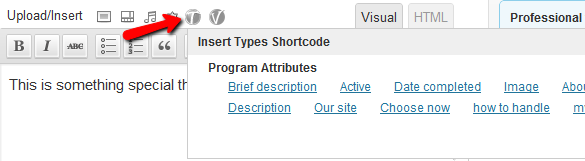
作成者は、編集画面の上部にあるTアイコンを使用して、挿入可能なフィールドを選択できます。
テンプレートにフィールドを追加したい場合(同じタイプのすべてのページに表示させるため)、Viewsを使用して動的なテンプレートを生成するか、テンプレートのPHPファイルを編集してTypes API呼び出しを使用してフィールドを表示することができます。
データの検証
フィールドはユーザー入力の検証も行えます。任意のフィールドを「必須」に設定できます。他のフィールドには別の検証オプションがあります。たとえば、数値フィールドはユーザーが数字のみを入力したかを確認し、メールフィールドは正しい形式のメールアドレスであるかを検証します。これらの検証は、フィールドごとに有効または無効にできます。
作成者がコンテンツを入力して検証に失敗した場合、Typesは誤ったフィールドをハイライトし、ユーザーに編集を指示します。
カスタムフィールドの翻訳オプション
Typesでは、これらのカスタムフィールドを含むコンテンツを翻訳する際の動作を選択できます。デフォルトでは、WPMLはテキストフィールドを翻訳し、テキスト以外のフィールドをコピーします。つまり、画像、チェックボックス、数値は元のコンテンツと翻訳の間で自動的に同期され、テキストは翻訳されます。
多言語の管理画面
WPMLを使用すると、ユーザーごとに異なる管理言語を設定できます。これは、異なる担当者がサイトの設定や運営を行っている場合に特に便利です。
Typesで入力したすべてのテキストは、WPMLの文字列翻訳画面に表示されます。これには、名前、説明、ラベル、フィールド値が含まれます。
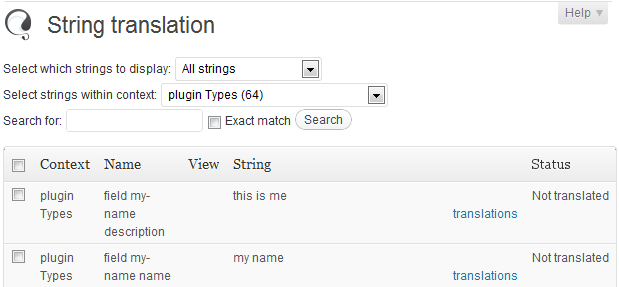
文字列翻訳画面でこれらのテキストを翻訳すると、ユーザーは公開ページだけでなくWordPress管理画面でもローカライズされた言語を確認できるようになります。
カスタムタイプコンテンツの翻訳
多言語化を管理する中心的な場所は、WPML->翻訳管理->多言語コンテンツの設定です。ここには、追加したすべてのカスタムタイプ(投稿タイプ、タクソノミー、フィールド)が表示されます。カスタムタイプを翻訳可能にすると、それぞれのリスト画面でおなじみの翻訳コントロールが表示されます。また、翻訳ダッシュボードでそれらを選択できるようになります。
WPMLは、さまざまなカスタムフィールドの設定に応じて翻訳エディタを自動的に調整します。
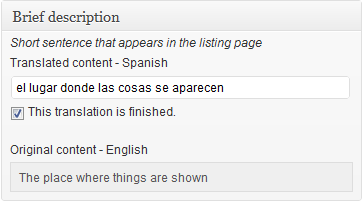
カスタムフィールドを含むコンテンツを翻訳する際、それらの名前と説明が表示されることに気づくでしょう。これにより、翻訳者は何を翻訳しているのか、そのテキストがどこに配置されるのかを理解できます。
ダウンロード、費用、サポート
TypesはToolsetのウェブサイトからダウンロードできます。
https://toolset.com/home/types-manage-post-types-taxonomy-and-custom-fields/
Types & Viewsのウェブサイトでは、チュートリアルと完全なリファレンスドキュメントをお読みいただけます。
ViewsはTypesを強力に補完するものであり、コーディングなしでカスタムデータを表示できます。https://toolset.comのサポートフォーラムを通じて、TypesとViewsの両方に商用サポートを提供しています。
Viewsと両方のプラグインの1年間の専門サポートの費用は$49 (USD)です。