Types est prêt à être téléchargé et utilisé. Il permet de créer des types de publication personnalisés, une taxonomie personnalisée et des champs personnalisés. Il est entièrement intégré à WPML et à Views, ce qui vous permet de créer des sites multilingues complexes avec WordPress sans aucune programmation.
Configuration
Types crée trois éléments :
- Types de publication personnalisés
- Taxonomie personnalisée
- Champs personnalisés (méta-boîtes)
Tout d’abord, téléchargez Types, installez-le et activez-le. Une fois configuré, vous verrez ce menu principal :
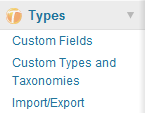
Cliquez sur Custom Types and Taxonomies pour configurer vos propres types de publication et de taxonomie.
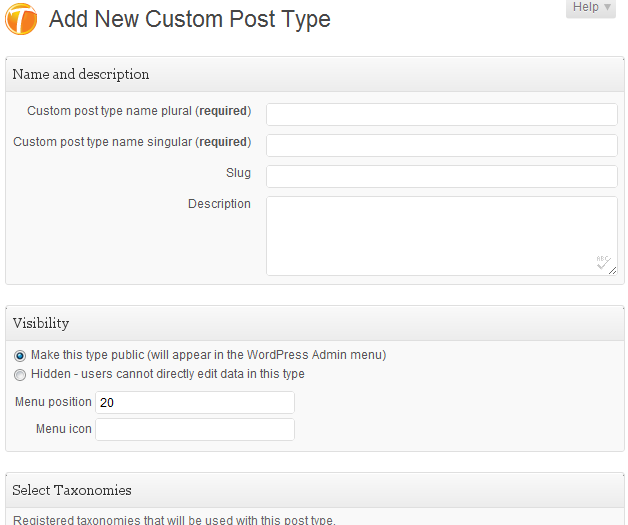
Dans l’univers WordPress, chaque élément de contenu est un article. Cela inclut les articles et les pages standards. Lorsque vous souhaitez ajouter votre propre type de contenu unique, vous créez un type de publication personnalisé.
La taxonomie est le ciment qui relie les contenus apparentés entre eux. Tout comme les étiquettes et les catégories regroupent des articles apparentés, la taxonomie personnalisée relie entre eux les types de publication personnalisés. Une taxonomie personnalisée peut relier n’importe quel type de publication, y compris les types standards.
Cliquez sur Champs personnalisés pour ajouter des méta-boîtes à l’éditeur WordPress.
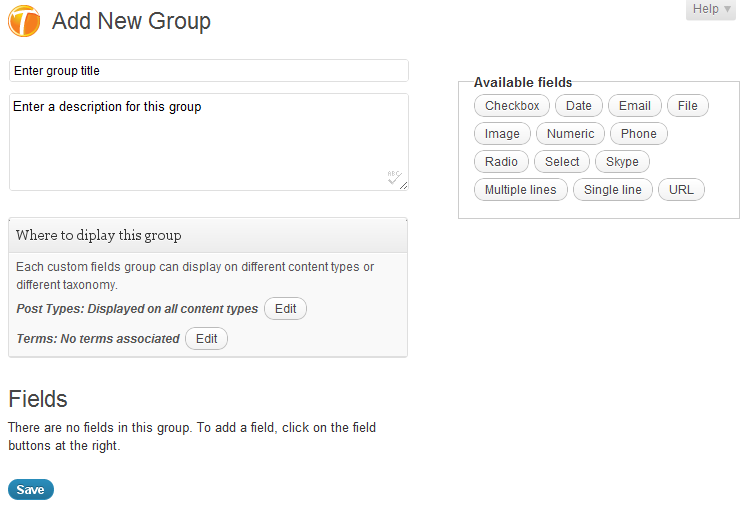
Types organise les champs personnalisés en groupes. Il vous permet de sélectionner le groupe à afficher sur différents types de contenu.
Les groupes contiennent des champs. Vous pouvez choisir des champs standards, tels que des saisies de texte sur une ou plusieurs lignes, ou des champs plus complexes tels qu’un fichier, une image ou un contact Skype.
Cliquez sur Add a custom fields group. Donnez-lui un nom et une description facultative, puis ajoutez des champs en cliquant sur leur nom dans la liste en haut à droite.
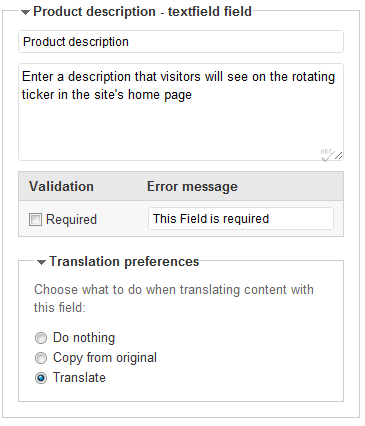
Une fois que vous avez ajouté un champ, vous pouvez le configurer. Donnez-lui un nom et une description. Chaque type de champ possède sa propre configuration unique.
Voici à quoi ressemble un groupe sur les écrans d’édition :
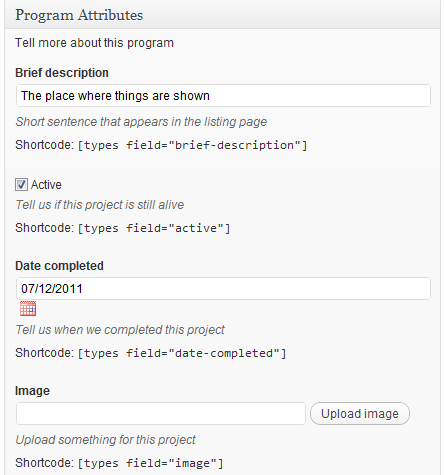
Vous pouvez voir différents types de champs, notamment du texte, des cases à cocher et des téléversements d’images.
Affichage des champs personnalisés
Vous remarquerez qu’il y a une indication de shortcode sous différents champs dans les écrans de l’éditeur. Ces shortcodes permettent d’inclure les champs dans le contenu de la page. Lorsque les auteurs saisissent ces shortcodes dans le texte, Types les remplace par le contenu du champ.
L’affichage des champs personnalisés est différent pour chaque type de champ. Les champs de texte affichent simplement leur valeur. Les cases à cocher et les boutons radio affichent le texte respectif de leur état. Les champs d’image affichent les images (en vous permettant de choisir les dimensions de l’image) et d’autres champs spéciaux disposent d’options d’affichage uniques.
Les auteurs peuvent utiliser l’icône T en haut des écrans d’édition pour choisir parmi les champs disponibles à insérer.
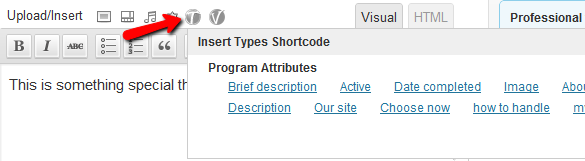
Si vous souhaitez ajouter des champs à des modèles (afin qu’ils apparaissent sur toutes les pages du même type), vous pouvez utiliser Views pour générer des modèles dynamiques, ou modifier les fichiers PHP du modèle et utiliser les appels d’API de Types pour afficher les champs.
Validation des données
Les champs peuvent également valider la saisie de l’utilisateur. Vous pouvez définir n’importe quel champ comme « requis ». D’autres champs disposent d’autres options de validation. Par exemple, les champs numériques vérifient que les utilisateurs ne saisissent que des nombres et les champs d’e-mail valident que les adresses e-mail sont bien formatées. Vous pouvez activer ou désactiver chacune de ces validations, par champ.
Lorsque les auteurs saisissent du contenu et que la validation échoue, Types met en évidence les champs incorrects et demande aux utilisateurs de les modifier.
Options de traduction des champs personnalisés
Types vous permet de choisir la marche à suivre lors de la traduction de contenu incluant ces champs personnalisés. Par défaut, WPML traduit les champs de texte et copie les champs non textuels. Cela signifie que les images, les cases à cocher et les valeurs numériques se synchronisent automatiquement entre le contenu d’origine et les traductions, et que les textes sont traduits.
Écrans d’administration multilingues
WPML permet à différents utilisateurs d’avoir différentes langues d’administration. Cela est particulièrement utile si différentes personnes configurent et gèrent le site.
Tous les textes que vous saisissez dans Types apparaissent dans l’écran Traduction de chaînes de WPML. Cela inclut les noms, les descriptions, les étiquettes et les valeurs des champs.
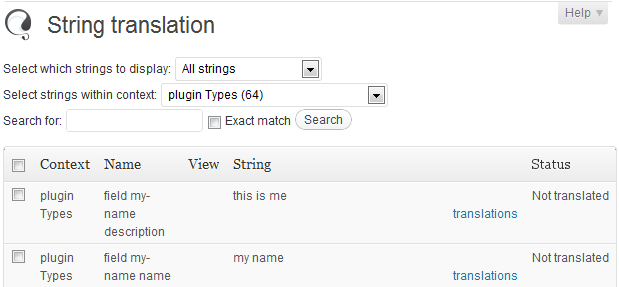
Une fois que vous avez traduit ces textes dans l’écran Traduction de chaînes, les utilisateurs verront les langues localisées dans l’interface d’administration de WordPress, ainsi que sur les pages publiques.
Traduction de contenu de type personnalisé
L’emplacement central pour contrôler ce qui est multilingue se trouve dans WPML->Gestion de traduction->Configuration du contenu multilingue. Vous y verrez tous les types personnalisés que vous avez ajoutés (types de publication, taxonomie et champs). Une fois que vous avez rendu les types personnalisés traduisibles, vous obtiendrez les contrôles de traduction habituels dans leur écran de listes. Vous pourrez également les choisir dans le Tableau de bord de traduction.
WPML ajuste automatiquement l’éditeur de traduction en fonction de la configuration des différents champs personnalisés.
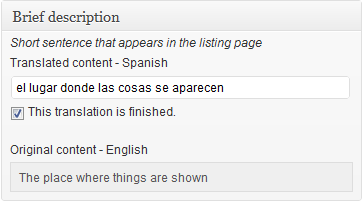
Lorsque vous traduisez du contenu qui inclut un champ personnalisé, vous remarquerez que le nom et la description s’affichent pour celui-ci. Cela permet aux traducteurs de comprendre ce qu’ils traduisent et où va le texte.
Téléchargement, coût et Support
Vous pouvez télécharger Types depuis le site de Toolset :
https://toolset.com/home/types-manage-post-types-taxonomy-and-custom-fields/
Nous vous invitons à lire les tutoriels et la documentation de référence complète sur le site de Types & Views.
Views est un complément puissant à Types, permettant d’afficher des données personnalisées sans aucune programmation. Nous offrons un Support commercial pour Types et Views via les forums de Support sur https://toolset.com.
Views et un Support expert pour les deux extensions pendant un an coûtent 49 $ (USD).