


O Types está pronto para baixar e usar. Ele permite criar tipos de post personalizados, taxonomia personalizada e campos personalizados. Ele é totalmente integrado ao WPML e ao Views, permitindo que você crie sites multilíngues complexos com o WordPress sem nenhuma codificação.
Configuração
O Types cria três coisas:
- Tipos de post personalizados
- Taxonomia personalizada
- Campos personalizados (meta boxes)
Primeiro, baixe o Types, instale-o e ative-o. Após a configuração, você verá este menu principal:
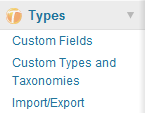
Clique em Custom Types and Taxonomies para configurar seus próprios tipos de post e de taxonomia.
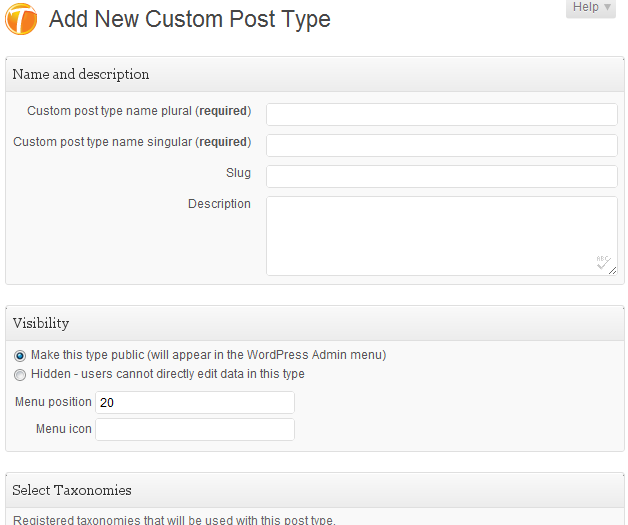
No mundo do WordPress, cada pedaço de conteúdo é um post. Isso inclui os posts e as páginas padrão. Quando você quer adicionar seu tipo de conteúdo exclusivo, você está criando um tipo de post personalizado.
A taxonomia é a cola que conecta conteúdos relacionados. Assim como as tags e as categorias agrupam posts relacionados, a taxonomia personalizada conecta tipos de post personalizados. A taxonomia personalizada pode conectar qualquer tipo de post, incluindo os tipos padrão.
Clique em Campos personalizados para adicionar meta boxes ao editor do WordPress.
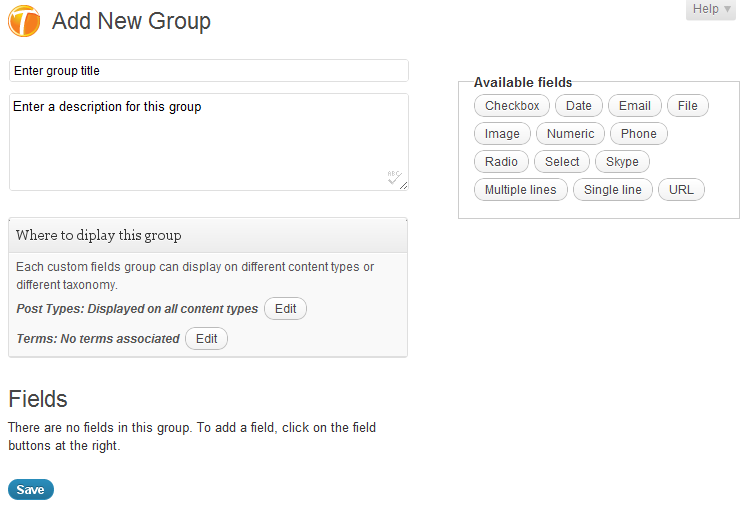
O Types organiza os campos personalizados em grupos. Ele permite que você selecione qual grupo exibir em diferentes tipos de conteúdo.
Os grupos têm campos. Você pode escolher campos padrão, como entradas de texto de linha única e de várias linhas, ou campos mais complexos, como arquivo, imagem ou contato do Skype.
Clique em Add a custom fields group. Dê a ele um nome e uma descrição opcional e adicione campos clicando em seus nomes na lista no canto superior direito.
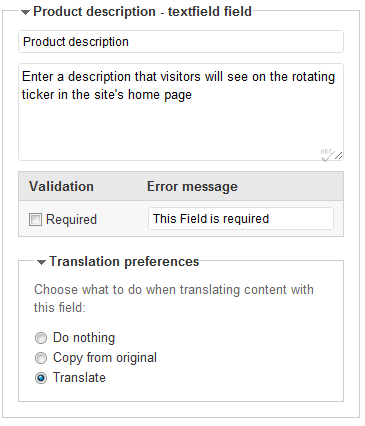
Depois de adicionar um campo, você pode configurá-lo. Dê a ele um nome e uma descrição. Cada tipo de campo tem sua própria configuração exclusiva.
É assim que um grupo se parece nas telas de edição:
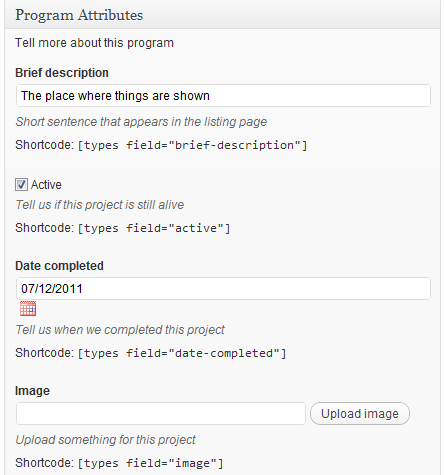
Você pode ver vários tipos de campos, incluindo texto, caixa de seleção e uploads de imagens.
Exibição de campos personalizados
Você notará que há uma dica de shortcode abaixo de diferentes campos nas telas do editor. Esses shortcodes permitem incluir os campos no conteúdo da página. Quando os autores inserem esses shortcodes no texto, o Types os substitui pelo conteúdo do campo.
A exibição do campo personalizado é diferente para cada tipo de campo. Os campos de texto simplesmente exibem seu valor. As caixas de seleção e os grupos de botões de rádio exibirão o respectivo texto para seu estado. Os campos de imagem exibem as imagens (permitindo que você escolha as dimensões da imagem) e outros campos especiais têm opções de exibição exclusivas.
Os autores podem usar o ícone T, na parte superior das telas de edição, para escolher entre os campos disponíveis para inserir.
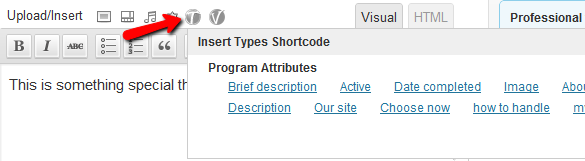
Se você quiser adicionar campos aos templates (para que eles apareçam em todas as páginas do mesmo tipo), você pode usar o Views para gerar templates dinâmicos, ou editar os arquivos PHP do template e usar as chamadas de API do Types para exibir os campos.
Validação de dados
Os campos também podem validar a entrada do usuário. Você pode definir qualquer campo como ‘obrigatório’. Outros campos têm outras opções de validação. Por exemplo, os campos numéricos verificarão se os usuários inserem apenas números, e os campos de e-mail validarão se os endereços de e-mail estão bem formatados. Você pode ativar ou desativar cada uma dessas validações, por campo.
Quando os autores inserem conteúdo e a validação falha, o Types destaca os campos incorretos e instrui os usuários a editá-los.
Opções de tradução de campos personalizados
O Types permite que você escolha o que fazer ao traduzir um conteúdo que inclui esses campos personalizados. Por padrão, o WPML traduzirá os campos de texto e copiará os campos que não são de texto. Isso significa que as imagens, as caixas de seleção e os valores numéricos serão sincronizados automaticamente entre o conteúdo original e as traduções, e os textos serão traduzidos.
Telas de administração multilíngues
O WPML permite que diferentes usuários tenham diferentes idiomas do painel de administração. Isso é especialmente útil se houver pessoas diferentes configurando e administrando o site.
Todos os textos que você insere no Types aparecem na tela Tradução de Strings do WPML. Isso inclui nomes, descrições e rótulos, e valores de campos.
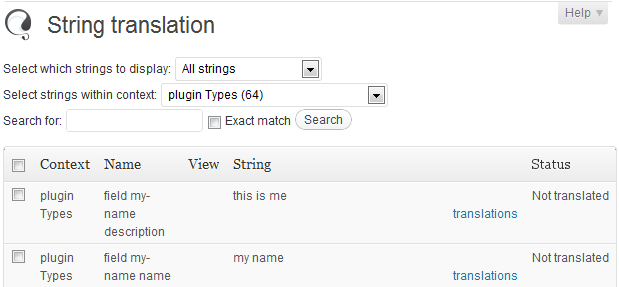
Depois de traduzir esses textos na tela Tradução de Strings, os usuários verão os idiomas localizados no painel de administração do WordPress, bem como nas páginas públicas.
Tradução de conteúdo de tipo personalizado
O local central para controlar o que é multilíngue é em WPML->Gerenciamento de tradução->Configuração de conteúdo multilíngue. Lá, você verá todos os tipos personalizados que adicionou (tipos de post, taxonomia e campos). Depois de tornar os tipos personalizados traduzíveis, você terá os controles de tradução familiares na tela de listas deles. Você também poderá escolhê-los no Painel de tradução.
O WPML ajusta automaticamente o editor de tradução de acordo com a configuração de diferentes campos personalizados.
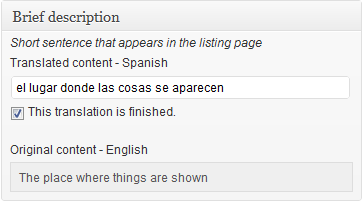
Quando você traduz um conteúdo que inclui um campo personalizado, notará que o nome e a descrição são exibidos para eles. Isso permite que os tradutores entendam o que estão traduzindo e para onde o texto vai.
Download, custo e suporte
Você pode baixar o Types no site do Toolset:
https://toolset.com/home/types-manage-post-types-taxonomy-and-custom-fields/
Você pode ler os tutoriais e a documentação de referência completa no site do Types e do Views.
O Views é um complemento poderoso para o Types, permitindo exibir dados personalizados sem nenhuma codificação. Oferecemos suporte comercial tanto para o Types quanto para o Views através dos fóruns de suporte em https://toolset.com.
O Views e o suporte especializado para ambos os plugins por um ano custam $ 49 (USD).


