


Types è pronto per essere scaricato e utilizzato. Ti permette di creare tipi di post personalizzati, tassonomie personalizzate e campi personalizzati. È completamente integrato con WPML e con Views, consentendoti di creare siti multilingue complessi con WordPress senza dover scrivere codice.
Configurazione
Types crea tre elementi:
- Tipi di post personalizzati
- Tassonomia personalizzata
- Campi personalizzati (meta box)
Per prima cosa, scarica Types, installalo e attivalo. Una volta configurato, vedrai questo menu principale:
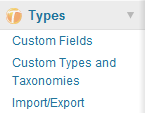
Fai clic su Custom Types and Taxonomies per configurare i tuoi tipi di post e di tassonomia.
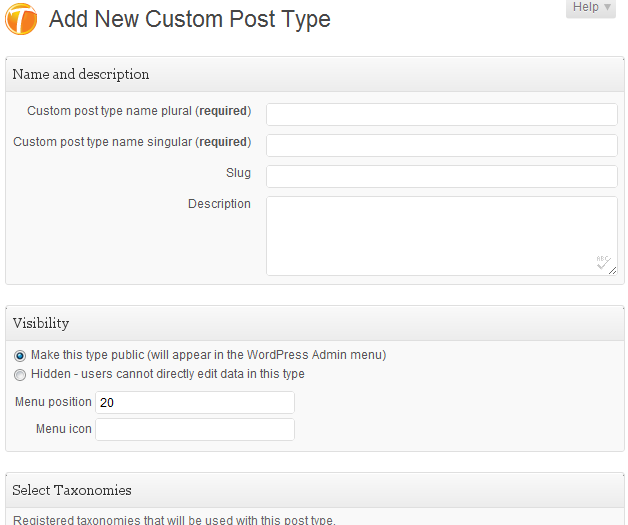
Nel mondo di WordPress, ogni contenuto è un articolo. Questo include gli articoli e le pagine standard. Quando vuoi aggiungere il tuo tipo di contenuto unico, stai creando un tipo di post personalizzato.
La tassonomia è il collante che unisce i contenuti correlati. Così come i tag e le categorie raggruppano gli articoli correlati, la tassonomia personalizzata collega tra loro i tipi di post personalizzati. La tassonomia personalizzata può collegare qualsiasi tipo di post, inclusi i tipi standard.
Fai clic su Campi personalizzati per aggiungere meta box all'editor di WordPress.
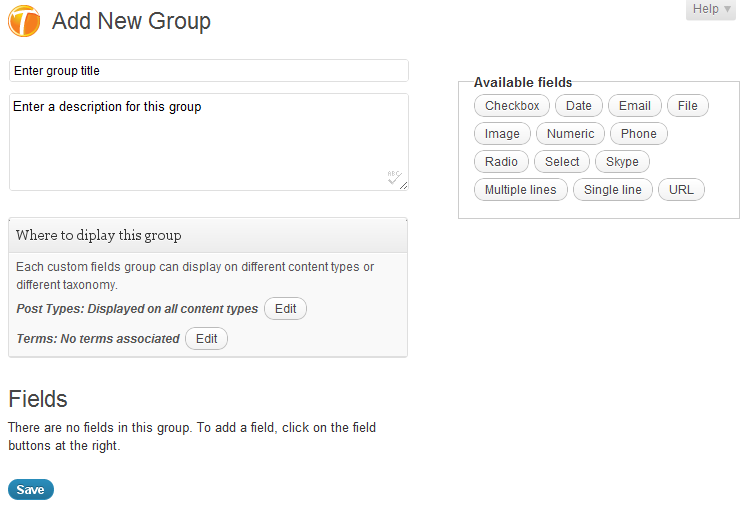
Types organizza i campi personalizzati in gruppi. Ti permette di selezionare quale gruppo visualizzare sui diversi tipi di contenuto.
I gruppi contengono campi. Puoi scegliere campi standard, come input di testo a riga singola o multipla, oppure campi più complessi come file, immagini o contatti Skype.
Fai clic su Add a custom fields group. Assegnagli un nome e una descrizione facoltativa, e aggiungi i campi facendo clic sui loro nomi dall'elenco in alto a destra.
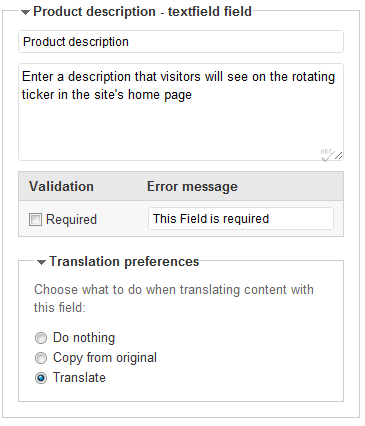
Una volta aggiunto un campo, puoi configurarlo. Assegnagli un nome e una descrizione. Ogni tipo di campo ha la sua configurazione unica.
Ecco come appare un gruppo nelle schermate di modifica:
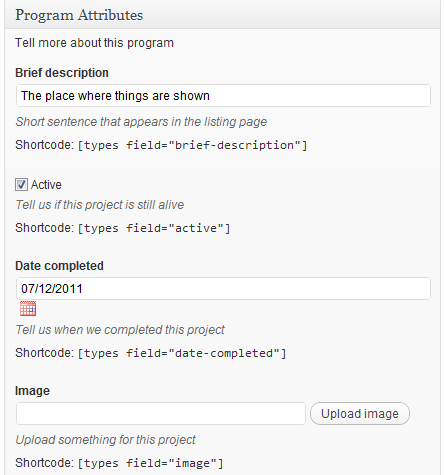
Puoi vedere vari tipi di campi, inclusi testo, caselle di controllo e caricamenti di immagini.
Visualizzazione dei campi personalizzati
Noterai che c'è un suggerimento per lo shortcode sotto ai diversi campi nelle schermate dell'editor. Questi shortcode consentono di includere i campi nel contenuto della pagina. Quando gli autori inseriscono questi shortcode nel testo, Types li sostituirà con il contenuto del campo.
La visualizzazione dei campi personalizzati è diversa per ogni tipo di campo. I campi di testo mostrano semplicemente il loro valore. Le caselle di controllo e i gruppi di pulsanti di opzione visualizzeranno il rispettivo testo in base al loro stato. I campi immagine mostrano le immagini (permettendoti di scegliere le dimensioni dell'immagine) e altri campi speciali hanno opzioni di visualizzazione uniche.
Gli autori possono usare l'icona T nella parte superiore delle schermate di modifica per scegliere tra i campi disponibili da inserire.
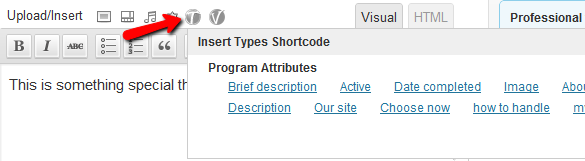
Se vuoi aggiungere campi ai template (in modo che appaiano su tutte le pagine dello stesso tipo), puoi usare Views per generare template dinamici, oppure modificare i file PHP del template e usare le chiamate API di Types per visualizzare i campi.
Convalida dei dati
I campi possono anche convalidare l'input dell'utente. Puoi impostare qualsiasi campo come “obbligatorio”. Altri campi hanno altre opzioni di convalida. Ad esempio, i campi numerici verificheranno che gli utenti inseriscano solo numeri e i campi e-mail verificheranno che gli indirizzi e-mail siano formattati correttamente. Puoi abilitare o disabilitare ciascuna di queste convalide, per ogni singolo campo.
Quando gli autori inseriscono il contenuto e la convalida fallisce, Types evidenzierà i campi errati e chiederà agli utenti di modificarli.
Opzioni di traduzione dei campi personalizzati
Types ti permette di scegliere cosa fare quando traduci contenuti che includono questi campi personalizzati. Per impostazione predefinita, WPML tradurrà i campi di testo e copierà i campi non di testo. Questo significa che le immagini, le caselle di controllo e i valori numerici si sincronizzeranno automaticamente tra il contenuto originale e le traduzioni, mentre i testi verranno tradotti.
Schermate di amministrazione multilingue
WPML permette a utenti diversi di avere lingue diverse per l'area di amministrazione. Questo è particolarmente utile se ci sono persone diverse che configurano e gestiscono il sito.
Tutti i testi che inserisci in Types appaiono nella schermata Traduzione stringhe di WPML. Questo include nomi, descrizioni, etichette e valori dei campi.
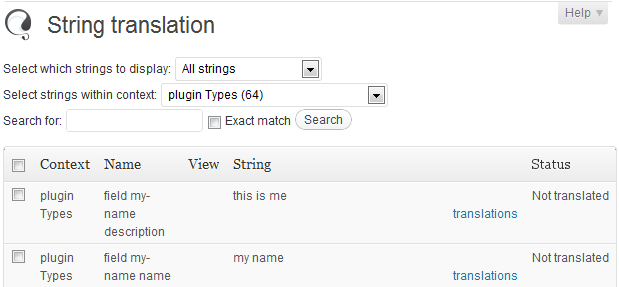
Una volta tradotti questi testi nella schermata Traduzione stringhe, gli utenti vedranno le lingue localizzate nell'area di amministrazione di WordPress, così come sulle pagine pubbliche.
Traduzione del contenuto dei tipi personalizzati
La posizione centrale per controllare ciò che è multilingue si trova in WPML->Gestione traduzioni->Configurazione del contenuto multilingue. Lì vedrai tutti i tipi personalizzati che hai aggiunto (tipi di post, tassonomia e campi). Una volta resi traducibili i tipi personalizzati, otterrai i familiari controlli di traduzione nella loro schermata degli elenchi. Potrai anche sceglierli nella Dashboard di traduzione.
WPML regola automaticamente l'editor di traduzione in base alla configurazione dei diversi campi personalizzati.
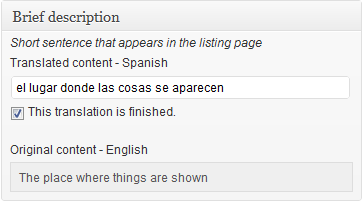
Quando traduci un contenuto che include un campo personalizzato, noterai che ne vengono mostrati il nome e la descrizione. Questo permette ai traduttori di capire cosa stanno traducendo e dove andrà inserito il testo.
Download, costi e supporto
Puoi scaricare Types dal sito web di Toolset:
https://toolset.com/home/types-manage-post-types-taxonomy-and-custom-fields/
Ti invitiamo a leggere i tutorial e la documentazione di riferimento completa sul sito web di Types e Views.
Views è un potente complemento per Types, che consente di visualizzare dati personalizzati senza dover scrivere codice. Offriamo supporto commerciale sia per Types che per Views tramite i forum di supporto su https://toolset.com.
Views e il supporto di esperti per entrambi i plugin per un anno costano 49 $ (USD).


