



WPML Multilingual & Multicurrency for WooCommerce 5.5.0 Beta – testen Sie und teilen Sie Ihr Feedback
Wir haben gerade WPML Multilingual & Multicurrency for WooCommerce 5.5.0 Beta veröffentlicht.

 6 Minuten
WordPress 6.0, das am 24. Mai erscheint, steckt voller neuer Funktionen und Verbesserungen für das Full Site Editing und den Block-Editor. Natürlich haben wir sichergestellt, dass WPML vom ersten Tag an vollständig getestet und mit dieser WordPress-Version kompatibel ist.
In allerletzter Minute hat unser Team eine in WordPress 6.0 eingeführte Änderung bemerkt, die Probleme mit übersetzten Inhalten verursacht, denen Taxonomie-Begriffe zugewiesen sind. Dazu gehören Kategorien, Schlagwörter und benutzerdefinierte Taxonomien.
Wir haben bereits einen Hotfix für WPML 4.5.8 veröffentlicht, und bevor Sie auf WordPress 6.0 aktualisieren, sollten Sie WPML auf Ihren Websites auf diese Version aktualisieren.
Wenn Sie in der Zwischenzeit Websites mit WPML 4.5.6 oder älter und einer Beta-/RC-Version von WordPress 6.0 betrieben haben, sollten Sie die Anweisungen auf der entsprechenden Errata-Seite befolgen.
Wir beobachten die Entwicklung von WordPress ständig. Dadurch können wir WPML für große WordPress-Versionen vorbereiten, noch bevor diese live gehen.
Und wie Sie sehen, gilt dies auch für WordPress 6.0 – WPML ist bereit dafür.
Falls Sie es verpasst haben: WordPress 5.9 hat das Full Site Editing eingeführt, eine Möglichkeit, Ihre gesamte Website, Ihr gesamtes Theme, vom Header bis zum Footer, mithilfe von Blöcken zu bearbeiten. Bitte beachten Sie, dass Sie ein blockbasiertes Theme benötigen, um diese Funktion zu nutzen.
WordPress 6.0 zielt darauf ab, die Funktionen des Full Site Editings erheblich zu verbessern und darauf aufzubauen.
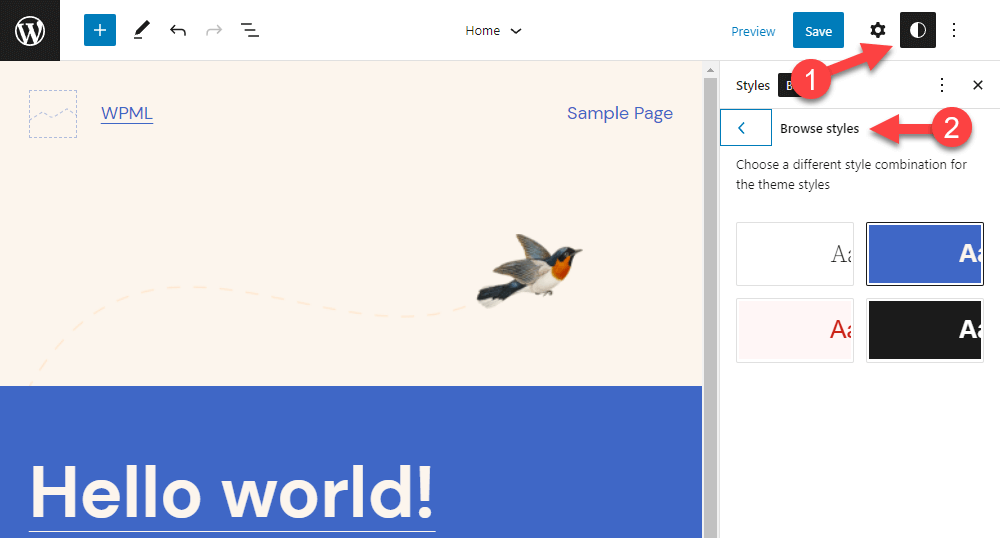
WordPress 6.0 ermöglicht es Ihnen, den gesamten Stil Ihres Themes mit einem Klick zu wechseln. Das bedeutet, dass Sie (oder der Theme-Entwickler) Ihrer Website verschiedene Stil-Voreinstellungen hinzufügen und dann einfach zwischen ihnen wechseln können.
Klicken Sie einfach auf die Schaltfläche Stile in der oberen rechten Ecke des Editors und dann auf Stile durchsuchen. Sie sehen die verfügbaren Stile und können durch Klicken zwischen ihnen wechseln.
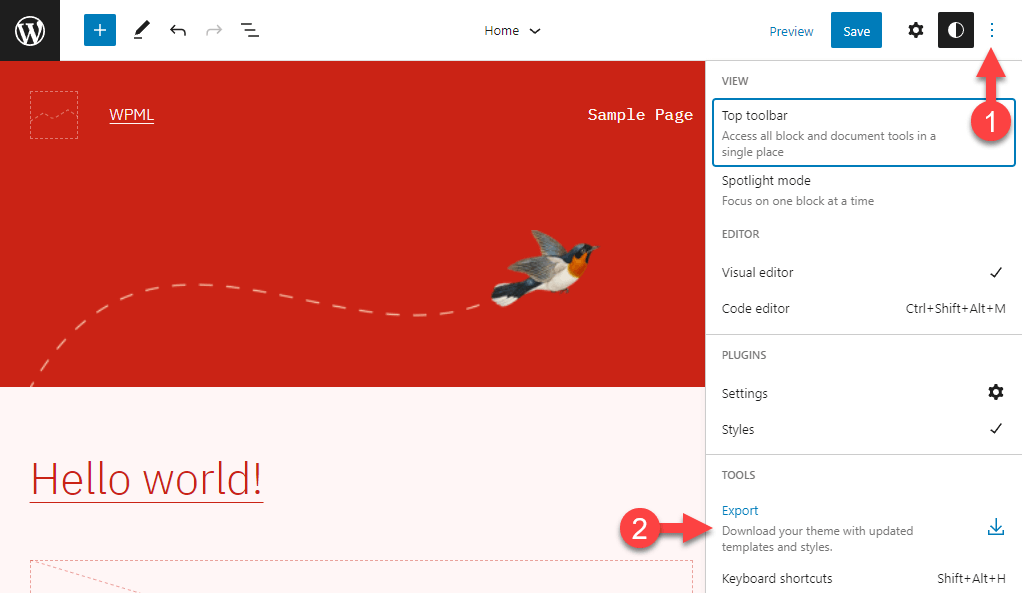
Da das Full Site Editing es Ihnen ermöglicht, Ihre gesamte Website zu gestalten, möchten Sie möglicherweise Ihre Templates und Layouts auf einer anderen Website wiederverwenden. WordPress 6.0 macht es möglich und einfach, die Template-Dateien Ihres Themes mit allen Anpassungen zu exportieren.
Klicken Sie in der oberen rechten Ecke auf Optionen (drei Punkte) und dann auf Exportieren.
Beim Bearbeiten Ihres Themes und Ihrer Templates steht Ihnen eine Vielzahl neuer Blöcke zur Verfügung.
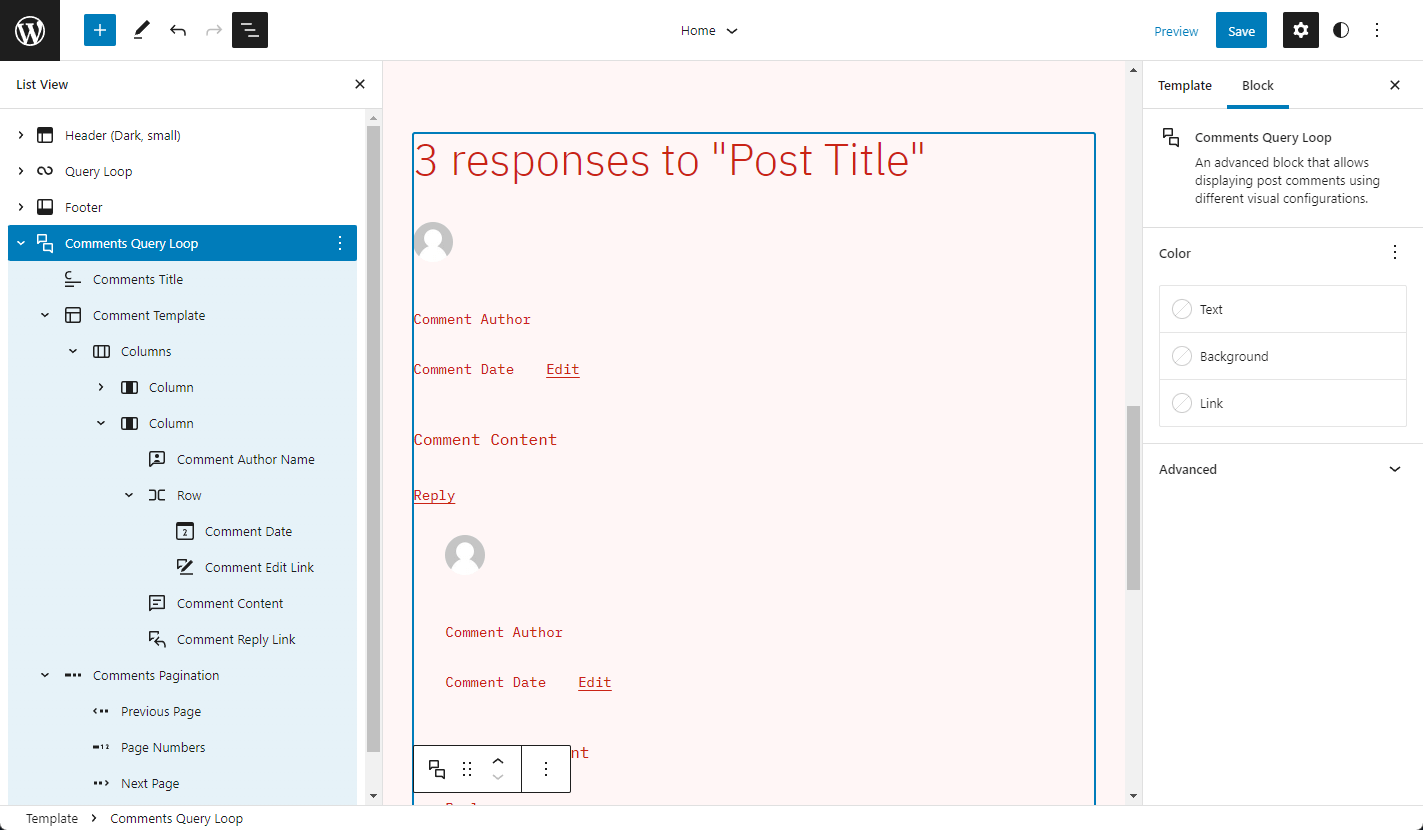
WordPress 6.0 führt eine Reihe von Blöcken ein, um Kommentare in Ihren Templates anzuzeigen. Der wichtigste davon ist der Comments-Query-Loop-Block. Genau wie der Query-Loop-Block ist er eine Art Container-Block, der verschiedene kommentarbezogene Blöcke enthält. Dazu gehören Blöcke zur Anzeige des Kommentartitels, des Templates, des Autorennamens, des Inhalts und mehr.
Sie können nun einen separaten Weiterlesen-Block verwenden, der auf den Beitrag verlinkt. Er ermöglicht es Ihnen, diesen Link mit einem benutzerdefinierten Text, Hintergrund und anderen Optionen anzupassen.
Sie können den Keine Ergebnisse-Block innerhalb eines Query-Loop-Blocks verwenden und die Nachricht definieren, die angezeigt wird, wenn es keine Ergebnisse für die aktuelle Abfrage gibt.
Sie können den neuen Beitragsautor-Biografie-Block verwenden, um die Biografie des aktuellen Beitragsautors anzuzeigen.
Schließlich können Sie nun auch den Avatar (Profilbild) eines beliebigen Benutzers anzeigen. Es kann sich um einen Avatar für einen bestimmten von Ihnen ausgewählten Benutzer oder um den des aktuellen Beitragsautors handeln.
WordPress 6.0 bringt eine Reihe von Verbesserungen und neuen Funktionen für den Block-Editor selbst. Hier sind einige der wichtigsten.
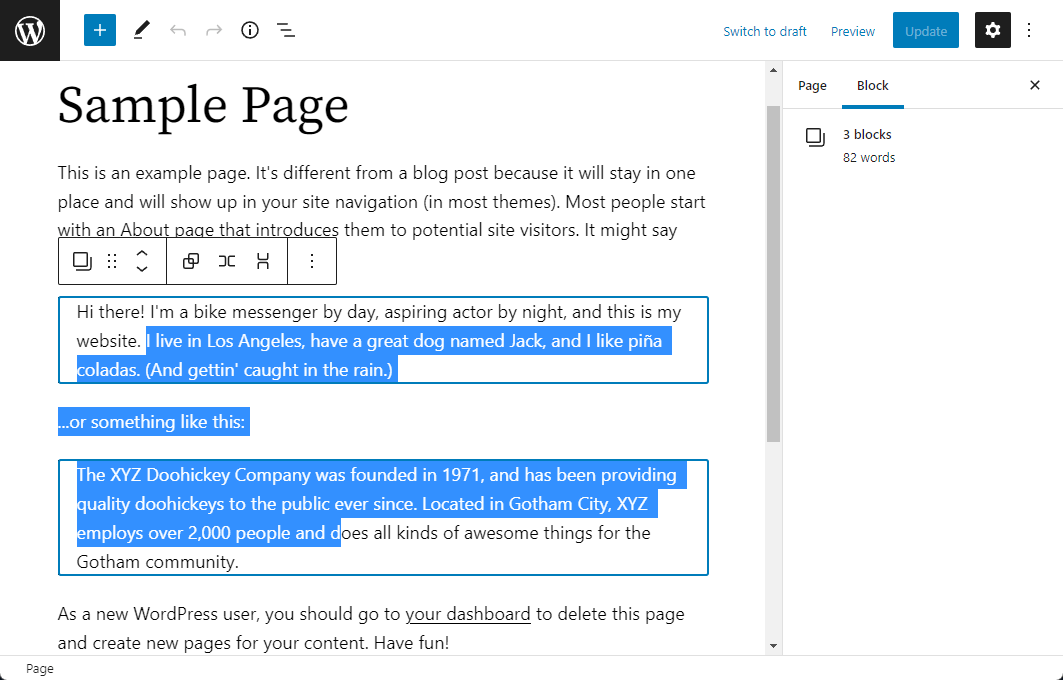
Das Auswählen von Text über mehrere Blöcke hinweg war früher schwierig, aber dies wurde nun behoben und Sie können es ganz einfach tun.
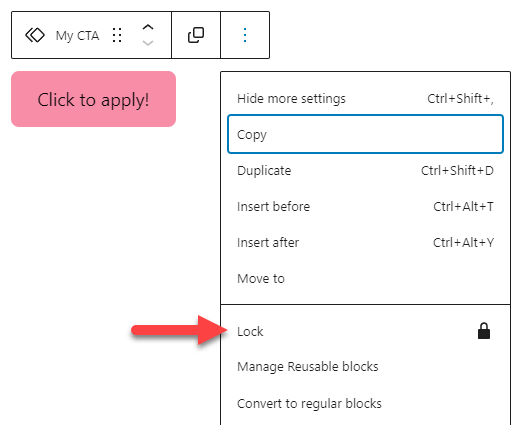
Bisher konnten andere Benutzer die Templates, Layouts und wiederverwendbaren Blöcke, die Sie auf einer Website entwerfen, leicht bearbeiten und dauerhaft ändern. WordPress 6.0 ermöglicht es Ihnen, Blöcke zu sperren und Benutzer daran zu hindern, bestimmte Aktionen auf sie anzuwenden.
Um einen Block zu sperren, wählen Sie ihn aus, klicken Sie auf die drei Punkte in seiner Menüleiste und dann auf Sperren. Sie sehen dann einen Pop-up-Dialog mit Optionen, was Sie Benutzern bei diesem Block untersagen können. Beispielsweise können Sie das Löschen oder Verschieben eines Blocks verhindern.
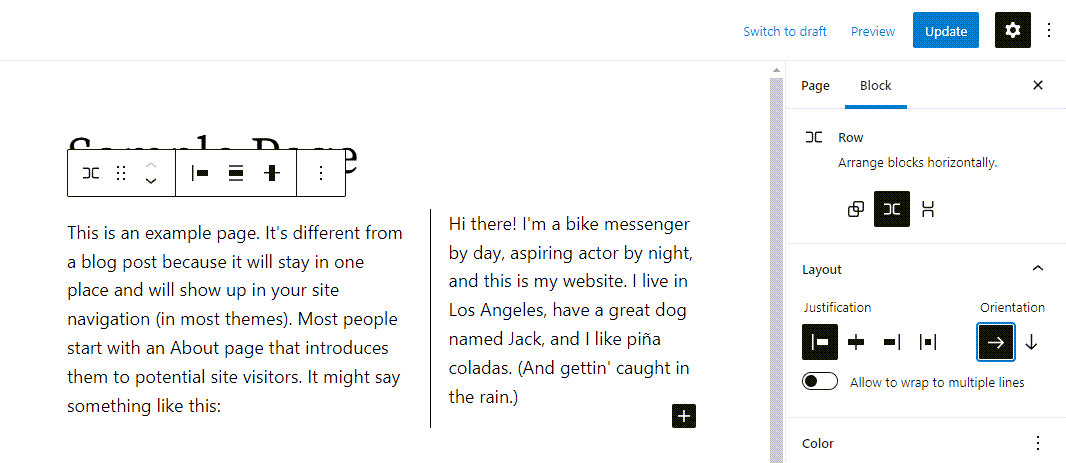
Wenn Sie den Zeilen- oder Gruppen-Block verwenden, können Sie nun definieren, wie sich deren Inhalte auf verschiedenen Geräten und Bildschirmen verhalten. Sie können beispielsweise auswählen, ob sie in einer Zeile angezeigt oder vertikal gestapelt werden sollen.
Dies sind alles nur die wichtigsten Funktionen in WordPress 6.0. Weitere erwähnenswerte Punkte sind:
… und mehr.
Sie sollten Ihre Website unbedingt auf WPML 4.5.8 aktualisieren, bevor Sie WordPress auf 6.0 aktualisieren. Gehen Sie im Admin-Bereich Ihrer Website zur Seite Plugins und suchen Sie nach WPML. Sie sollten einen Hinweis sehen, dass eine neue Version 4.5.8 verfügbar ist. Klicken Sie einfach darauf, um WPML zu aktualisieren.
Wenn Sie das Update dort nicht sehen, gehen Sie zu Plugins → Installieren, klicken Sie auf den Tab Kommerziell und dann auf die Schaltfläche Nach Updates suchen.
Um WPML manuell zu aktualisieren, laden Sie es auf der Downloads-Seite Ihres Kontos herunter.
Wenn WordPress 6.0 dann veröffentlicht wird, sollten Sie im Admin-Bereich Ihrer Website einen Hinweis dazu erhalten. Abhängig von den Benachrichtigungseinstellungen Ihrer Website erhalten Sie wahrscheinlich auch eine automatische E-Mail von Ihrer Website.
Durch die Verlängerung Ihres Kontos (insbesondere mit einer automatischen Verlängerung) haben Sie immer Zugriff auf WPML-Updates, sodass die Kompatibilität mit WordPress, Themes und Plugins niemals ein Problem darstellt.
Nun, das sind eine Menge neuer Funktionen für eine Version! Freuen Sie sich auf diese großen Verbesserungen? Haben Sie die neuen Full-Site-Editing-Funktionen in WordPress bereits ausprobiert?
Lassen Sie es uns in den Kommentaren wissen, wir würden uns freuen, Ihre Meinung zu hören!
Wir haben gerade WPML Multilingual & Multicurrency for WooCommerce 5.5.0 Beta veröffentlicht.

WordPress 6.8 ist heute offiziell erschienen. WPML 4.7 und neuere Versionen sind bereits vollständig mit dieser neuesten Hauptversion kompatibel.

Die Verwaltung der Übersetzungen Ihrer Website ist jetzt noch viel einfacher geworden.