



WPML Multilingual & Multicurrency for WooCommerce 5.5.0 Beta: pruebe y comparta sus comentarios
Acabamos de publicar WPML Multilingual & Multicurrency for WooCommerce 5.5.0 Beta.

 7 minutos
WordPress 6.0, que sale el 24 de mayo, está lleno de nuevas características y mejoras para la edición completa del sitio y el editor de bloques. Por supuesto, nos aseguramos de que WPML esté completamente probado y sea compatible con esta versión de WordPress desde el primer día.
En el último momento, nuestro equipo detectó un cambio introducido en WordPress 6.0 que causaba problemas con el contenido traducido que tuviera asignado algún término de taxonomía. Esto incluye categorías, etiquetas y taxonomías personalizadas.
Ya publicamos la revisión WPML 4.5.8 y, antes de actualizar a WordPress 6.0, debe actualizar WPML en sus sitios a esta versión.
Mientras tanto, si tenía sitios ejecutando WPML 4.5.6 o anterior con una versión beta/RC de WordPress 6.0, debe seguir las instrucciones en la página de erratas relacionada.
Observamos constantemente el desarrollo de WordPress. Esto nos permite preparar WPML para las versiones principales de WordPress incluso antes de que se publiquen.
Y como puede ver, esto también se aplica a WordPress 6.0: WPML está listo para esta versión.
Por si se lo perdió, WordPress 5.9 introdujo la edición completa del sitio, una forma de editar todo su sitio, todo su tema, desde el encabezado hasta el pie de página, usando bloques. Tenga en cuenta que necesita un tema basado en bloques para usar esta característica.
WordPress 6.0 tiene como objetivo mejorar enormemente y ampliar las características de la edición completa del sitio.
WordPress 6.0 le permite cambiar todo el estilo de su tema con un clic. Esto significa que usted (o el desarrollador del tema) puede añadir diferentes ajustes preestablecidos de estilo a su sitio y luego cambiar fácilmente entre ellos.
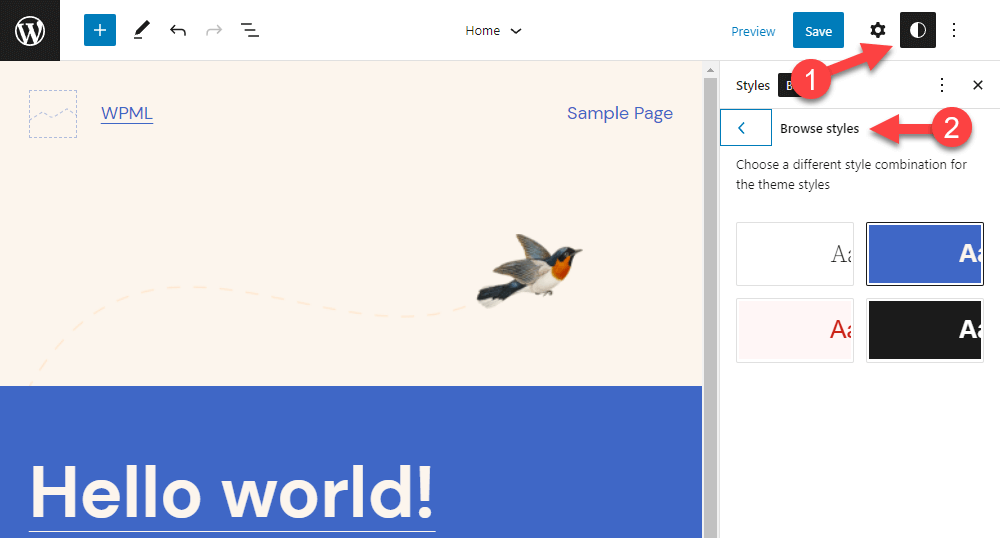
Simplemente haga clic en el botón Estilos en la esquina superior derecha del editor y luego en Explorar estilos. Verá los estilos disponibles y podrá hacer clic para cambiar entre ellos.
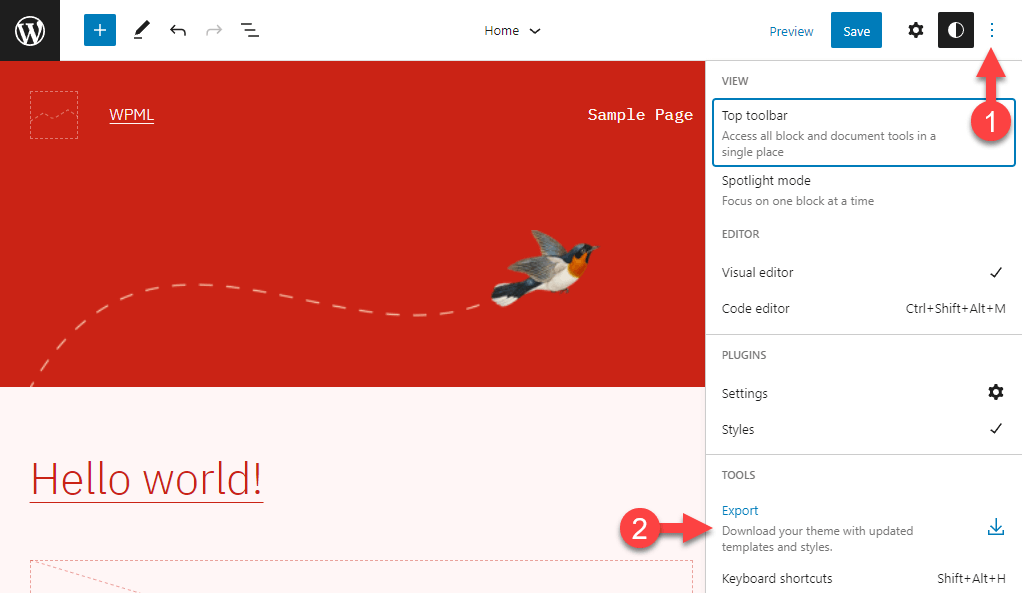
Como la edición completa del sitio le permite diseñar todo su sitio, es posible que quiera reutilizar sus plantillas y diseños en otro sitio. WordPress 6.0 hace que sea posible y fácil exportar los archivos de plantilla de su tema con todas las personalizaciones.
En la esquina superior derecha, haga clic en Opciones (los tres puntos) y luego en Exportar.
Al editar su tema y plantillas, tiene una variedad de nuevos bloques a su disposición.
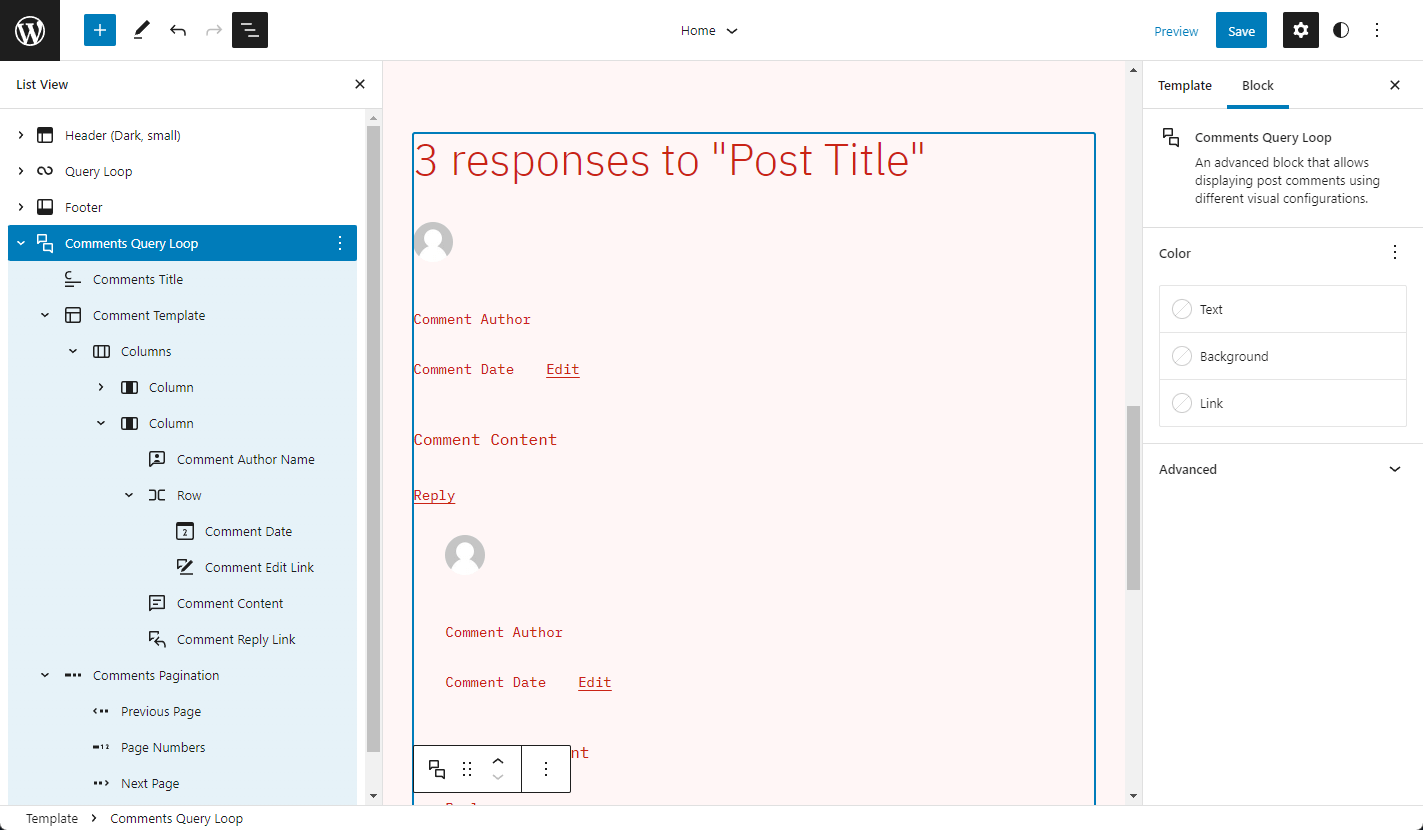
WordPress 6.0 introduce una serie de bloques para mostrar comentarios en sus plantillas. El más importante es el bloque Bucle de consultas de comentarios. Al igual que el bloque Bucle de consultas, es una especie de bloque contenedor que alberga diferentes bloques relacionados con los comentarios. Esto incluye bloques para mostrar el título de los comentarios, la plantilla, el nombre del autor, el contenido y más.
Ahora puede usar un bloque Leer más separado que enlaza con la entrada. Le permite personalizar este enlace con un texto personalizado, fondo y otras opciones.
Puede usar el bloque Sin resultados dentro de un bloque Bucle de consultas y definir el mensaje que se muestra cuando no hay resultados para la consulta actual.
Puede usar el nuevo bloque Biografía del autor de la entrada para mostrar la biografía del autor de la entrada actual.
Finalmente, ahora también puede mostrar el avatar (foto de perfil) de cualquier usuario. Puede ser un avatar de un usuario específico que seleccione o el del autor de la entrada actual.
WordPress 6.0 aporta una serie de mejoras y nuevas características al propio editor de bloques. Estas son algunas de las principales.
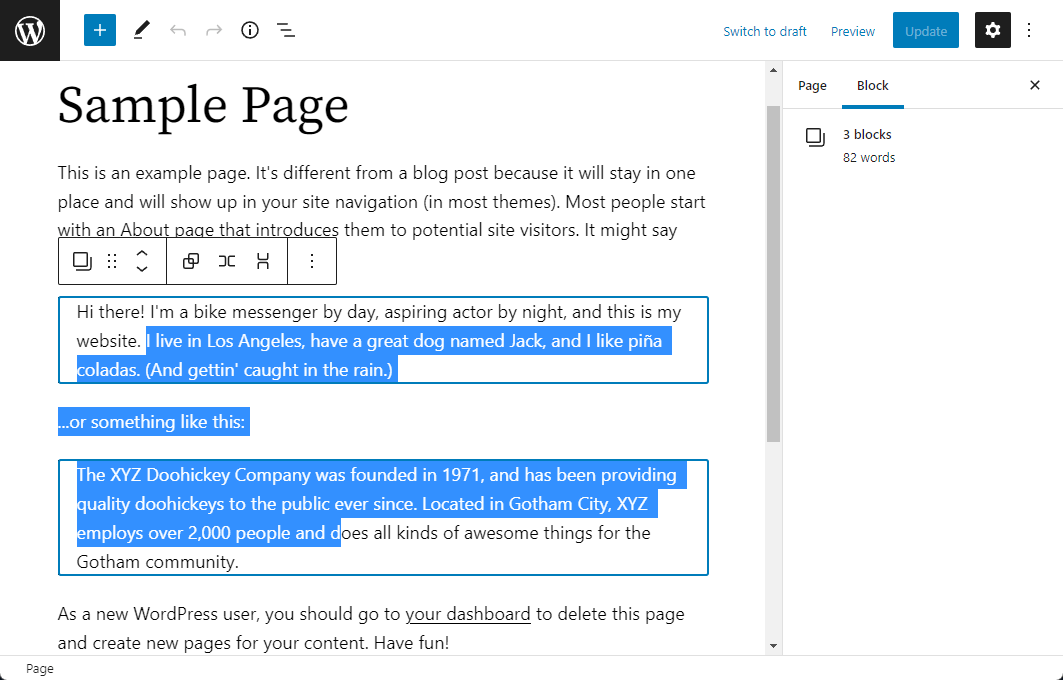
Seleccionar texto en varios bloques solía ser difícil, pero ahora está solucionado y puede hacerlo fácilmente.
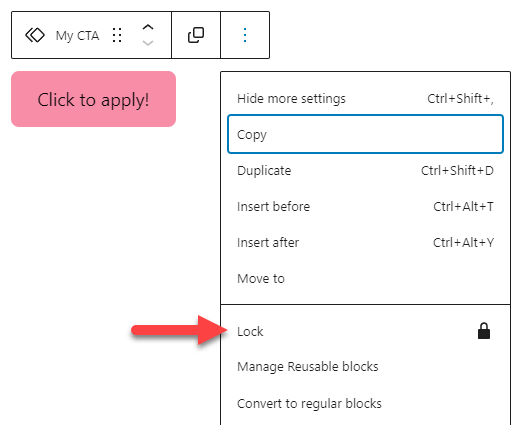
Hasta ahora, otros usuarios podían editar fácilmente y cambiar de forma permanente las plantillas, los diseños y los bloques reutilizables que usted diseñaba en un sitio. WordPress 6.0 le permite bloquear bloques y evitar que los usuarios les apliquen ciertas acciones.
Para bloquear un bloque, selecciónelo, haga clic en los tres puntos de su barra de menú y luego haga clic en Bloquear. A continuación, verá un cuadro de diálogo emergente con opciones sobre lo que puede evitar que los usuarios le hagan a este bloque. Por ejemplo, puede evitar que se elimine o se mueva un bloque.
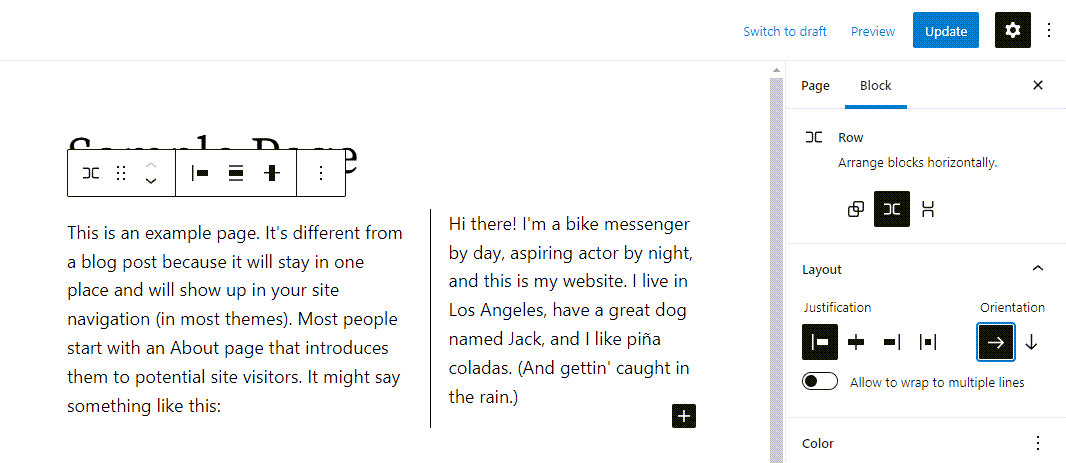
Al usar el bloque Fila o Grupo, ahora puede definir cómo se comporta su contenido en diferentes dispositivos y pantallas. Por ejemplo, puede seleccionar mostrarlos en una fila o apilarlos verticalmente.
Estas son solo las características principales de WordPress 6.0. Otras menciones destacadas incluyen:
… y más.
Sin duda, debe actualizar su sitio a WPML 4.5.8 antes de actualizar WordPress a la versión 6.0. En el panel de administración de su sitio, vaya a la página Plugins y busque WPML. Debería ver un aviso de que hay una nueva versión 4.5.8 disponible. Simplemente haga clic para actualizar WPML.
Si no ve la actualización allí, vaya a Plugins → Añadir nuevo, haga clic en la pestaña Comercial y luego haga clic en el botón Buscar actualizaciones.
Para actualizar WPML manualmente, consígalo en la página de descargas de su cuenta.
Luego, cuando se publique WordPress 6.0, debería recibir un aviso al respecto en el área de administración de su sitio. Dependiendo de la configuración de notificaciones de su sitio, es probable que también reciba un correo electrónico automático de su sitio.
Renovar su cuenta (especialmente con una renovación automática) le permite tener siempre acceso a las actualizaciones de WPML para que la compatibilidad con WordPress, los temas y los plugins nunca sea un problema.
¡Vaya, son muchas características nuevas para una sola versión! ¿Espera con ganas estas grandes mejoras? ¿Ya probó las nuevas características de la edición completa del sitio en WordPress?
Déjenos su opinión en los comentarios, ¡nos encantaría saber qué piensa!
Acabamos de publicar WPML Multilingual & Multicurrency for WooCommerce 5.5.0 Beta.

WordPress 6.8 se ha publicado oficialmente hoy. WPML 4.7 y las versiones posteriores ya son totalmente compatibles con esta última versión principal.

Gestionar las traducciones de su sitio web ahora es mucho más fácil.