



WPML Multilingual & Multicurrency for WooCommerce 5.5.0 Beta: testa e condividi il tuo feedback
Abbiamo appena rilasciato WPML Multilingual & Multicurrency for WooCommerce 5.5.0 Beta.

WordPress 6.0, in uscita il 24 maggio, è ricco di nuove funzionalità e miglioramenti per il Full Site Editing e l'editor a blocchi. Naturalmente, ci siamo assicurati che WPML sia completamente testato e compatibile con questa versione di WordPress fin dal primo giorno.
All'ultimo minuto, il nostro team ha individuato una modifica introdotta in WordPress 6.0 che causa problemi con i contenuti tradotti a cui sono assegnati termini di tassonomia. Questo include categorie, tag e tassonomie personalizzate.
Abbiamo già rilasciato un hotfix per WPML 4.5.8 e, prima di aggiornare a WordPress 6.0, dovresti aggiornare WPML sui tuoi siti a questa versione.
Nel frattempo, se avevi siti che eseguivano WPML 4.5.6 o versioni precedenti con una versione beta/RC di WordPress 6.0, dovresti seguire le istruzioni sulla relativa pagina degli errata.
Osserviamo costantemente lo sviluppo di WordPress. Questo ci permette di rendere WPML pronto per le versioni principali di WordPress prima ancora che vengano pubblicate.
E come puoi vedere, questo vale anche per WordPress 6.0: WPML è pronto.
Nel caso te lo fossi perso, WordPress 5.9 ha introdotto il Full Site Editing, un modo per modificare l'intero sito, l'intero tema, dall'intestazione al piè di pagina, utilizzando i blocchi. Tieni presente che per utilizzare questa funzionalità è necessario un tema basato sui blocchi.
WordPress 6.0 mira a migliorare notevolmente e a sviluppare ulteriormente le funzionalità del Full Site Editing.
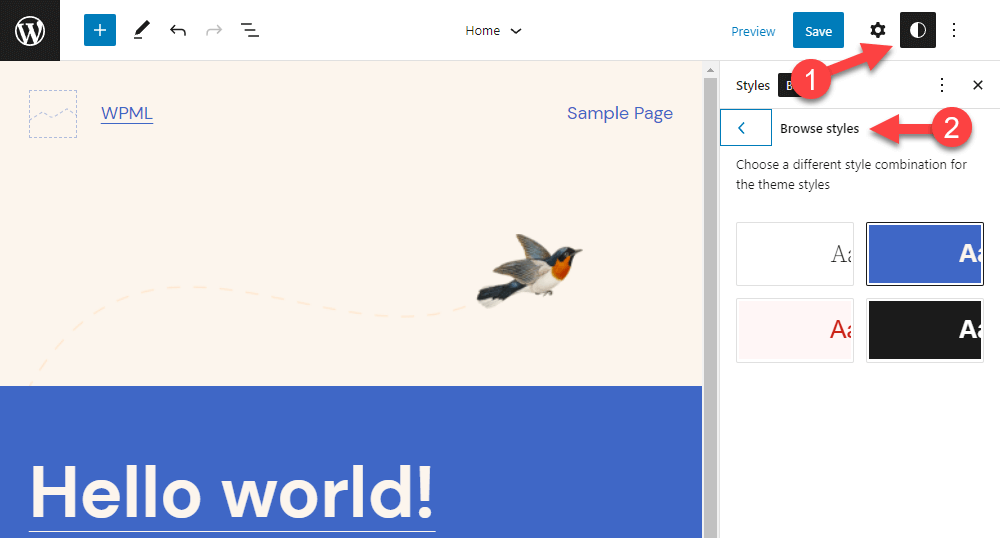
WordPress 6.0 ti permette di cambiare l'intero stile del tema con un clic. Questo significa che tu (o lo sviluppatore del tema) puoi aggiungere diverse preimpostazioni di stile al tuo sito e poi passare facilmente da una all'altra.
Fai semplicemente clic sul pulsante Stili nell'angolo in alto a destra dell'editor e poi su Sfoglia gli stili. Vedrai gli stili disponibili e potrai fare clic per passare dall'uno all'altro.
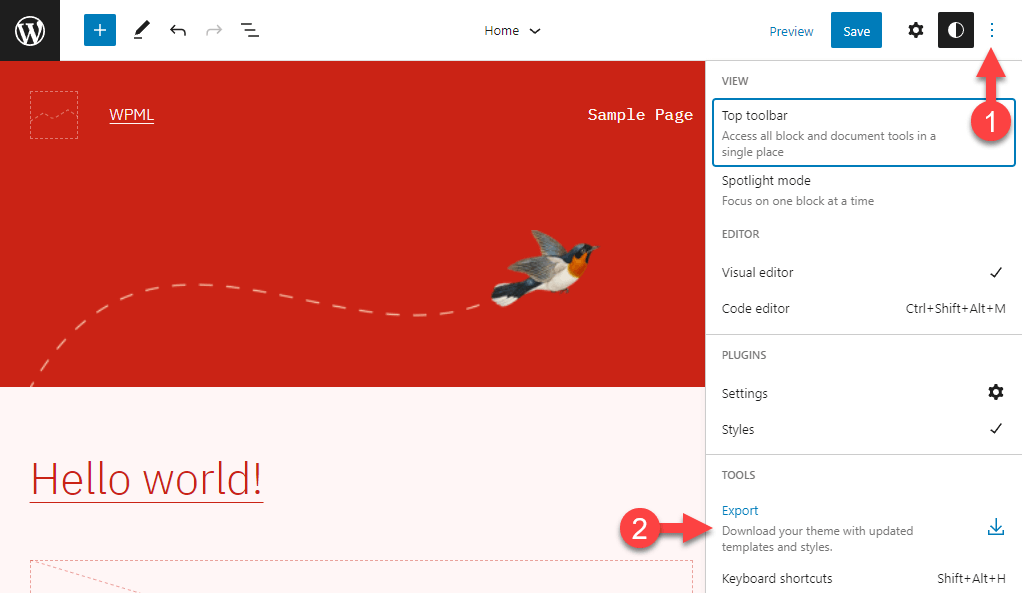
Poiché il Full Site Editing ti permette di progettare l'intero sito, potresti voler riutilizzare i tuoi template e layout su un altro sito. WordPress 6.0 rende possibile e semplice esportare i file dei template del tuo tema con tutte le personalizzazioni.
Nell'angolo in alto a destra, fai clic su Opzioni (i tre puntini) e poi su Esporta.
Quando modifichi il tuo tema e i template, hai a disposizione una varietà di nuovi blocchi.
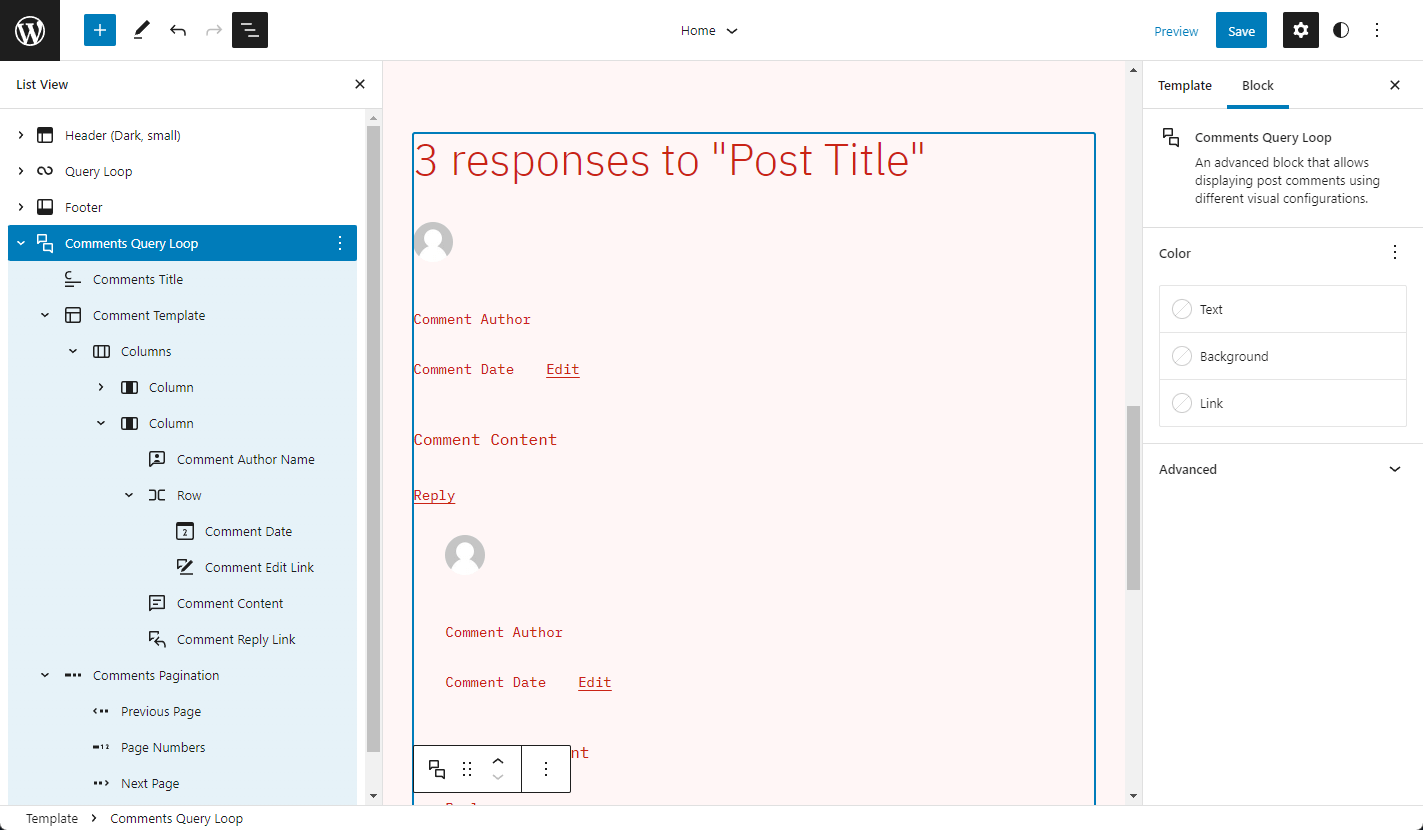
WordPress 6.0 introduce una serie di blocchi per visualizzare i commenti nei tuoi template. Il più importante è il blocco Ciclo di query dei commenti. Proprio come il blocco Ciclo di query, è una sorta di blocco contenitore che ospita diversi blocchi relativi ai commenti. Questo include blocchi per la visualizzazione del titolo dei commenti, del template, del nome dell'autore, del contenuto e altro ancora.
Ora puoi utilizzare un blocco Leggi tutto separato che rimanda all'articolo. Ti permette di personalizzare questo link con un testo personalizzato, uno sfondo e altre opzioni.
Puoi utilizzare il blocco Nessun risultato all'interno di un blocco Ciclo di query e definire il messaggio che viene visualizzato quando non ci sono risultati per la query corrente.
Puoi utilizzare il nuovo blocco Biografia dell'autore dell'articolo per visualizzare la biografia dell'autore dell'articolo corrente.
Infine, ora puoi anche visualizzare l'avatar (l'immagine del profilo) di qualsiasi utente. Può essere un avatar per un utente specifico che selezioni o quello dell'autore dell'articolo corrente.
WordPress 6.0 porta una serie di miglioramenti e nuove funzionalità all'editor a blocchi stesso. Ecco alcune delle principali.
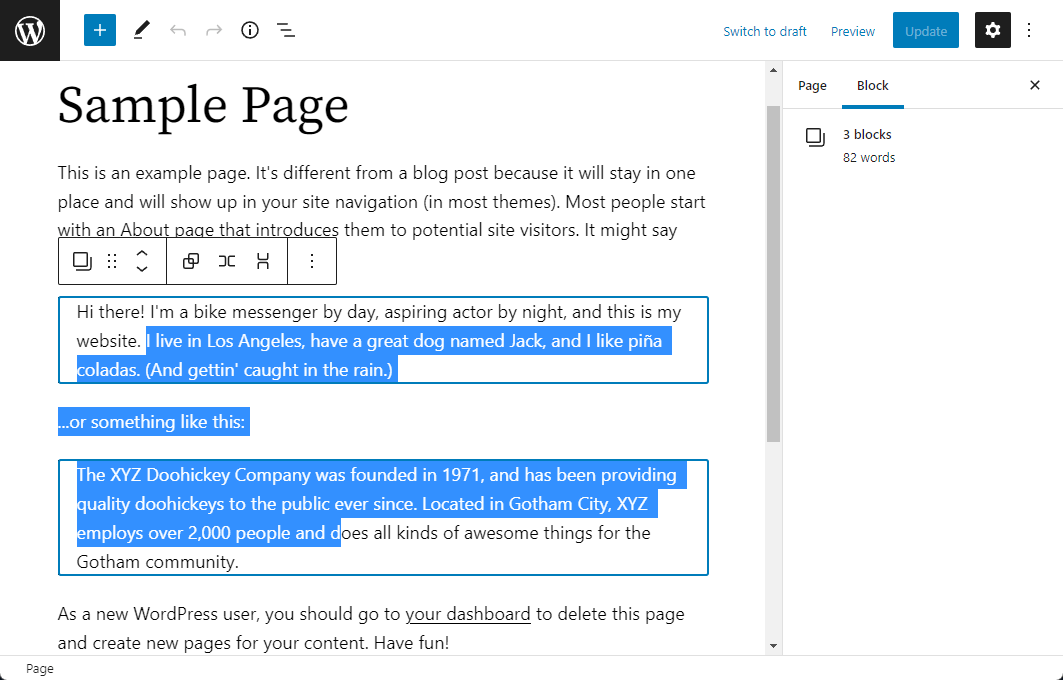
Selezionare il testo su più blocchi in passato era difficile, ma ora questo problema è stato risolto e puoi farlo facilmente.
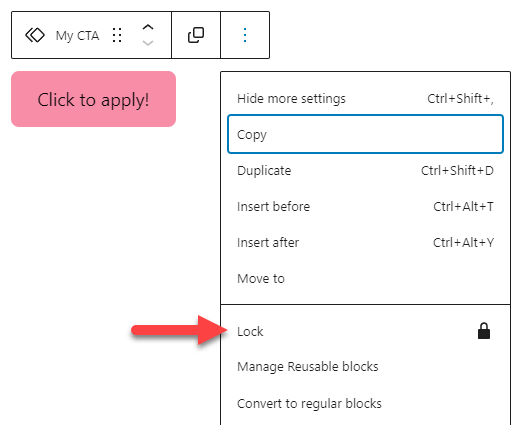
Fino ad ora, altri utenti potevano facilmente modificare e cambiare in modo permanente i template, i layout e i blocchi riutilizzabili che progetti su un sito. WordPress 6.0 ti permette di bloccare i blocchi e impedire agli utenti di applicare determinate azioni su di essi.
Per bloccare un blocco, selezionalo, fai clic sui tre puntini nella sua barra dei menu e poi fai clic su Blocca. Vedrai quindi una finestra di dialogo a comparsa con opzioni su ciò che puoi impedire agli utenti di fare a questo blocco. Ad esempio, puoi impedire l'eliminazione o lo spostamento di un blocco.
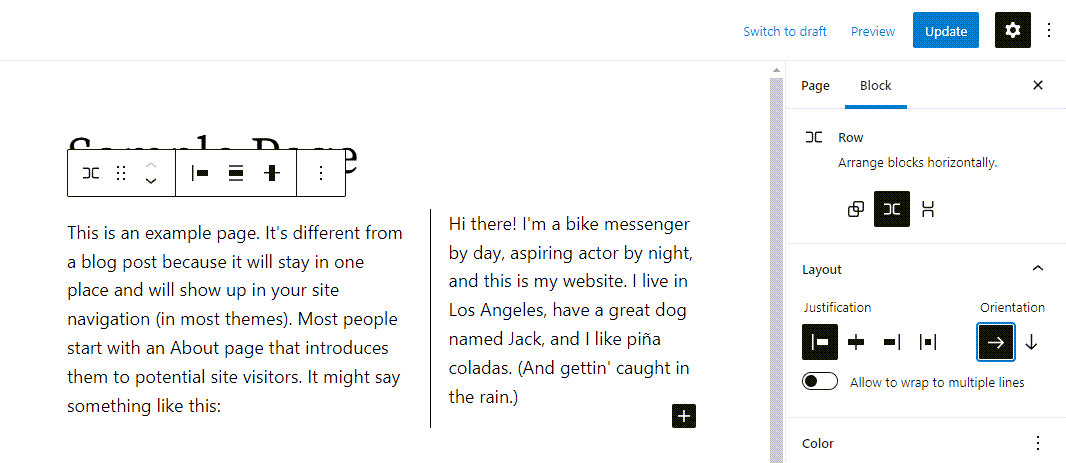
Quando utilizzi il blocco Riga o Gruppo, ora puoi definire come si comportano i loro contenuti su diversi dispositivi e schermi. Ad esempio, puoi scegliere di visualizzarli in una riga o impilarli verticalmente.
Queste sono solo le funzionalità principali di WordPress 6.0. Altre menzioni degne di nota includono:
…e molto altro.
Dovresti assolutamente aggiornare il tuo sito a WPML 4.5.8 prima di aggiornare WordPress alla versione 6.0. Nell'area di amministrazione del tuo sito, vai alla pagina Plugin e trova WPML. Dovresti vedere un avviso che c'è una nuova versione 4.5.8 disponibile. Fai semplicemente clic per aggiornare WPML.
Se non vedi l'aggiornamento lì, vai su Plugin → Aggiungi nuovo, fai clic sulla scheda Commerciale e poi fai clic sul pulsante Controlla aggiornamenti.
Per aggiornare WPML manualmente, scaricalo dalla pagina dei download del tuo account.
Poi, quando uscirà WordPress 6.0, dovresti ricevere un avviso a riguardo nell'area di amministrazione del tuo sito. A seconda delle impostazioni di notifica del tuo sito, probabilmente riceverai anche un'e-mail automatica dal tuo sito.
Il rinnovo del tuo account (soprattutto con un rinnovo automatico) ti permette di avere sempre accesso agli aggiornamenti di WPML in modo che la compatibilità con WordPress, i temi e i plugin non sia mai un problema.
Beh, sono davvero tante nuove funzionalità per una sola versione! Non vedi l'ora di usare questi importanti miglioramenti? Hai già provato le nuove funzionalità del Full Site Editing in WordPress?
Faccelo sapere nei commenti, ci piacerebbe conoscere la tua opinione!
Abbiamo appena rilasciato WPML Multilingual & Multicurrency for WooCommerce 5.5.0 Beta.


Gestire le traduzioni del tuo sito web è diventato molto più semplice.