


ソフトウェア向けPTC:ウェブサイトと製品で一貫性を保つプレミアムAI翻訳
WordPressサイトと一緒にソフトウェアやモバイルアプリを開発していますか?WPMLのAI翻訳エンジンであるPTCが、それらの翻訳にも対応するようになりました。

5月24日にリリースされるWordPress 6.0には、フルサイト編集とブロックエディタの新機能や改善が多数含まれています。もちろん、WPMLはこのWordPressリリースに対して初日から完全にテストされ、互換性が確保されています。
直前になって、当社のチームはWordPress 6.0で導入された変更により、タクソノミータームが割り当てられた翻訳済みコンテンツに問題が発生することを発見しました。これには、カテゴリー、タグ、カスタムタクソノミーが含まれます。
すでにWPML 4.5.8のホットフィックスをリリースしており、WordPress 6.0にアップデートする前に、サイトのWPMLをこのバージョンにアップデートする必要があります。
その間、WordPress 6.0のベータ版またはRC版でWPML 4.5.6以前を実行しているサイトがある場合は、関連するエラッタページの指示に従ってください。
当社では常にWordPressの開発状況を注視しています。これにより、メジャーなWordPressリリースが公開される前に、WPMLの準備を整えることができます。
ご覧のとおり、これはWordPress 6.0にも当てはまり、WPMLの準備は完了しています。
ご存知ない方のために説明すると、WordPress 5.9ではフルサイト編集が導入されました。これは、ブロックを使用して、ヘッダーからフッターまで、サイト全体やテーマ全体を編集する方法です。この機能を使用するには、ブロックベースのテーマが必要であることに注意してください。
WordPress 6.0は、フルサイト編集機能を大幅に改善し、さらに発展させることを目的としています。
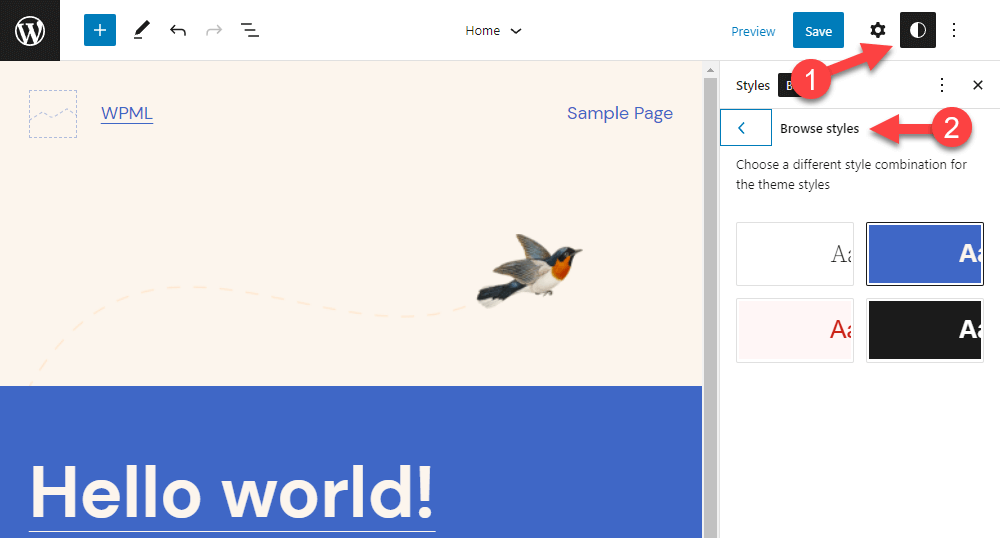
WordPress 6.0では、クリックするだけでテーマのスタイル全体を切り替えることができます。つまり、サイトにさまざまなスタイルプリセットを追加し、それらを簡単に切り替えることが可能になります。
エディタの右上隅にあるスタイルボタンをクリックし、スタイルをブラウズをクリックするだけです。利用可能なスタイルが表示され、クリックして切り替えることができます。
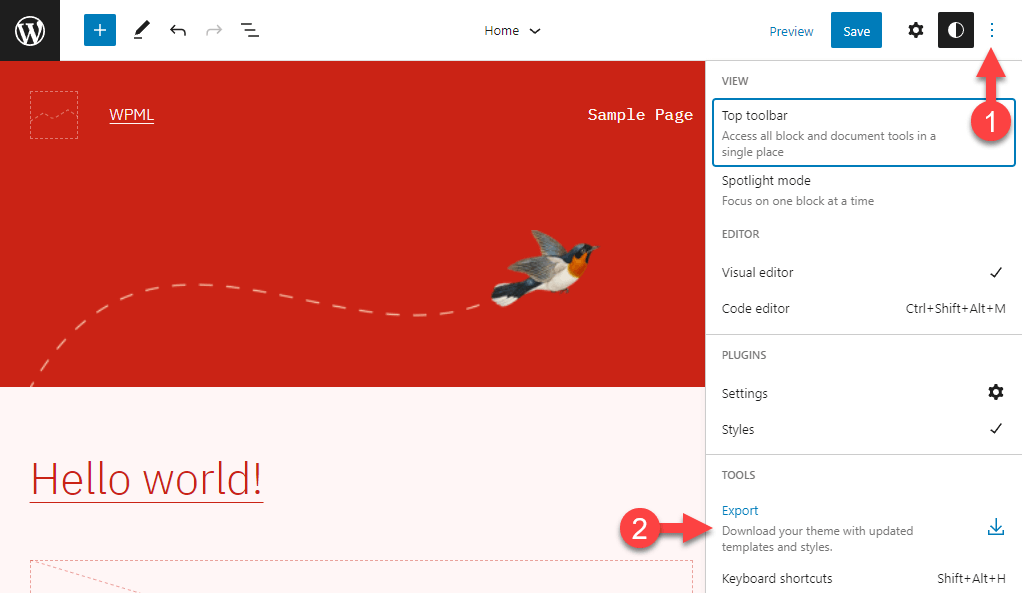
フルサイト編集ではサイト全体をデザインできるため、別のサイトでテンプレートやレイアウトを再利用したい場合があります。WordPress 6.0では、すべてのカスタマイズを含めてテーマテンプレートファイルを簡単にエクスポートできます。
右上隅のオプション(3つの点)をクリックし、エクスポートをクリックします。
テーマやテンプレートを編集する際に、さまざまな新しいブロックを利用できます。
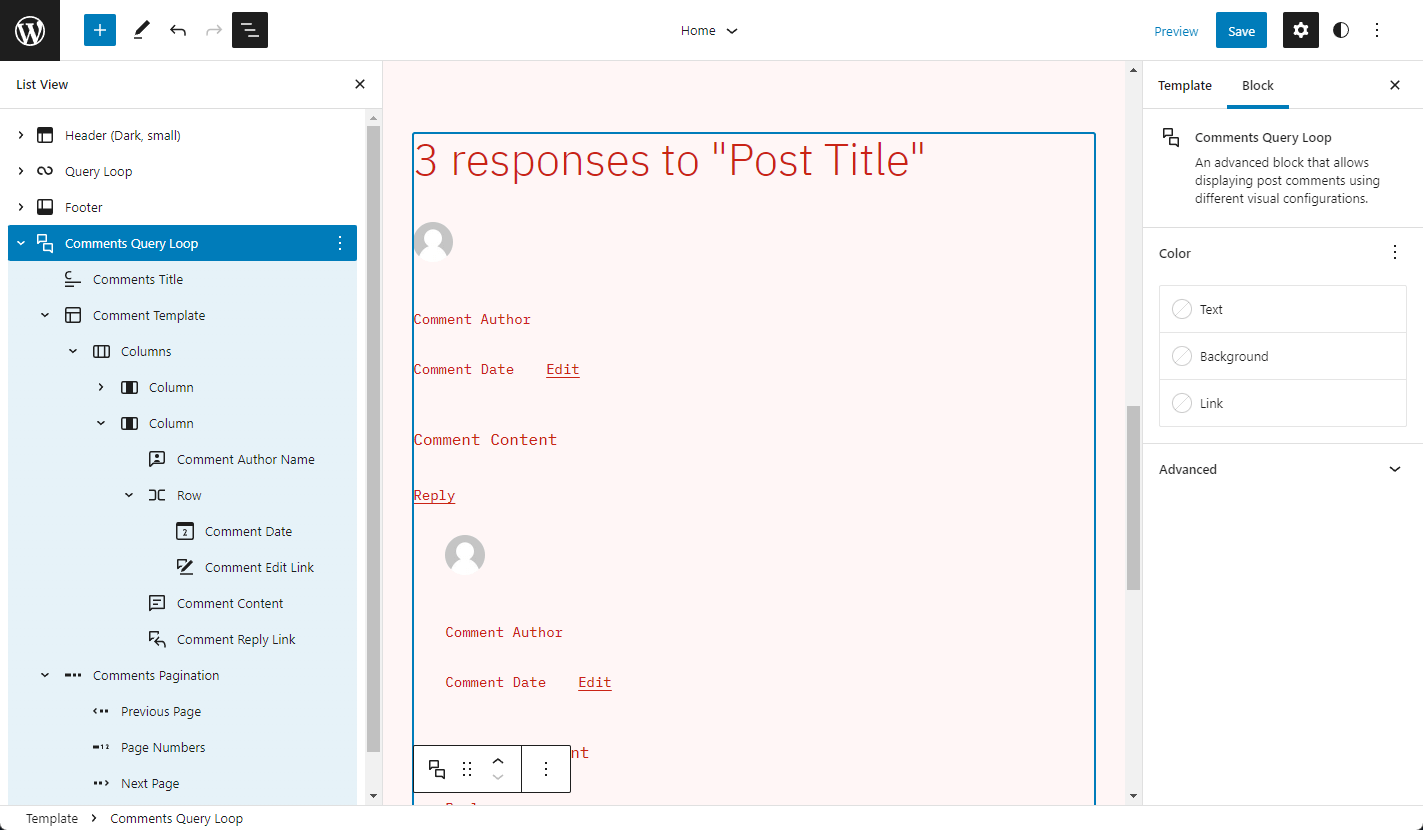
WordPress 6.0では、テンプレートにコメントを表示するためのブロックがいくつか導入されています。最も重要なのはコメントクエリループブロックです。クエリループブロックと同様に、これはコメントに関連するさまざまなブロックを保持するコンテナブロックの一種です。これには、コメントのタイトル、テンプレート、投稿者名、コンテンツなどを表示するブロックが含まれます。
投稿にリンクする独立した続きを読むブロックを使用できるようになりました。このリンクは、カスタムテキスト、背景、その他のオプションでカスタマイズできます。
クエリループブロック内で結果なしブロックを使用し、現在のクエリに結果がない場合に表示されるメッセージを定義できます。
新しい投稿者のプロフィールブロックを使用して、現在の投稿者のプロフィールを表示できます。
最後に、任意のユーザーのアバター(プロフィール画像)も表示できるようになりました。選択した特定のユーザーのアバター、または現在の投稿の作成者のアバターを指定できます。
WordPress 6.0では、ブロックエディタ自体に多数の改善と新機能がもたらされています。ここでは、その主なものをいくつか紹介します。
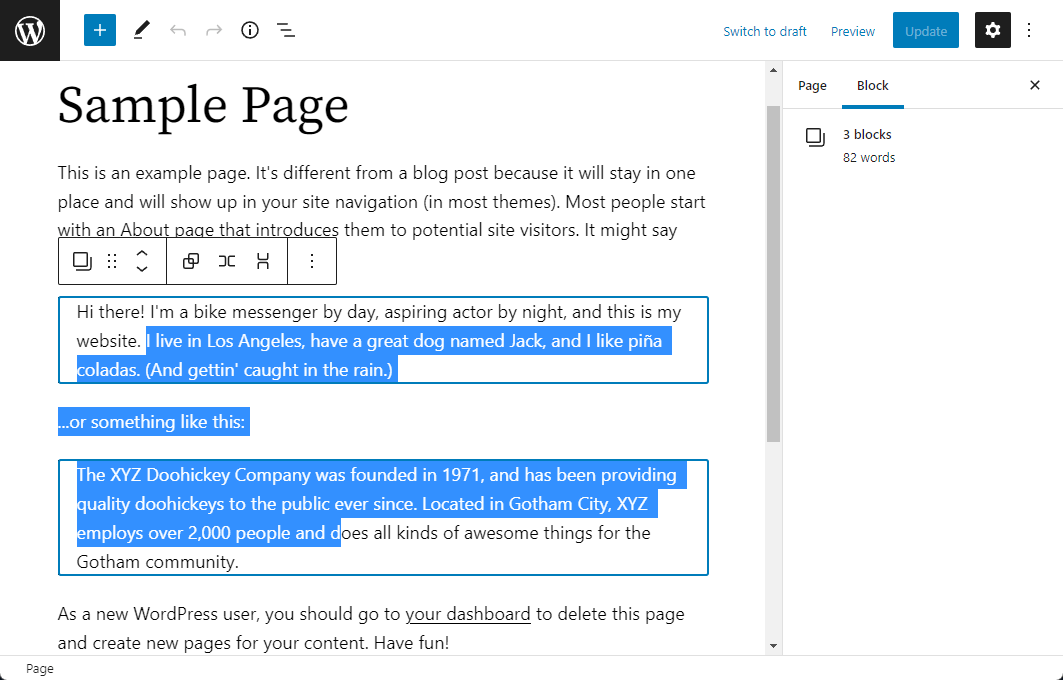
以前は複数のブロックにまたがるテキストの選択は困難でしたが、これが修正され、簡単に選択できるようになりました。
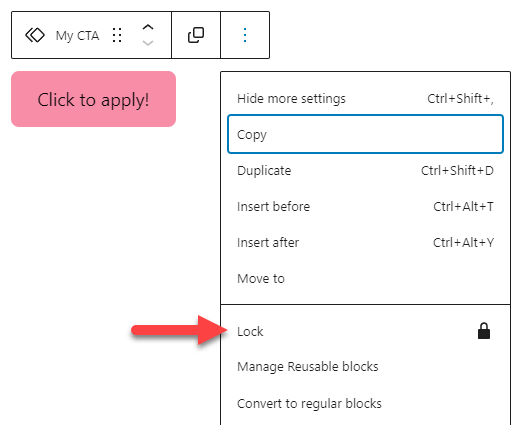
これまで、他のユーザーはサイト上でデザインしたテンプレート、レイアウト、再利用可能ブロックを簡単に編集し、永続的に変更することができました。WordPress 6.0では、ブロックをロックして、ユーザーが特定のアクションを適用できないようにすることができます。
ブロックをロックするには、ブロックを選択し、メニューバーの3つの点をクリックして、ロックをクリックします。ポップアップダイアログが表示され、このブロックに対してユーザーが実行できないようにするオプションを選択できます。たとえば、ブロックの削除や移動を防ぐことができます。
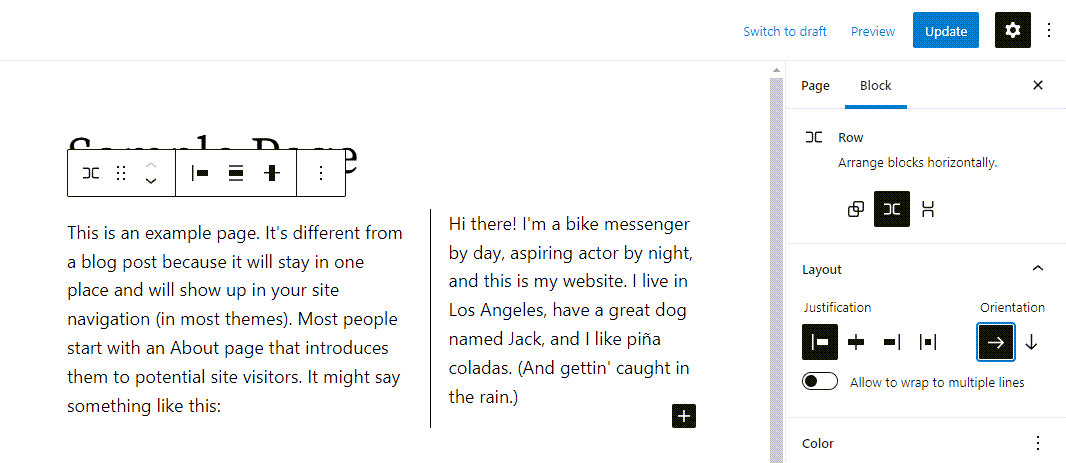
行またはグループブロックを使用する際、さまざまなデバイスや画面でのコンテンツの動作を定義できるようになりました。たとえば、横一列に表示するか、縦に積み重ねるかを選択できます。
これらはすべて、WordPress 6.0の主要な機能にすぎません。その他の注目すべき機能は以下のとおりです。
…など。
WordPressを6.0にアップデートする前に、必ずサイトをWPML 4.5.8にアップデートしてください。サイトの管理画面でプラグインページに移動し、WPMLを見つけます。新しいバージョン4.5.8が利用可能であるというプロンプトが表示されるはずです。クリックするだけでWPMLをアップデートできます。
そこにアップデートが表示されない場合は、プラグイン → 新規追加に移動し、商用タブをクリックしてから、更新を確認ボタンをクリックします。
WPMLを手動でアップデートするには、アカウントのダウンロードページから取得してください。
その後、WordPress 6.0がリリースされると、サイトの管理画面にプロンプトが表示されます。サイトの通知設定によっては、サイトから自動メールが送信される場合もあります。
アカウントを更新する(特に自動更新を利用する)ことで、常にWPMLのアップデートにアクセスできるようになり、WordPress、テーマ、プラグインとの互換性が問題になることはありません。
1回のリリースとしては非常に多くの新機能が含まれています。これらの大幅な強化を楽しみにしていますか?WordPressの新しいフルサイト編集機能はもう試しましたか?
ぜひコメント欄でご意見をお聞かせください!
WordPressサイトと一緒にソフトウェアやモバイルアプリを開発していますか?WPMLのAI翻訳エンジンであるPTCが、それらの翻訳にも対応するようになりました。

60,000以上のWordPressプラグインとテーマを分析した結果、40言語においてコミュニティ翻訳がカバーしているニーズは5%未満であることがわかりました。データと、それに代わる有効な方法をご覧ください。

本日、WordPress 6.8が正式にリリースされました。WPML 4.7以降のバージョンは、すでにこの最新のメジャーリリースと完全に互換性があります。