


WP Rocket ist ein beliebtes WordPress-Caching-Plugin, das hervorragend auf WPML-betriebenen Websites funktioniert. Erfahren Sie, wie Sie die Basiskonfiguration für mehrsprachige Websites einrichten und worauf Sie achten müssen.
Ein schönes, funktionales Design sowie hochwertige Inhalte sind wichtige Bestandteile einer erfolgreichen Website. Wenn Ihre Website jedoch langsam ist, werden sich all die Mühe und Zeit, die Sie in das Design und die Inhalte Ihrer Website investiert haben, nicht auszahlen.
Eine langsame Website wirkt sich negativ auf die Benutzererfahrung aus. Darüber hinaus hätte Ihre Website aufgrund der Langsamkeit geringere Chancen, ein hohes Suchmaschinen-Ranking zu erzielen.
Die Performance Ihrer Website testen
Es ist wichtig, die Performance Ihrer Website zu testen. Sie können dies mit einem der folgenden Tools tun:
- PageSpeed Insights von Google
- GTmetrix
- Pingdom Tools
Diese Dienste bieten Ihnen einen detaillierten Bericht über die Performance Ihrer Website sowie eine Liste der Probleme, die zur Langsamkeit Ihrer Website beitragen.
Wie Sie WP Rocket verwenden
WP Rocket ist eines der besten Plugins zur Performance-Optimierung, das Ihre Website beschleunigt. Nach der Aktivierung wendet WP Rocket die am meisten empfohlene Konfiguration zur Performance-Optimierung an.
Wenn es um die Konfiguration von Caching-Plugins geht, gibt es keine Universallösung. Das bedeutet, dass eine bestimmte Konfiguration, die auf einer Website gut funktioniert, auf einer anderen möglicherweise nicht funktioniert.
Sie sollten immer nur eine Optimierungsoption auf einmal aktivieren. Prüfen Sie, ob sie die Performance verbessert und keine Probleme verursacht. Wenn Sie alle Optionen auf einmal aktivieren und auf ein Problem stoßen, können Sie nicht wissen, welche Option es verursacht hat.
WP Rocket erfordert keine spezielle Konfiguration, um auf mehrsprachigen WPML-Websites ausgeführt zu werden.
Seiten-Caching
Wenn Sie Caching aktivieren, wird eine statische HTML-Version der Seite erstellt, die der Server an Ihre Benutzer ausliefert. Dies hilft, den Verarbeitungsaufwand auf Ihrem Server für die Auslieferung der Seite zu verringern und trägt folglich zur Verkürzung der Seitenladezeit bei.
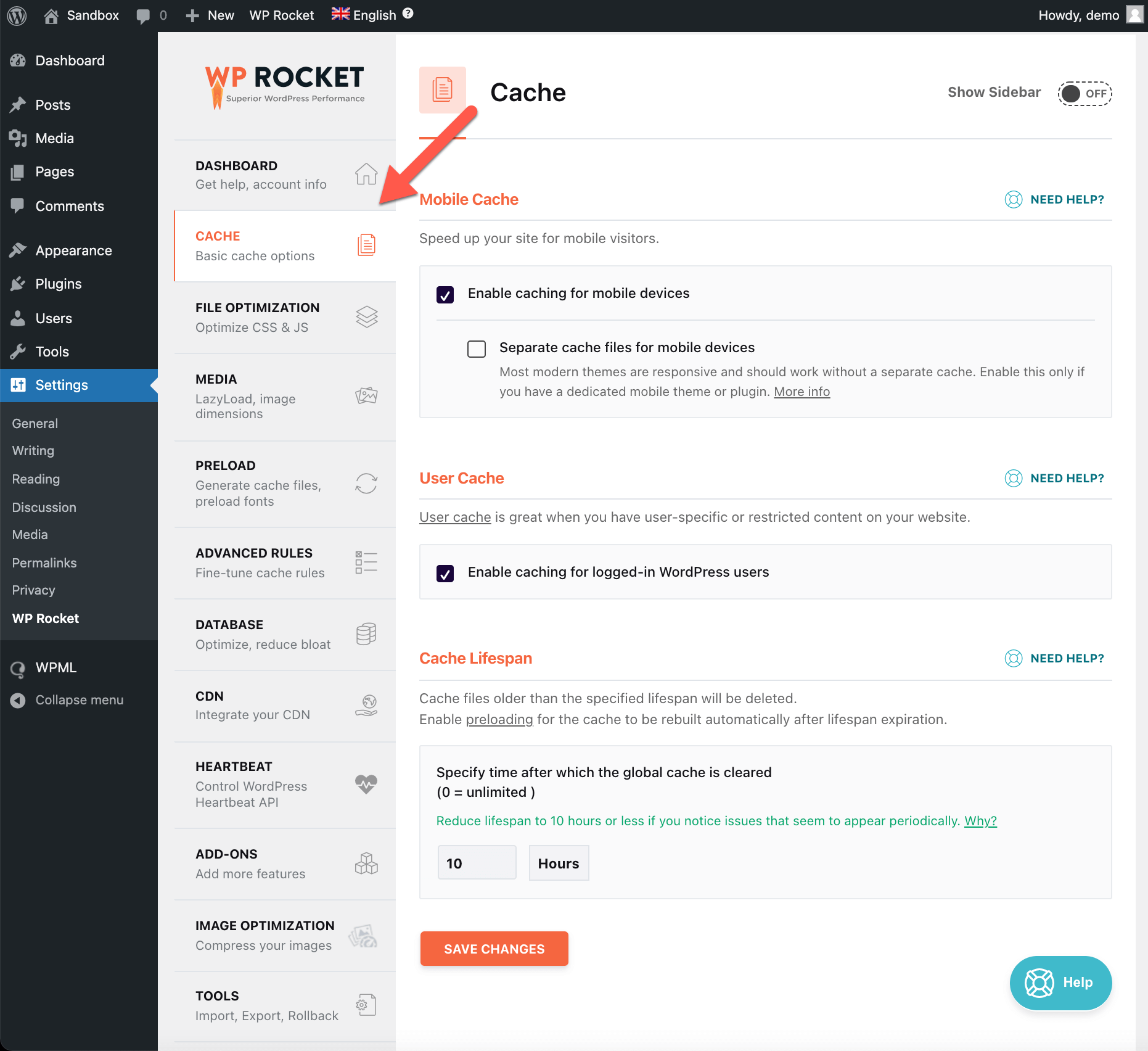
Nach der Aktivierung aktiviert WP Rocket automatisch das Seiten-Caching. Sie können Caching-Optionen anpassen, wie z. B. das Aktivieren von Caching für mobile Geräte und angemeldete Benutzer, indem Sie zum Tab Cache unter Einstellungen → WP Rocket navigieren.
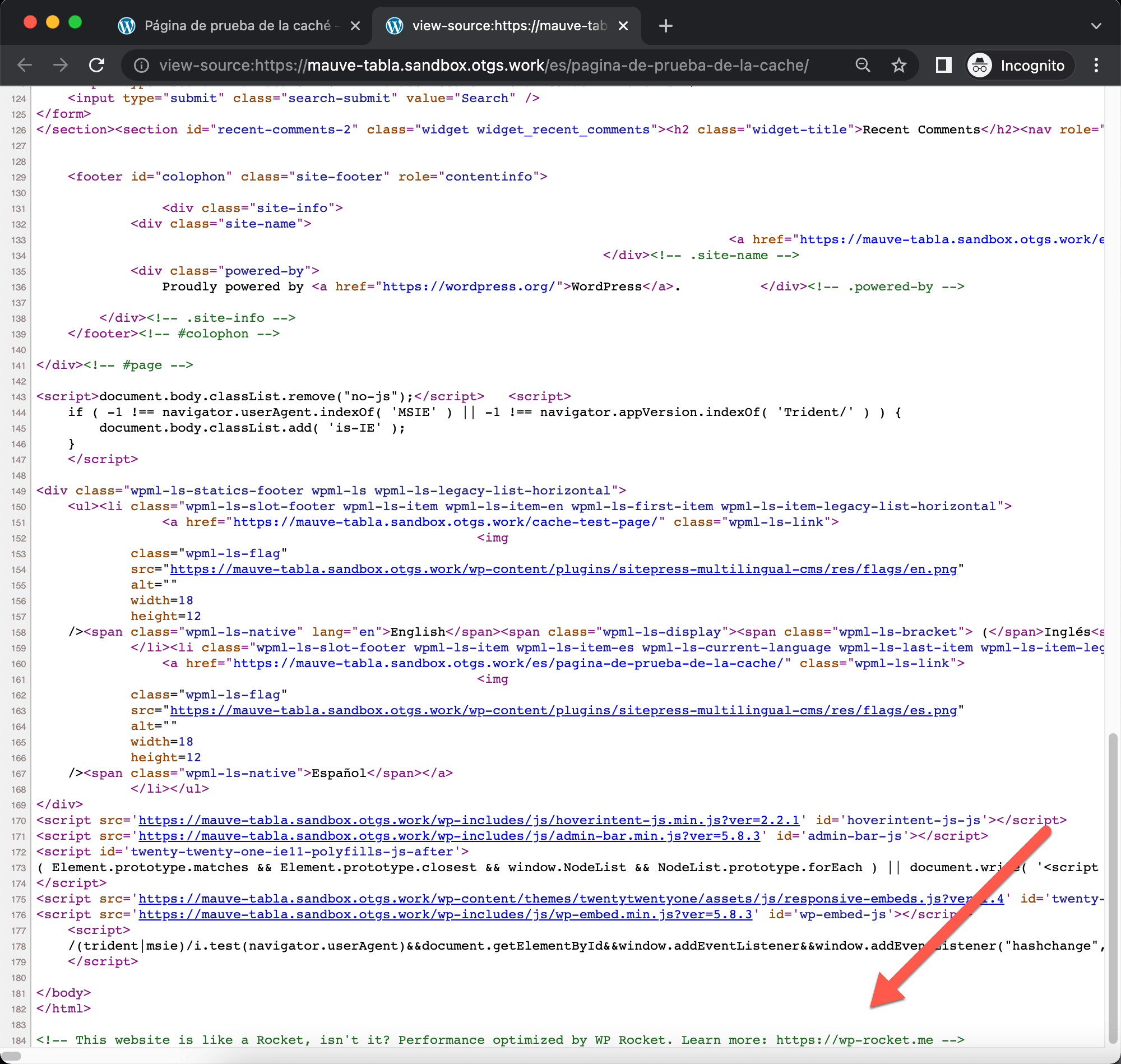
WP Rocket speichert Seiten sowohl in der Version der Standardsprache als auch in der Sekundärsprache im Cache. Sie können dies überprüfen, indem Sie die folgenden Schritte ausführen:
- Standardmäßig liefert WP Rocket zwischengespeicherte Seiten an abgemeldete Benutzer aus. Stellen Sie daher sicher, dass Sie nicht angemeldet sind, oder verwenden Sie ein Inkognito-Fenster.
- Klicken Sie mit der rechten Maustaste auf die Version der Seite in der Sekundärsprache und wählen Sie Seitenquelltext anzeigen.
- Scrollen Sie zum Ende der Seite und suchen Sie nach dem Caching-Fußabdruck von WP Rocket.
Wie Sie den Cache einer Seite leeren
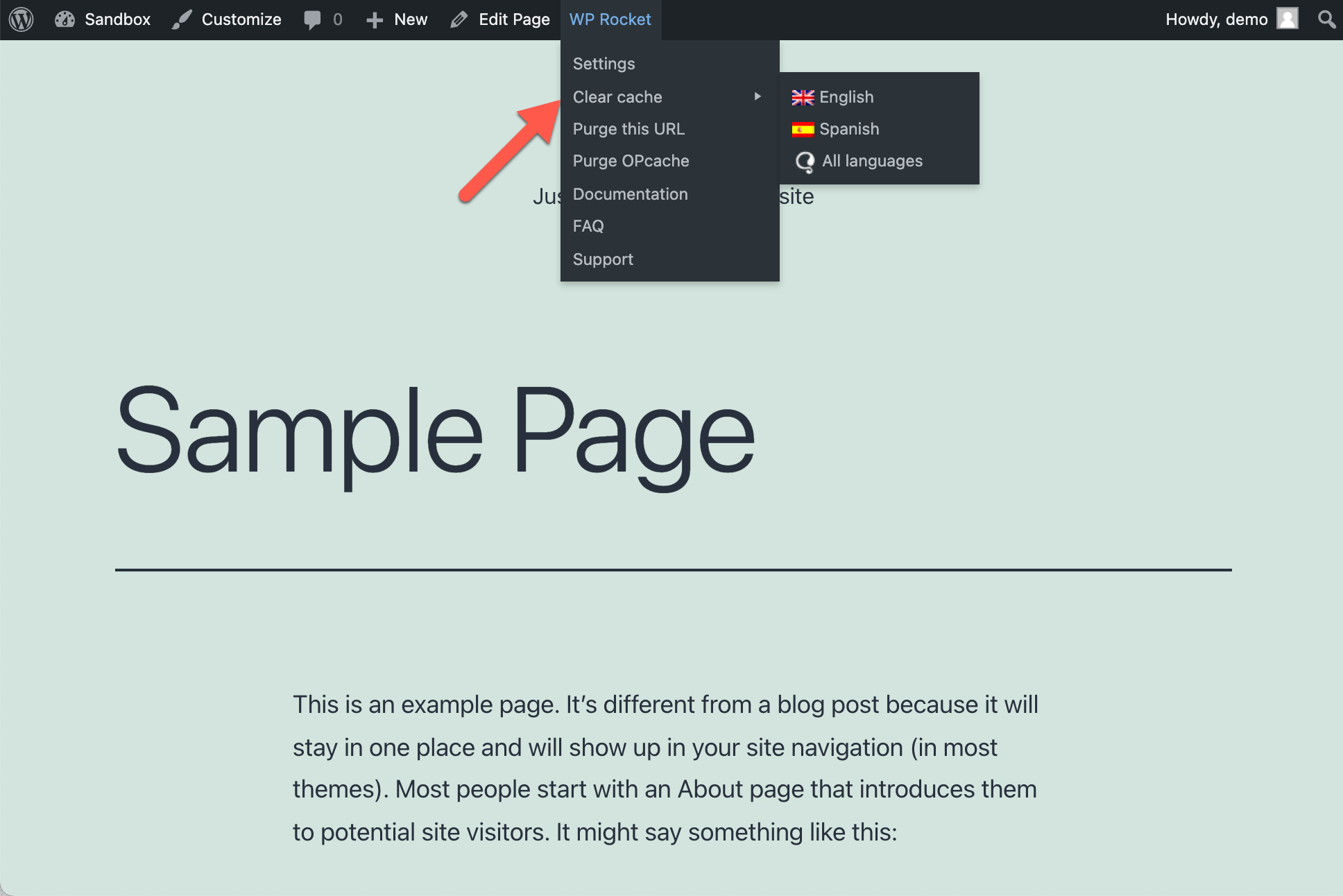
Sie können den Cache jeder Seite in jeder Sprache leeren/vorladen. Besuchen Sie einfach die Seite im Frontend und verwenden Sie das Menü WP Rocket in der oberen Admin-Leiste.
Zusätzliche Ressourcen zum Caching mehrsprachiger Websites
Weitere Informationen finden Sie in der Dokumentation von WP Rocket zum Caching.
Und hier sind zwei weitere nützliche Seiten zum Leeren des Caches:
- Den Cache der Startseite für eine bestimmte Sprache leeren
- Den Cache für eine bestimmte Sprach-Domain leeren
Datei-Optimierung
Die Datei-Optimierung umfasst die CSS- und JS-Minimierung. Dies reduziert die Größe von CSS- und JS-Dateien, indem Leerzeichen, Kommentare und Zeilenumbrüche entfernt werden. Zusätzlich haben Sie die Möglichkeit, diese Dateien zu einer einzigen zusammenzufassen, was zur Verkürzung der Seitenladezeit beiträgt.
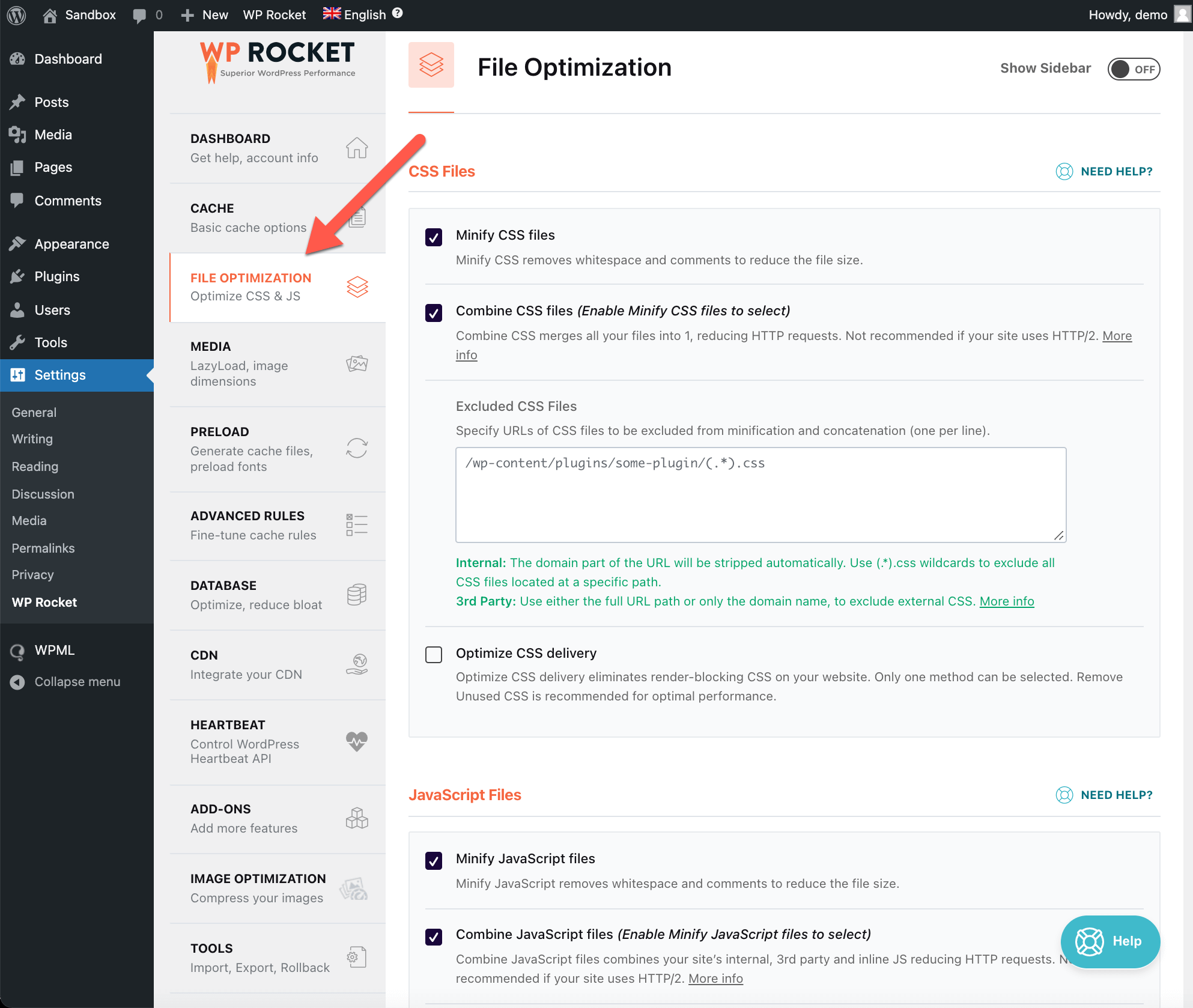
Sie können die Optionen zur Datei-Optimierung anpassen, indem Sie zum Tab Datei-Optimierung unter Einstellungen → WP Rocket navigieren.
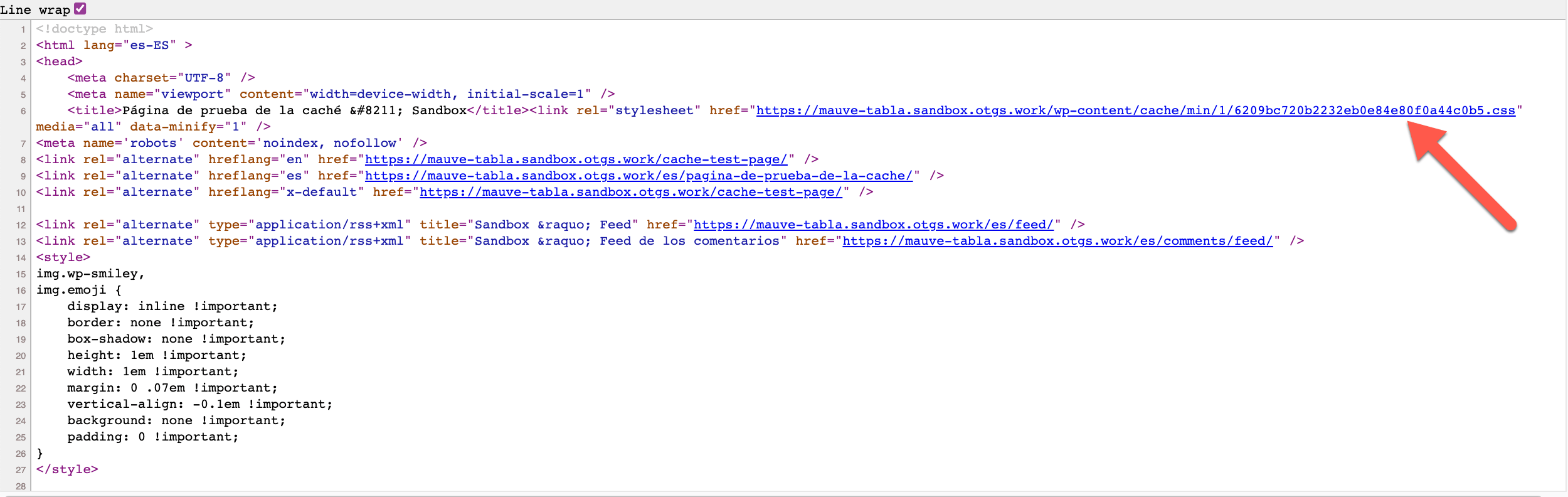
Um zu überprüfen, ob die CSS- und JS-Minimierung auf Ihren Seiten in der Sekundärsprache korrekt funktioniert, führen Sie die folgenden Schritte aus:
- Öffnen Sie die Seite in der Sekundärsprache im Frontend. Klicken Sie mit der rechten Maustaste und wählen Sie Seitenquelltext anzeigen.
- Suchen Sie im head-Bereich nach URLs, die auf .css und .js enden. Sie sollten einen Pfad zu dem Ordner namens min innerhalb des cache-Ordners enthalten.
Lazy Loading
Da Bilder die Größe einer Seite erhöhen, verlängert dies die Ladezeit. Es gibt verschiedene Möglichkeiten, die negativen Auswirkungen von Bildern auf die Performance zu reduzieren. Eine davon ist Lazy Loading.
Anstatt alle Bilder auf Ihrer Seite auf einmal zu laden, was die Seitenladezeit verlängert, lädt Lazy Loading die Bilder erst dann, wenn der Benutzer auf der Seite nach unten scrollt und diese erreicht.
Sie können Lazy Loading aktivieren, indem Sie zum Tab Medien unter Einstellungen → WP Rocket navigieren. Auf diesem Bildschirm finden Sie auch andere Medienoptimierungsoptionen, wie z. B. WordPress Embeds deaktivieren und WebP-Caching erlauben. Weitere Informationen finden Sie in der Dokumentation von WP Rocket zu Medienoptimierungsoptionen.
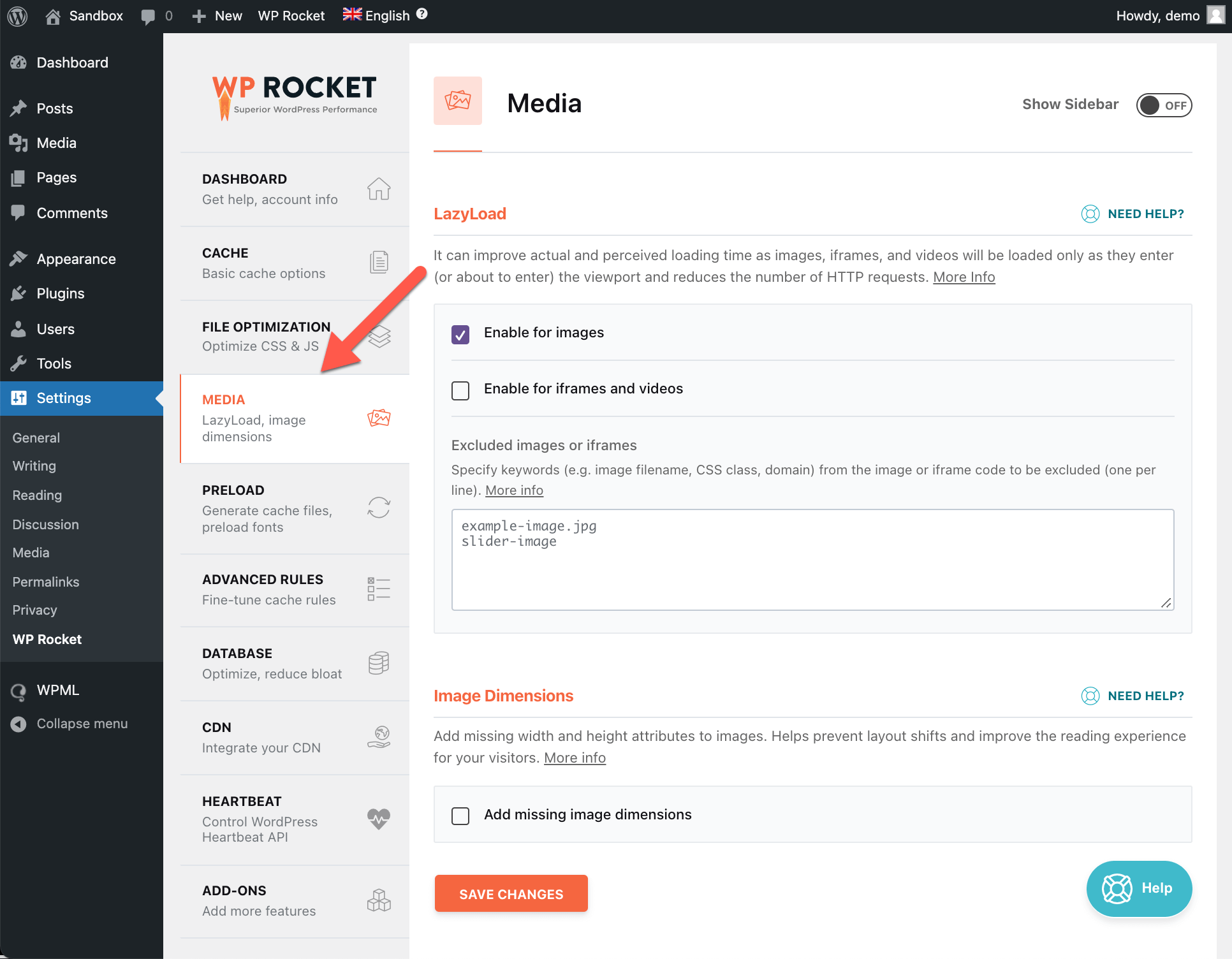
Lazy Loading funktioniert mit Bildern auf Ihren Seiten in der Standardsprache und in der Sekundärsprache gleichermaßen.
Content Delivery Network
Einer der Faktoren, die sich auf die Performance Ihrer Website auswirken, ist die Entfernung zwischen dem Server, der Ihre Website hostet, und dem Standort des Benutzers. Im Allgemeinen gilt: Je näher der Benutzer am Server ist, desto schneller wird Ihre Website für ihn geladen und umgekehrt. Dies wird als Netzwerklatenz bezeichnet.
Ein Content Delivery Network (CDN) ist ein Netzwerk von Servern, die an verschiedenen Standorten verteilt sind. Jeder der Server verfügt über eine Kopie der statischen Inhalte Ihrer Website, einschließlich Bildern, Videos, Stylesheets und JS-Dateien, mit dem Ziel, die Inhalte basierend auf dem Standort der Benutzer schneller an diese auszuliefern.
WP Rocket ist mit der Mehrheit der CDN-Anbieter kompatibel. Es bietet auch einen eigenen CDN-Dienst, RocketCDN.
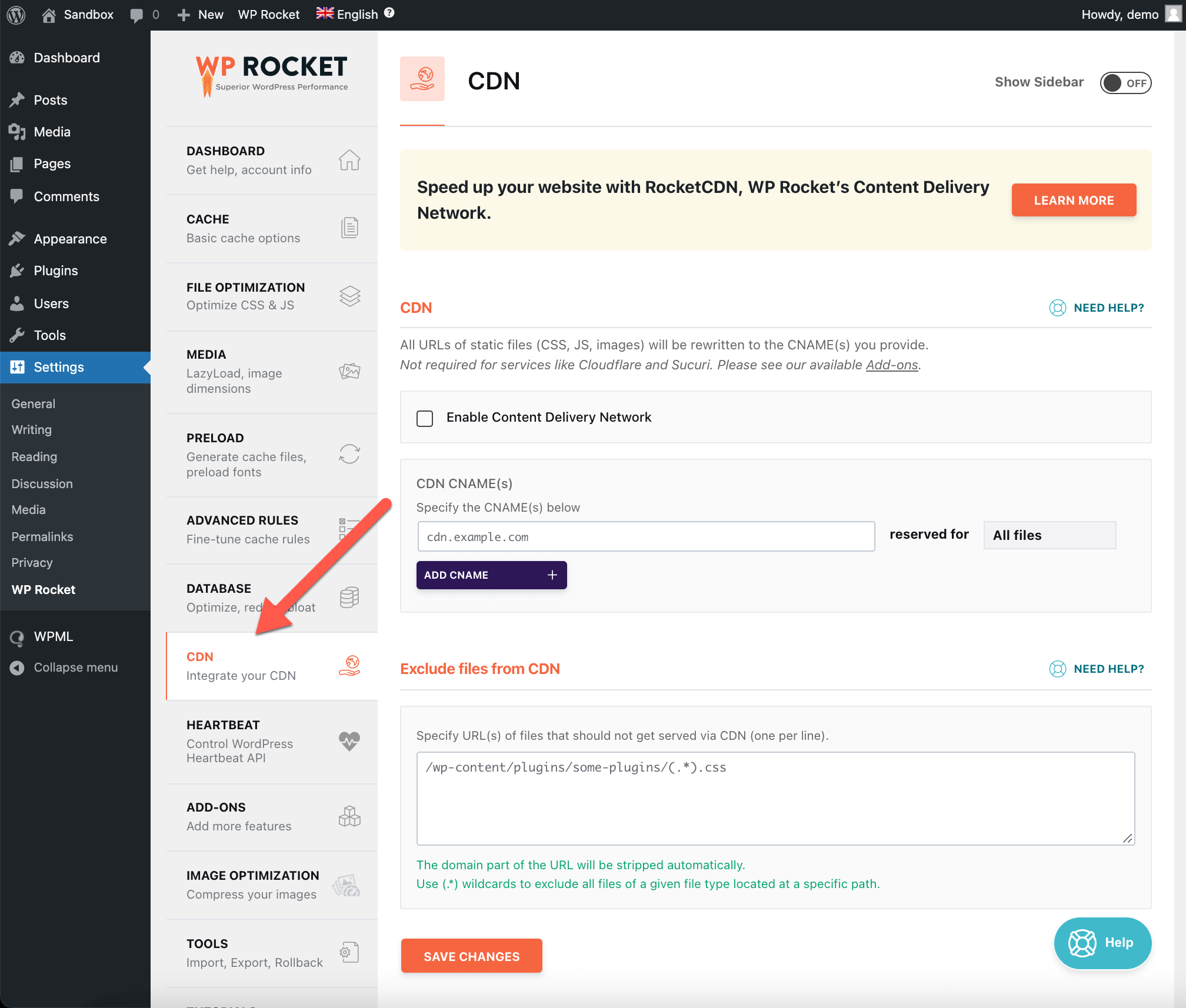
Sie können ein CDN aktivieren und seine Einstellungen anpassen, indem Sie zum Tab CDN unter Einstellungen → WP Rocket navigieren.
Bekannte Probleme
Es gibt keine ungelösten Kompatibilitätsprobleme zwischen diesem Plugin und WPML. Durchsuchen Sie alle bekannten Probleme.Benötigen Sie Hilfe?
Wenn Sie Probleme mit WP Rocket und WPML haben, melden Sie diese bitte dem WPML-Support.