


O WP Rocket é um popular plugin de cache do WordPress que funciona muito bem em sites com WPML. Aprenda como definir a configuração básica para sites multilíngues e a que você deve prestar atenção.
Ter um design bonito e funcional, juntamente com um conteúdo de qualidade, são ingredientes fundamentais para ter um site de sucesso. No entanto, se o seu site for lento, todo o esforço e tempo que você investiu no design e no conteúdo do seu site não valerão a pena.
Ter um site lento afeta negativamente a experiência do usuário. Além disso, seu site teria menos chance de obter uma boa classificação nos mecanismos de pesquisa devido à lentidão.
Como testar o desempenho do seu site
É importante testar o desempenho do seu site. Você pode fazer isso usando uma das seguintes ferramentas:
- PageSpeed Insights do Google
- GTmetrix
- Pingdom Tools
Esses serviços fornecem um relatório detalhado do desempenho do seu site, juntamente com uma lista dos problemas que contribuem para a lentidão dele.
Como usar o WP Rocket
O WP Rocket é um dos melhores plugins de otimização de desempenho para acelerar o seu site. Após a ativação, o WP Rocket aplica a configuração de otimização de desempenho mais recomendada.
Quando se trata de configuração de plugins de cache, não existe uma solução única para todos. Isso significa que uma configuração específica que funciona bem em um site pode não funcionar em outro.
Você deve sempre ativar uma opção de otimização por vez. Verifique se isso melhora o desempenho e se não está causando nenhum problema. Se você ativar todas as opções de uma vez e tiver um problema, não conseguirá saber qual delas o causou.
O WP Rocket não exige nenhuma configuração especial para funcionar em sites multilíngues com WPML.
Cache de página
Quando você ativa o cache, ele cria uma versão HTML estática da página que o servidor entrega aos seus usuários. Isso ajuda a diminuir a quantidade de processamento no seu servidor para entregar a página e, como resultado, contribui para diminuir o tempo de carregamento da página.
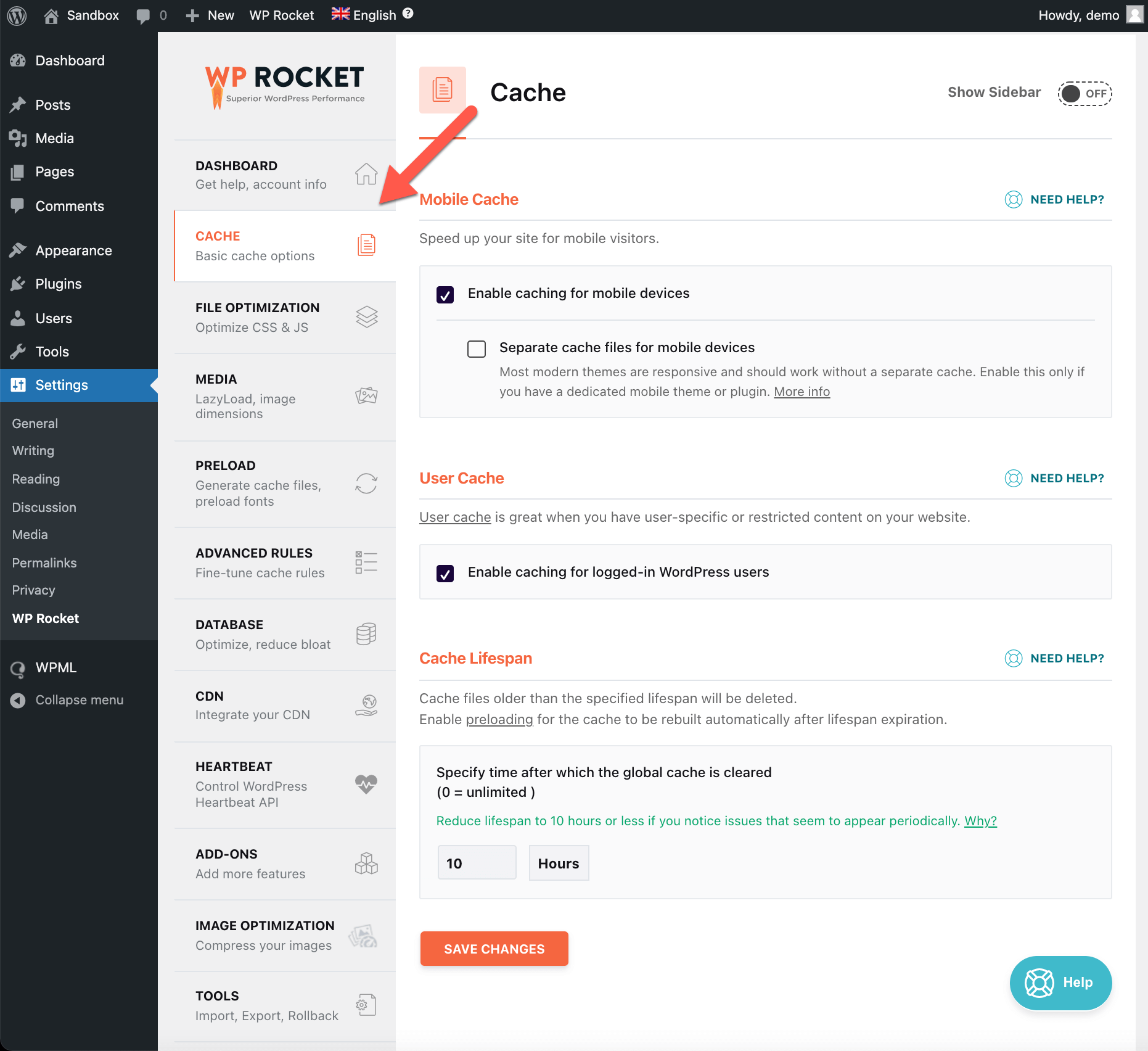
Após a ativação, o WP Rocket ativa automaticamente o cache de página. Você pode ajustar as opções de cache, como ativar o cache para dispositivos móveis e usuários conectados, navegando até a aba Cache em Configurações → WP Rocket.
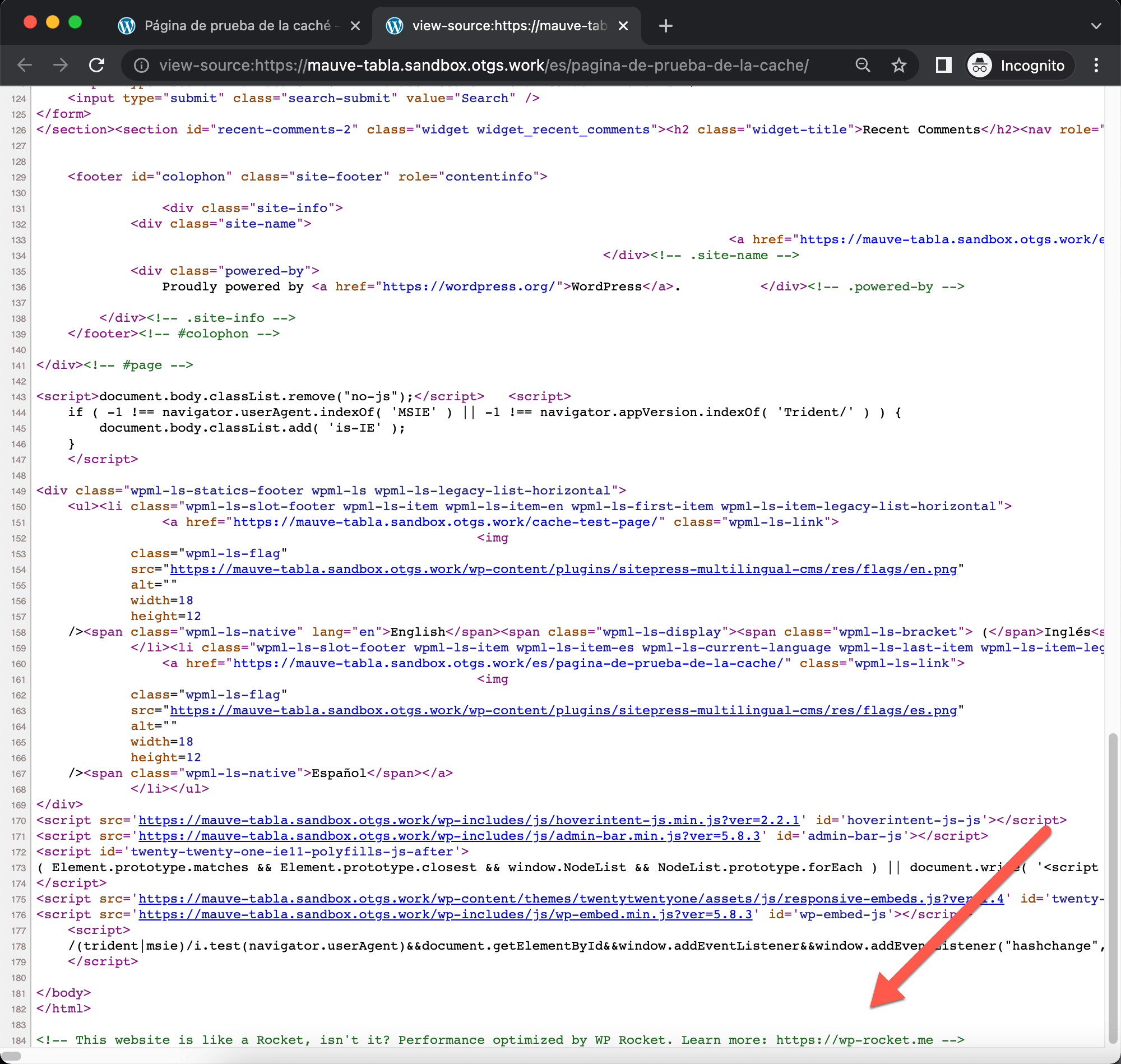
O WP Rocket armazena em cache as páginas tanto na versão do idioma padrão quanto no idioma secundário. Você pode verificar isso seguindo os passos abaixo:
- Por padrão, o WP Rocket entrega páginas em cache para usuários desconectados. Portanto, certifique-se de não estar conectado ou use uma janela anônima.
- Clique com o botão direito na versão do idioma secundário da página e escolha Exibir código-fonte da página.
- Role até o final da página e procure pela marca de cache do WP Rocket.
Como limpar o cache de uma página
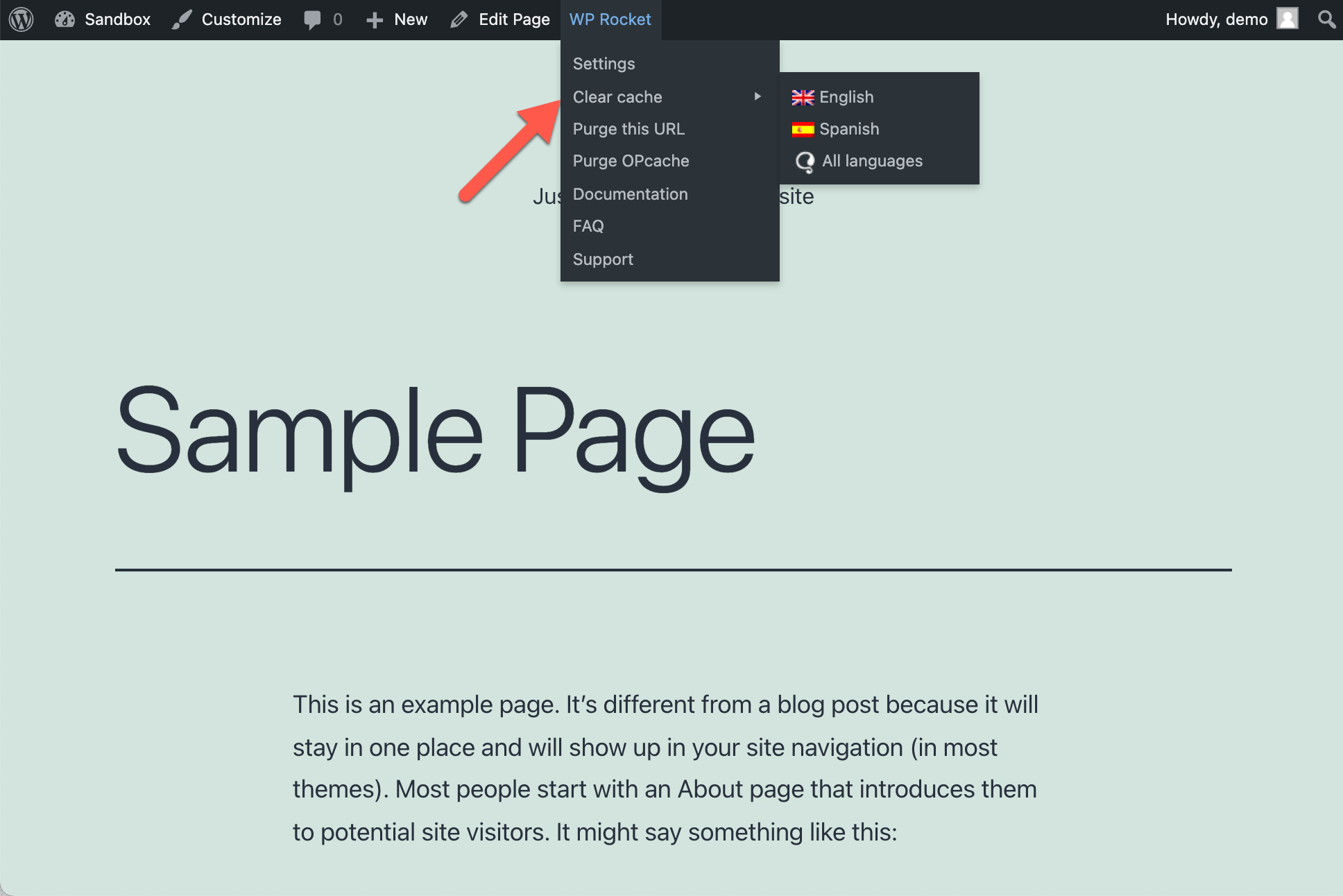
Você pode limpar/pré-carregar o cache de qualquer página em qualquer idioma. Basta visitar a página no front-end e usar o menu do WP Rocket na barra superior do painel de administração.
Recursos adicionais sobre cache em sites multilíngues
Para saber mais, confira a documentação do WP Rocket sobre cache.
E aqui estão mais duas páginas úteis sobre como limpar o cache:
- Como limpar o cache da página inicial para um idioma específico
- Como limpar o cache para um domínio de idioma específico
Otimização de arquivos
A otimização de arquivos inclui a minificação de CSS e JS. Isso reduz o tamanho dos arquivos CSS e JS removendo espaços em branco, comentários e quebras de linha. Além disso, você tem a opção de combinar esses arquivos em um só, o que ajuda a reduzir o tempo de carregamento da página.
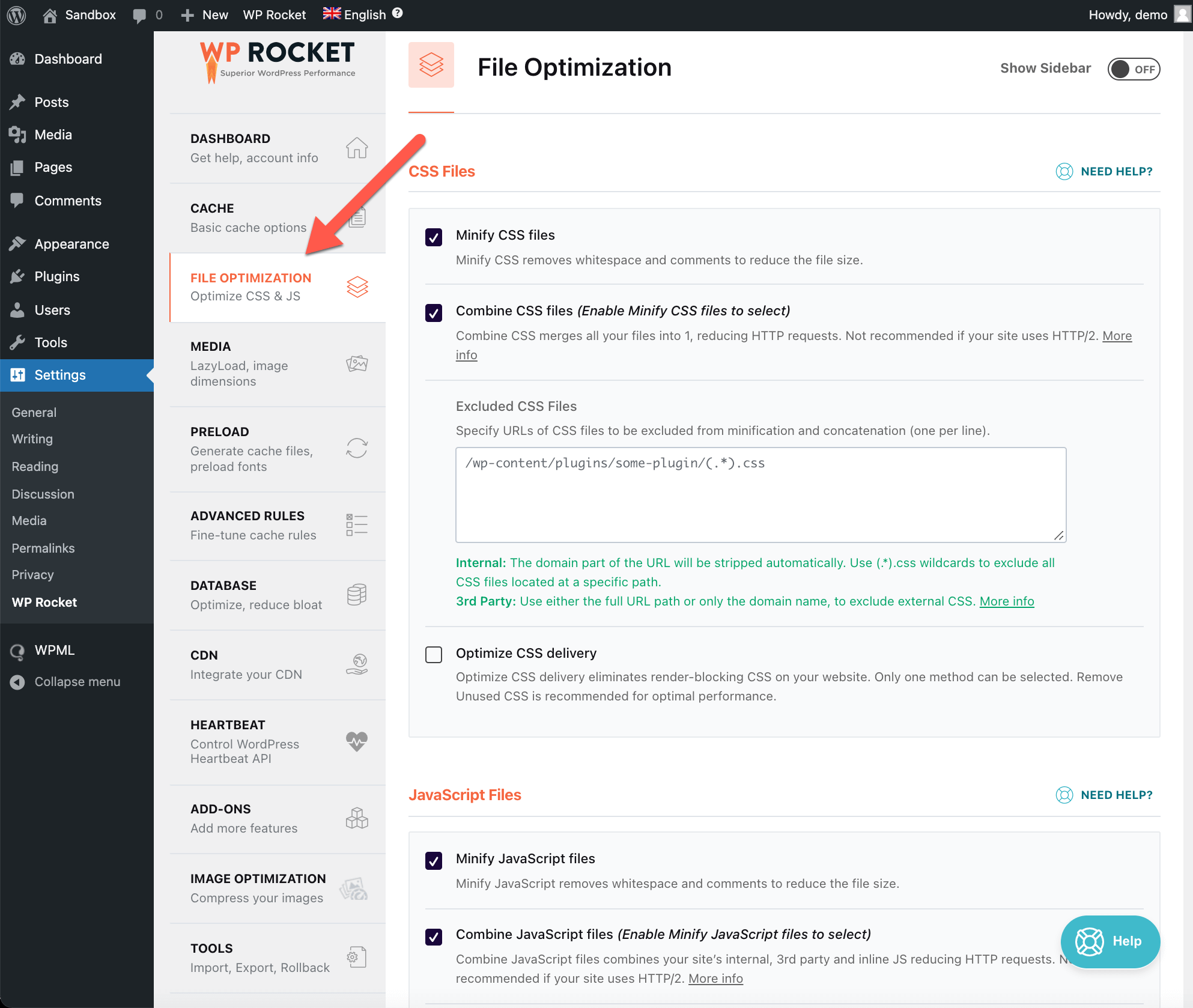
Você pode personalizar as opções de otimização de arquivos navegando até a aba File Optimization em Configurações → WP Rocket.
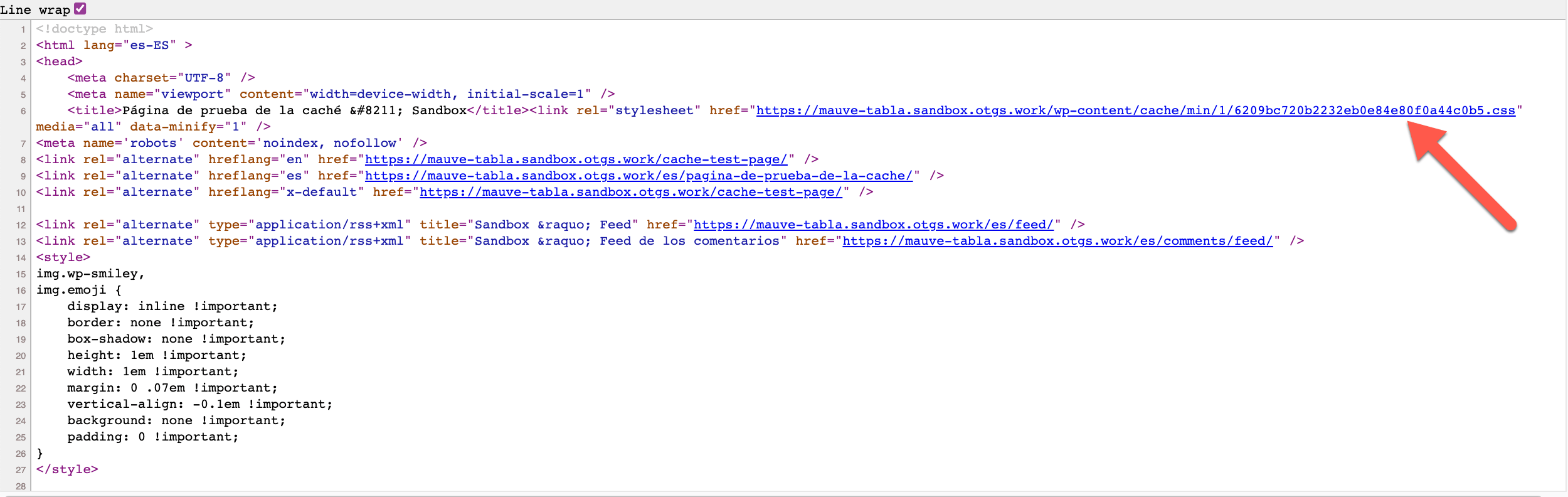
Para verificar se a minificação de CSS e JS está funcionando corretamente nas páginas do seu idioma secundário, siga os passos abaixo:
- Abra a página do idioma secundário no front-end. Clique com o botão direito e escolha Exibir código-fonte da página
- Na seção head, procure por URLs que terminam com .css e .js. Elas devem incluir um caminho para a pasta chamada min dentro da pasta cache.
Lazy loading
Como as imagens aumentam o tamanho de uma página, isso aumenta o tempo de carregamento. Existem várias maneiras de reduzir o impacto negativo das imagens no desempenho. Uma delas é o lazy loading.
Em vez de carregar todas as imagens da sua página de uma vez, o que aumenta o tempo de carregamento da página, o lazy loading carrega as imagens apenas quando o usuário rola a página para baixo e chega até elas.
Você pode ativar o lazy loading navegando até a aba Mídia em Configurações → WP Rocket. Nesta tela, você também pode encontrar outras opções de otimização de mídia, como desativar os embeds do WordPress e permitir o cache de WebP. Para saber mais, confira a documentação do WP Rocket sobre opções de otimização de mídia.
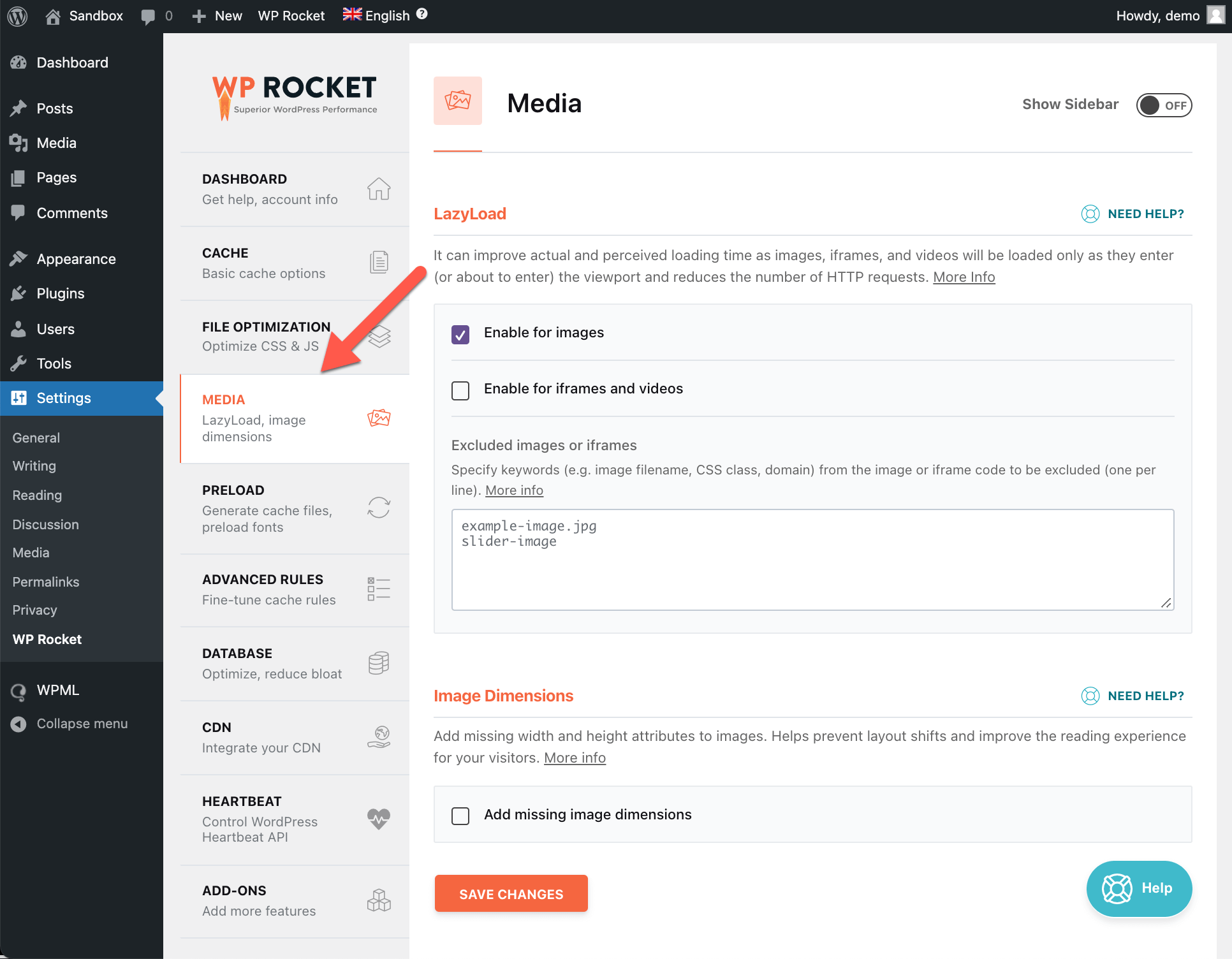
O lazy loading funciona com imagens nas páginas do seu idioma padrão e do idioma secundário da mesma forma.
Rede de distribuição de conteúdo (CDN)
Um dos fatores que afetam o desempenho do seu site é a distância entre o servidor que hospeda o seu site e a localização do usuário. De modo geral, quanto mais próximo o usuário estiver do servidor, mais rápido o seu site carregará para ele e vice-versa. Isso é chamado de latência de rede.
Uma Rede de Distribuição de Conteúdo (CDN) é uma rede de servidores distribuídos em diferentes locais. Cada um dos servidores tem uma cópia do conteúdo estático do seu site, incluindo imagens, vídeos, folhas de estilo e arquivos JS, com o objetivo de entregar o conteúdo mais rapidamente aos usuários com base na localização deles.
O WP Rocket é compatível com a maioria dos provedores de CDN. Ele também fornece seu próprio serviço de CDN, o RocketCDN.
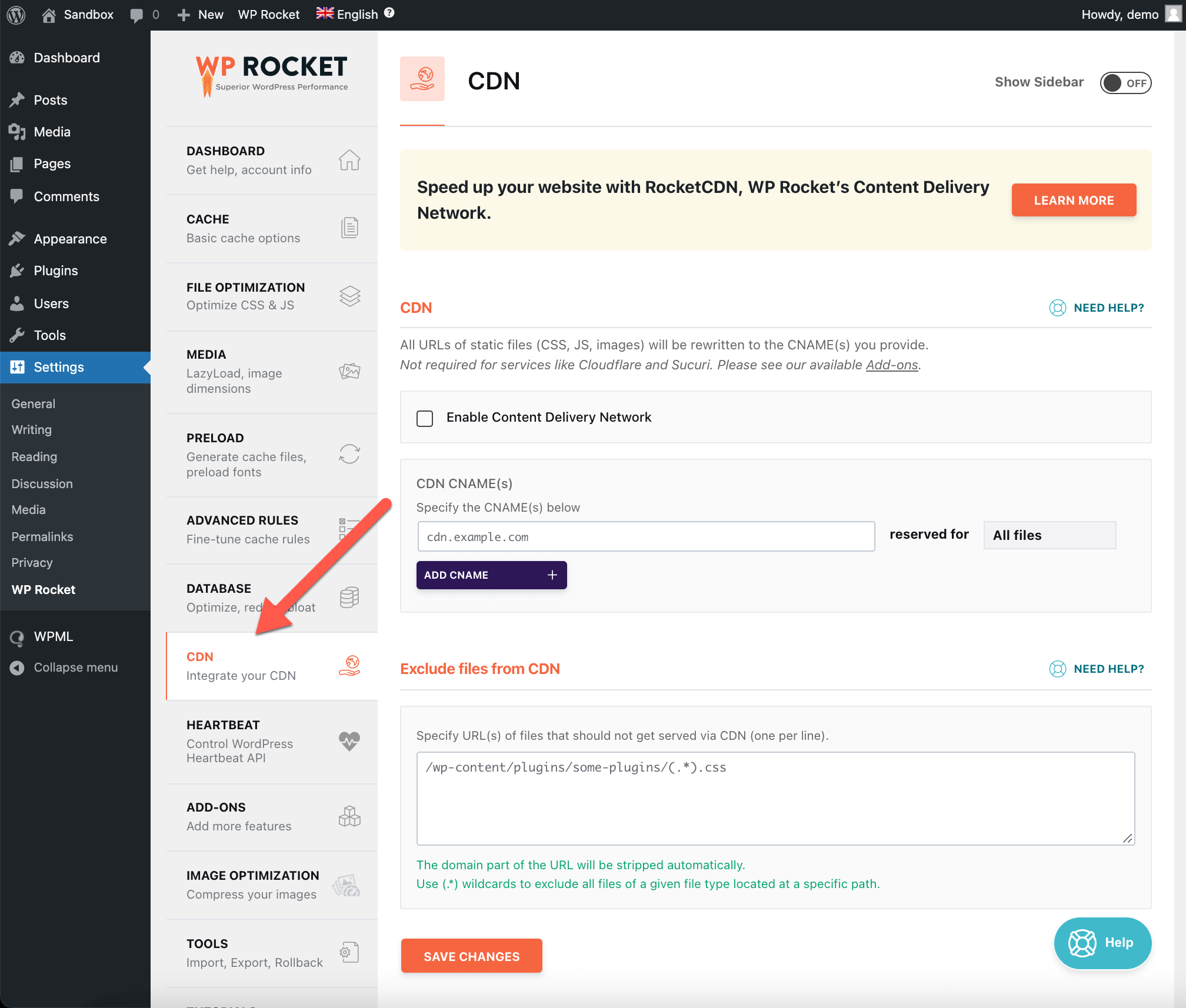
Você pode ativar a CDN e ajustar suas configurações navegando até a aba CDN em Configurações → WP Rocket.
Problemas conhecidos
Não há problemas de compatibilidade não resolvidos entre este plugin e o WPML. Pesquise todos os problemas conhecidos.Precisa de ajuda?
Se você encontrar algum problema com o WP Rocket e o WPML, por favor, relate-o ao suporte do WPML.