


WP Rocket 是一款广受欢迎的 WordPress 缓存插件,在由 WPML 驱动的网站上运行良好。了解如何为多语言网站设置基本配置以及需要注意的事项。
拥有美观、实用的设计以及高质量的内容是打造成功网站的关键要素。然而,如果您的网站速度很慢,您在网站设计和内容上投入的所有精力和时间都将付诸东流。
网站速度慢会对用户体验产生负面影响。此外,由于速度慢,您的网站获得较高搜索引擎排名的机会也会降低。
测试您的网站性能
测试网站性能非常重要。您可以使用以下工具之一来执行此操作:
- Google 的 PageSpeed Insights
- GTmetrix
- Pingdom Tools
这些服务会为您提供有关网站性能的详细报告,以及导致网站运行缓慢的问题列表。
如何使用 WP Rocket
WP Rocket 是加快网站速度的最佳性能优化插件之一。激活后,WP Rocket 会应用最受推荐的性能优化配置。
在缓存插件配置方面,没有放之四海而皆准的解决方案。这意味着在一个网站上运行良好的特定配置可能在另一个网站上不起作用。
您应该始终一次激活一个优化选项。检查它是否能提高性能,并且没有引起任何问题。如果您一次激活所有选项并遇到问题,您将无法知道是哪个选项引起的。
WP Rocket 不需要任何特殊配置即可在由 WPML 驱动的多语言网站上运行。
页面缓存
启用缓存时,它会创建页面的静态 HTML 版本,服务器会将其提供给您的用户。这有助于减少服务器在交付页面时的处理量,从而有助于缩短页面加载时间。
激活后,WP Rocket 会自动启用页面缓存。您可以前往设置 → WP Rocket 下的 Cache 选项卡,调整缓存选项,例如为移动设备和已登录用户启用缓存。
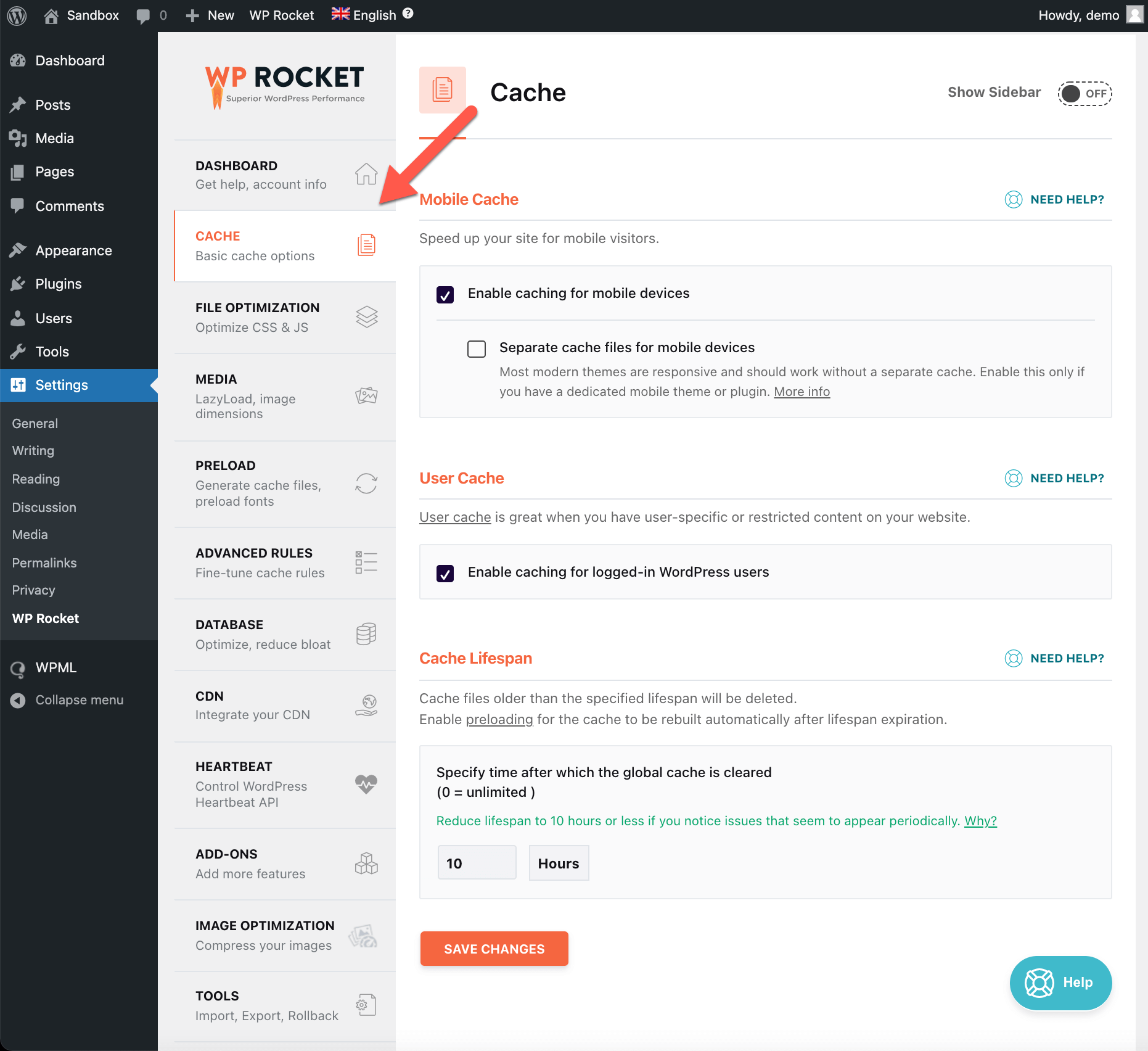
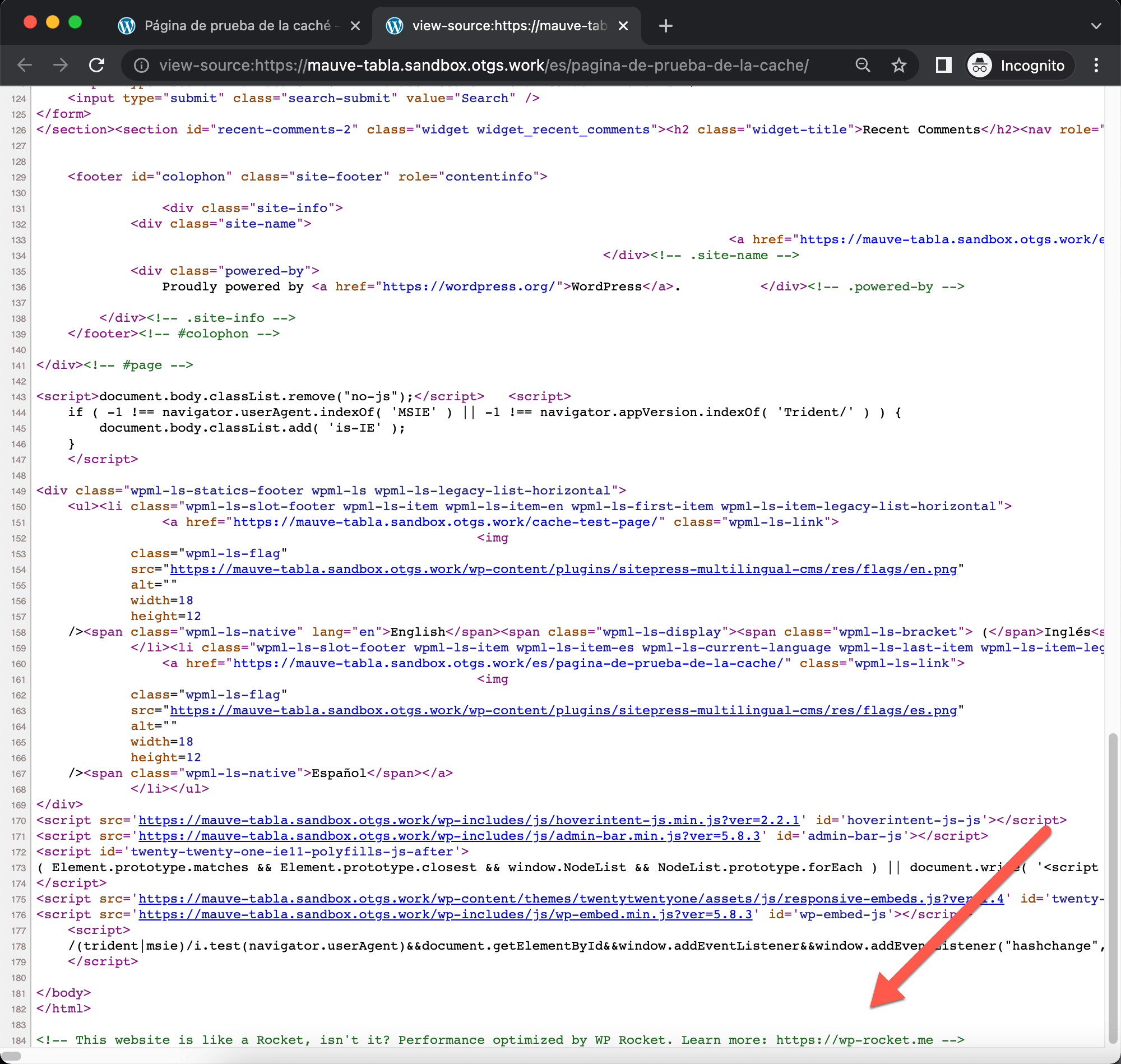
WP Rocket 会缓存默认语言版本和次要语言版本的页面。您可以按照以下步骤进行检查:
- 默认情况下,WP Rocket 会将缓存页面提供给未登录的用户。因此,请确保您未登录或使用无痕窗口。
- 右键单击页面的次要语言版本,然后选择查看网页源代码。
- 滚动到页面底部,查找 WP Rocket 的缓存痕迹。
如何清除页面缓存
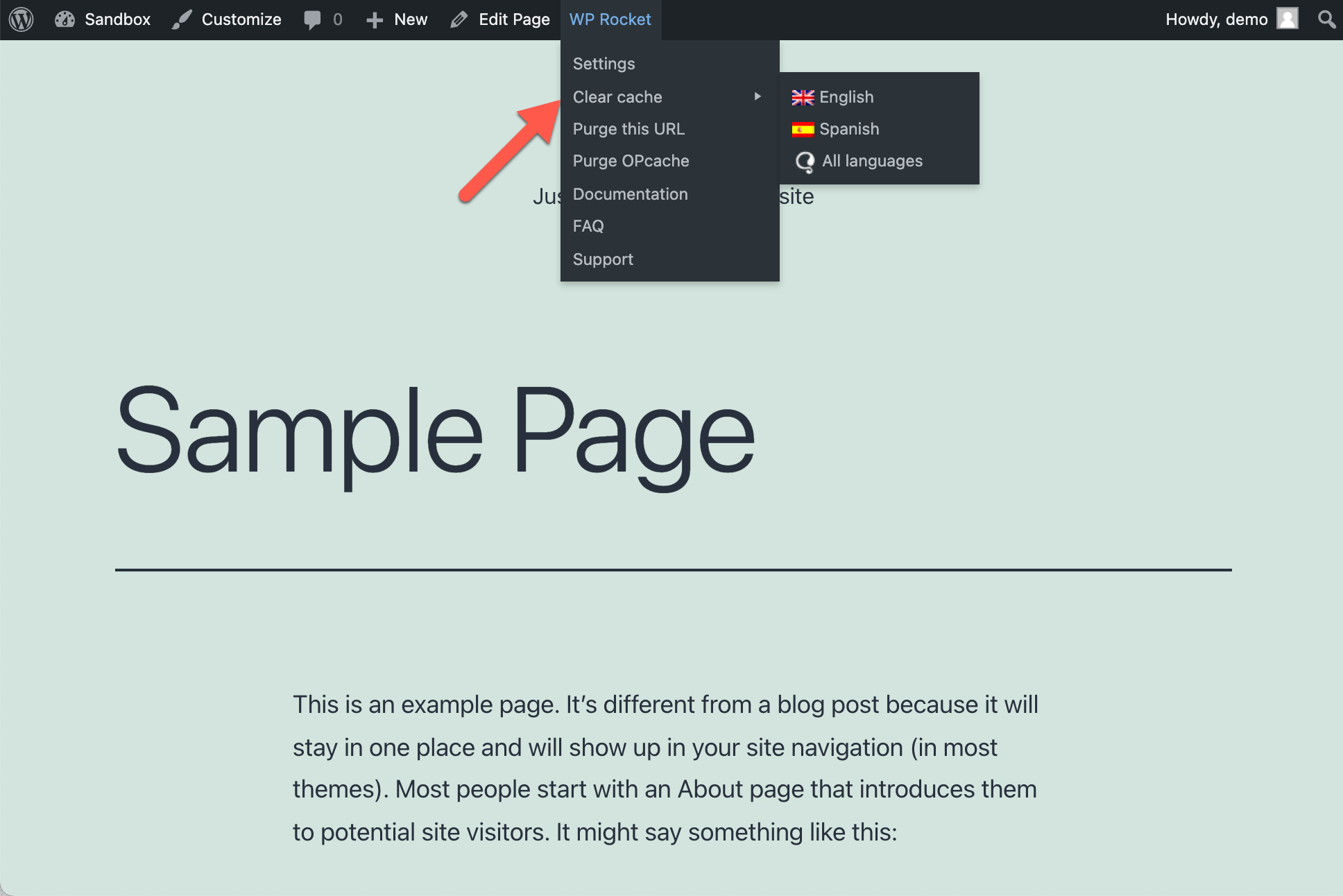
您可以清除/预加载任何语言的任何页面的缓存。只需在前端访问该页面,然后使用顶部管理栏中的 WP Rocket 菜单即可。
关于缓存多语言网站的其他资源
要了解更多信息,请查看 WP Rocket 关于缓存的文档。
以下是另外两个关于清除缓存的有用页面:
文件优化
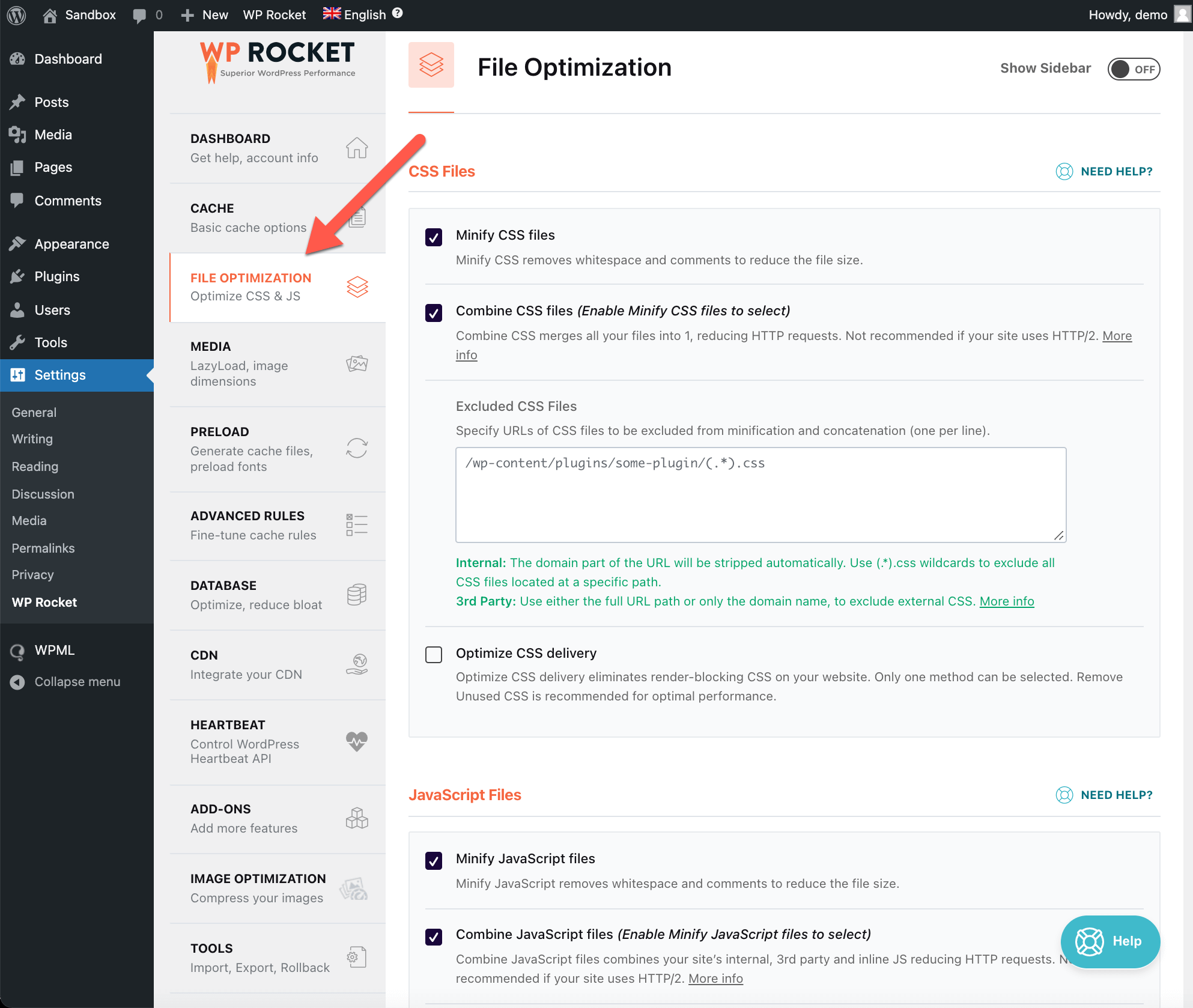
文件优化包括 CSS 和 JS 压缩。这通过删除空格、注释和换行符来减小 CSS 和 JS 文件的大小。此外,您还可以选择将这些文件合并为一个文件,这有助于缩短页面加载时间。
您可以前往设置 → WP Rocket 下的 File Optimization 选项卡,自定义文件优化选项。
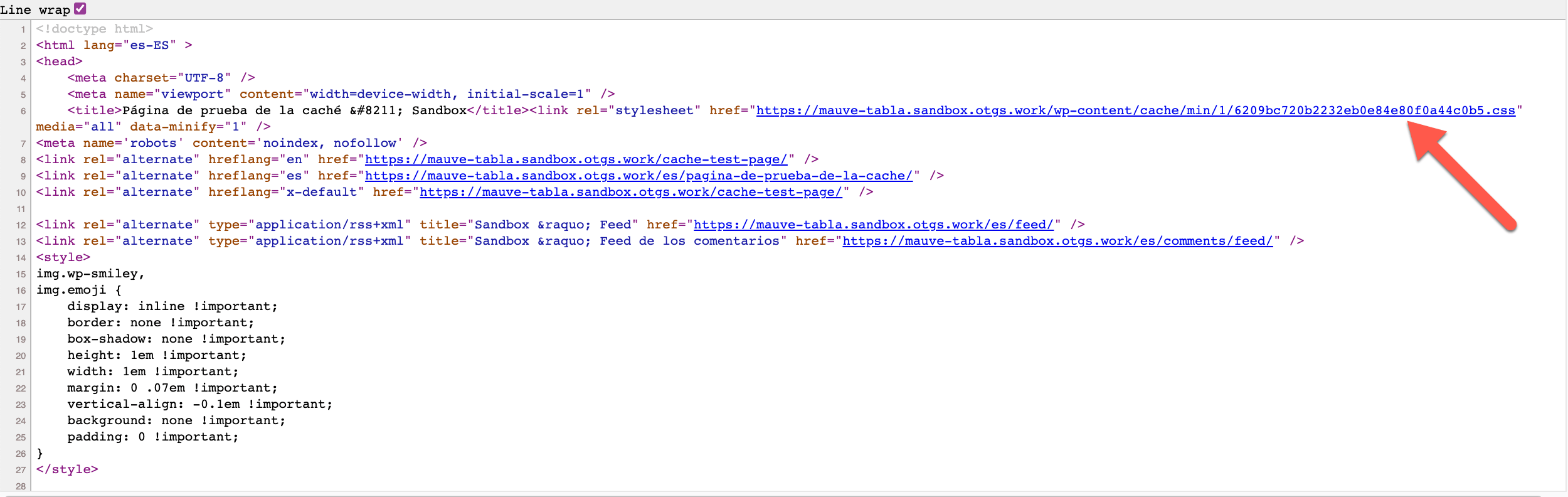
要检查 CSS 和 JS 压缩是否在您的次要语言页面上正常工作,请按照以下步骤操作:
- 在前端打开次要语言页面。右键单击并选择查看网页源代码。
- 在 head 部分,查找以 .css 和 .js 结尾的 URL。它们应包含指向 cache 文件夹内名为 min 的文件夹的路径。
延迟加载
由于图像会增加页面的大小,因此会增加加载时间。有几种方法可以减少图像对性能的负面影响。其中之一就是延迟加载。
延迟加载不会一次性加载页面上的所有图像(这会增加页面加载时间),而是在用户向下滚动页面并到达图像位置时才加载它们。
您可以前往设置 → WP Rocket 下的媒体选项卡,启用延迟加载。在此屏幕上,您还可以找到其他媒体优化选项,例如禁用 WordPress 嵌入和允许 WebP 缓存。要了解更多信息,请查看 WP Rocket 关于媒体优化选项的文档。
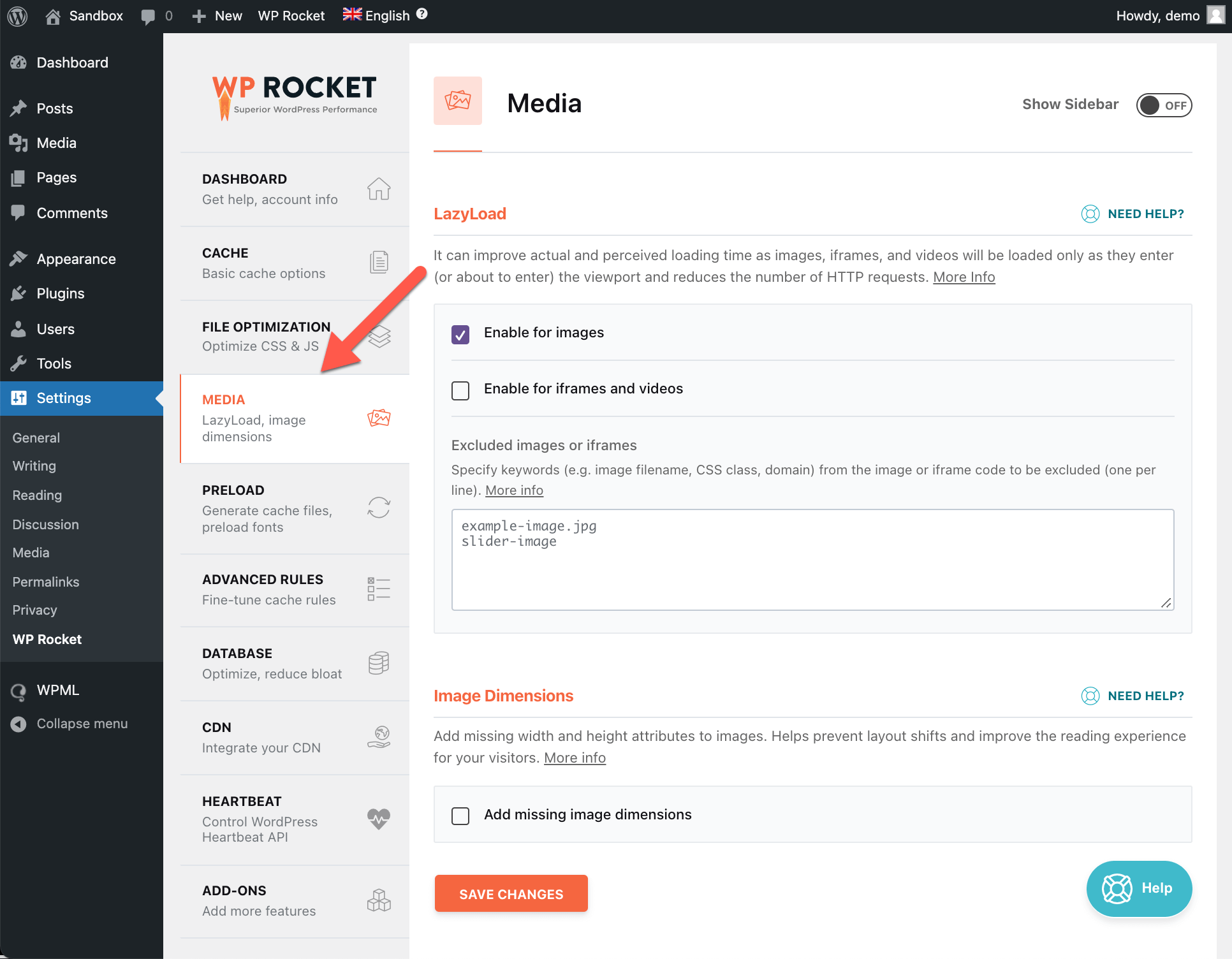
延迟加载同样适用于默认语言和次要语言页面上的图像。
内容分发网络
影响网站性能的因素之一是托管网站的服务器与用户位置之间的距离。一般来说,用户离服务器越近,网站加载速度越快,反之亦然。这被称为网络延迟。
内容分发网络(CDN)是分布在不同位置的服务器网络。每台服务器都拥有您网站上静态内容(包括图像、视频、样式表和 JS 文件)的副本,目的是根据用户的位置更快地向他们提供内容。
WP Rocket 与大多数 CDN 提供商兼容。它还提供自己的 CDN 服务 RocketCDN。
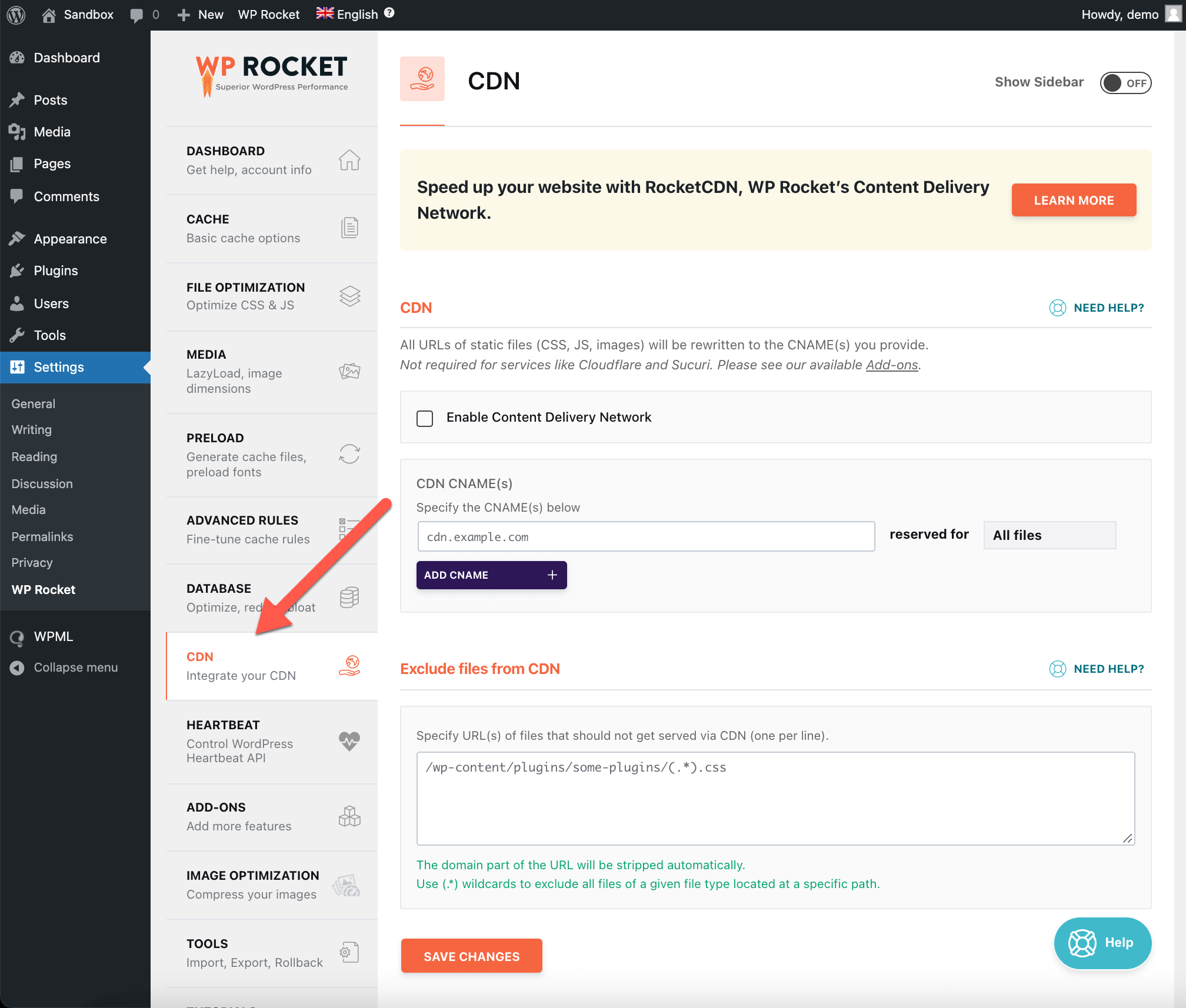
您可以前往设置 → WP Rocket 下的 CDN 选项卡,启用 CDN 并调整其设置。
已知问题
此插件与 WPML 之间没有未解决的兼容性问题。搜索所有已知问题。需要帮助?
如果您在使用 WP Rocket 和 WPML 时遇到任何问题,请向 WPML 支持团队报告。