


WP Rocket — это популярный плагин кеширования для WordPress, который отлично работает на сайтах на базе WPML. Узнайте, как выполнить базовую настройку для многоязычных сайтов и на что следует обратить внимание.
Красивый и функциональный дизайн, а также качественный контент — ключевые составляющие успешного сайта. Однако, если Ваш сайт работает медленно, все усилия и время, потраченные на его дизайн и контент, не окупятся.
Медленная работа сайта негативно сказывается на пользовательском опыте. Кроме того, из-за низкой скорости у Вашего сайта будет меньше шансов занять высокие позиции в поисковых системах.
Тестирование производительности Вашего сайта
Важно тестировать производительность Вашего сайта. Вы можете сделать это с помощью одного из следующих инструментов:
- PageSpeed Insights от Google
- GTmetrix
- Pingdom Tools
Эти сервисы предоставляют подробный отчет о производительности Вашего сайта, а также список проблем, которые замедляют его работу.
Как использовать WP Rocket
WP Rocket — один из лучших плагинов для оптимизации производительности, который ускоряет Ваш сайт. Сразу после активации WP Rocket применяет наиболее рекомендуемую конфигурацию для оптимизации производительности.
Когда дело доходит до настройки плагинов кеширования, универсального решения не существует. Это означает, что конкретная конфигурация, которая хорошо работает на одном сайте, может не подойти для другого.
Всегда следует активировать параметры оптимизации по одному. Проверяйте, улучшает ли каждый из них производительность и не вызывает ли проблем. Если Вы активируете все параметры сразу и столкнетесь с проблемой, Вы не сможете определить, какой именно из них ее вызвал.
WP Rocket не требует специальной настройки для работы на многоязычных сайтах с WPML.
Кеширование страниц
Когда Вы включаете кеширование, создается статичная HTML-версия страницы, которую сервер передает Вашим пользователям. Это помогает снизить нагрузку на сервер при выдаче страницы и, как следствие, способствует уменьшению времени ее загрузки.
После активации WP Rocket автоматически включает кеширование страниц. Вы можете изменить параметры кеширования, например, включить кеширование для мобильных устройств и авторизованных пользователей, перейдя на вкладку Кэш в разделе Настройки → WP Rocket.
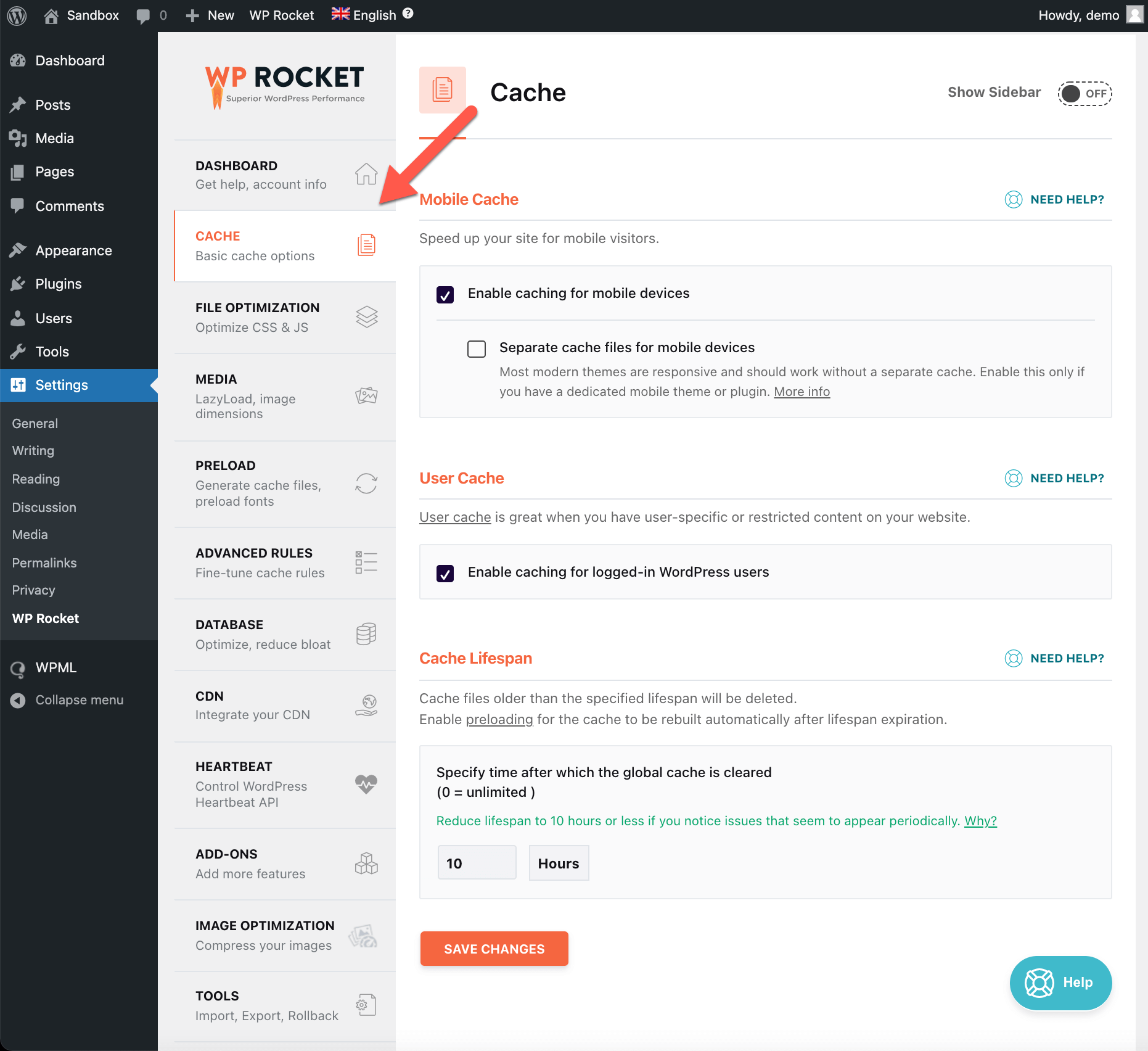
WP Rocket кеширует страницы как на языке по умолчанию, так и на дополнительном языке. Вы можете проверить это, выполнив следующие действия:
- По умолчанию WP Rocket выдает кешированные страницы неавторизованным пользователям. Поэтому убедитесь, что Вы не вошли в систему, или используйте режим инкогнито.
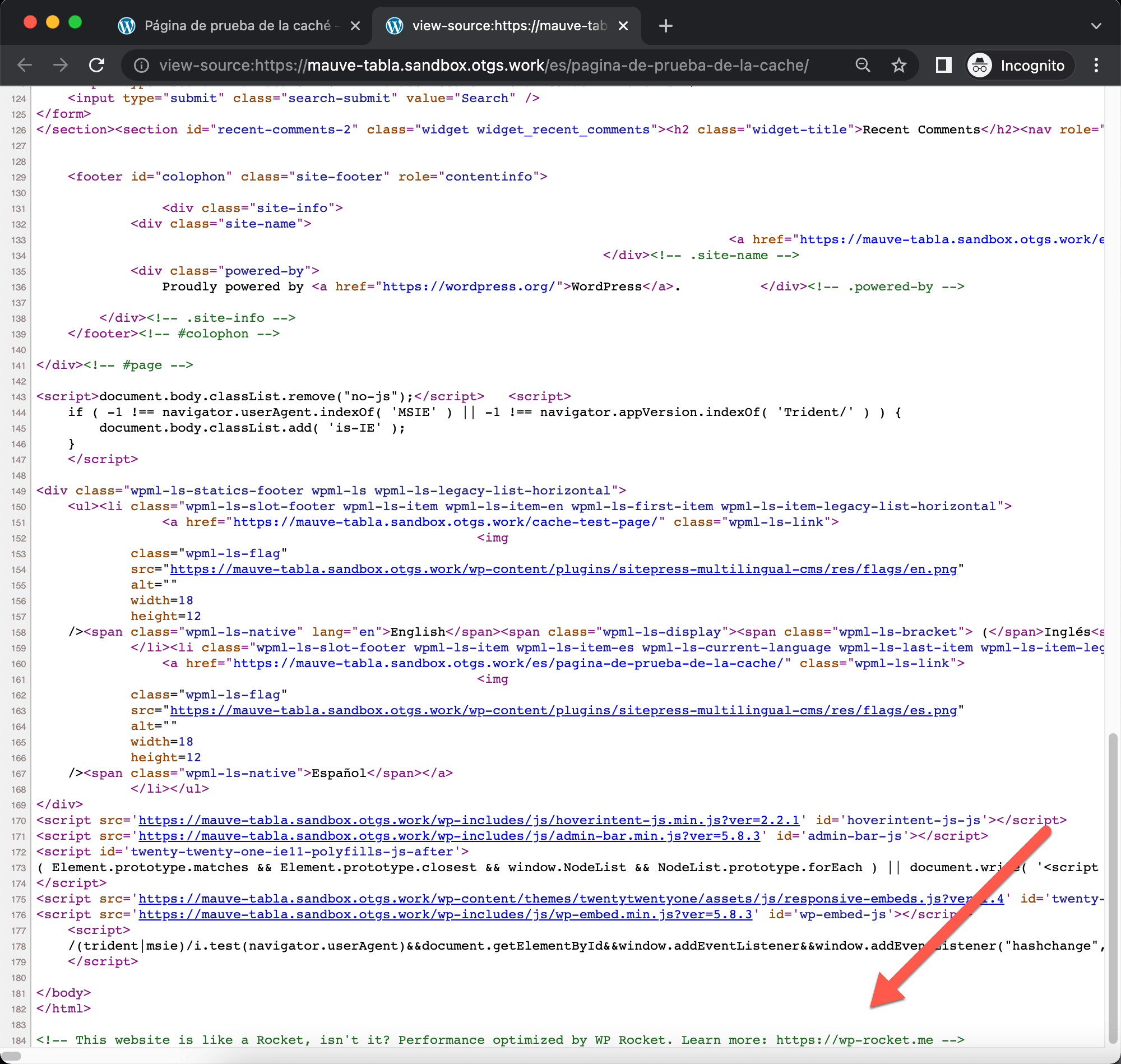
- Щелкните правой кнопкой мыши по версии страницы на дополнительном языке и выберите Просмотр кода страницы.
- Прокрутите страницу до конца и найдите след кеширования WP Rocket.
Как очистить кеш страницы
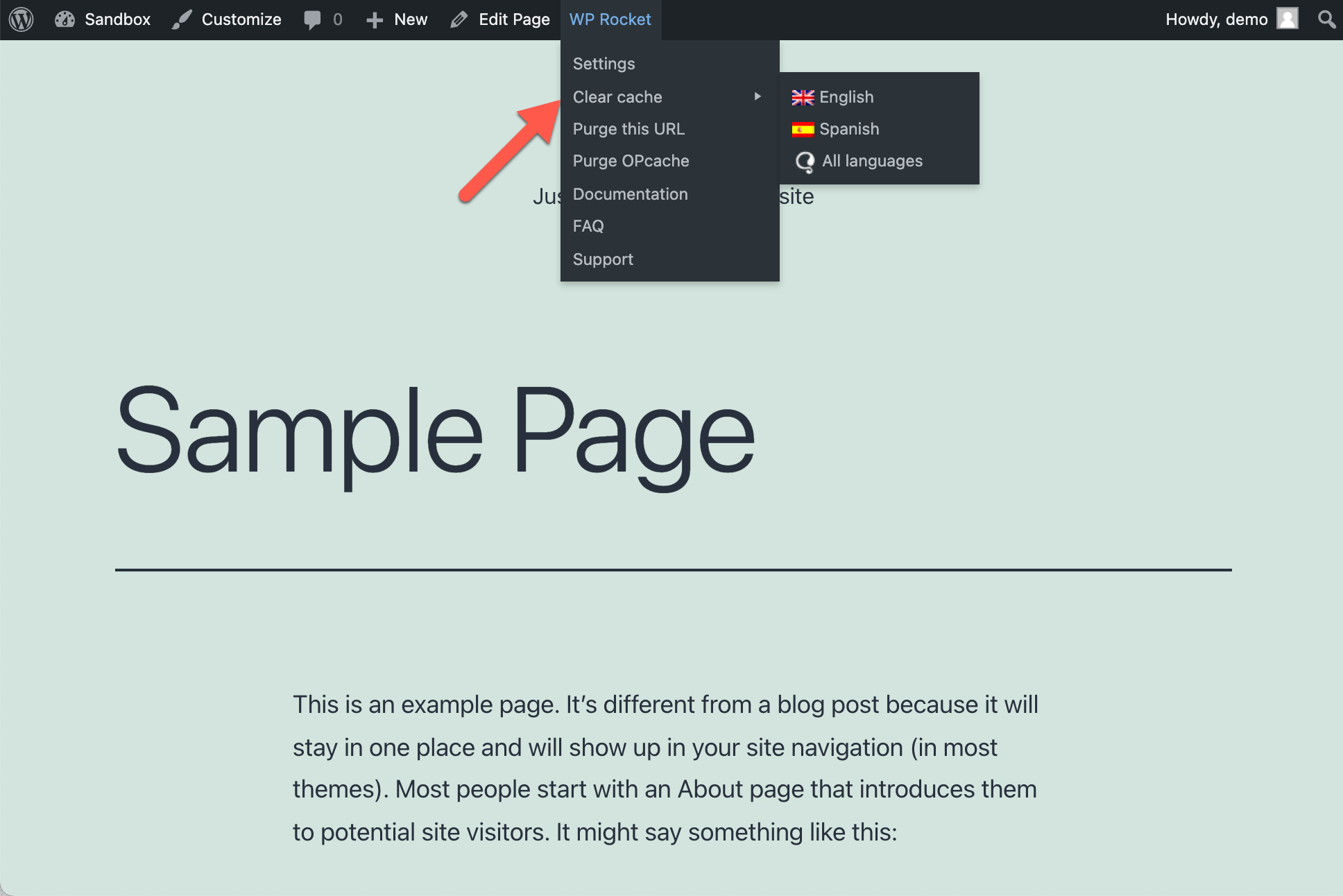
Вы можете очистить/предварительно загрузить кеш любой страницы на любом языке. Просто откройте страницу во фронтенде и воспользуйтесь меню WP Rocket в верхней панели администратора.
Дополнительные ресурсы о кешировании многоязычных сайтов
Чтобы узнать больше, ознакомьтесь с документацией WP Rocket по кешированию.
А вот еще две полезные страницы об очистке кеша:
- Очистка кеша главной страницы для определенного языка
- Очистка кеша для определенного языкового домена
Оптимизация файлов
Оптимизация файлов включает минификацию CSS и JS. Это уменьшает размеры файлов CSS и JS за счет удаления пробелов, комментариев и разрывов строк. Кроме того, у Вас есть возможность объединить эти файлы в один, что помогает сократить время загрузки страницы.
Вы можете настроить параметры оптимизации файлов, перейдя на вкладку Оптимизация файлов в разделе Настройки → WP Rocket.
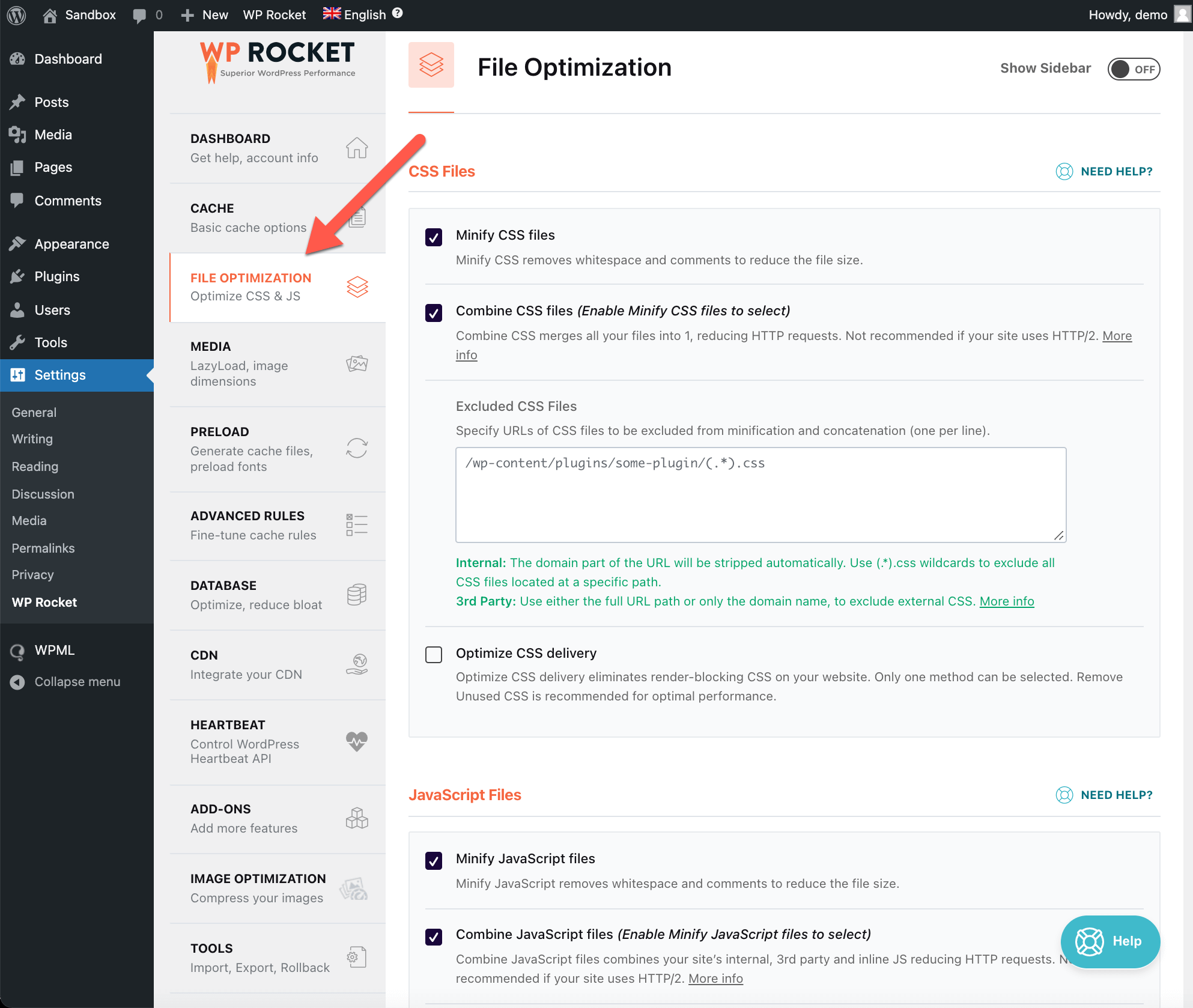
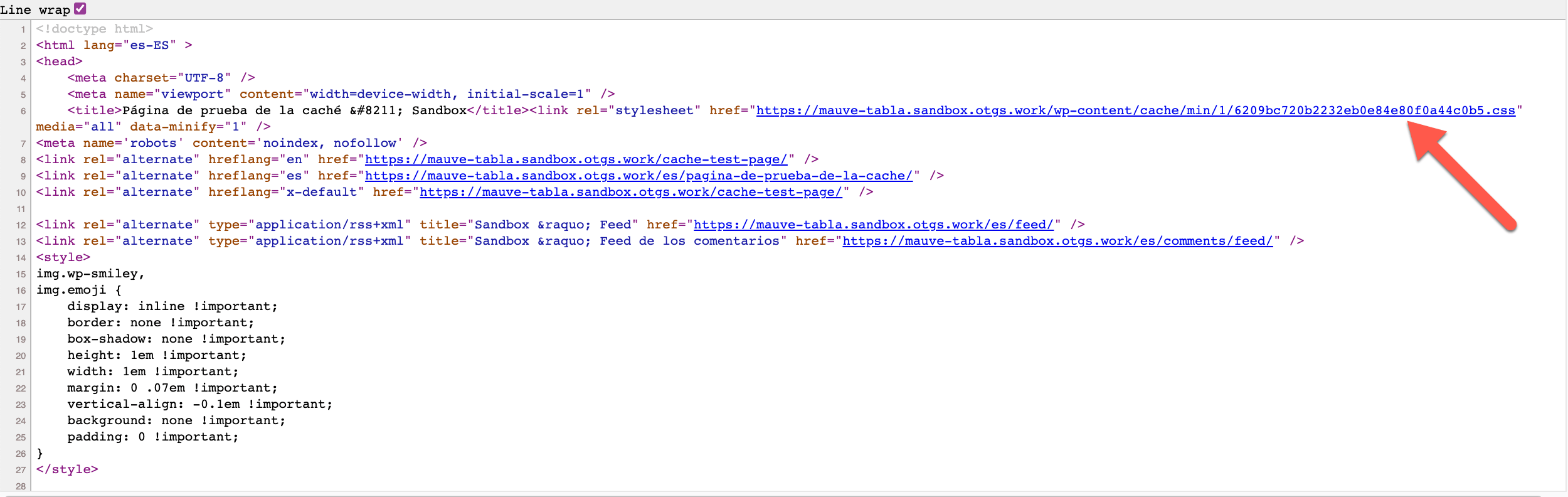
Чтобы убедиться, что минификация CSS и JS работает правильно на страницах на дополнительном языке, выполните следующие действия:
- Откройте страницу на дополнительном языке во фронтенде. Щелкните правой кнопкой мыши и выберите Просмотр кода страницы
- В разделе head найдите URL-адреса, которые заканчиваются на .css и .js. Они должны включать путь к папке с именем min внутри папки cache.
Отложенная загрузка
Поскольку изображения увеличивают размер страницы, это увеличивает время загрузки. Существует несколько способов снизить негативное влияние изображений на производительность. Один из них — отложенная загрузка.
Вместо того чтобы загружать все изображения на странице одновременно, что увеличивает время ее загрузки, отложенная загрузка загружает изображения только тогда, когда пользователь прокручивает страницу вниз и доходит до них.
Вы можете включить отложенную загрузку, перейдя на вкладку Медиафайлы в разделе Настройки → WP Rocket. На этом экране Вы также найдете другие параметры оптимизации медиафайлов, такие как отключение встраиваний WordPress и разрешение кеширования WebP. Чтобы узнать больше, ознакомьтесь с документацией WP Rocket по параметрам оптимизации медиафайлов.
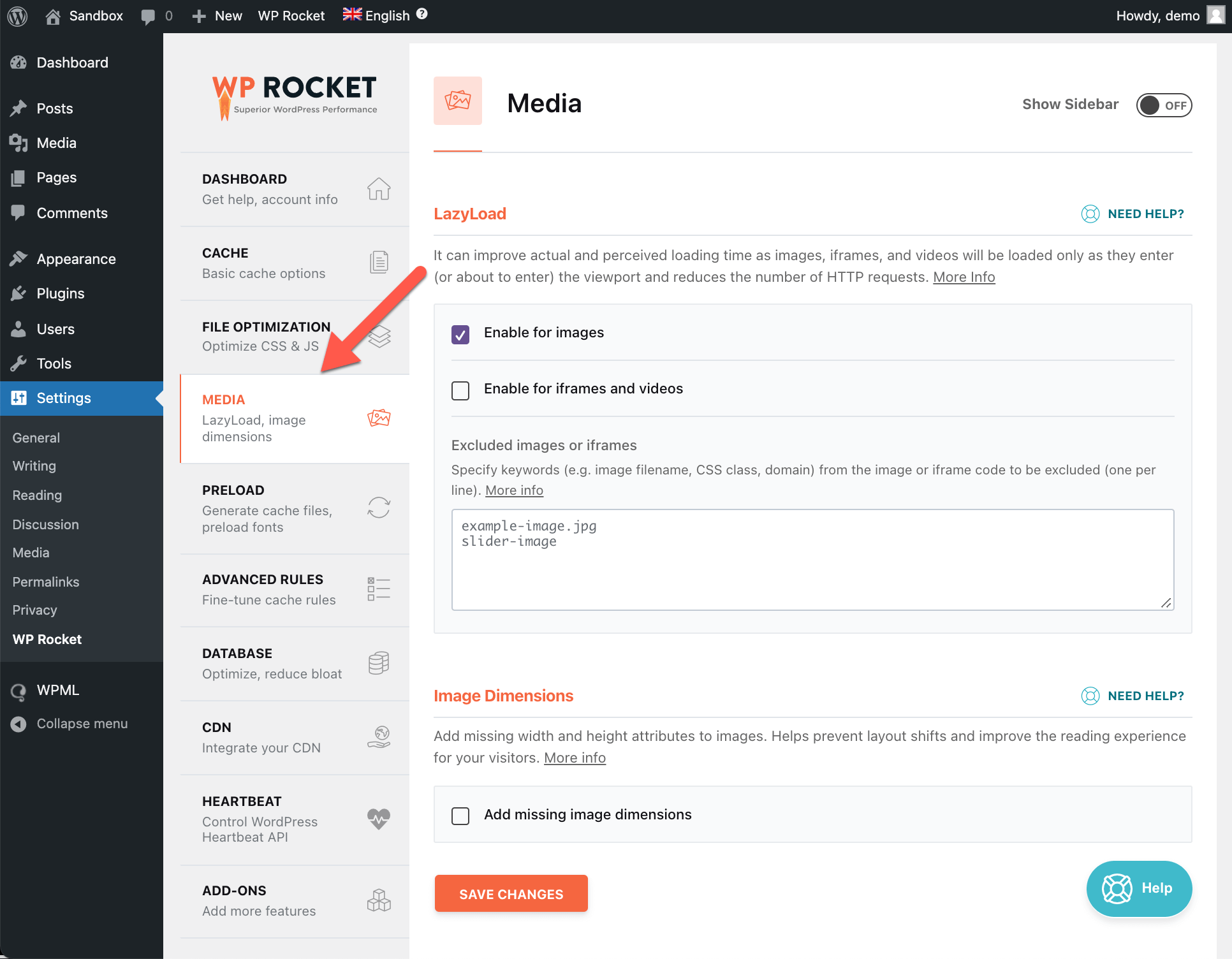
Отложенная загрузка одинаково работает с изображениями на страницах как на языке по умолчанию, так и на дополнительном языке.
Сеть доставки контента (CDN)
Одним из факторов, влияющих на производительность Вашего сайта, является расстояние между сервером, на котором размещен сайт, и местоположением пользователя. В целом, чем ближе пользователь к серверу, тем быстрее для него загружается Ваш сайт, и наоборот. Это называется сетевой задержкой.
Сеть доставки контента (CDN) — это сеть серверов, распределенных по разным местам. На каждом из серверов хранится копия статического контента Вашего сайта, включая изображения, видео, таблицы стилей и файлы JS, с целью более быстрой доставки контента пользователям в зависимости от их местоположения.
WP Rocket совместим с большинством провайдеров CDN. Он также предоставляет собственный CDN-сервис — RocketCDN.
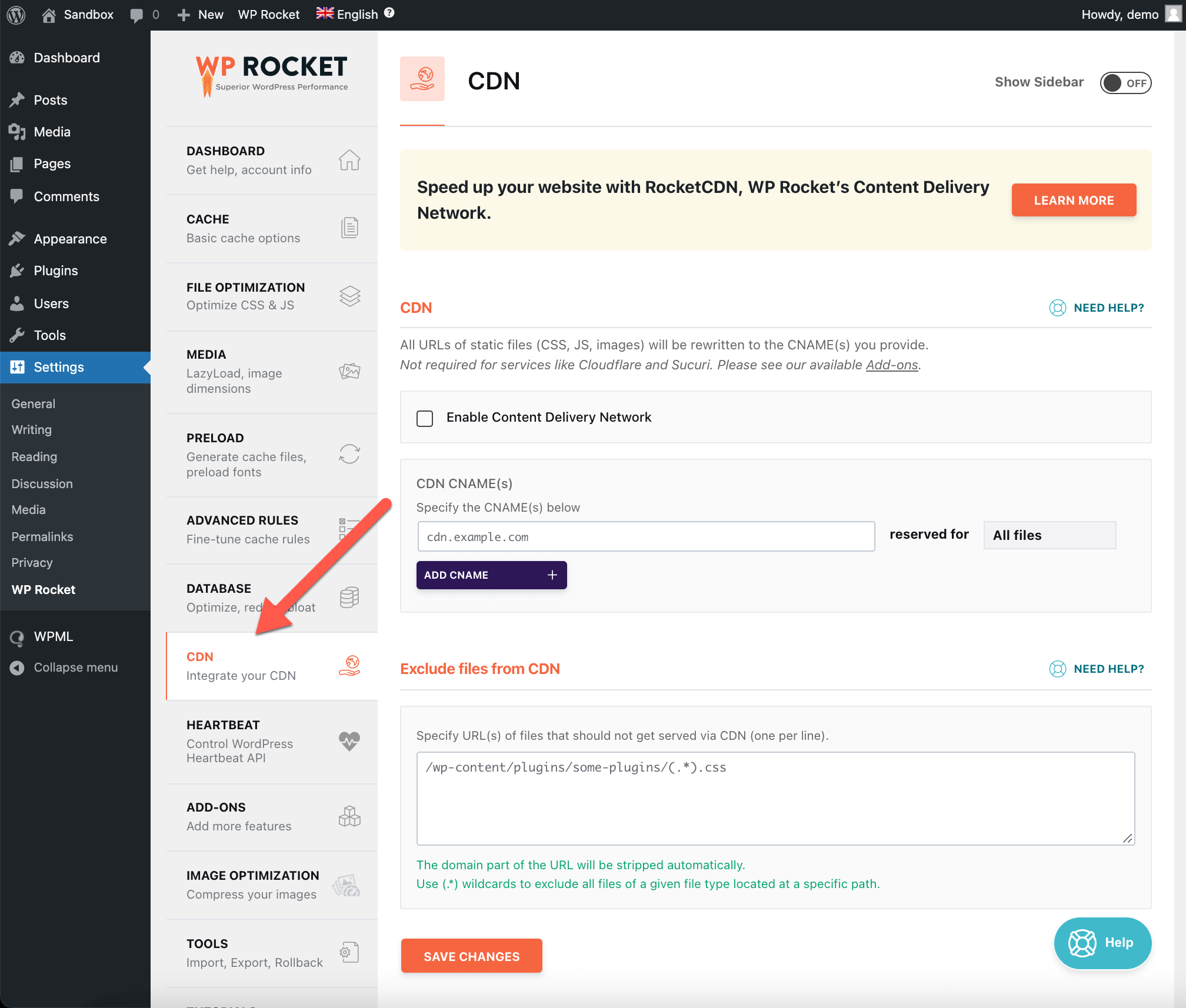
Вы можете включить CDN и изменить его настройки, перейдя на вкладку CDN в разделе Настройки → WP Rocket.
Известные проблемы
Между этим плагином и WPML нет нерешенных проблем совместимости. Поиск по всем известным проблемам.Нужна помощь?
Если Вы столкнулись с какими-либо проблемами при использовании WP Rocket и WPML, пожалуйста, сообщите о них в службу поддержки WPML.