


WP Rocket es un popular plugin de caché de WordPress que funciona muy bien en sitios web con WPML. Aprenda a establecer la configuración básica para sitios multilingües y a qué prestar atención.
Tener un diseño agradable y funcional junto con contenido de calidad son ingredientes clave para tener un sitio web exitoso. Sin embargo, si su sitio web es lento, todo el esfuerzo y el tiempo que ha invertido en el diseño y el contenido de su sitio web no darán sus frutos.
Tener un sitio web lento afecta negativamente a la experiencia del usuario. Además de eso, su sitio tendría menos posibilidades de obtener una alta clasificación en los motores de búsqueda debido a la lentitud.
Probar el rendimiento de su sitio
Es importante probar el rendimiento de su sitio. Puede hacerlo utilizando una de las siguientes herramientas:
- PageSpeed Insights de Google
- GTmetrix
- Pingdom Tools
Estos servicios le proporcionan un informe detallado del rendimiento de su sitio web junto con una lista de los problemas que contribuyen a la lentitud de su sitio.
Cómo usar WP Rocket
WP Rocket es uno de los mejores plugins de optimización del rendimiento que aceleran su sitio. Tras la activación, WP Rocket aplica la configuración de optimización del rendimiento más recomendada.
Cuando se trata de la configuración de plugins de caché, no existe una solución única para todos. Esto significa que una configuración específica que funciona bien en un sitio podría no funcionar en otro.
Siempre debe activar una opción de optimización a la vez. Compruebe si mejora el rendimiento y no causa ningún problema. Si activa todas las opciones a la vez y se encuentra con un problema, no podrá saber cuál lo causó.
WP Rocket no requiere ninguna configuración especial para funcionar en sitios multilingües con WPML.
Caché de páginas
Cuando activa la caché, se crea una versión HTML estática de la página que el servidor entrega a sus usuarios. Esto ayuda a disminuir la cantidad de procesamiento en su servidor para entregar la página y, como resultado, contribuye a disminuir el tiempo de carga de la página.
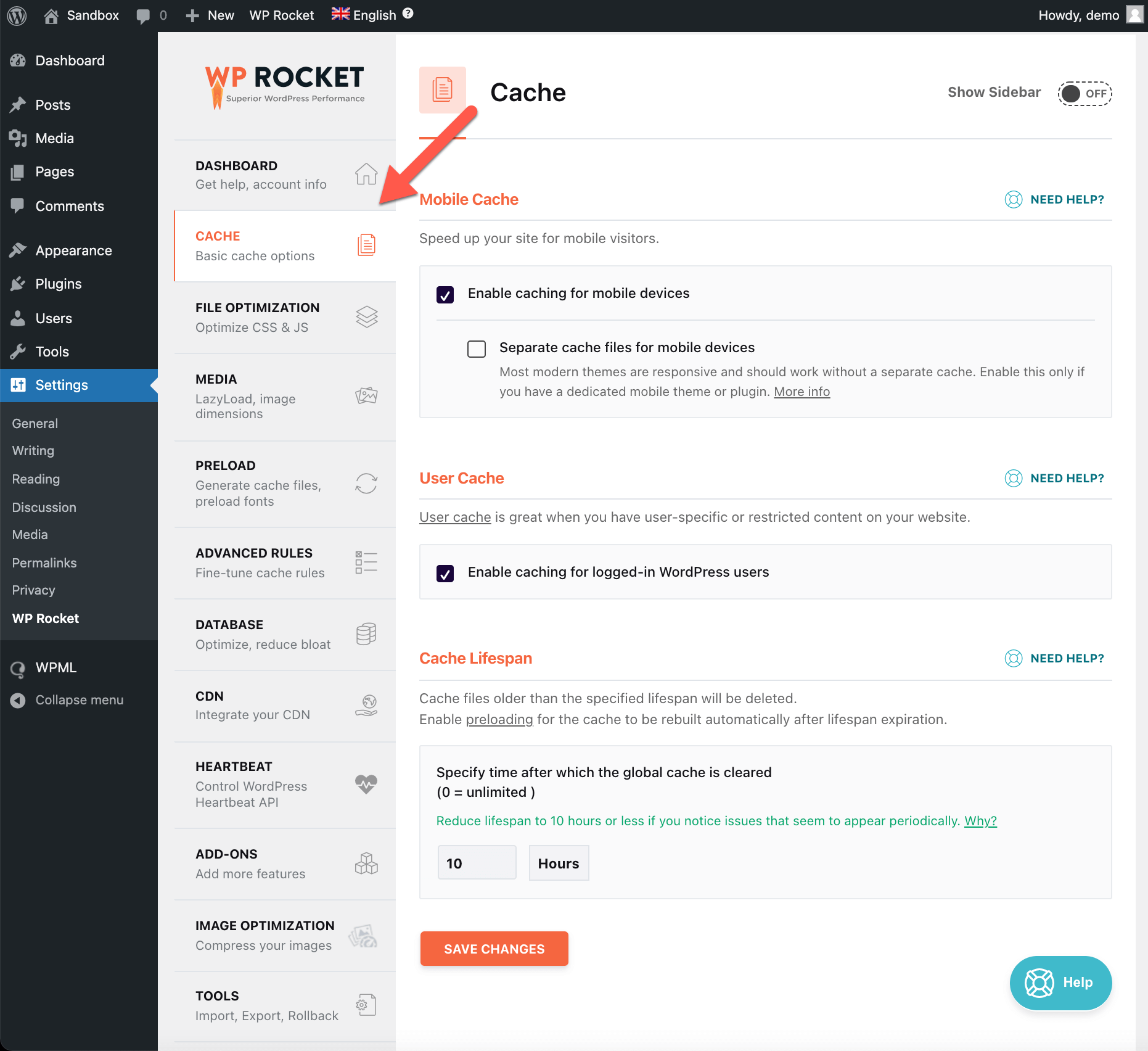
Tras la activación, WP Rocket activa automáticamente la caché de páginas. Puede ajustar las opciones de caché, como activar la caché para dispositivos móviles y usuarios conectados, navegando a la pestaña Caché en Ajustes → WP Rocket.
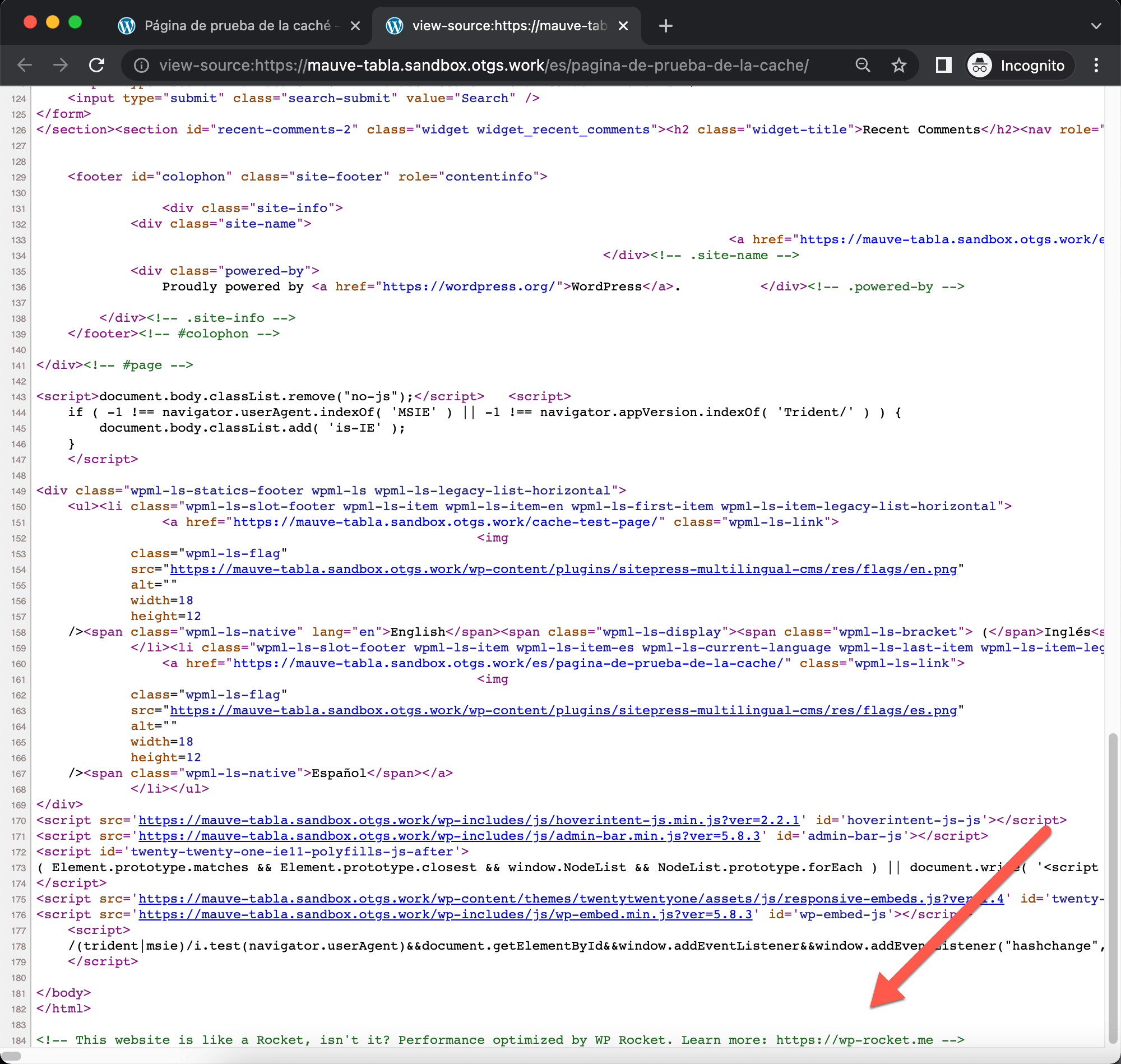
WP Rocket almacena en caché las páginas tanto en la versión del idioma predeterminado como en el idioma secundario. Puede comprobarlo siguiendo los pasos a continuación:
- De forma predeterminada, WP Rocket entrega páginas en caché a los usuarios desconectados. Por lo tanto, asegúrese de no haber iniciado sesión o use una ventana de incógnito.
- Haga clic derecho en la versión del idioma secundario de la página y elija Ver código fuente de la página.
- Desplácese hasta la parte inferior de la página y busque la huella de caché de WP Rocket.
Cómo borrar la caché de una página
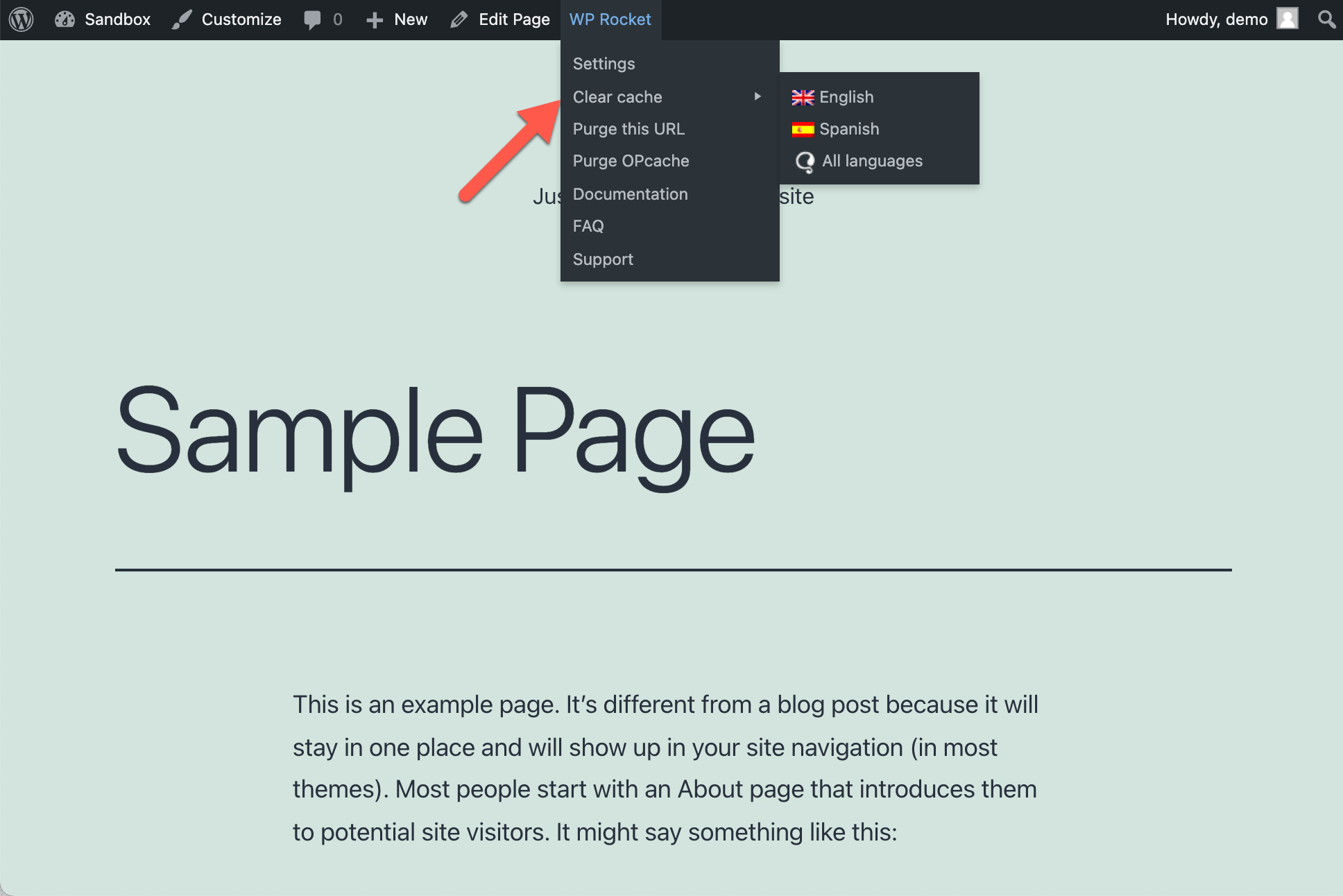
Puede borrar o precargar la caché de cualquier página en cualquier idioma. Simplemente visite la página en el front-end y use el menú WP Rocket en la barra de administración superior.
Recursos adicionales sobre la caché en sitios multilingües
Para obtener más información, consulte la documentación de WP Rocket sobre la caché.
Y aquí hay dos páginas más útiles sobre cómo purgar la caché:
- Purgar la caché de la página de inicio para un idioma específico
- Purgar la caché para un dominio de idioma específico
Optimización de archivos
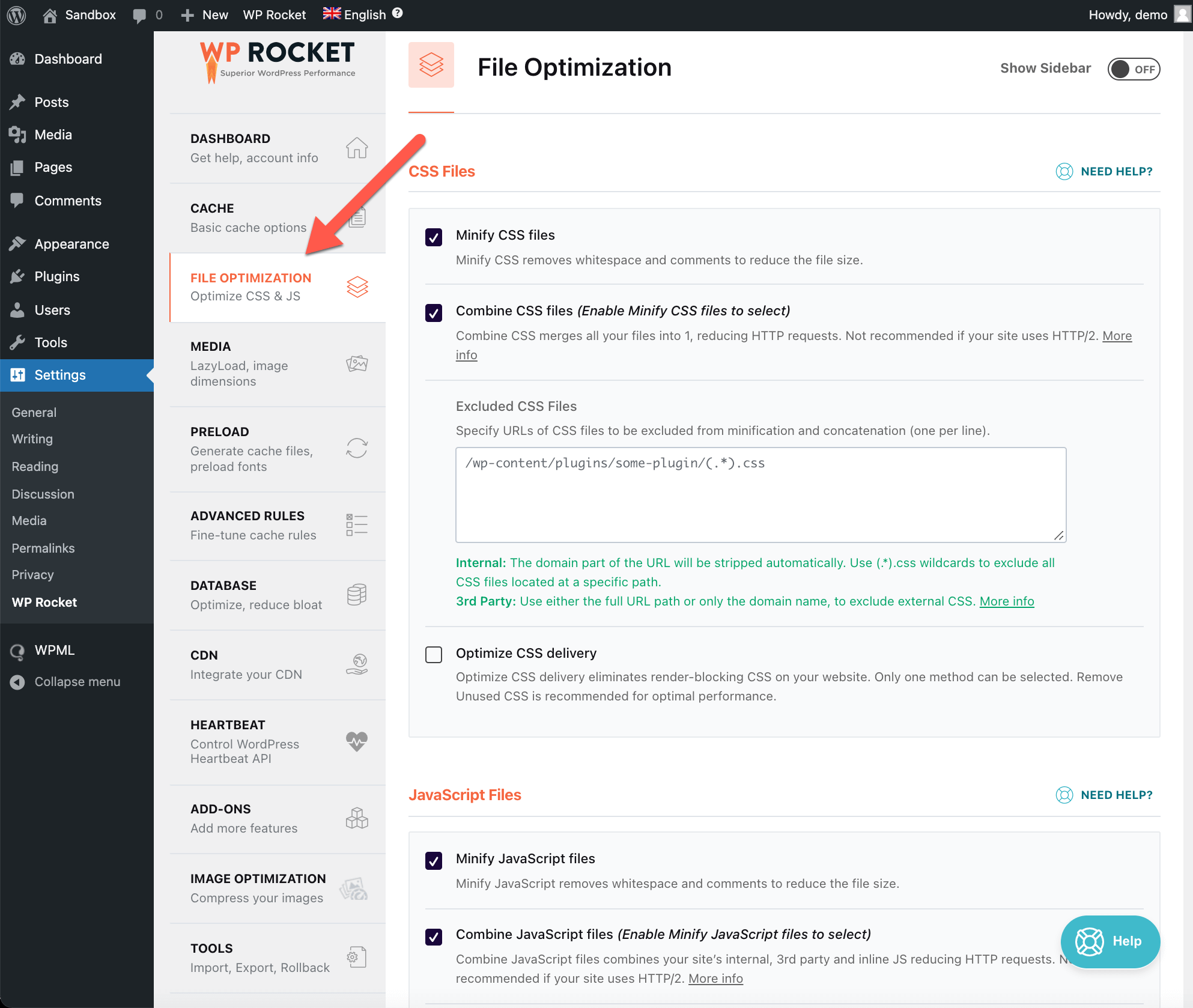
La optimización de archivos incluye la minificación de CSS y JS. Esto reduce el tamaño de los archivos CSS y JS al eliminar espacios en blanco, comentarios y saltos de línea. Además, tiene la opción de combinar estos archivos en uno solo, lo que ayuda a reducir el tiempo de carga de la página.
Puede personalizar las opciones de optimización de archivos navegando a la pestaña Optimización de archivos en Ajustes → WP Rocket.
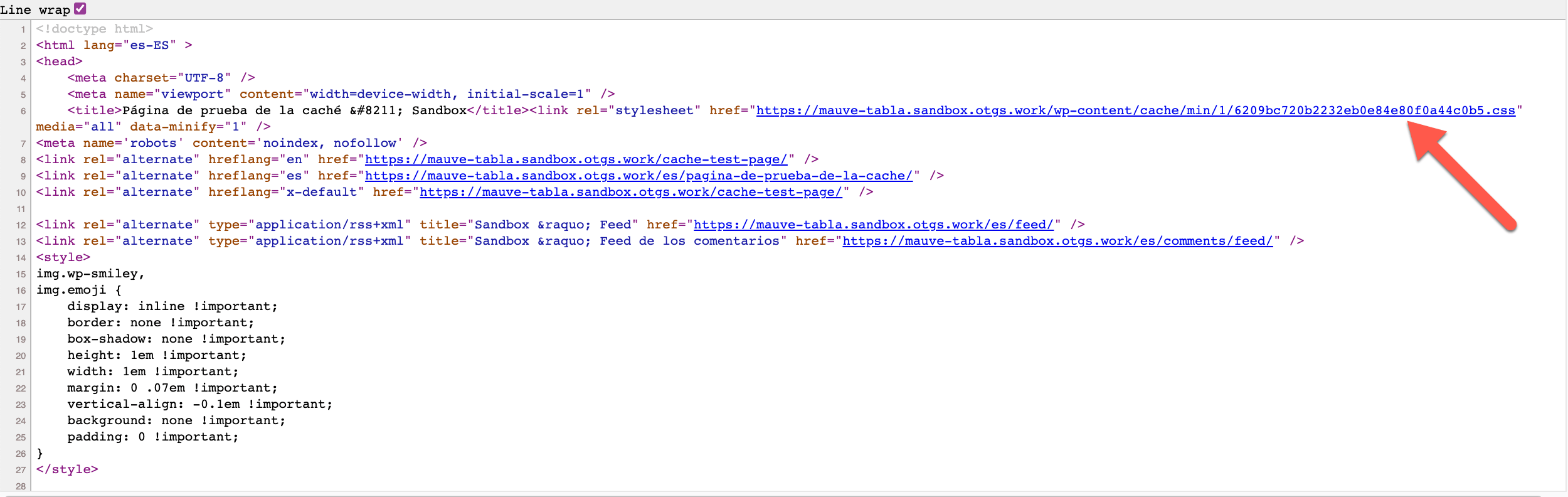
Para comprobar que la minificación de CSS y JS funciona correctamente en las páginas de su idioma secundario, siga los pasos a continuación:
- Abra la página del idioma secundario en el front-end. Haga clic derecho y elija Ver código fuente de la página
- En la sección head, busque las URL que terminan en .css y .js. Deben incluir una ruta a la carpeta llamada min dentro de la carpeta cache.
Carga diferida
Dado que las imágenes aumentan el tamaño de una página, esto incrementa el tiempo de carga. Hay varias formas de reducir el impacto negativo de las imágenes en el rendimiento. Una de ellas es la carga diferida.
En lugar de cargar todas las imágenes de su página a la vez, lo que aumenta el tiempo de carga de la página, la carga diferida carga las imágenes solo cuando el usuario se desplaza por la página y llega a ellas.
Puede activar la carga diferida navegando a la pestaña Medios en Ajustes → WP Rocket. En esta pantalla, también puede encontrar otras opciones de optimización de medios, como desactivar las incrustaciones de WordPress y permitir la caché de WebP. Para obtener más información, consulte la documentación de WP Rocket sobre las opciones de optimización de medios.
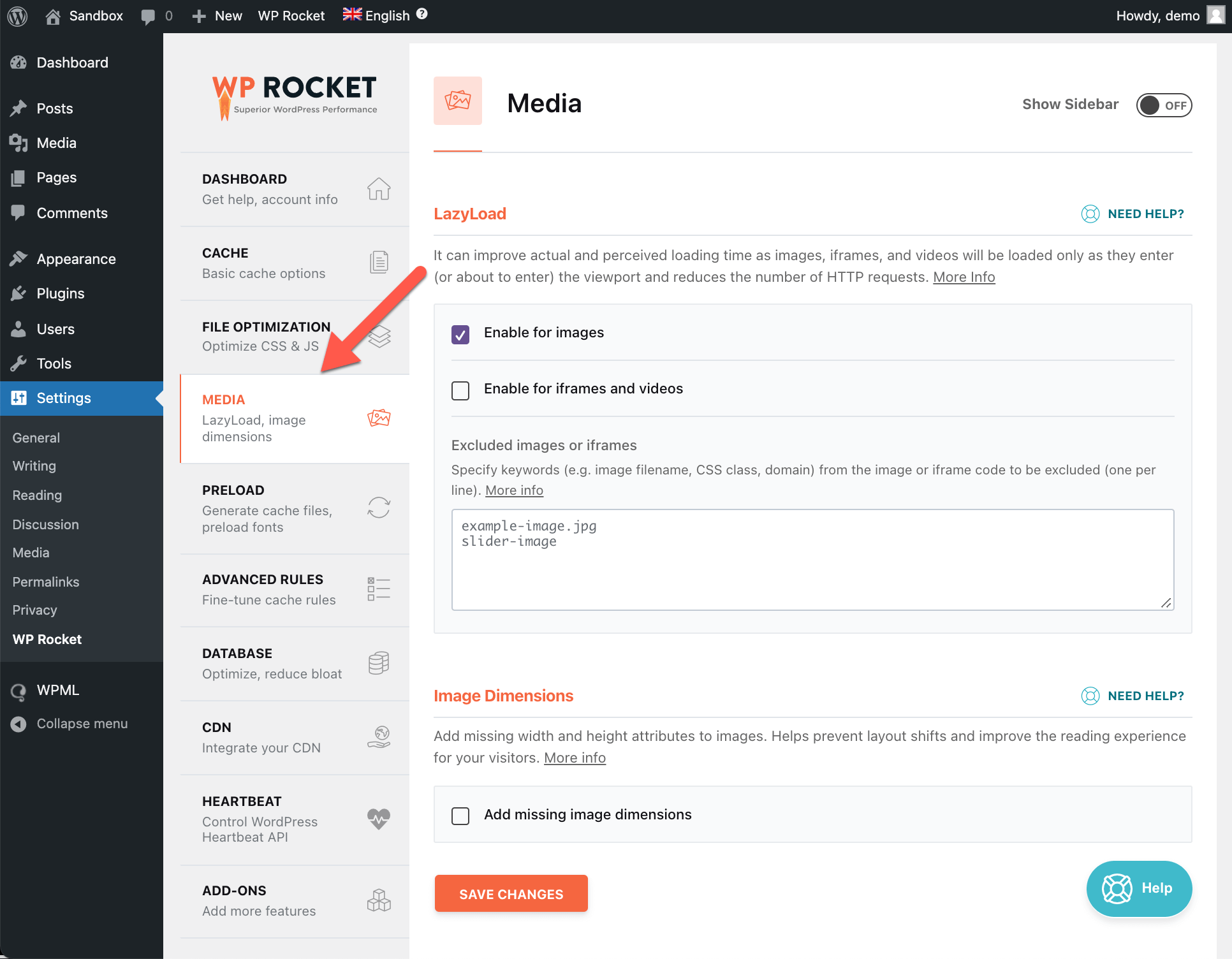
La carga diferida funciona de igual manera con las imágenes en las páginas de su idioma predeterminado y secundario.
Red de distribución de contenido
Uno de los factores que afectan al rendimiento de su sitio web es la distancia entre el servidor que aloja su sitio web y la ubicación del usuario. En términos generales, cuanto más cerca esté el usuario del servidor, más rápido se cargará su sitio web y viceversa. A esto se le llama latencia de red.
Una red de distribución de contenido (CDN) es una red de servidores distribuidos en diferentes ubicaciones. Cada uno de los servidores tiene una copia del contenido estático de su sitio web, incluyendo imágenes, vídeos, hojas de estilo y archivos JS, con el propósito de entregar el contenido más rápido a los usuarios según su ubicación.
WP Rocket es compatible con la mayoría de los proveedores de CDN. También ofrece su propio servicio de CDN, RocketCDN.
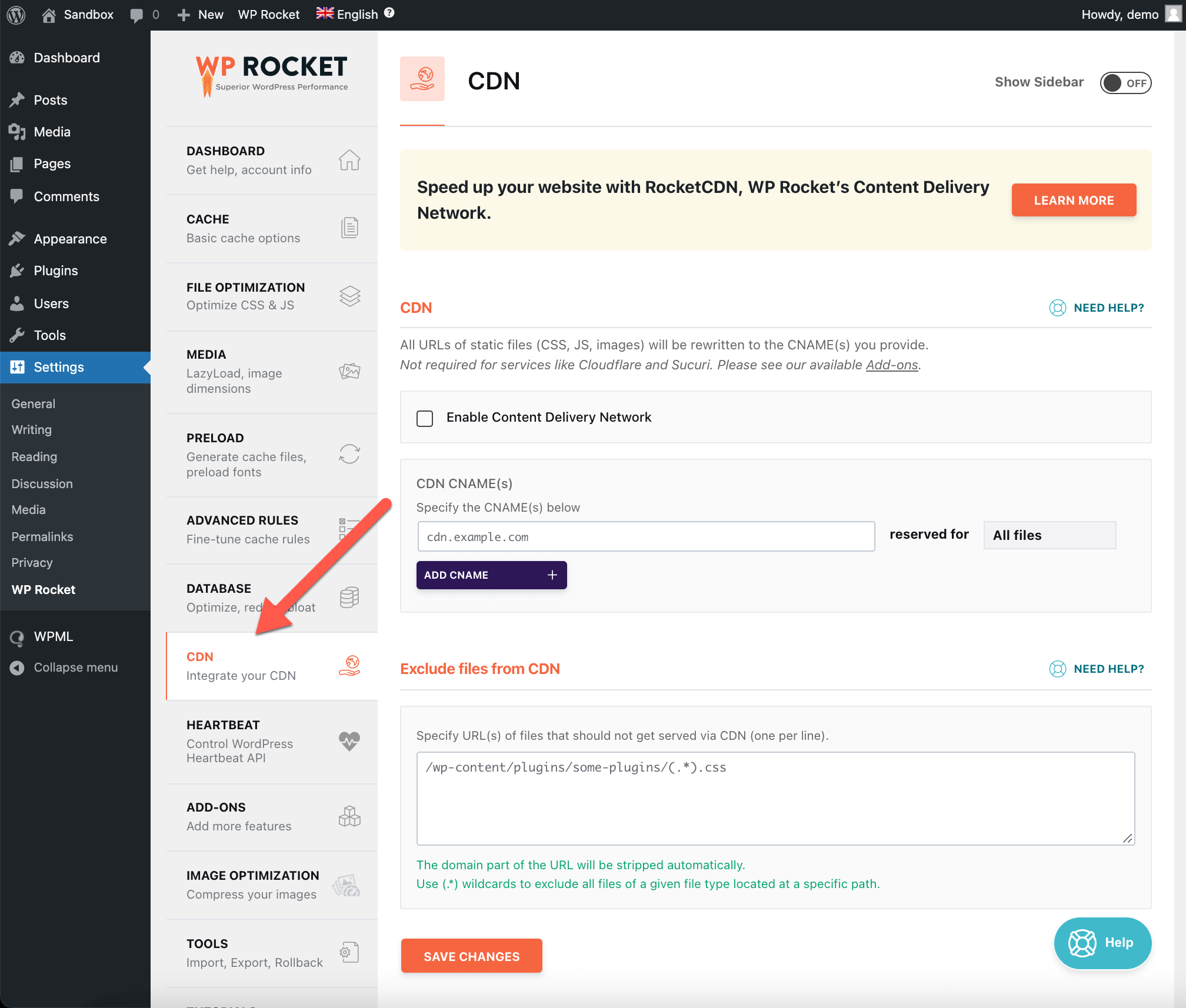
Puede activar la CDN y ajustar su configuración navegando a la pestaña CDN en Ajustes → WP Rocket.
Problemas conocidos
No hay problemas de compatibilidad sin resolver entre este plugin y WPML. Busque todos los problemas conocidos.¿Necesita ayuda?
Si se encuentra con algún problema con WP Rocket y WPML, infórmelo al soporte de WPML.