


WP Rocketは、WPMLを利用したウェブサイトで優れた動作を示す、人気のWordPressキャッシュプラグインです。多言語サイト向けの基本的な設定方法と注意点について説明します。
優れた機能的なデザインと高品質なコンテンツは、ウェブサイトを成功させるための重要な要素です。しかし、ウェブサイトの動作が遅ければ、デザインやコンテンツに費やしたすべての努力と時間は無駄になってしまいます。
ウェブサイトの動作が遅いと、ユーザーエクスペリエンスに悪影響を及ぼします。さらに、その遅さが原因で、検索エンジンのランキングで上位を獲得する可能性も低くなります。
サイトのパフォーマンスのテスト
サイトのパフォーマンスをテストすることは重要です。以下のいずれかのツールを使用してテストできます。
これらのサービスは、ウェブサイトのパフォーマンスに関する詳細なレポートと、サイトの遅延の原因となっている問題のリストを提供します。
WP Rocketの使用方法
WP Rocketは、サイトを高速化する最高のパフォーマンス最適化プラグインの1つです。有効化すると、WP Rocketは最も推奨されるパフォーマンス最適化設定を適用します。
キャッシュプラグインの設定に関しては、万能な解決策はありません。つまり、あるサイトでうまく機能する特定の設定が、別のサイトでは機能しない場合があります。
最適化オプションは常に1つずつ有効化してください。パフォーマンスが向上するかどうか、また問題が発生していないかを確認します。すべてのオプションを一度に有効化して問題が発生した場合、どれが原因であるかを特定できなくなります。
WP Rocketは、WPMLを利用した多言語サイトで実行するために特別な設定を必要としません。
ページキャッシュ
キャッシュを有効にすると、サーバーがユーザーに配信するページの静的なHTMLバージョンが作成されます。これにより、ページを配信するためのサーバーでの処理量が削減され、結果としてページの読み込み時間の短縮に貢献します。
WP Rocketを有効化すると、自動的にページキャッシュが有効になります。設定 → WP Rocketのキャッシュタブに移動することで、モバイルデバイスやログインユーザー向けのキャッシュの有効化など、キャッシュオプションを調整できます。
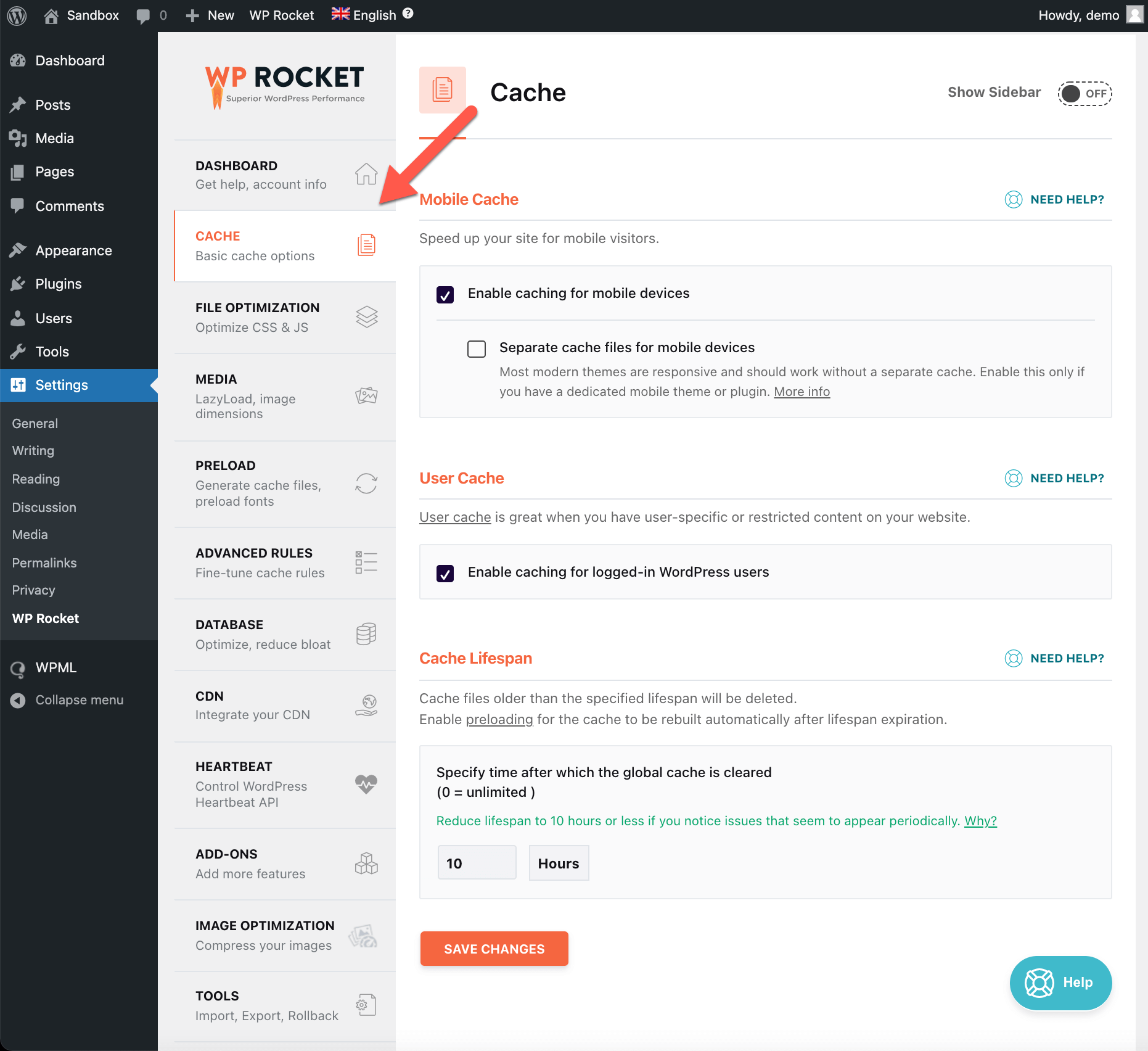
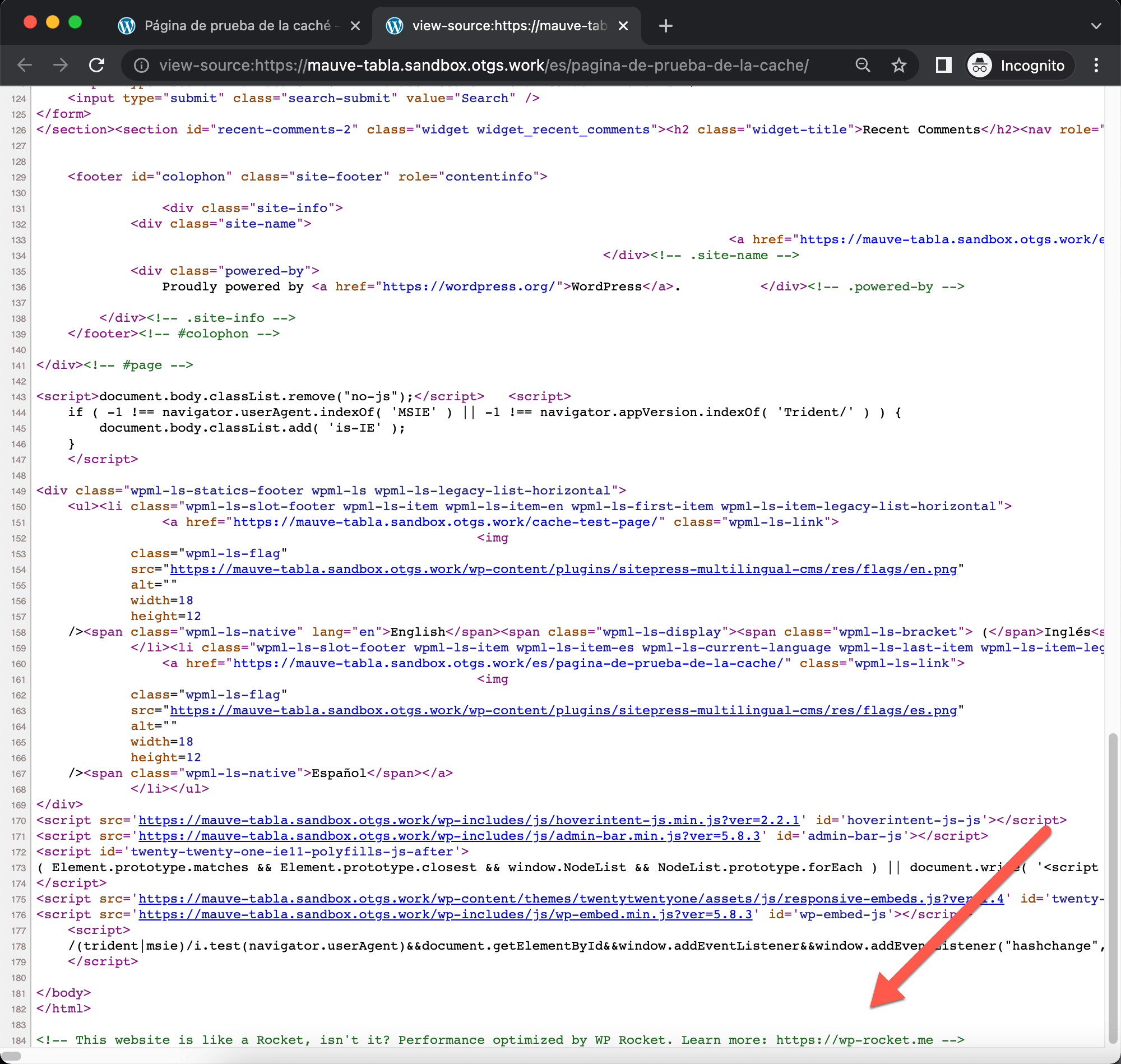
WP Rocketは、デフォルト言語バージョンとセカンダリ言語の両方でページをキャッシュします。これを確認するには、以下の手順に従います。
- デフォルトでは、WP Rocketはログアウトしているユーザーにキャッシュされたページを配信します。そのため、ログインしていないことを確認するか、シークレットウィンドウを使用してください。
- ページのセカンダリ言語バージョンを右クリックし、ページのソースを表示を選択します。
- ページの一番下までスクロールし、WP Rocketのキャッシュフットプリントを探します。
ページのキャッシュをクリアする方法
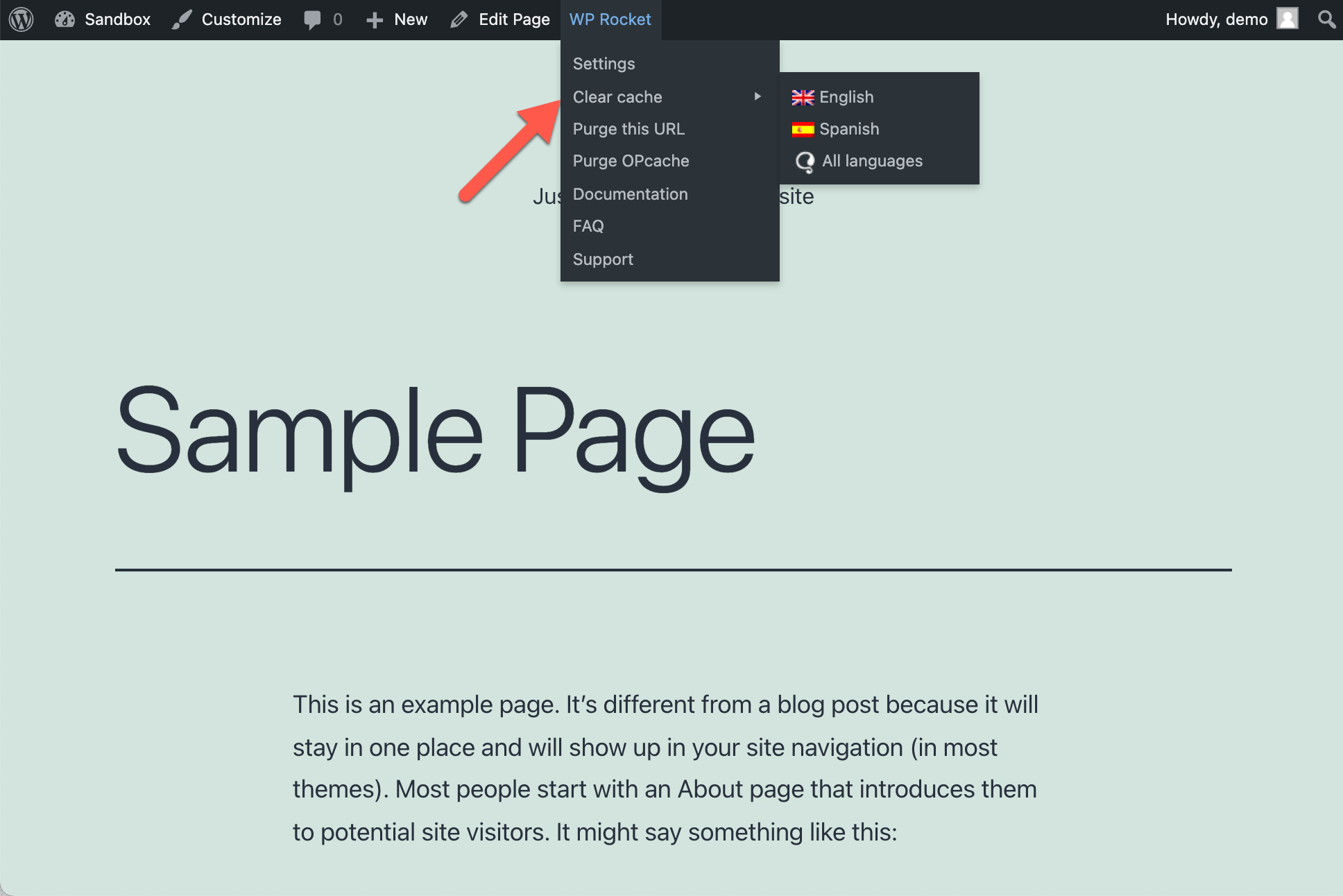
任意の言語の任意のページのキャッシュをクリアまたはプリロードできます。フロントエンドでページにアクセスし、上部の管理バーにあるWP Rocketメニューを使用するだけです。
多言語サイトのキャッシュに関する追加リソース
詳細については、キャッシュに関するWP Rocketのドキュメントをご覧ください。
また、キャッシュのパージ(消去)に関する役立つページを2つ紹介します。
ファイルの最適化
ファイルの最適化には、CSSとJSの縮小が含まれます。これにより、空白、コメント、改行が削除され、CSSおよびJSのファイルサイズが縮小されます。さらに、これらのファイルを1つに結合するオプションもあり、ページの読み込み時間を短縮するのに役立ちます。
設定 → WP Rocketのファイルの最適化タブに移動することで、ファイルの最適化オプションをカスタマイズできます。
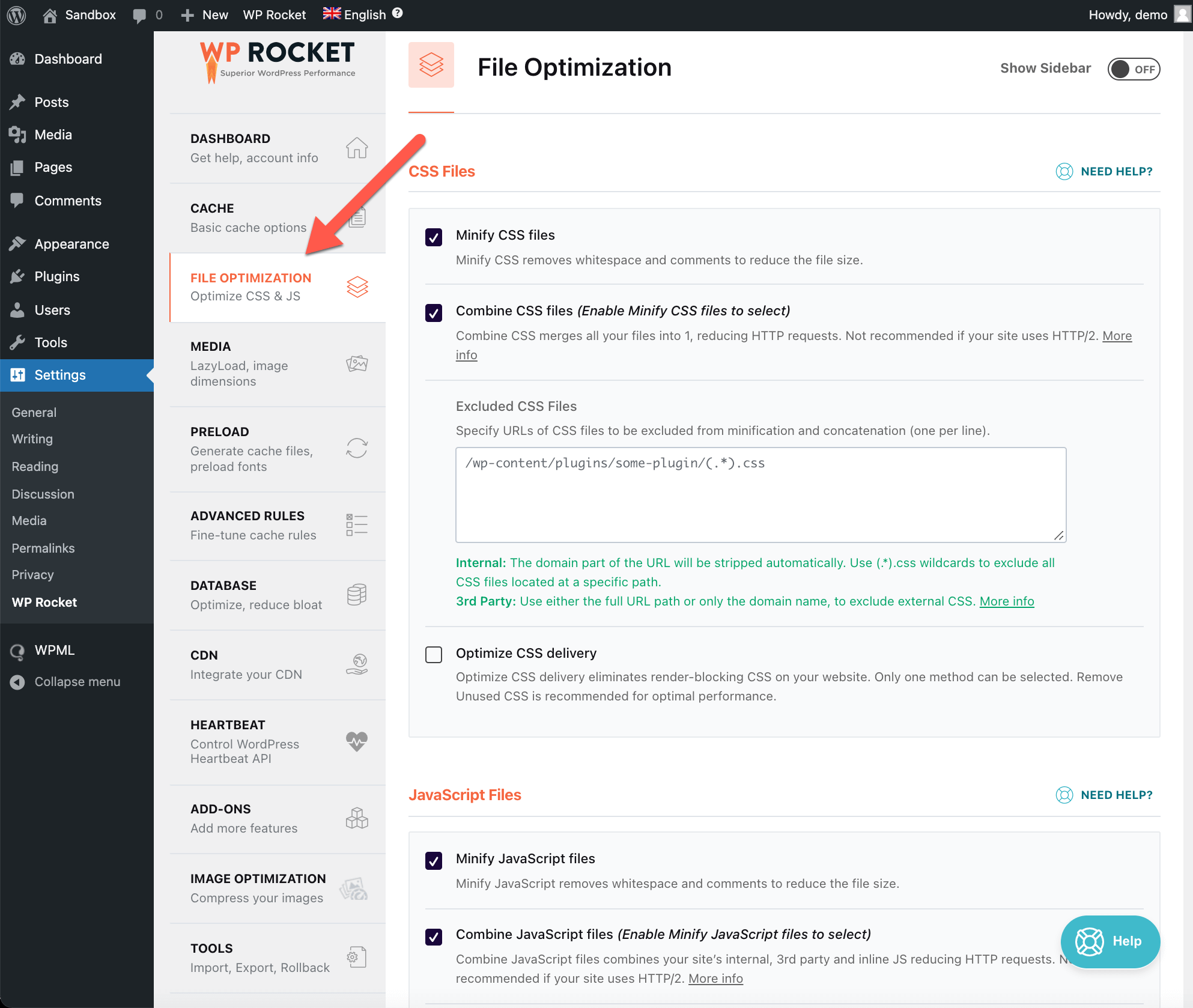
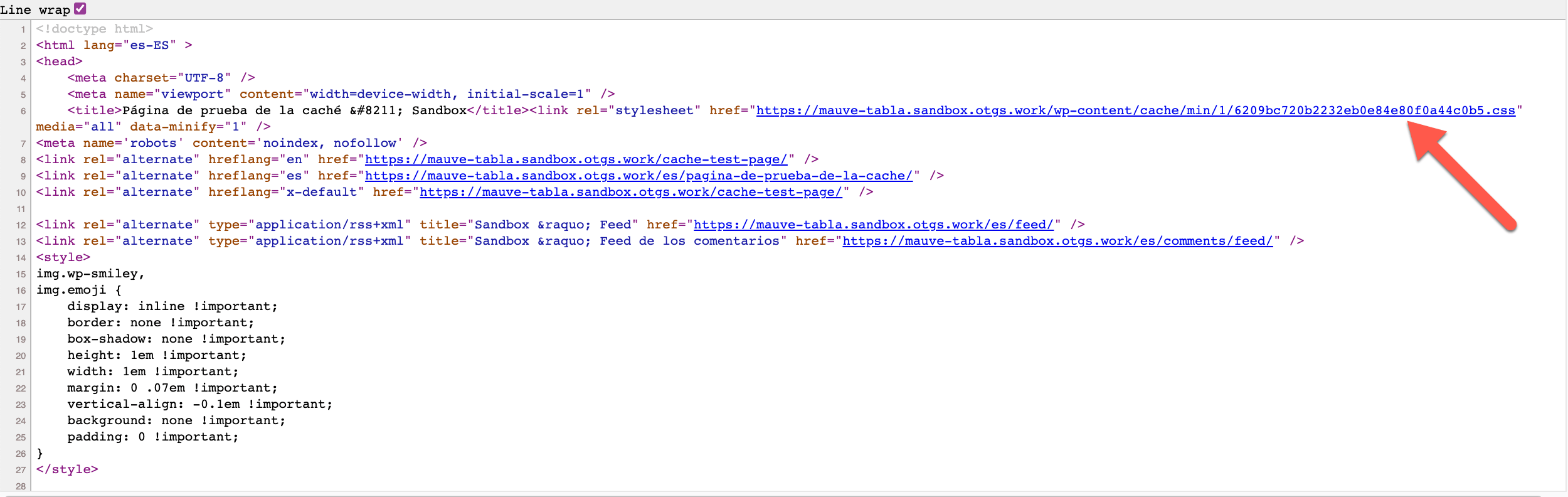
セカンダリ言語のページでCSSとJSの縮小が正しく機能していることを確認するには、以下の手順に従います。
- フロントエンドでセカンダリ言語のページを開きます。右クリックしてページのソースを表示を選択します。
- headセクションで、.cssおよび.jsで終わるURLを探します。これらには、cacheフォルダー内のminという名前のフォルダーへのパスが含まれているはずです。
遅延読み込み
画像はページのサイズを増大させるため、読み込み時間が増加します。画像がパフォーマンスに与える悪影響を軽減する方法はいくつかあります。その1つが遅延読み込みです。
ページ上のすべての画像を一度に読み込んでページの読み込み時間を増加させるのではなく、遅延読み込みでは、ユーザーがページをスクロールして画像に到達したときにのみ画像を読み込みます。
設定 → WP Rocketのメディアタブに移動することで、遅延読み込みを有効にできます。この画面では、WordPressの埋め込みの無効化やWebPキャッシュの許可など、他のメディア最適化オプションも確認できます。詳細については、メディア最適化オプションに関するWP Rocketのドキュメントをご覧ください。
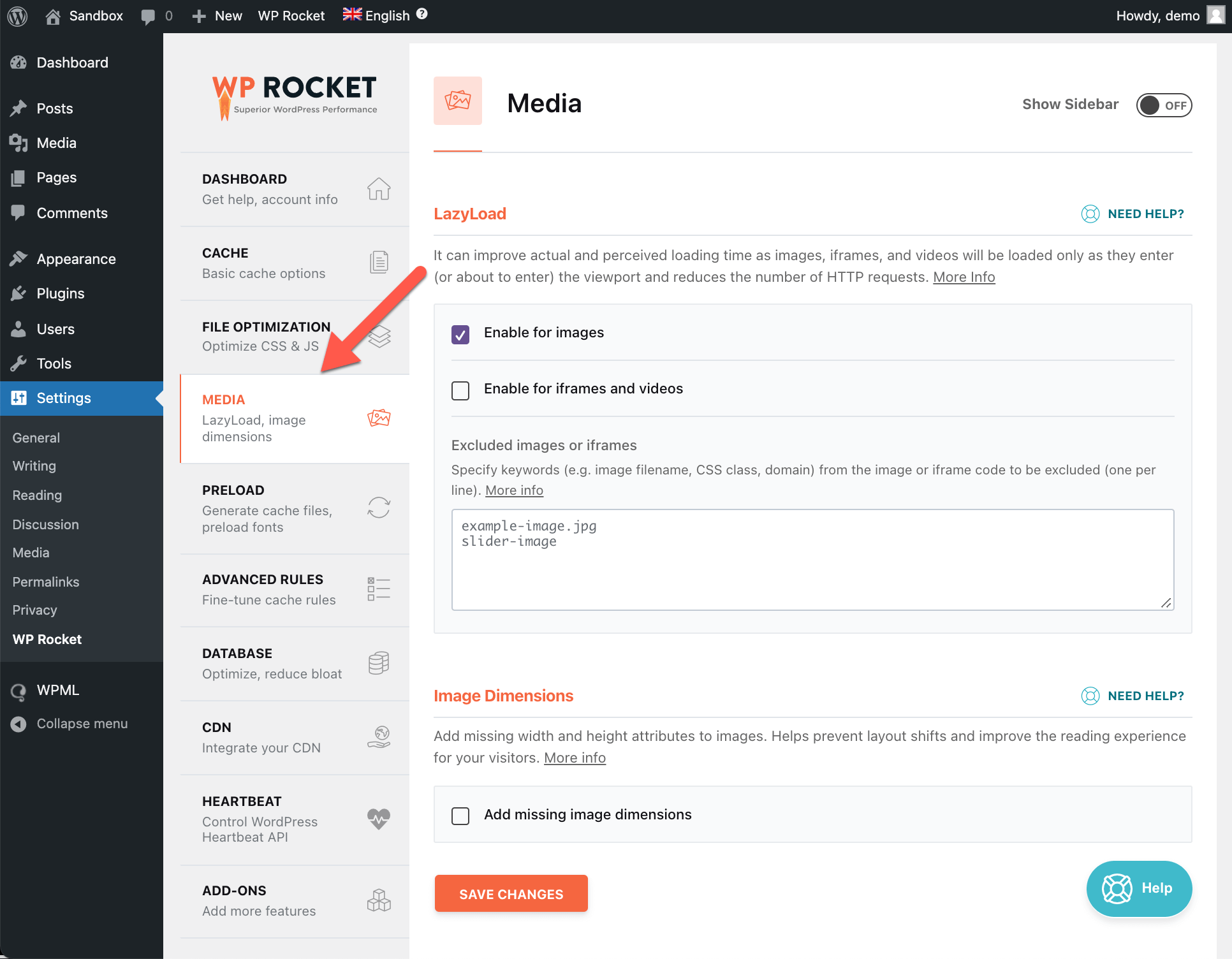
遅延読み込みは、デフォルト言語のページとセカンダリ言語のページの両方の画像で同様に機能します。
コンテンツ配信ネットワーク
ウェブサイトのパフォーマンスに影響を与える要因の1つは、ウェブサイトをホストしているサーバーとユーザーの場所との距離です。一般的に、ユーザーがサーバーに近いほどウェブサイトの読み込みは速くなり、遠いほど遅くなります。これはネットワーク遅延と呼ばれます。
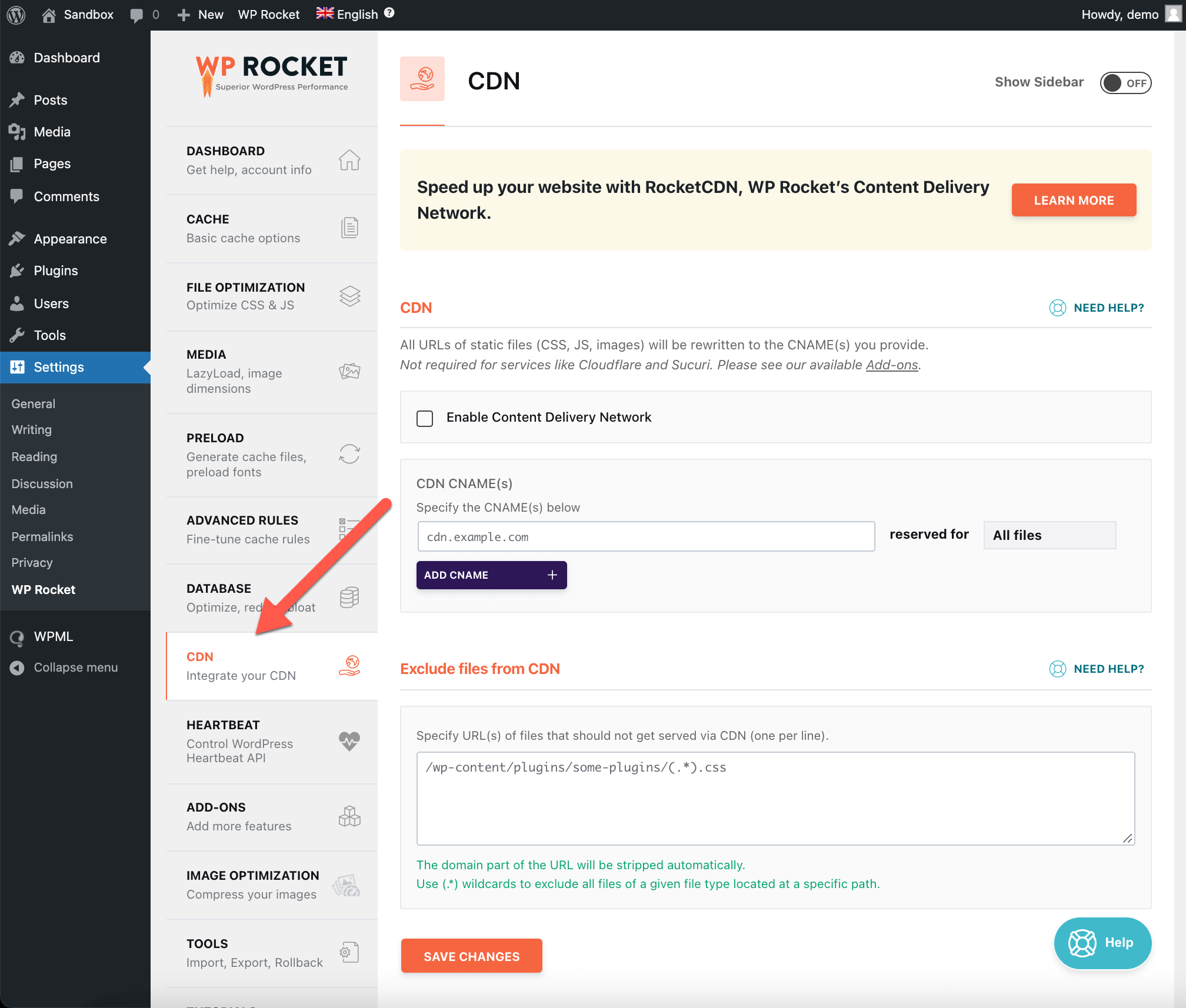
コンテンツ配信ネットワーク(CDN)は、さまざまな場所に分散されたサーバーのネットワークです。各サーバーは、ユーザーの場所に基づいてコンテンツをより速く配信することを目的として、画像、動画、スタイルシート、JSファイルなど、ウェブサイトの静的コンテンツのコピーを保持しています。
WP Rocketは、大多数のCDNプロバイダーと互換性があります。また、独自のCDNサービスであるRocketCDNも提供しています。
設定 → WP RocketのCDNタブに移動することで、CDNを有効にし、その設定を調整できます。
既知の問題
このプラグインとWPMLの間に未解決の互換性の問題はありません。すべての既知の問題を検索します。サポートが必要な場合
WP RocketとWPMLで問題が発生した場合は、WPMLサポートに報告してください。