


WP Rocket là một plugin tạo bộ nhớ cache phổ biến của WordPress, hoạt động rất tốt trên các trang web sử dụng WPML. Tìm hiểu cách thiết lập cấu hình cơ bản cho các trang web đa ngôn ngữ và những điều cần lưu ý.
Có một thiết kế đẹp mắt, đầy đủ chức năng cùng với nội dung chất lượng là những yếu tố chính để có một trang web thành công. Tuy nhiên, nếu trang web của bạn chậm, mọi nỗ lực và thời gian bạn đã dành cho thiết kế và nội dung trang web sẽ không mang lại kết quả.
Sở hữu một trang web chậm sẽ tác động tiêu cực đến trải nghiệm người dùng. Hơn nữa, trang web của bạn sẽ có ít cơ hội đạt được thứ hạng cao trên công cụ tìm kiếm do tốc độ chậm.
Kiểm tra hiệu suất trang web của bạn
Việc kiểm tra hiệu suất trang web của bạn là rất quan trọng. Bạn có thể thực hiện việc này bằng cách sử dụng một trong các công cụ sau:
- PageSpeed Insights của Google
- GTmetrix
- Pingdom Tools
Các dịch vụ này cung cấp cho bạn một báo cáo chi tiết về hiệu suất trang web của bạn cùng với danh sách các vấn đề góp phần làm chậm trang web.
Cách sử dụng WP Rocket
WP Rocket là một trong những plugin tối ưu hóa hiệu suất tốt nhất giúp tăng tốc trang web của bạn. Khi kích hoạt, WP Rocket sẽ áp dụng cấu hình tối ưu hóa hiệu suất được đề xuất nhiều nhất.
Khi nói đến cấu hình plugin tạo bộ nhớ cache, không có giải pháp nào phù hợp cho tất cả. Điều này có nghĩa là một cấu hình cụ thể hoạt động tốt trên một trang web này có thể không hoạt động trên một trang web khác.
Bạn luôn nên kích hoạt từng tùy chọn tối ưu hóa một. Kiểm tra xem tùy chọn đó có cải thiện hiệu suất và không gây ra bất kỳ vấn đề nào hay không. Nếu bạn kích hoạt tất cả các tùy chọn cùng một lúc và gặp sự cố, bạn sẽ không thể biết tùy chọn nào đã gây ra lỗi.
WP Rocket không yêu cầu bất kỳ cấu hình đặc biệt nào để chạy trên các trang web đa ngôn ngữ sử dụng WPML.
Tạo bộ nhớ cache cho trang
Khi bạn bật bộ nhớ cache, nó sẽ tạo ra một phiên bản HTML tĩnh của trang mà máy chủ phân phối cho người dùng của bạn. Điều này giúp giảm khối lượng xử lý trên máy chủ của bạn để phân phối trang và kết quả là góp phần giảm thời gian tải trang.
Khi được kích hoạt, WP Rocket tự động bật bộ nhớ cache cho trang. Bạn có thể tinh chỉnh các tùy chọn bộ nhớ cache như bật bộ nhớ cache cho thiết bị di động và người dùng đã đăng nhập bằng cách điều hướng đến tab Cache trong Cài đặt → WP Rocket.
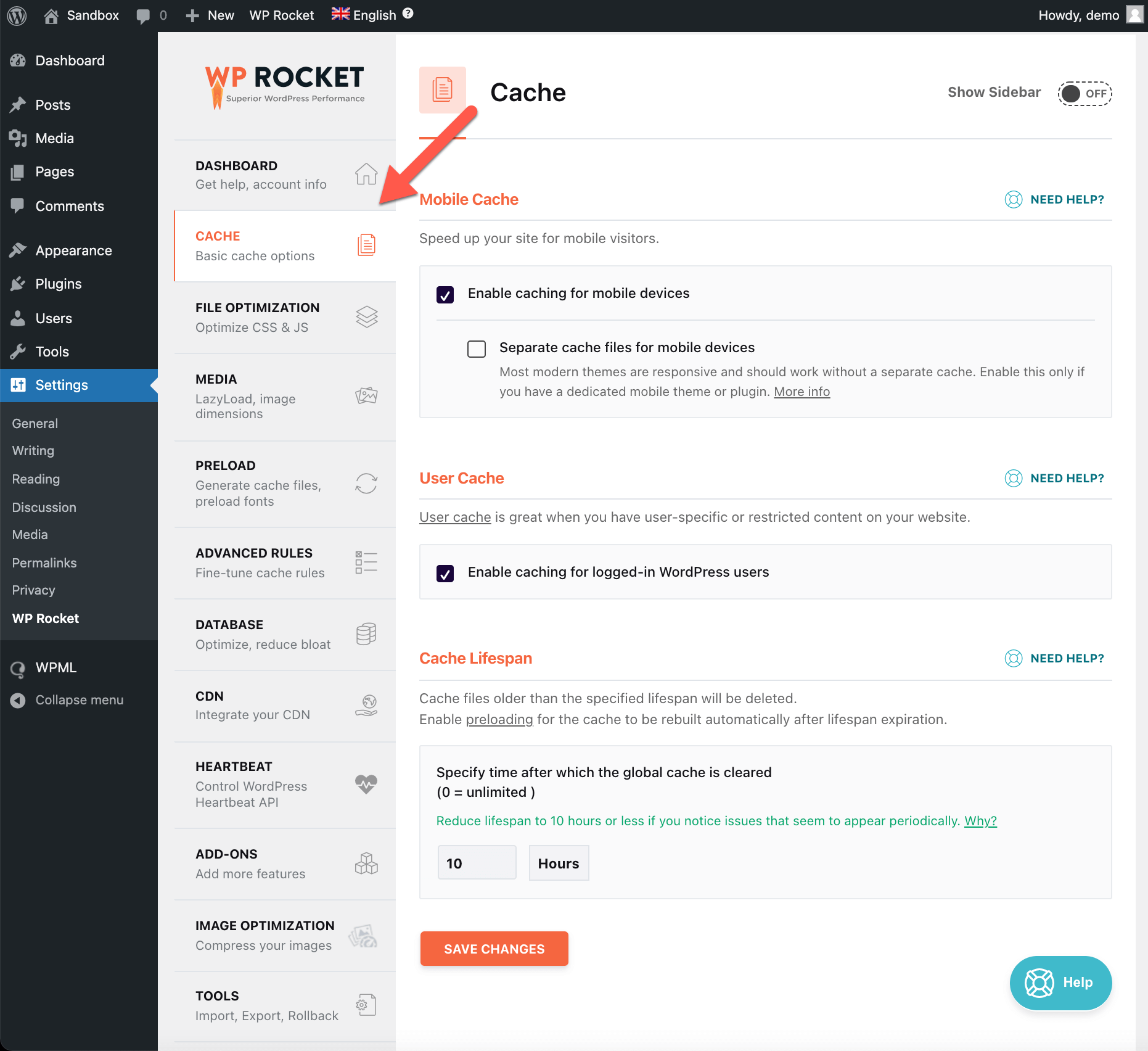
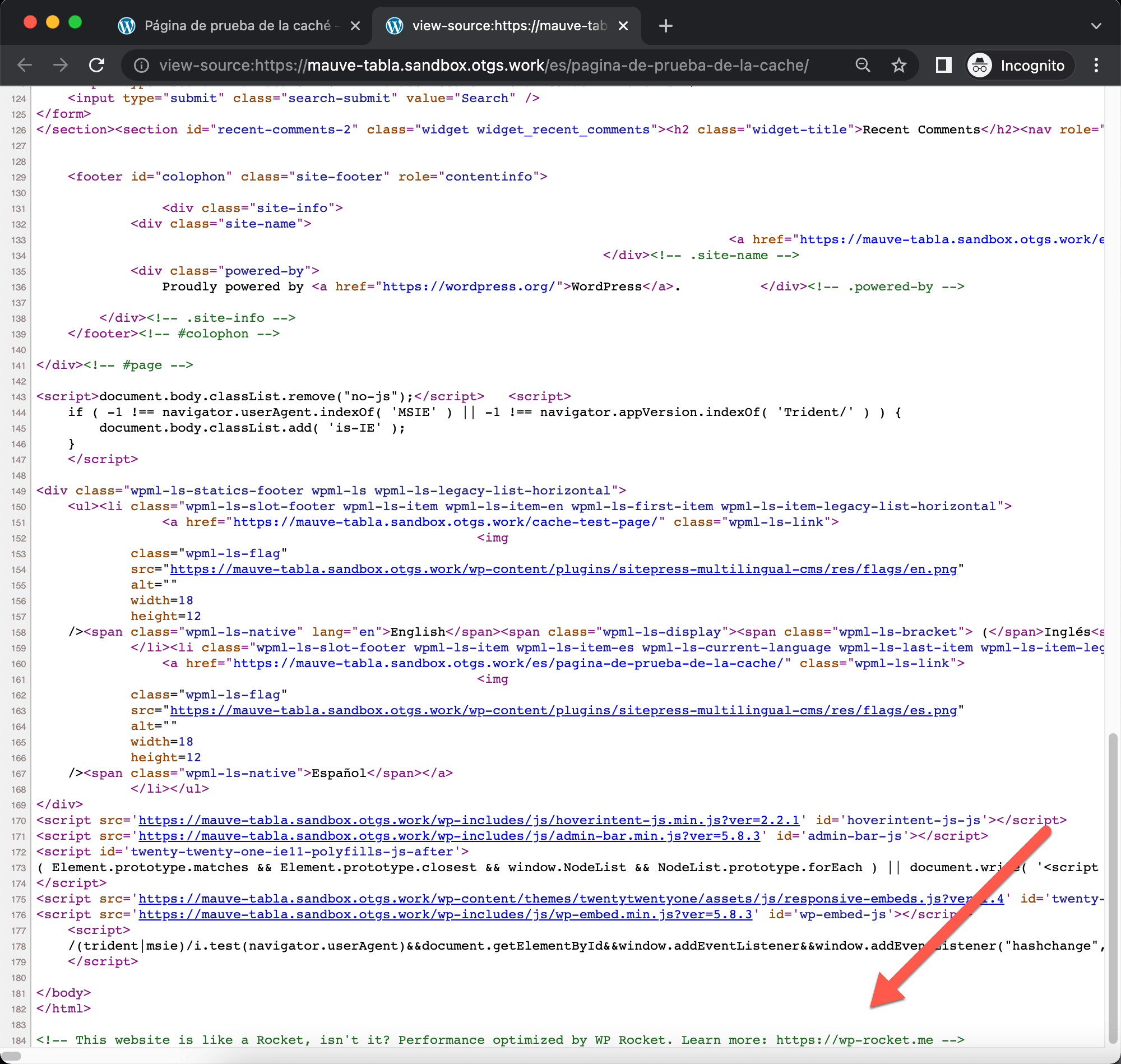
WP Rocket lưu bộ nhớ cache cho các trang ở cả phiên bản ngôn ngữ mặc định và ngôn ngữ phụ. Bạn có thể kiểm tra điều này bằng cách làm theo các bước dưới đây:
- Theo mặc định, WP Rocket phân phối các trang đã lưu trong bộ nhớ cache cho người dùng đã đăng xuất. Do đó, hãy đảm bảo rằng bạn chưa đăng nhập hoặc sử dụng cửa sổ ẩn danh.
- Nhấp chuột phải vào phiên bản ngôn ngữ phụ của trang và chọn Xem nguồn trang.
- Cuộn xuống cuối trang và tìm dấu vết bộ nhớ cache của WP Rocket.
Cách xóa bộ nhớ cache của một trang
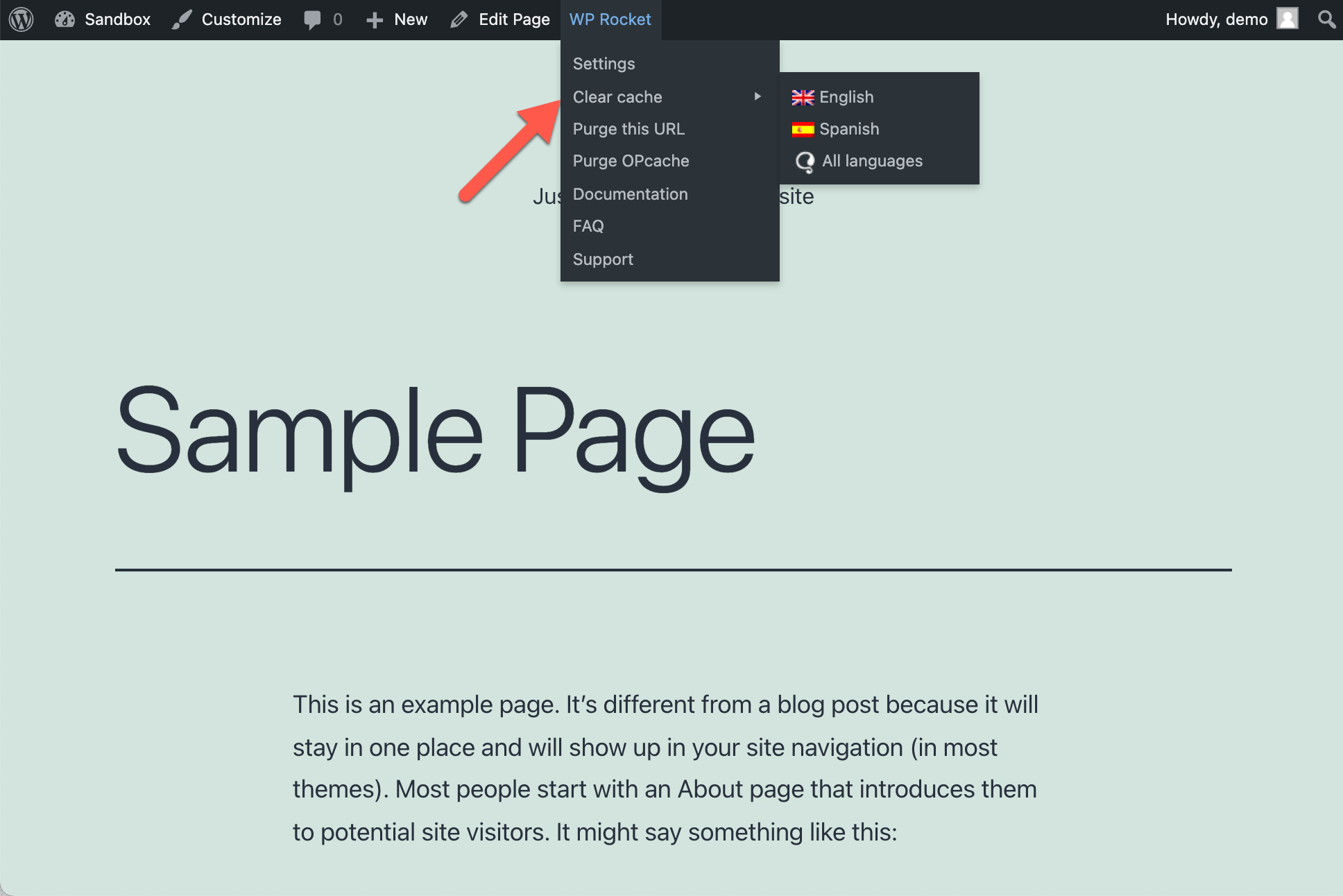
Bạn có thể xóa/tải trước bộ nhớ cache của bất kỳ trang nào bằng bất kỳ ngôn ngữ nào. Chỉ cần truy cập trang trên giao diện người dùng và sử dụng menu WP Rocket ở thanh quản trị trên cùng.
Các tài nguyên bổ sung về việc tạo bộ nhớ cache cho các trang web đa ngôn ngữ
Để tìm hiểu thêm, hãy xem tài liệu của WP Rocket về bộ nhớ cache.
Và dưới đây là hai trang hữu ích khác về việc xóa bộ nhớ cache:
Tối ưu hóa tệp
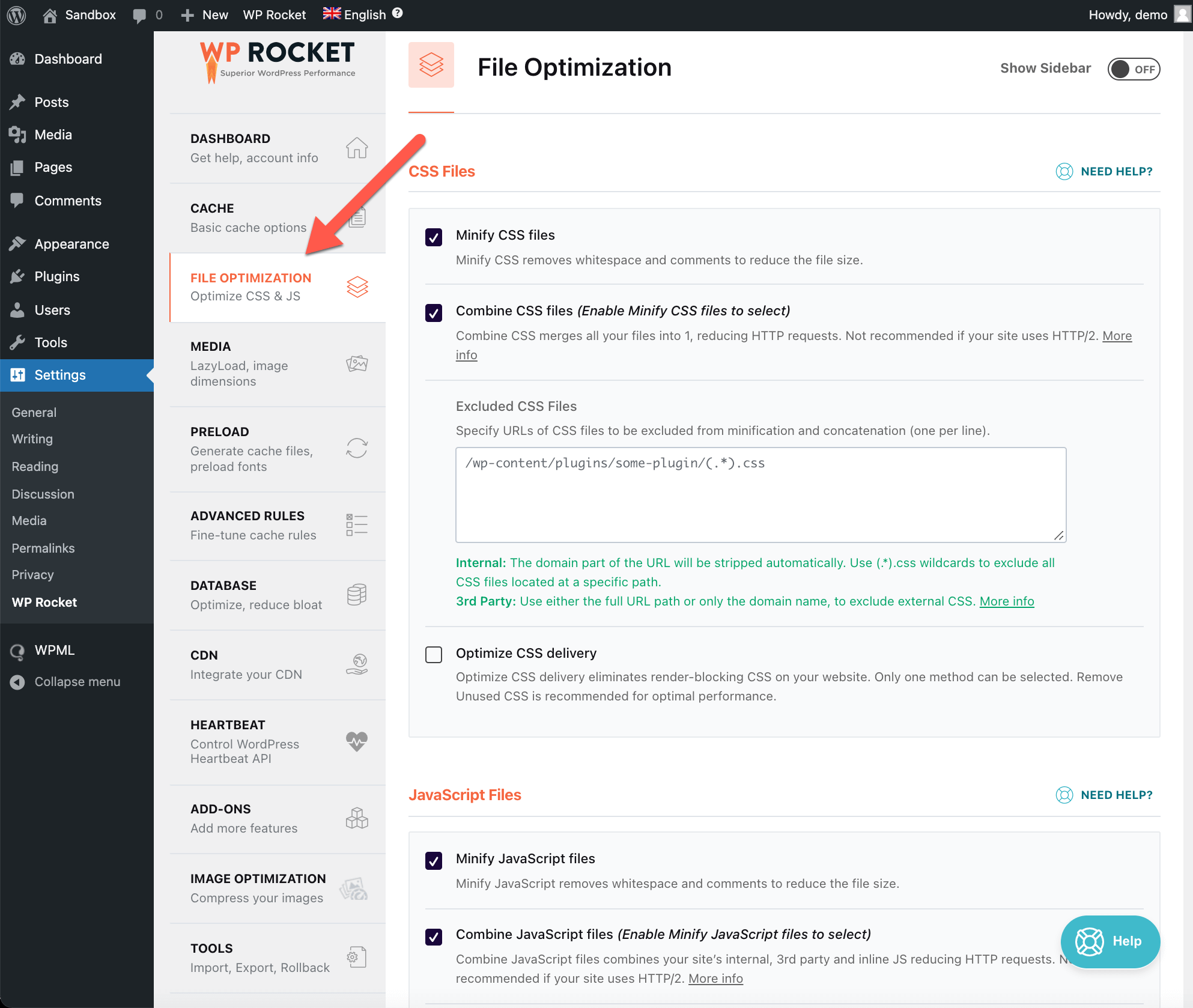
Quá trình tối ưu hóa tệp bao gồm việc thu nhỏ CSS và JS. Điều này giúp giảm kích thước tệp CSS và JS bằng cách loại bỏ khoảng trắng, chú thích và ngắt dòng. Ngoài ra, bạn có tùy chọn kết hợp các tệp này thành một, giúp giảm thời gian tải trang.
Bạn có thể tùy chỉnh các tùy chọn tối ưu hóa tệp bằng cách điều hướng đến tab File Optimization trong Cài đặt → WP Rocket.
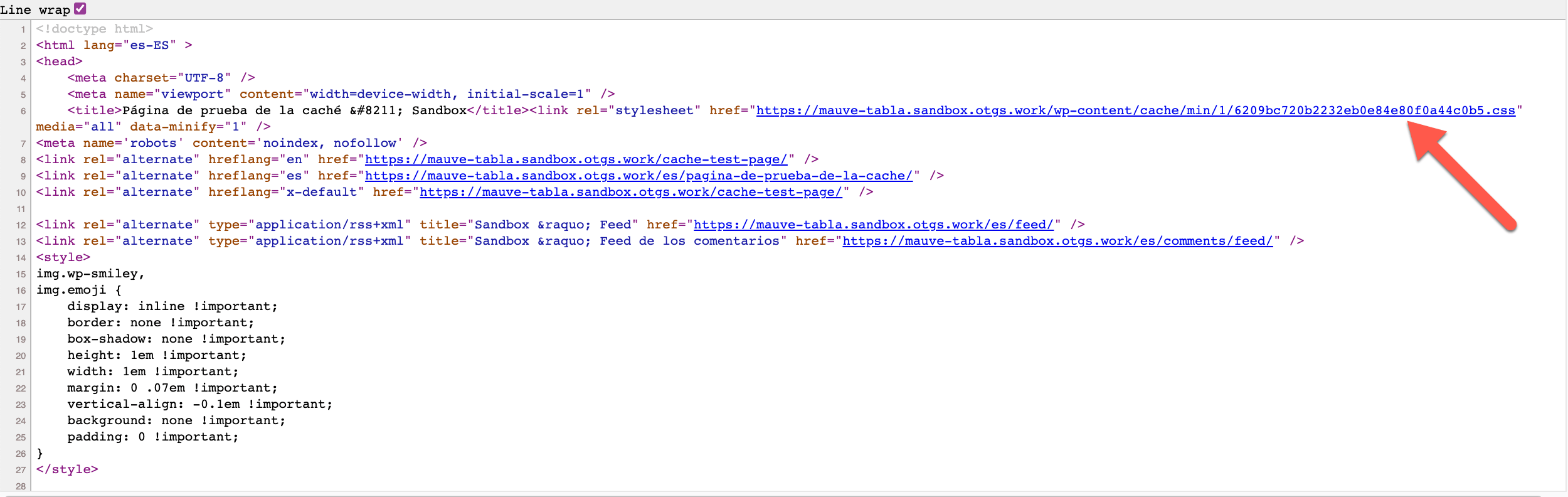
Để kiểm tra xem việc thu nhỏ CSS và JS có đang hoạt động chính xác trên các trang ngôn ngữ phụ của bạn hay không, hãy làm theo các bước dưới đây:
- Mở trang ngôn ngữ phụ trên giao diện người dùng. Nhấp chuột phải và chọn Xem nguồn trang
- Trong phần head, hãy tìm các URL kết thúc bằng .css và .js. Chúng phải bao gồm đường dẫn đến thư mục có tên min bên trong thư mục cache.
Tải chậm
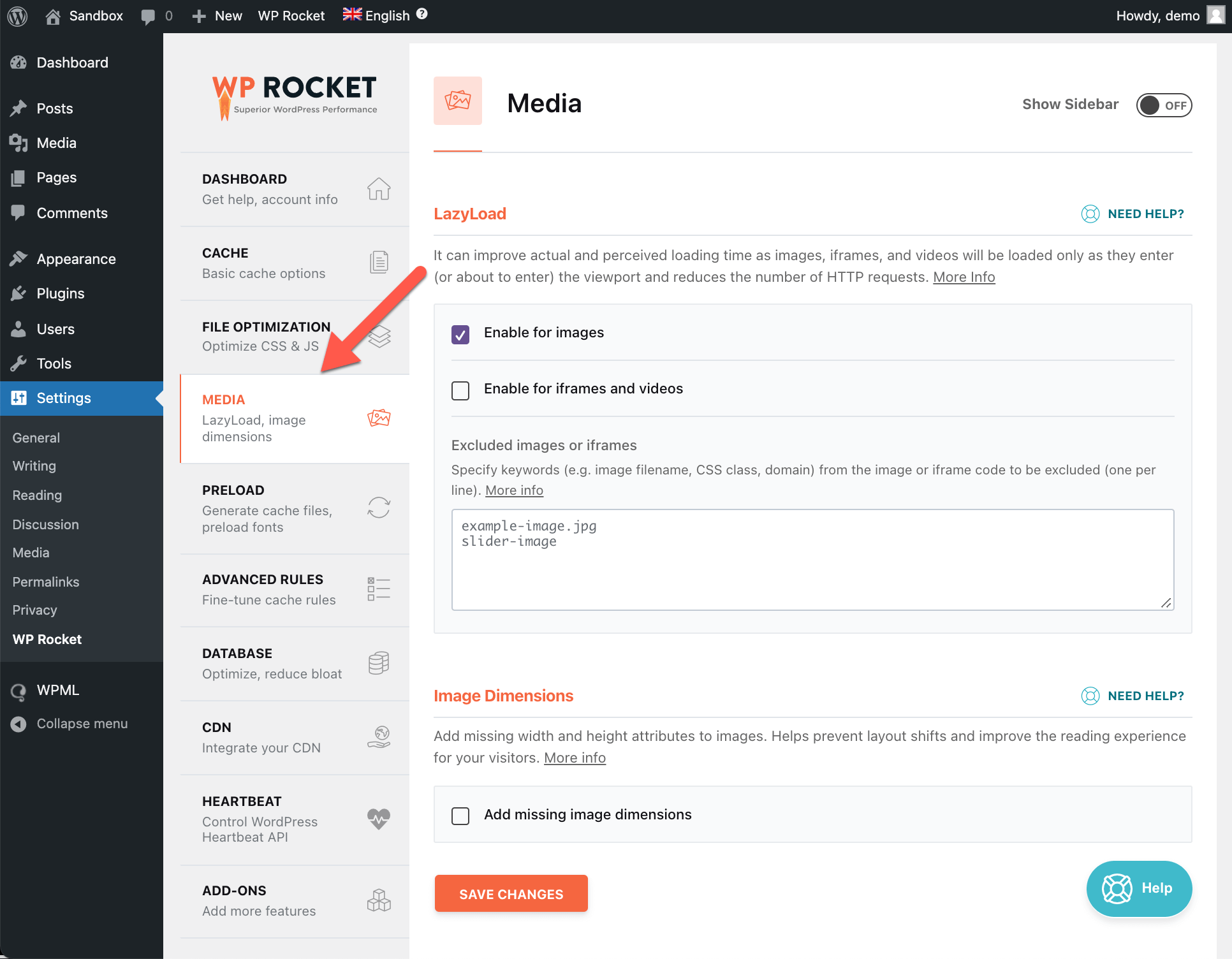
Vì hình ảnh làm tăng kích thước của một trang, nó sẽ làm tăng thời gian tải. Có một số cách để giảm tác động tiêu cực của hình ảnh đến hiệu suất. Một trong số đó là tải chậm (lazy loading).
Thay vì tải tất cả hình ảnh trên trang của bạn cùng một lúc làm tăng thời gian tải trang, tính năng tải chậm chỉ tải hình ảnh khi người dùng cuộn xuống trang và đi đến vị trí của chúng.
Bạn có thể bật tính năng tải chậm bằng cách điều hướng đến tab Media trong Cài đặt → WP Rocket. Trên màn hình này, bạn cũng có thể tìm thấy các tùy chọn tối ưu hóa phương tiện khác như vô hiệu hóa nhúng WordPress và cho phép tạo bộ nhớ cache WebP. Để tìm hiểu thêm, hãy xem tài liệu của WP Rocket về các tùy chọn tối ưu hóa phương tiện.
Tính năng tải chậm hoạt động với hình ảnh trên các trang ngôn ngữ mặc định và ngôn ngữ phụ của bạn như nhau.
Mạng phân phối nội dung
Một trong những yếu tố tác động đến hiệu suất trang web của bạn là khoảng cách giữa máy chủ lưu trữ trang web của bạn và vị trí của người dùng. Nói chung, người dùng càng gần máy chủ thì trang web của bạn sẽ tải càng nhanh đối với họ và ngược lại. Điều này được gọi là độ trễ mạng.
Mạng phân phối nội dung (CDN) là một mạng lưới các máy chủ được phân bổ ở các vị trí khác nhau. Mỗi máy chủ có một bản sao nội dung tĩnh trên trang web của bạn bao gồm hình ảnh, video, biểu định kiểu và tệp JS với mục đích phân phối nội dung nhanh hơn cho người dùng dựa trên vị trí của họ.
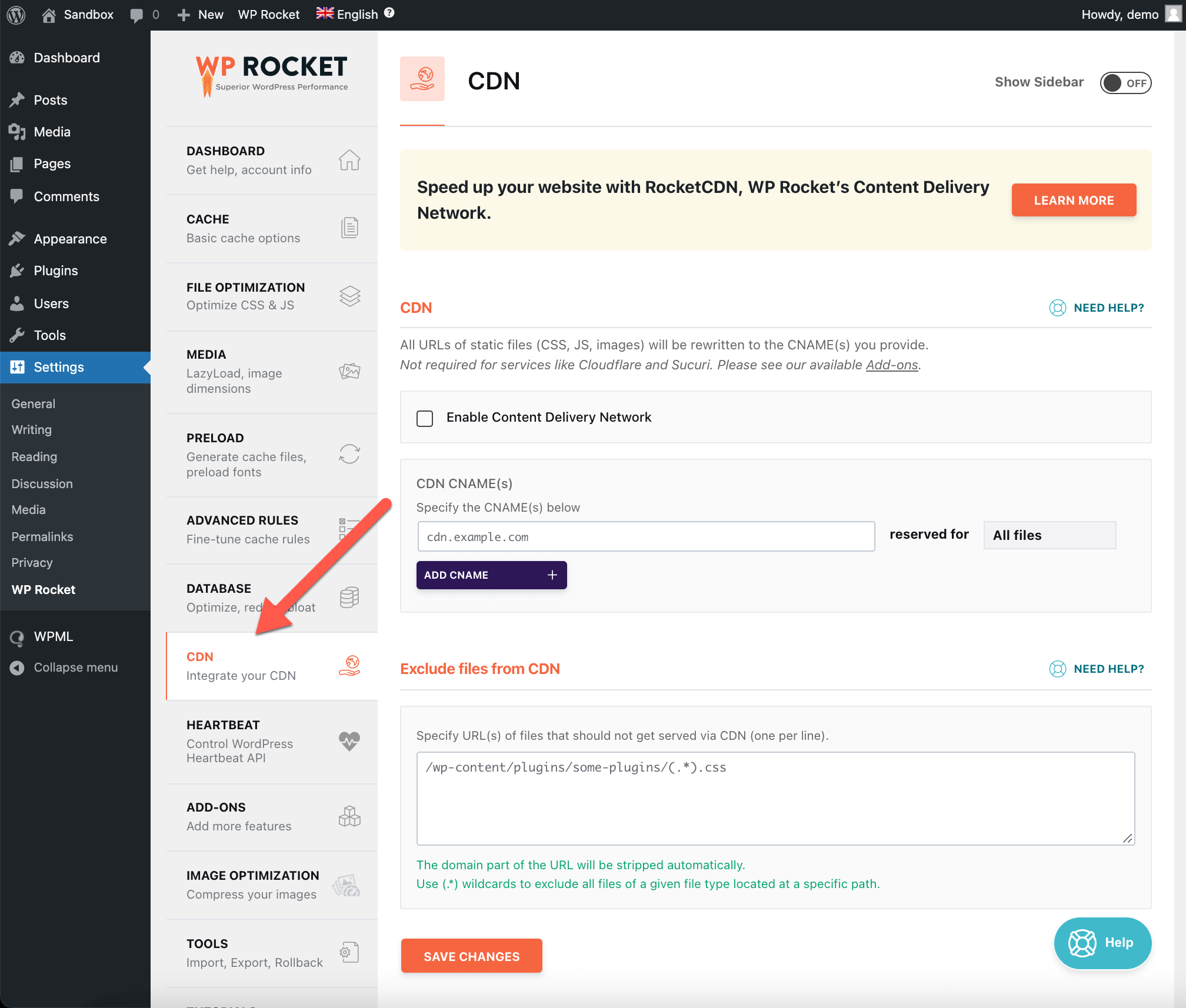
WP Rocket tương thích với phần lớn các nhà cung cấp CDN. Nó cũng cung cấp dịch vụ CDN của riêng mình, RocketCDN.
Bạn có thể bật CDN và tinh chỉnh cài đặt của nó bằng cách điều hướng đến tab CDN trong Cài đặt → WP Rocket.
Các lỗi đã ghi nhận
Không có vấn đề tương thích nào chưa được giải quyết giữa plugin này và WPML. Tìm kiếm tất cả các lỗi đã ghi nhận.Bạn cần trợ giúp?
Nếu bạn gặp bất kỳ vấn đề nào với WP Rocket và WPML, vui lòng báo cáo cho bộ phận hỗ trợ của WPML.