


Die Kompatibilität des Avada Builders mit WPML wird durch die Sprachkonfigurationsdatei sichergestellt. Wir zeigen Ihnen, wie Sie diese Datei verwenden und aktualisieren, um die Kompatibilität aufrechtzuerhalten.
Diese Dokumentation richtet sich an das Avada-Entwicklungsteam und an Webentwickler, die Avada verwenden. Wenn Sie ein Kunde sind, der eine mit Avada erstellte Website übersetzen möchte, lesen Sie bitte unsere Dokumentationsseite über das Erstellen mehrsprachiger Websites mit Avada und WPML.
Erste Schritte
Bevor Sie beginnen, stellen Sie sicher, dass Sie Folgendes auf Ihrer Website installiert und aktiviert haben:
Wie die Integration des Avada Builders mit WPML funktioniert
Um zu verstehen, wie der Avada Builder mit WPML funktioniert, beginnen wir mit der Erstellung eines einfachen Beitrags mit dem Avada Builder. Wir werden einige Module einbinden, wie z. B. einen Text-Block, einen Alert und eine Flip Box.
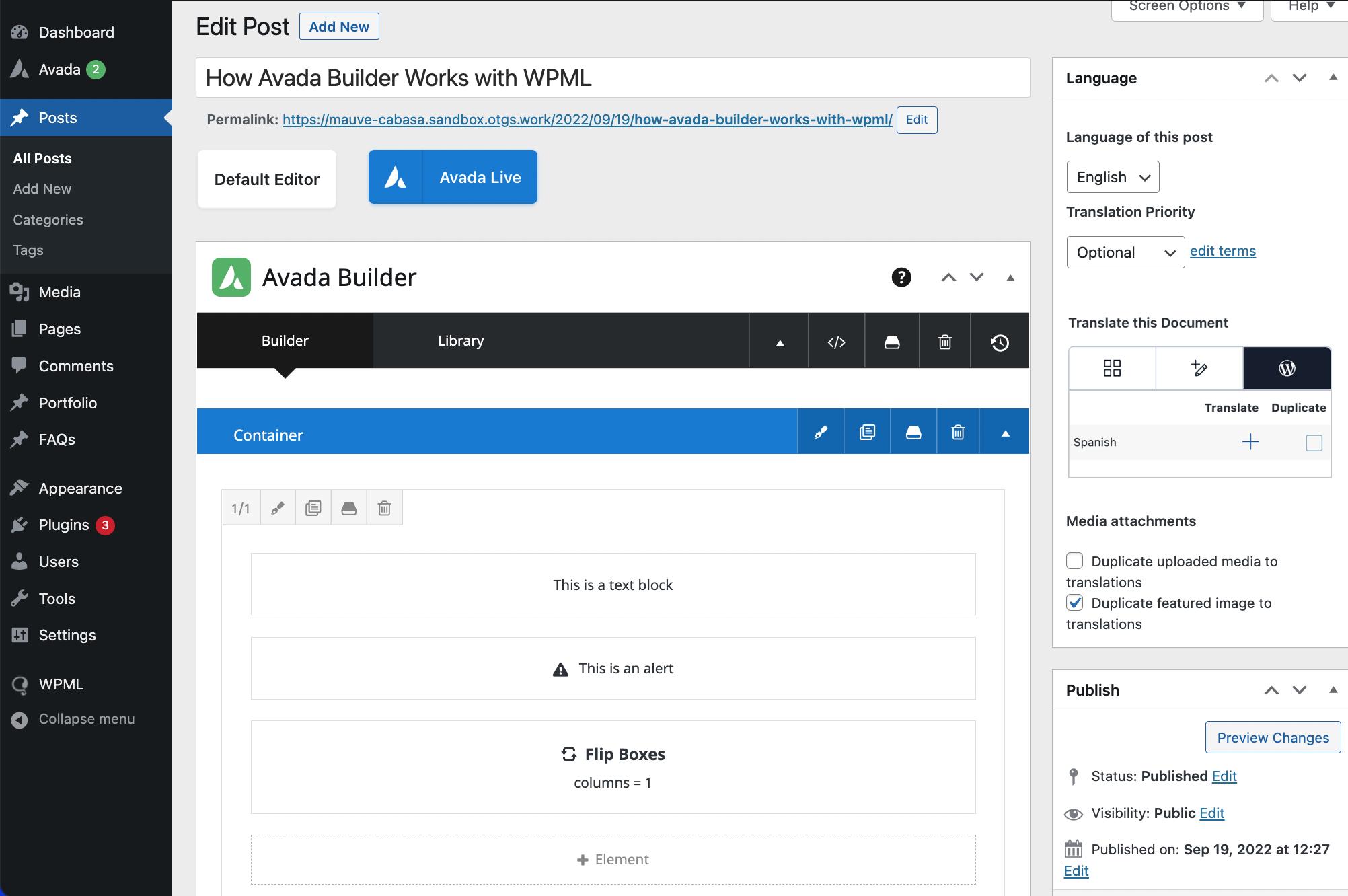
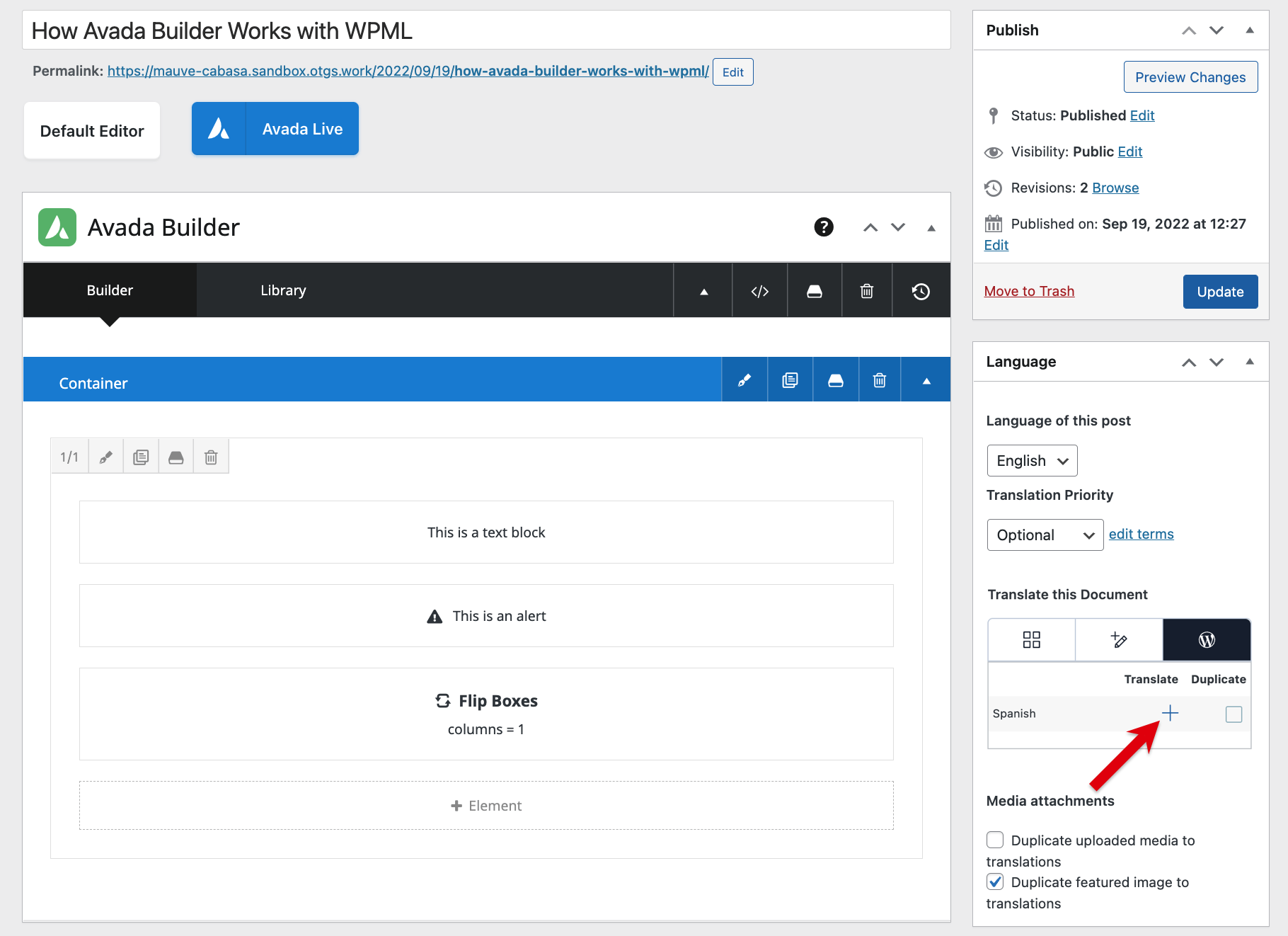
Um den Beitrag zu übersetzen, suchen Sie die Box Sprache in der rechten Seitenleiste und klicken Sie auf das Plus-Symbol neben der Sprache, in die Sie den Beitrag übersetzen möchten.
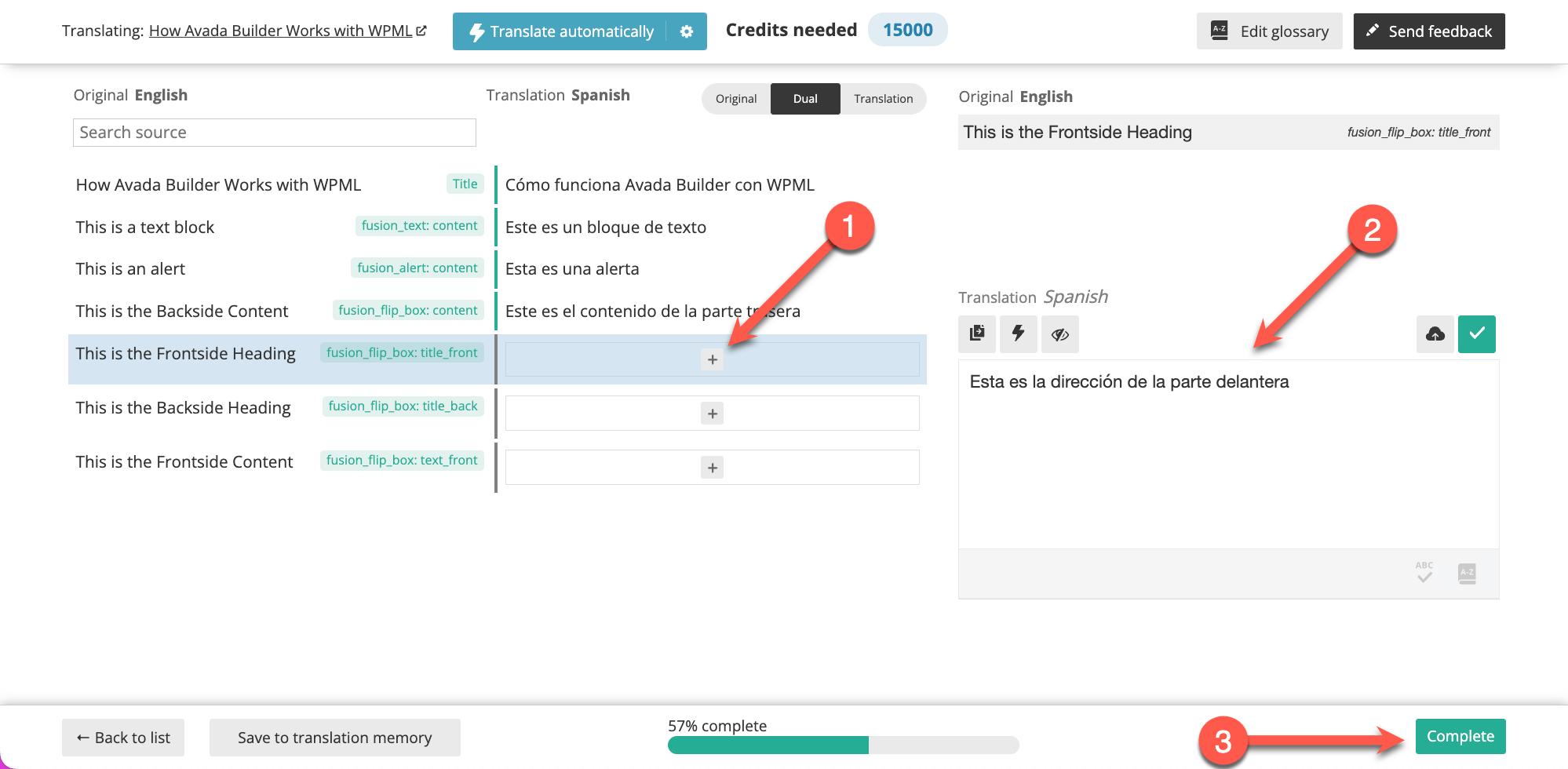
Dies bringt Sie zum Erweiterten Übersetzungs-Editor, wo Sie Ihre Seite übersetzen können. Klicken Sie neben jeder Zeile auf das Plus-Symbol, um die Übersetzungen hinzuzufügen. Wenn Sie mit allen fertig sind, klicken Sie auf die Schaltfläche Abgeschlossen.
Aktualisieren der Sprachkonfigurationsdatei
Aus verschiedenen Gründen müssen Sie möglicherweise die Page Builder-Shortcodes in der Sprachkonfigurationsdatei aktualisieren:
- Hinzufügen eines neuen Shortcodes zum Page Builder
- Hinzufügen eines neuen Attributs zu einem bestehenden Shortcode
- Entfernen eines veralteten Shortcodes
Sie können die Sprachkonfigurationsdatei aus unserem Repository herunterladen. Sie können dann die neuen Shortcodes oder Attribute zu den bestehenden Shortcodes in der Sprachkonfigurationsdatei hinzufügen.
Struktur der Page Builder-Shortcodes in der Sprachkonfigurationsdatei
Um Strings aus Seiten zu extrahieren, die mit dem Avada Builder erstellt wurden, und sie im Erweiterten Übersetzungs-Editor zu laden, muss WPML so konfiguriert werden, dass es die Shortcodes und Attribute identifiziert, die die zu übersetzenden Strings enthalten.
Dies geschieht durch Hinzufügen einer Datei namens wpml-config.xml, die normalerweise im Stammverzeichnis Ihres Themes abgelegt wird. Für Avada hosten wir die Sprachkonfigurationsdatei auf unseren Servern. Sie ist so eingestellt, dass sie die lokale Konfigurationsdatei im Stammverzeichnis von Avada überschreibt, wodurch sichergestellt wird, dass die Konfigurationsdatei immer auf dem neuesten Stand ist.
Die Datei wpml-config.xml wird auch zur Konfiguration der folgenden Elemente verwendet:
- Benutzerdefinierte Felder
- Benutzerdefinierte Taxonomien
- Admin-Texte / wp_options
- Sprachumschalter-Konfiguration
- Page Builder-Shortcodes
Sie können mehr über die Struktur und Syntax der Sprachkonfigurationsdatei erfahren, indem Sie unsere Seite über Sprachkonfigurationsdateien besuchen.
Sehen wir uns als Beispiel an, wie wir den Flip Box-Shortcode zur Datei wpml-config.xml hinzugefügt haben:
Beispiel für die Avada Builder-Shortcodes in der Sprachkonfigurationsdatei
<shortcodes>
  <shortcode>
    <tag>fusion_flip_box</tag>
    <attributes>
      <attribute>title_front</attribute>
      <attribute>title_back</attribute>
      <attribute>text_front</attribute>
      <attribute>image</attribute>
    </attributes>
  </shortcode>
</shortcodes>
Die Struktur des obigen Beispiels lässt sich wie folgt aufschlüsseln:
- Alle Shortcodes sind vom Tag shortcodes umschlossen.
- Das Tag shortcode umschließt alle Tags, die zu einem einzigen Shortcode gehören.
- Das Tag tag definiert den Namen des Shortcodes, der in diesem Fall fusion_flip_box lautet.
- Shortcodes können ein oder mehrere Attribute haben, weshalb wir sie in das (plurale) Tag attributes einschließen und das (singuläre) Tag attribute verwenden, um den Titel jedes Attributs zu definieren. In diesem Fall haben wir title_front, title_back, text_front und image.
Bei Shortcodes, die Link-Attribute enthalten, können Sie interne Links automatisch auf die übersetzte Version dieses Beitrags verweisen lassen, indem Sie die Option type für das Attribut verwenden. Hier ist ein Beispiel:
Beispiel für Avada Builder-Shortcodes, die Link-Attribute enthalten
<shortcode>
   <tag>fusion_soundcloud</tag>
   <attributes>
      <attribute type="link">url</attribute>
   </attributes>
</shortcode>
Testen der aktualisierten Sprachkonfigurationsdatei
Um die aktualisierte Sprachkonfigurationsdatei zu testen, bestätigen Sie, dass Sie Avada, das WPML-Core-Plugin und die WPML String-Übersetzung auf Ihrer Website installiert und aktiviert haben.
Sie müssen zunächst die Remote-Sprachkonfigurationsdatei mit der aktualisierten überschreiben. Gehen Sie dazu wie folgt vor:
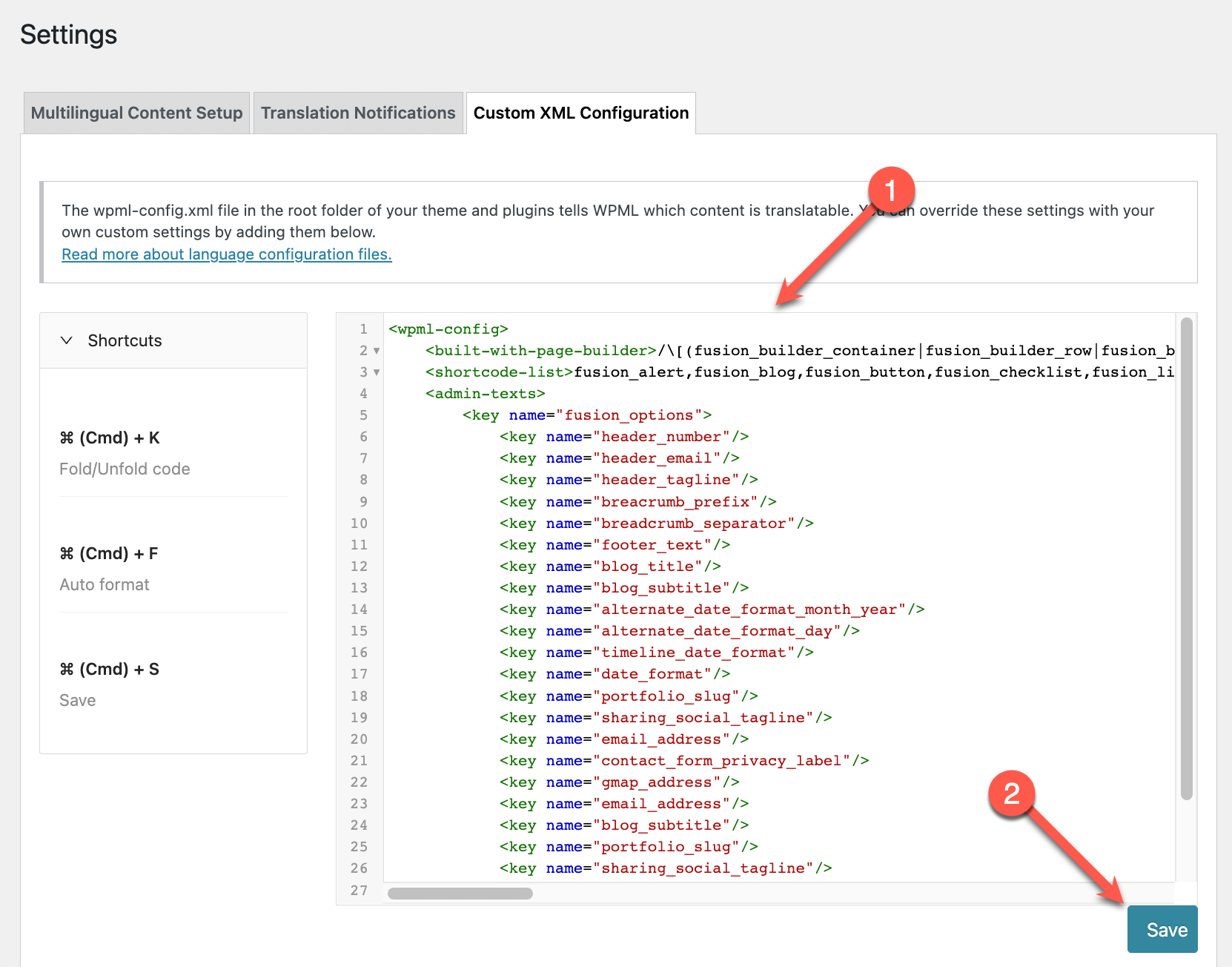
- Gehen Sie zu WPML → Einstellungen und klicken Sie auf den Tab Benutzerdefinierte XML-Konfiguration. Fügen Sie den Inhalt Ihrer aktualisierten Sprachkonfigurationsdatei in den Editor ein und klicken Sie auf Speichern.
- Erstellen Sie eine neue Seite und fügen Sie das/die neue(n) Modul(e) hinzu. Falls Sie einige Attribute für bestehende Module aktualisiert haben, fügen Sie diese ebenfalls zur Seite hinzu. Zu Demonstrationszwecken erstellen wir eine Seite mit dem Button-Modul und gehen davon aus, dass es dem Avada Builder neu hinzugefügt wurde.
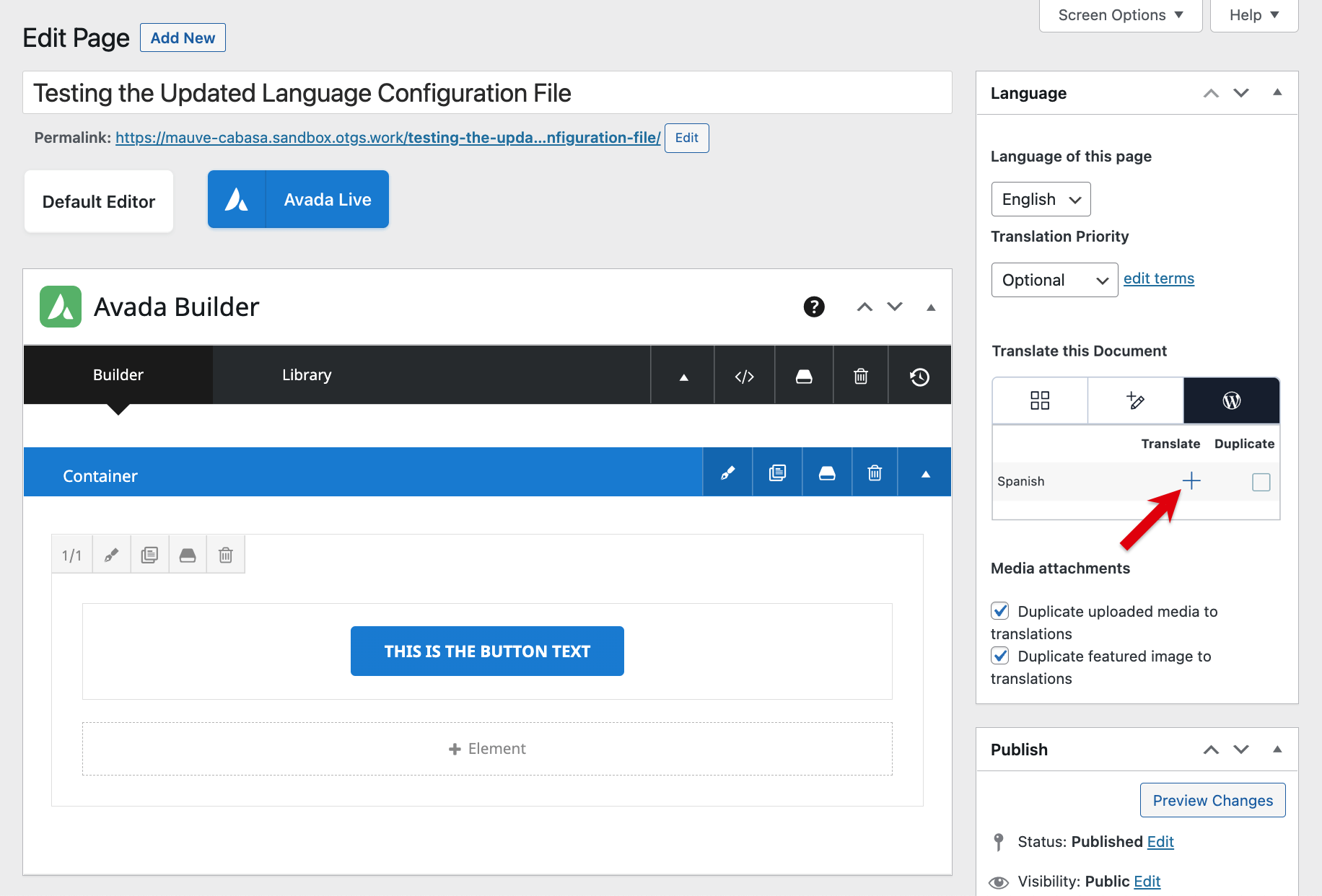
- Klicken Sie in der Box Sprache auf das Plus-Symbol, um die Seite zu übersetzen.
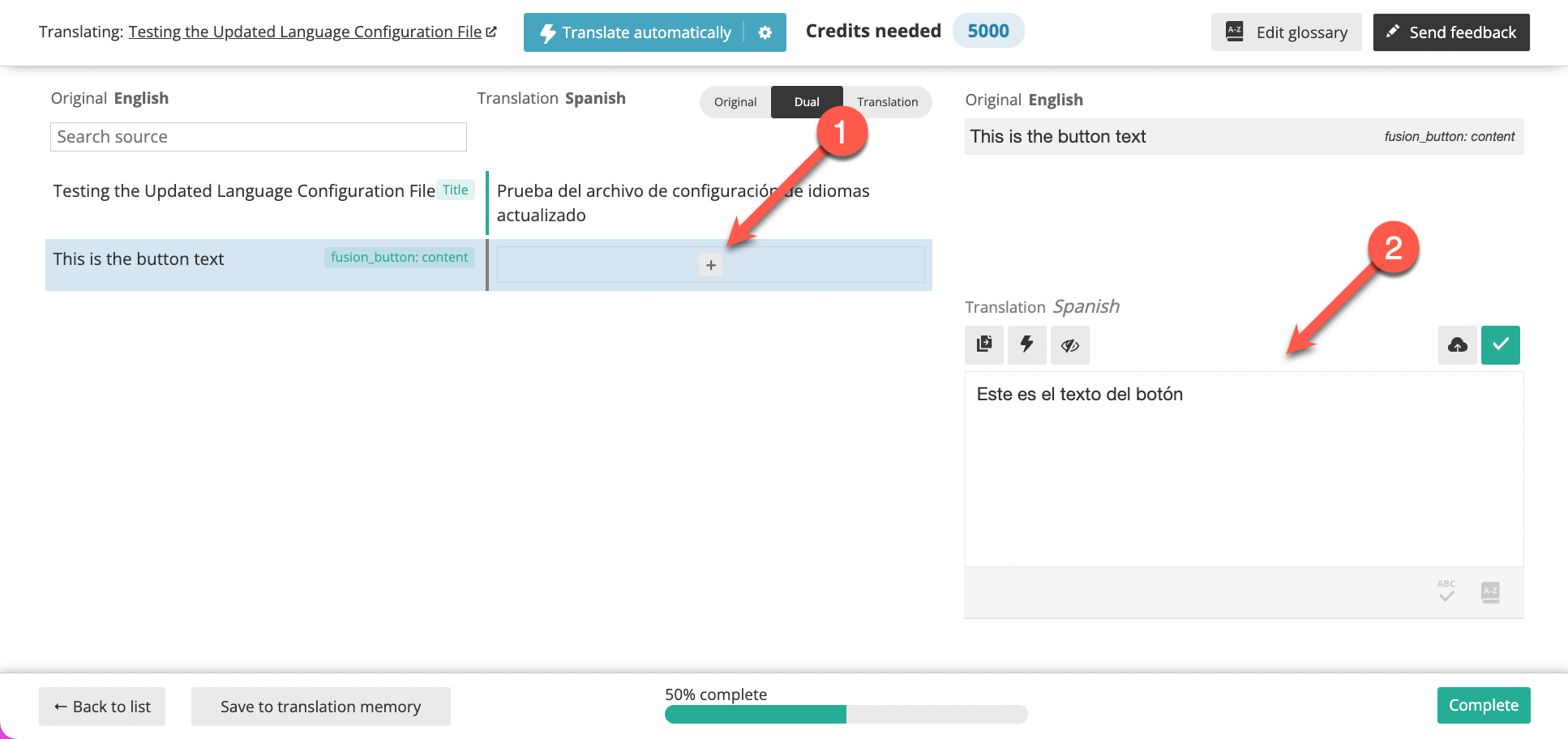
- Sie werden zum Erweiterten Übersetzungs-Editor weitergeleitet, wo Sie auf das Plus-Symbol neben jeder Zeile klicken können, um die Textelemente des Moduls zu übersetzen.
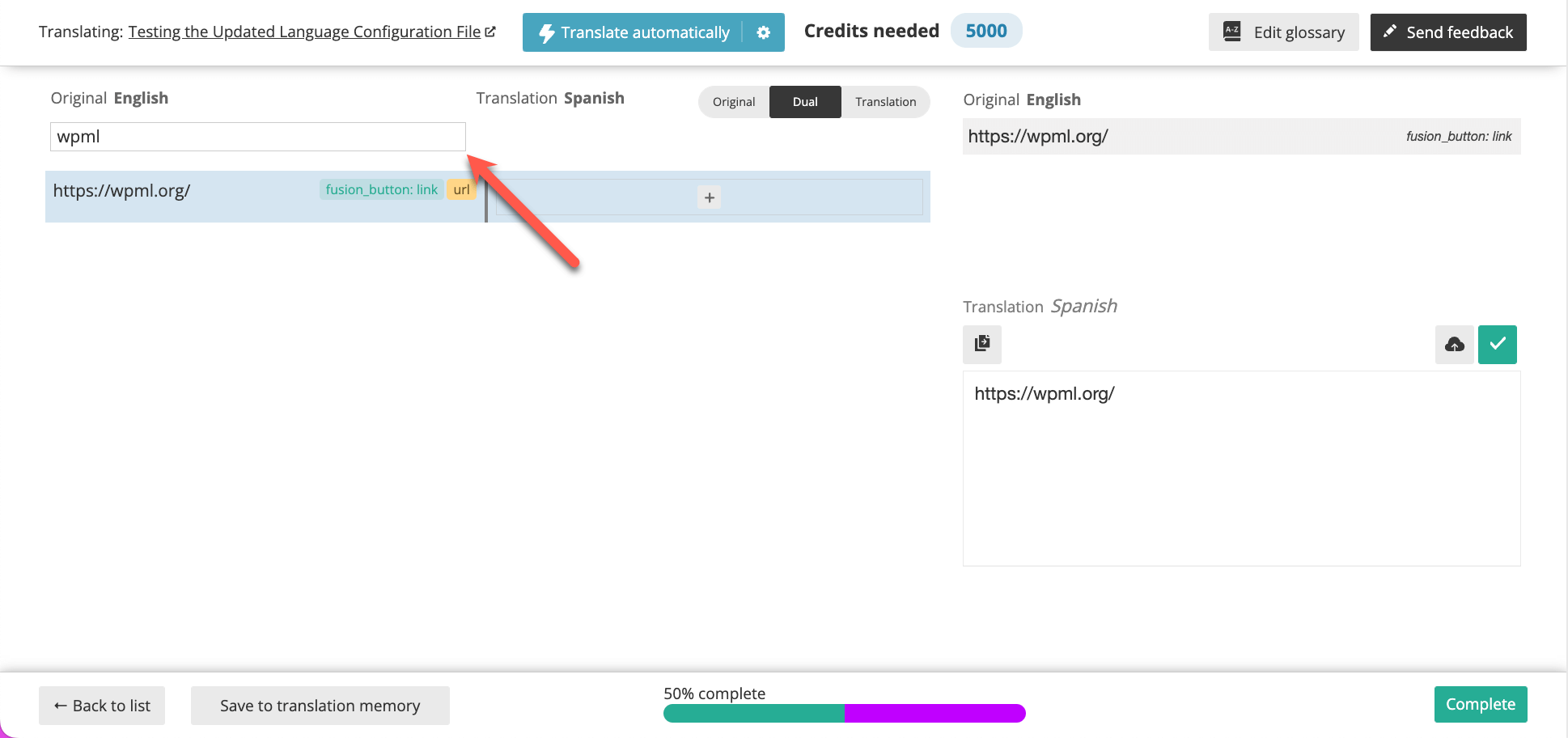
- Wenn Sie den Button-Link übersetzen möchten, beginnen Sie mit der Eingabe des URL-Namens in der Suchleiste Search Source oben auf der Seite. Denken Sie daran, auf die Schaltfläche Abgeschlossen zu klicken, wenn Sie mit dem Hinzufügen der Übersetzungen fertig sind.
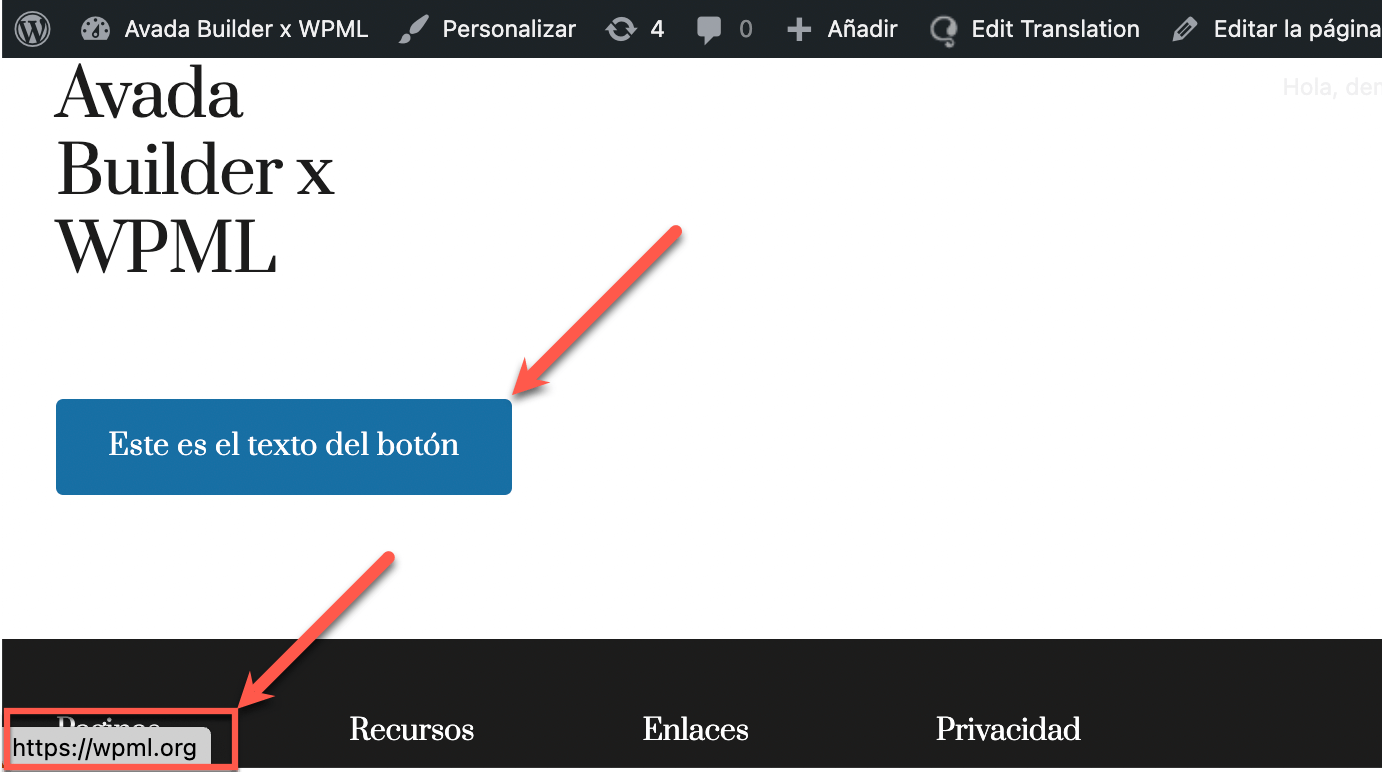
Um zu sehen, ob die übersetzte Seite alle übersetzten Strings anzeigt und ob die aktualisierte Sprachkonfigurationsdatei ordnungsgemäß funktioniert, können Sie sich Ihre neu übersetzte Seite im Frontend ansehen.
Hilfe erhalten
Falls Sie auf Probleme stoßen, wenden Sie sich bitte an unser Kompatibilitäts-Entwicklungsteam. Sie helfen Ihnen gerne bei der Überprüfung von Problemen im Zusammenhang mit der Sprachkonfigurationsdatei.
Sobald Sie mit den Tests fertig sind, reichen Sie bitte einen Merge Request in unserem Repository ein. Unsere Kompatibilitätsentwickler werden Ihre Anfragen erhalten und überprüfen.